
n8n workflow: 15 ejemplos prácticos de automatización

n8n te permite crear workflows para automatizar procesos muy diversos y completar tareas recurrentes de forma eficiente. Muchos ejemplos prácticos pueden implementarse mediante la combinación de nodos visuales e integraciones, sin apenas necesidad de programación. En este artículo te mostramos 15 ejemplos de n8n workflows fáciles de seguir, que puedes aplicar directamente.
Para el hosting de n8n tienes varias opciones. Una instalación de n8n con Docker resulta especialmente adecuada para configuraciones sencillas, mientras que una instalación de n8n con Kubernetes es la mejor opción para entornos escalables. Como alternativa, puedes usar n8n con CapRover o n8n con CasaOS para simplificar la instalación. También puede ser interesante una instalación de n8n con Plesk si ya utilizas un panel de hosting. Si trabajas con otras herramientas, una migración de Zapier a n8n te ayudará a reducir costes y ganar flexibilidad.
Publicar posts en redes sociales de forma automática
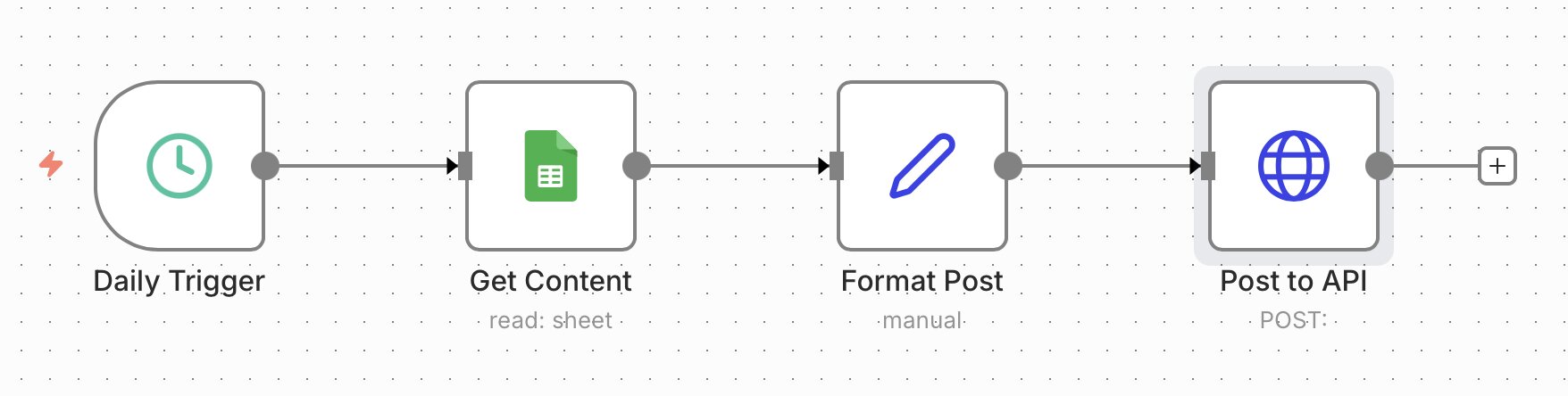
Con este proceso automatizas la publicación de contenidos en varias plataformas al mismo tiempo. Puedes gestionar todo de forma centralizada en una hoja de cálculo de Google o en una base de datos de Notion. n8n extrae los datos, les da formato y los publica automáticamente en los horarios programados. Así ahorras tiempo y mantienes una comunicación coherente. Además, puedes generar hashtags de forma dinámica e integrar la subida de imágenes. Este workflow resulta especialmente útil para marketing y marca personal.
Así creas esta automatización:
- Nodo Schedule para la planificación: el nodo Schedule activa el proceso automáticamente en el momento que definas, por ejemplo, cada mañana o en días concretos de la semana. Así puedes publicar en redes sociales de forma programada, sin tener que activar el workflow manualmente.
- Nodo de Google Sheets para obtener los contenidos: a través del nodo de Google Sheets, n8n recupera los contenidos de una tabla, como el texto de la publicación, la hora o un enlace a una imagen. De este modo puedes gestionar todo de forma centralizada y hacer cambios cuando lo necesites.
- Nodo Edit Fields para dar formato a los datos: en el nodo Edit Fields preparas los contenidos antes de enviarlos a cada plataforma. Por ejemplo, puedes renombrar campos, añadir texto o adaptar hashtags y enlaces al formato requerido.
- Nodo HTTP Request para la publicación: el nodo HTTP Request envía los datos a la API de la red social correspondiente. Así, la publicación se realiza automáticamente, siempre que hayas configurado correctamente los datos de acceso y los endpoints. También puedes conectar varias API para gestionar distintos canales al mismo tiempo.
n8n no es la única plataforma de automatización. Según el caso de uso, puede ser útil considerar otras herramientas que difieren en aspectos como la escalabilidad, los costes o los modelos de hosting. En comparación con n8n, herramientas como Zapier o Make muestran distintos enfoques, especialmente cuando trabajas con workflows más complejos o necesitas un mayor nivel de personalización.
Ordenar el buzón de correo electrónico de forma automática
Este n8n workflow analiza automáticamente los correos electrónicos entrantes y los clasifica por categorías. El contenido se evalúa mediante una IA y se organiza, por ejemplo, en “Soporte”, “Spam” o “Importante”. A continuación, se aplican etiquetas o se activan redirecciones. Esto reduce de forma notable el trabajo manual. Un n8n workflow de este tipo resulta especialmente útil para personas autónomas o equipos de soporte. Si lo necesitas, también puedes añadir respuestas automáticas.
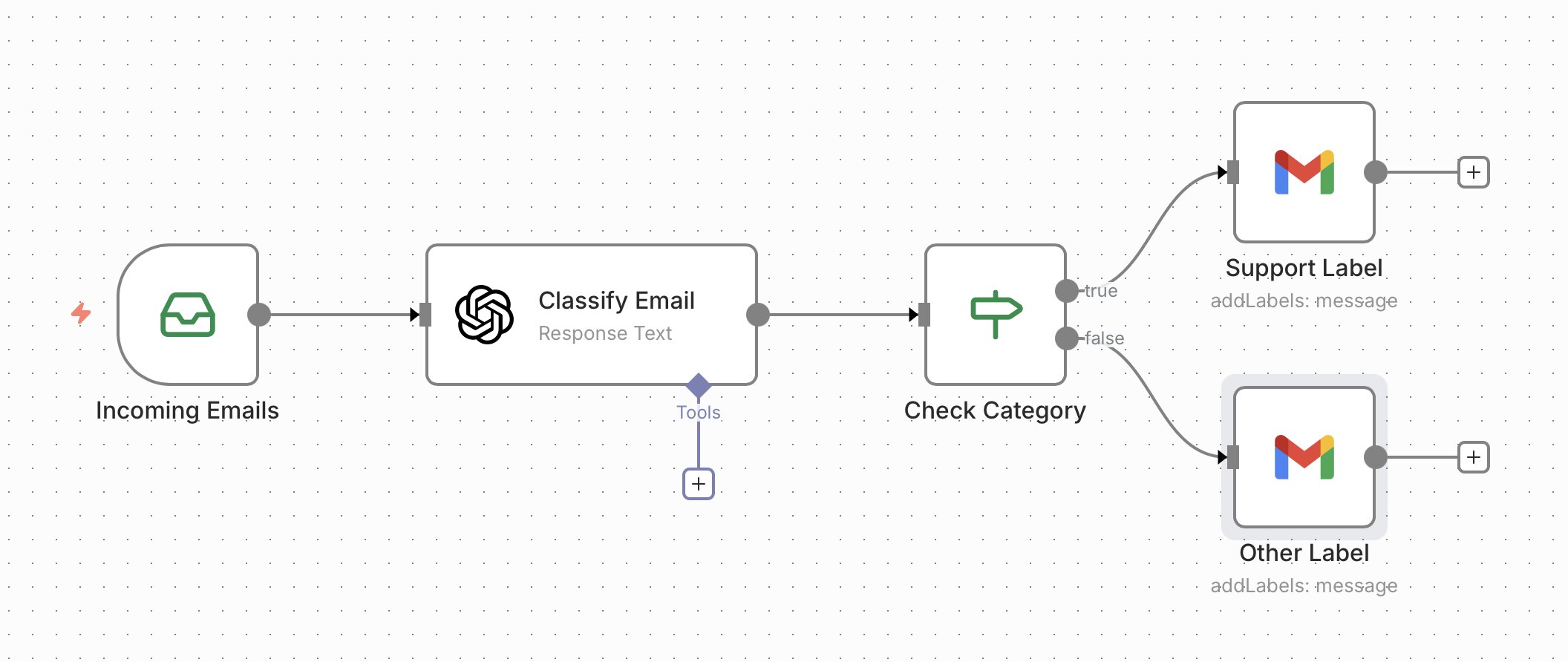
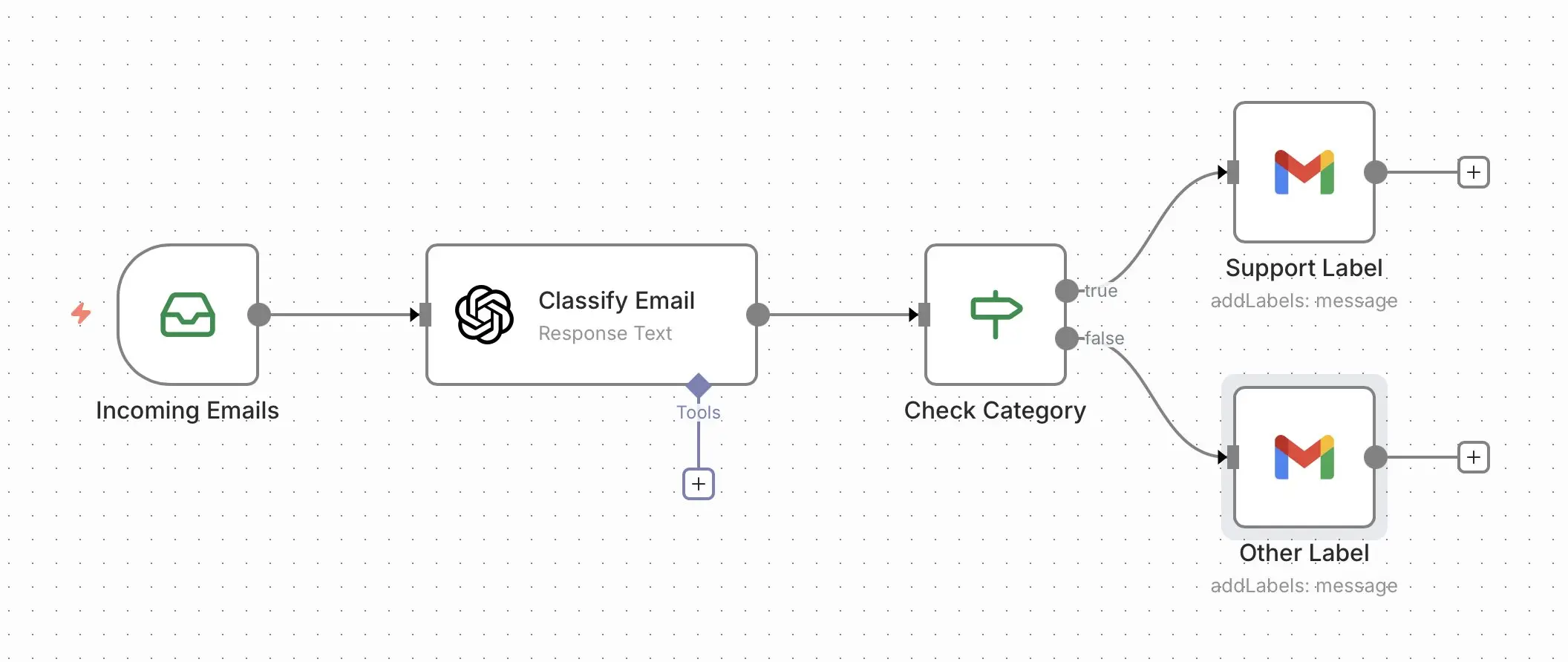
Una n8n automation de este tipo se compone de los siguientes nodos:
- Nodo IMAP Email para nuevos correos electrónicos: el nodo IMAP supervisa tu buzón y detecta automáticamente los nuevos mensajes entrantes. En cuanto llega un correo, se activa el n8n workflow y se envía su contenido (asunto, texto y remitente) a los siguientes pasos.
- Nodo OpenAI para la clasificación de contenidos: en el nodo OpenAI se analiza el contenido del correo y, en función de un prompt, se clasifica en categorías como “Soporte”, “Importante”, “Spam” o “General”. Así puedes automatizar el procesamiento posterior de forma inteligente.
- Nodo IF para la lógica de decisión: el nodo IF evalúa el resultado de la clasificación y determina qué camino sigue el correo dentro del n8n workflow. De este modo, puedes definir acciones específicas para cada categoría, como priorizar o reenviar mensajes.
- Nodo de Gmail para aplicar etiquetas: en el último paso, el nodo de Gmail añade automáticamente las etiquetas correspondientes o mueve los correos a carpetas específicas. Así mantienes el buzón organizado y puedes identificar y gestionar más rápido los mensajes importantes.
- Automatiza procesos técnicos
- Tareas ilimitadas y control de costes en tu servidor
- Más de 500 integraciones de código abierto
Procesar automáticamente los formularios de la página web
Con este n8n workflow, los leads generados a través de formularios se procesan automáticamente y se reenvían sin esfuerzo manual. Los datos enviados se guardan directamente en el CRM y, al mismo tiempo, se comparten con tu equipo en Slack. Gracias a la conexión entre n8n y Slack, las solicitudes se gestionan más rápido y no se pierden en el buzón. Además, puedes integrar seguimientos automáticos o correos electrónicos de confirmación. Este flujo resulta especialmente útil para pequeñas y medianas empresas con un flujo constante de solicitudes.
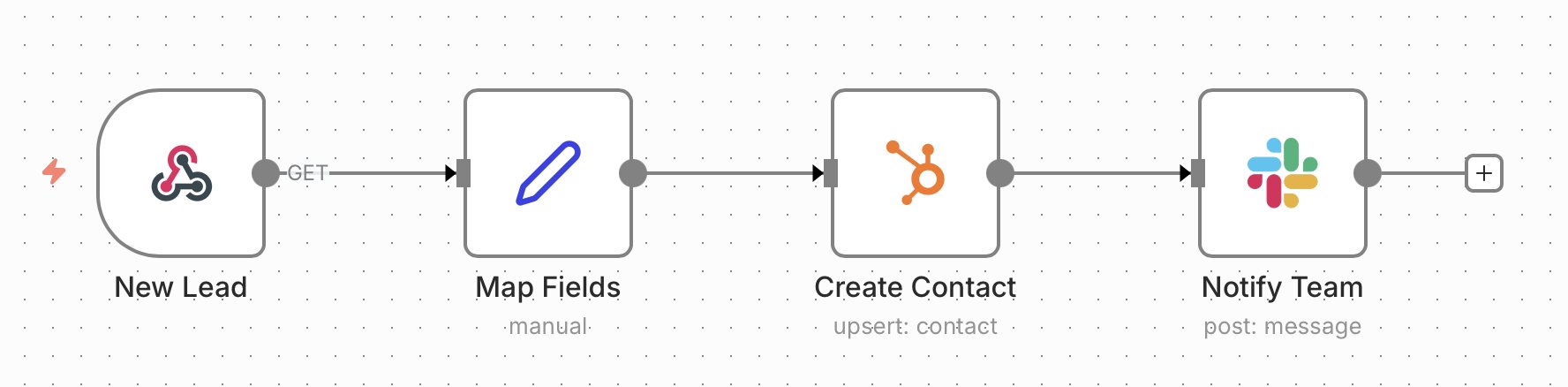
Esta automatización se puede implementar en pocos pasos:
- Crear un nodo Webhook: el nodo Webhook actúa como punto de entrada del n8n workflow y recibe los datos del formulario de tu página web. En cuanto se envía un formulario, el workflow se activa automáticamente y la información queda lista para su procesamiento.
- Nodo Edit Fields para el mapeo de datos: en el nodo Edit Fields se estructuran los datos entrantes y se adaptan al formato necesario para el CRM.
- Nodo CRM para almacenar los leads: el nodo CRM (por ejemplo, HubSpot) crea automáticamente un nuevo contacto o lead a partir de los datos recibidos. También puedes comprobar si el contacto ya existe para evitar duplicados.
- Nodo de Slack para la notificación al equipo: en el último paso, el nodo de Slack envía un mensaje a un canal definido, por ejemplo con la información clave del lead. Así tu equipo está informado en tiempo real y puede reaccionar de inmediato.
Convertir automáticamente un RSS feed en un boletín y enviarlo
Los nuevos artículos de tu blog o contenidos de un RSS feed se recopilan y procesan automáticamente. Un LLM resume los puntos más importantes y genera a partir de ellos un boletín listo para enviar. A continuación, este se envía de forma periódica por correo electrónico a tu lista de destinatarios. Así evitas crear newsletters manualmente y mantienes una comunicación constante. Esta n8n automation resulta especialmente útil para blogs, revistas o proyectos de contenidos. Si lo necesitas, también puedes filtrar categorías o palabras clave para incluir solo la información relevante.
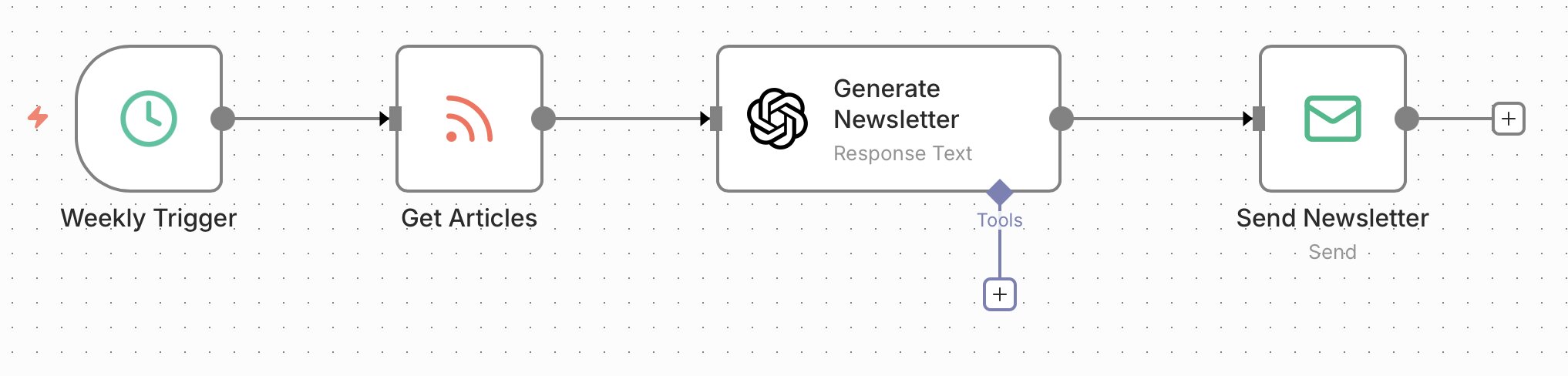
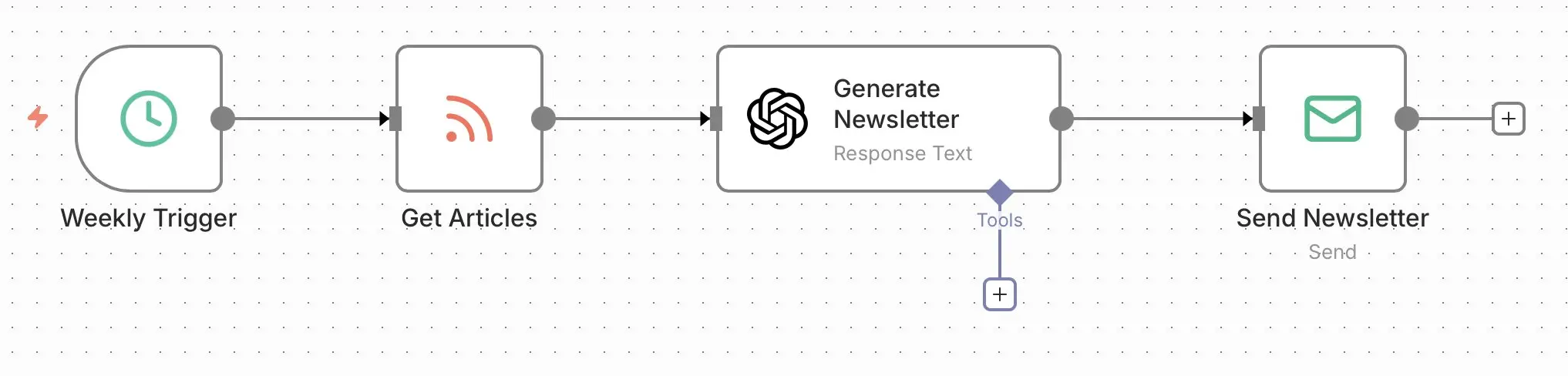
El n8n workflow se compone de unos pocos nodos:
- Nodo Schedule para la ejecución programada: el nodo Schedule inicia automáticamente el n8n workflow en intervalos definidos, por ejemplo a diario o semanalmente. Así el boletín se genera de forma periódica sin intervención manual.
- Nodo RSS para recuperar nuevos contenidos: el nodo RSS obtiene las últimas entradas de tu feed y proporciona el título, la descripción y los enlaces de los artículos. También puedes limitar el número de entradas o filtrarlas según distintos criterios.
- Nodo OpenAI para crear el boletín: en el nodo OpenAI se resumen los contenidos recopilados y se transforman en un texto estructurado. Con un prompt adecuado puedes ajustar la tonalidad, la longitud y el estilo.
- Nodo de correo electrónico para el envío: el nodo de correo electrónico envía automáticamente el boletín a tu lista de destinatarios.
Convertir automáticamente las notas de reuniones en tareas
Las notas de reuniones o transcripciones se analizan automáticamente con este workflow y se convierten en tareas concretas. Una IA identifica en el texto los pendientes, las responsabilidades y los plazos. A continuación, estas tareas se transfieren directamente a herramientas de gestión de proyectos como Trello o Asana. Así no se pierde ningún punto importante y el seguimiento de las reuniones resulta mucho más eficiente. Este workflow ahorra tiempo, especialmente en equipos con muchas reuniones de coordinación.
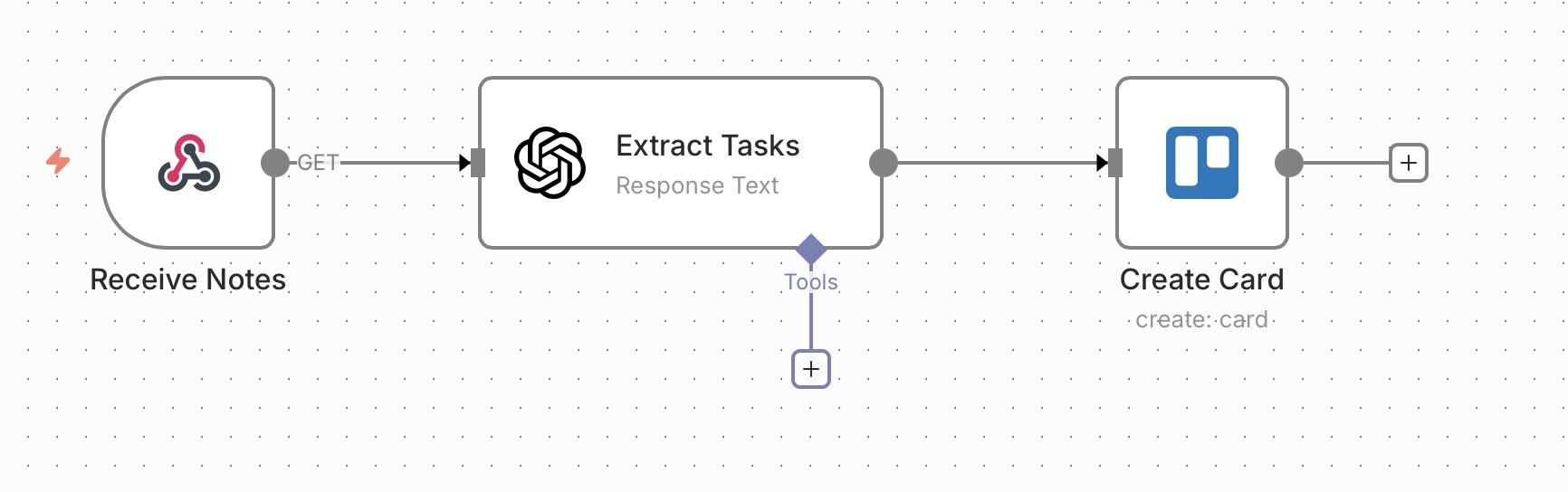
La automatización se crea en solo unos pocos pasos:
- Nodo Webhook para recibir las notas de la reunión: el nodo Webhook actúa como punto de entrada y recibe las notas, por ejemplo desde una herramienta de transcripción o mediante un formulario. En cuanto llegan nuevos contenidos, el n8n workflow se inicia automáticamente.
- Nodo OpenAI para extraer tareas: en el nodo OpenAI se analizan las notas para identificar tareas, responsables y fechas límite. Con un prompt adecuado, la información se estructura de forma clara.
- Nodo Trello para crear las tareas: el nodo Trello crea automáticamente nuevas tarjetas en un tablero a partir de los datos extraídos. Así puedes definir directamente el título, la descripción, la fecha de vencimiento y las personas responsables.
Supervisar automáticamente los precios de productos
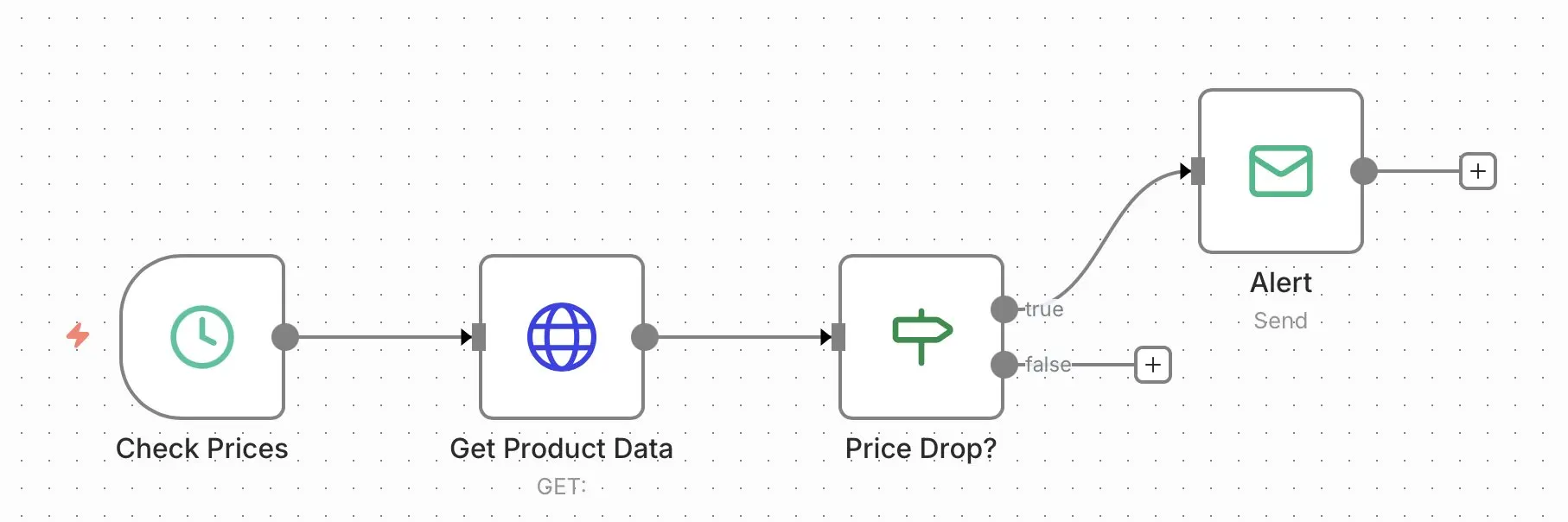
Este n8n workflow supervisa de forma periódica los precios de determinados productos en páginas web o a través de API. En cuanto cambia un precio o se alcanza un umbral definido, recibes una notificación automática. Así no te pierdes ninguna oferta y puedes reaccionar a tiempo. Este workflow resulta especialmente útil para comparar precios o en el comercio electrónico. También puedes guardar y analizar el historial de precios si lo necesitas. La implementación puede realizarse mediante API o a través de web scraping (aunque este método puede ser más propenso a errores y no siempre está permitido).
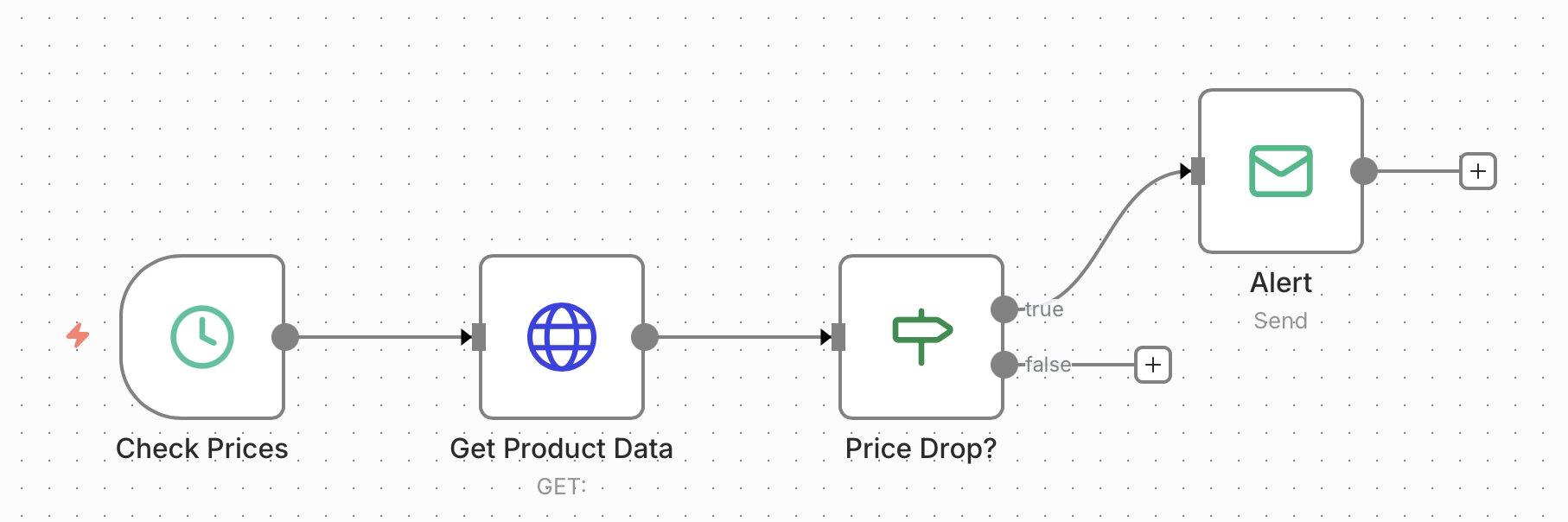
La automatización se estructura de forma sencilla:
- Nodo Schedule para la ejecución periódica: el nodo Schedule pone en marcha la automatización en intervalos definidos, por ejemplo cada pocas horas o una vez al día. Así el precio se supervisa de forma continua.
- Nodo HTTP Request para obtener los datos de precios: en el nodo HTTP Request se consulta la página del producto o una API para obtener el precio actual. Según la fuente, puedes procesar datos JSON o leer determinados elementos HTML.
- Nodo IF para comprobar cambios de precio: el nodo IF compara el precio actual con un valor guardado previamente o con un precio objetivo. Si se detecta un cambio o se alcanza el umbral definido, se activa el siguiente paso del n8n workflow.
- Nodo Email para la notificación: el nodo Email envía automáticamente un mensaje con la información relevante, por ejemplo el nuevo precio y un enlace al producto. Así puedes reaccionar rápidamente y aprovechar la oferta.
Guardar datos automáticamente y crear copias de seguridad
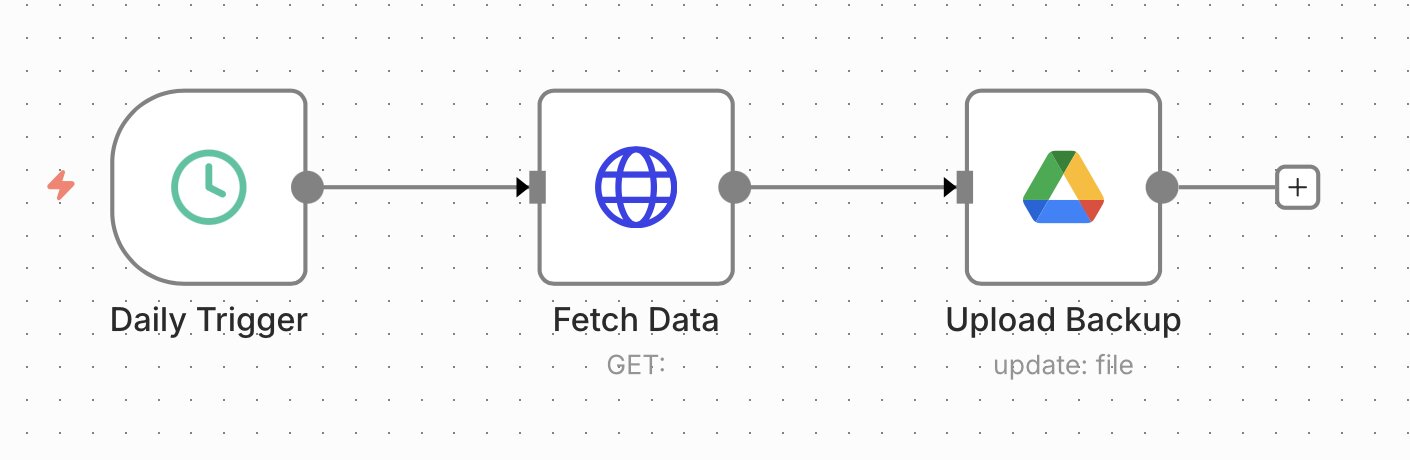
Esta automatización permite que los datos de distintas herramientas se guarden automáticamente de forma periódica. Por ejemplo, puedes exportar contenidos de Notion, de una base de datos u otros servicios y almacenarlos en Google Drive. Así aumentas la seguridad de tus datos y reduces el riesgo de pérdida de información. En el caso de datos críticos para el negocio, contar con copias de seguridad automatizadas resulta esencial. Además, puedes guardar distintas versiones para restaurar estados anteriores en cualquier momento. La automatización se adapta fácilmente a diferentes fuentes de datos.
Para esta n8n automation se utilizan los siguientes nodos:
- Nodo Schedule para la copia de seguridad periódica: el nodo Schedule inicia automáticamente el n8n workflow en intervalos definidos, de modo que los datos se guardan de forma continua sin intervención manual.
- Nodo HTTP Request para obtener los datos: a través de un nodo HTTP Request se consultan los datos de la herramienta correspondiente, por ejemplo de Notion o de una base de datos. Los contenidos se importan de forma estructurada y se preparan para su almacenamiento.
- Nodo Google Drive para guardar las copias de seguridad: el nodo Google Drive guarda los datos automáticamente como archivo, por ejemplo en formato JSON o CSV. También puedes añadir marcas de tiempo a los nombres de archivo para conservar distintas versiones de tus copias de seguridad.
Analizar y evaluar automáticamente comentarios en redes sociales
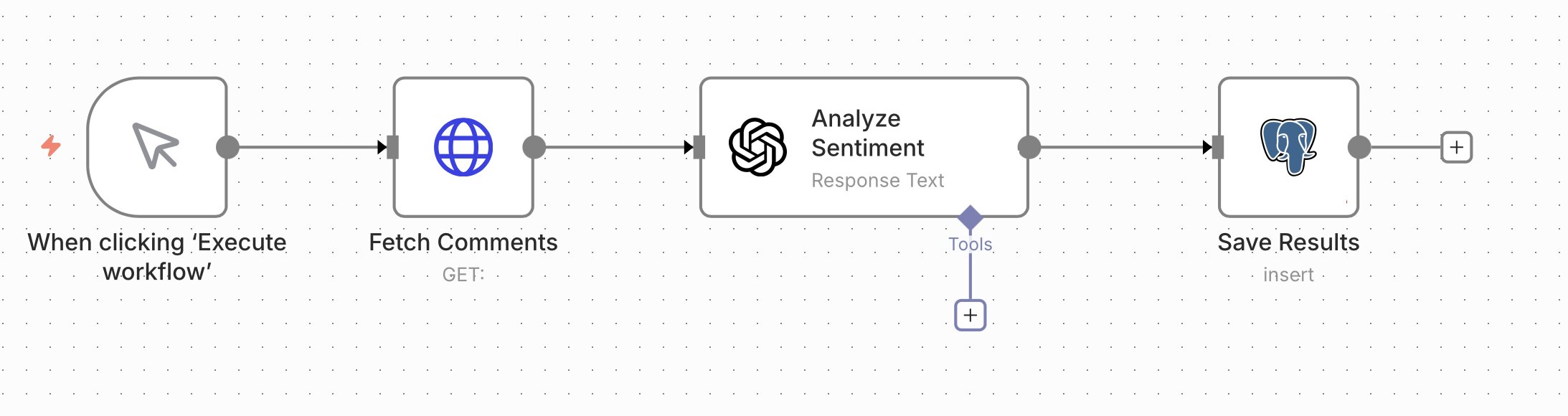
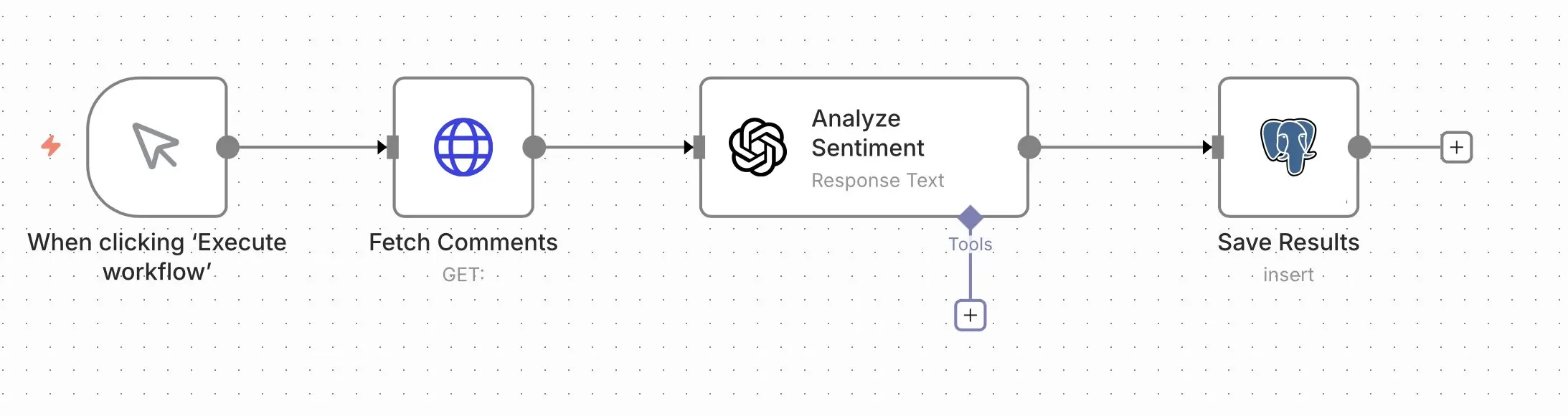
Con este proceso de automatización se recopilan y analizan los comentarios de distintas plataformas de redes sociales de forma automática. Una IA evalúa los contenidos y detecta sentimientos, opiniones o temas recurrentes. Los resultados se almacenan de forma estructurada, para que puedas entender mejor las tendencias y las opiniones de tu comunidad. Así puedes optimizar tus contenidos con mayor precisión y reaccionar antes a críticas o valoraciones positivas. Este proceso resulta especialmente útil en marketing y community management.
Así puedes crear la automatización:
- Nodo HTTP Request para obtener los comentarios: el nodo HTTP Request recupera los comentarios a través de la API de la plataforma correspondiente, por ejemplo Instagram, X o YouTube.
- Nodo OpenAI para analizar los contenidos: en el nodo OpenAI se analizan los comentarios y se clasifican según criterios como el sentimiento (positivo, negativo o neutro) o los temas. Con un prompt adecuado puedes adaptar el análisis a tus necesidades.
- Nodo de base de datos para almacenar los resultados: el nodo de base de datos guarda los datos analizados en una base de datos, por ejemplo PostgreSQL o MySQL. Así puedes evaluarlos a largo plazo y utilizarlos en informes o paneles de control.
Crear facturas automáticamente y enviarlas por correo electrónico
Con esta automatización puedes generar y enviar facturas de forma automática tras una compra o un pedido. Los datos se procesan y se convierten en un documento estructurado. A continuación, se crea un archivo PDF que se envía directamente por correo electrónico al cliente. Así reduces el trabajo manual y minimizas errores en la facturación. Además, puedes integrar sistemas de contabilidad o archivado si lo necesitas. Este workflow resulta especialmente útil para freelancers, tiendas online o proveedores de servicios.
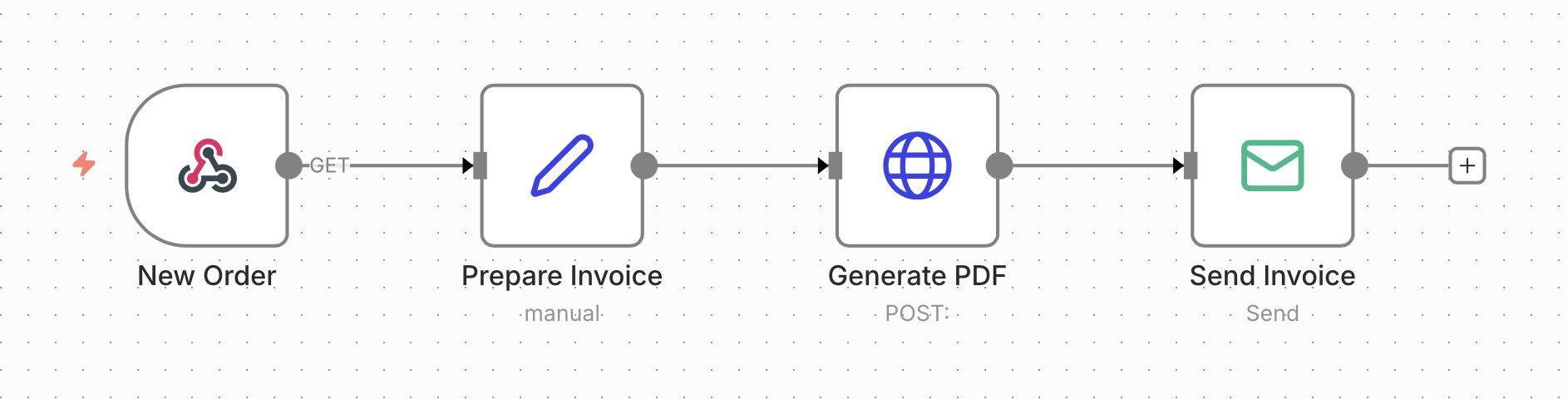
Cuatro nodos son suficientes para crear la automatización de forma básica:
- Nodo Webhook para recibir los datos del pedido: el nodo Webhook actúa como punto de entrada y recibe automáticamente los datos desde una tienda, un formulario o un sistema de pago.
- Nodo Edit Fields para preparar los datos de la factura: en el nodo Edit Fields se estructuran los datos y se preparan para generar la factura.
- Nodo HTTP Request: a través de este nodo puedes enviar los datos a un generador de PDF, que los transforma en una factura lista para enviar. También puedes usar una plantilla para mantener un diseño uniforme y profesional.
- Nodo Email para el envío de la factura: en el último paso, el PDF generado se envía automáticamente por correo electrónico al cliente. El asunto, el mensaje y los archivos adjuntos se pueden configurar de forma individual.
Supervisar la accesibilidad de un servidor y enviar alertas en caso de problemas
Con este n8n workflow supervisas automáticamente el estado de tus servidores a intervalos regulares. Se comprueban parámetros clave como la accesibilidad o los códigos de estado. Si se detecta un problema, se envía una notificación de inmediato. Así puedes reaccionar rápidamente y reducir los tiempos de inactividad. Las alertas pueden enviarse de forma flexible a través de Slack, por correo electrónico u otras herramientas. Este flujo resulta especialmente útil para equipos de TI y para responsables de aplicaciones web.
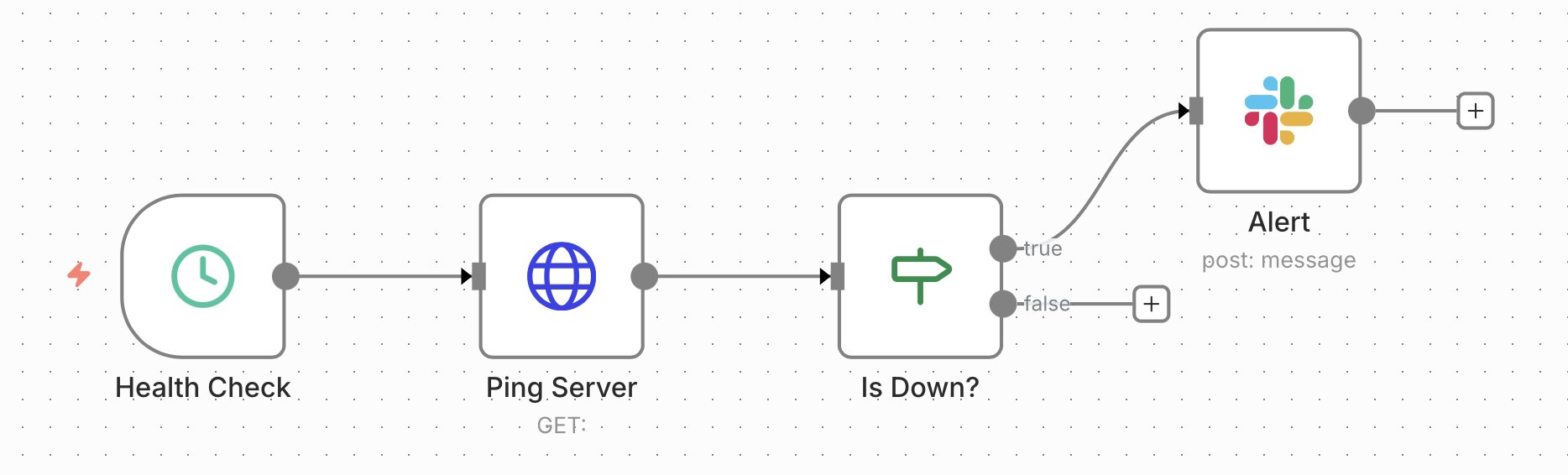
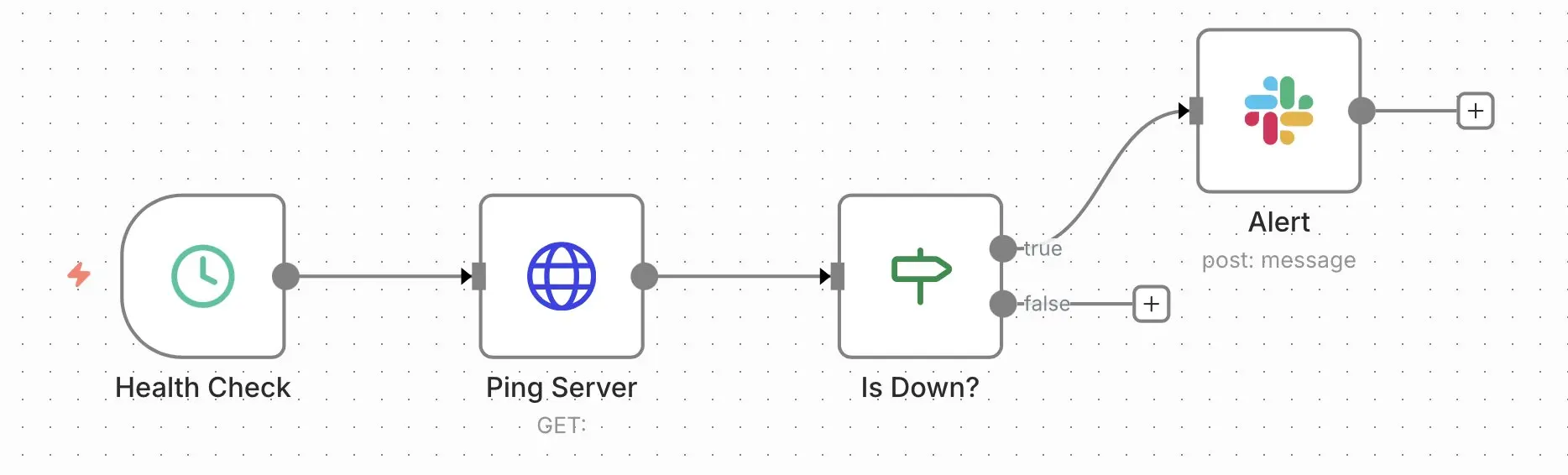
El n8n workflow se estructura de la siguiente manera:
- Nodo Schedule para la comprobación periódica: el nodo Schedule inicia el workflow en intervalos definidos, de modo que el servidor se supervise de forma continua sin necesidad de intervención manual.
- Nodo HTTP Request para comprobar el estado del servidor: en el nodo HTTP Request se envía una solicitud al servidor para verificar su accesibilidad y su respuesta. Puedes evaluar, por ejemplo, el código de estado HTTP o el tiempo de carga.
- Nodo IF para la detección de errores: el nodo IF comprueba si la respuesta del servidor cumple los criterios esperados (por ejemplo, un código de estado 200). Si se detecta un error, se activa el proceso de alerta.
- Nodo Slack para la notificación: el nodo Slack envía automáticamente un mensaje a un canal definido en caso de error. Así tu equipo se informa al instante y puede reaccionar rápidamente.
Registrar automáticamente las candidaturas y hacer un seguimiento claro
Con esta n8n automation, las candidaturas que llegan a tu correo electrónico se registran automáticamente y se guardan de forma estructurada. Se extrae información relevante como el nombre, el puesto o los datos de contacto y se almacena en una tabla. Así mantienes en todo momento una visión clara de todas las candidaturas. Además, puedes añadir actualizaciones de estado o automatizarlas en fases posteriores. Esto simplifica todo el proceso de selección. Este n8n workflow resulta especialmente útil para departamentos de RR. HH. o para gestionar tu propia búsqueda de empleo.
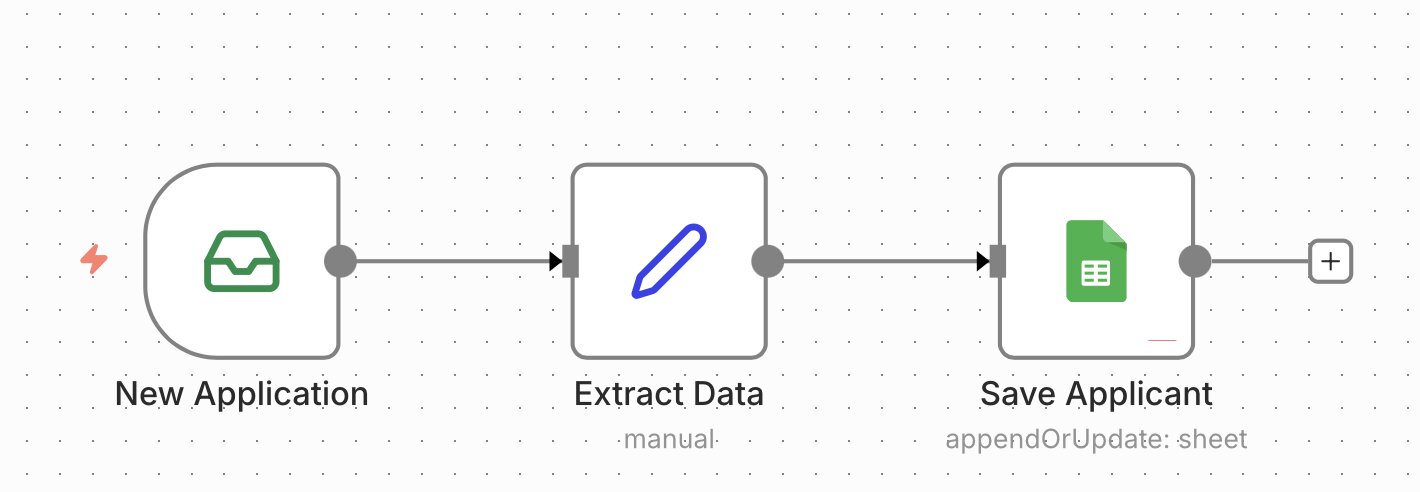
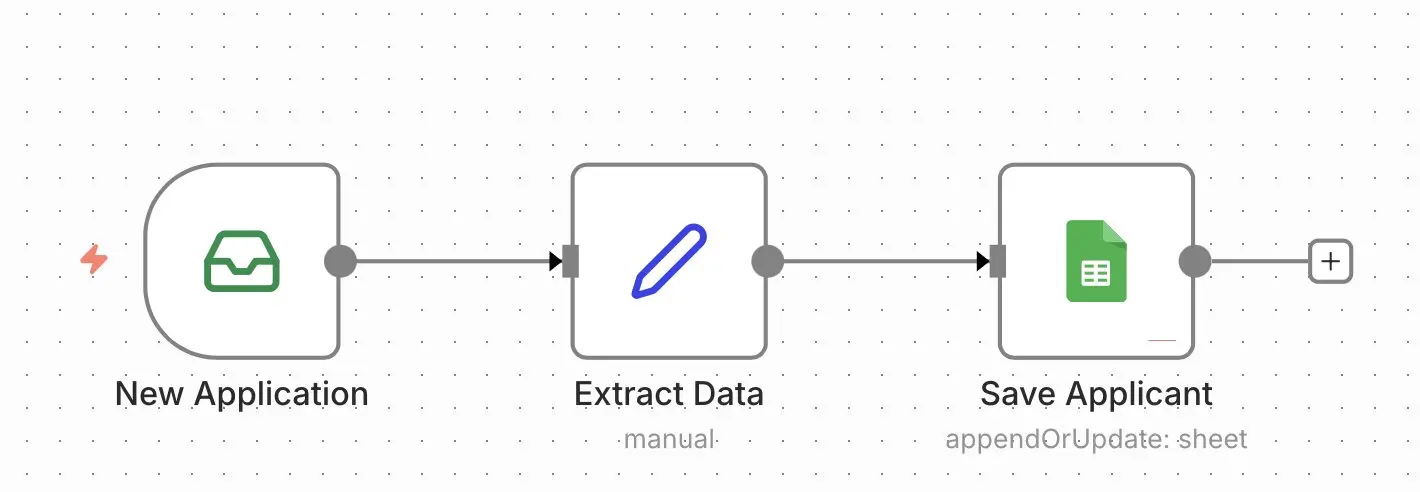
Esta automatización se crea en pocos pasos:
- Nodo Email para recuperar nuevas candidaturas: el nodo Email supervisa tu bandeja de entrada y detecta automáticamente las nuevas candidaturas.
- Nodo Edit Fields para estructurar los datos de las personas candidatas: en el nodo Edit Fields se preparan los datos extraídos y se asignan a los campos correspondientes.
- Nodo Google Sheets para el almacenamiento de los datos: el nodo Google Sheets guarda automáticamente los datos en una tabla. Así dispones de una vista centralizada que puedes consultar, filtrar o ampliar en cualquier momento.
Recopilar y analizar automáticamente las opiniones de clientes
Este n8n workflow recopila automáticamente las opiniones de tus clientes tras cerrar solicitudes de soporte. La petición se envía directamente desde el CRM por correo electrónico. Las respuestas se almacenan y se analizan de forma estructurada, lo que te permite obtener información valiosa sobre la satisfacción de tus clientes. Con estos datos puedes mejorar tu servicio de forma más precisa. Esta automatización resulta especialmente útil para equipos de soporte y profesionales de servicios.
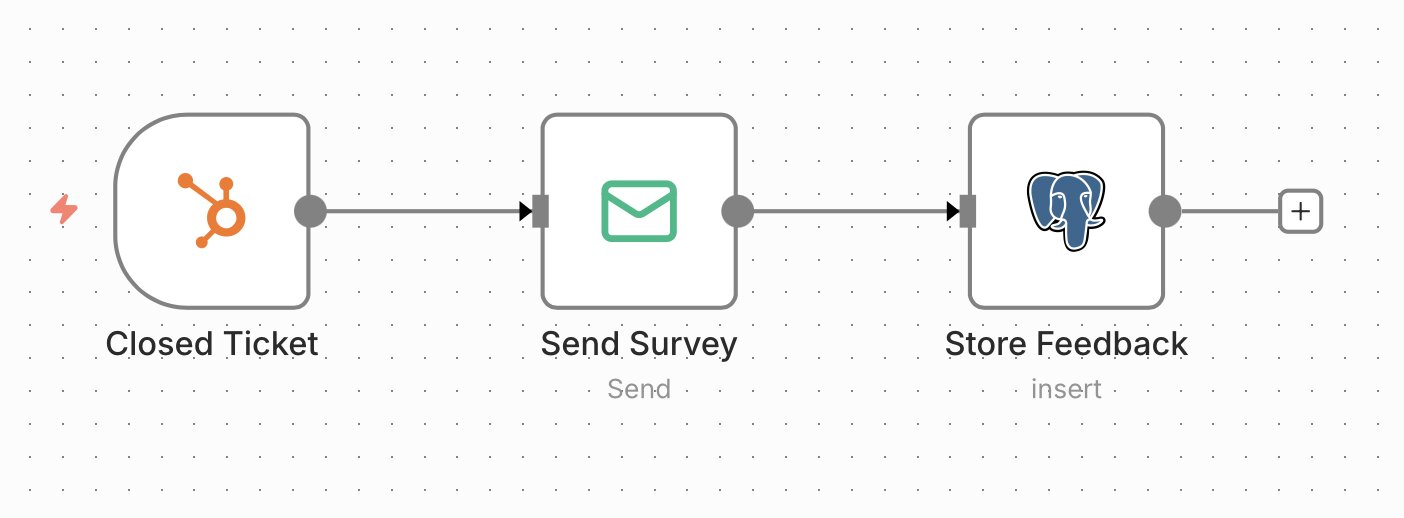
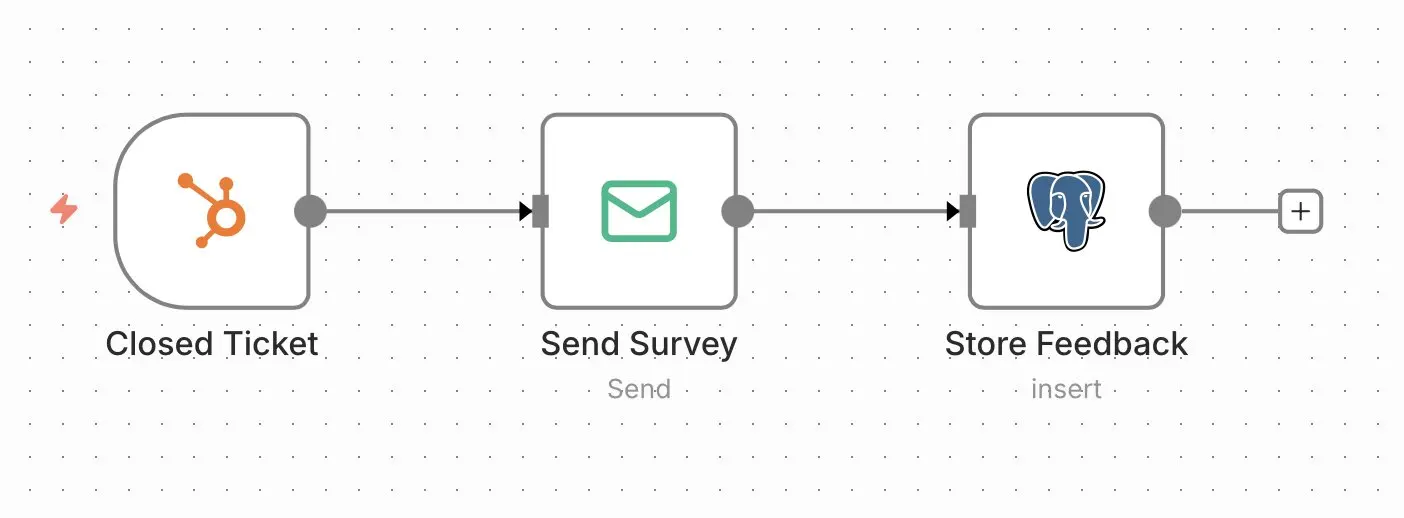
Este proceso se estructura de la siguiente manera:
- Nodo CRM como desencadenante tras los casos de soporte: el nodo CRM detecta cuándo se ha cerrado un ticket o se ha completado una solicitud. Así, el n8n workflow se inicia automáticamente sin necesidad de intervención manual.
- Nodo Email para enviar la solicitud de feedback: en el nodo Email se envía una solicitud estandarizada a tus clientes. Puedes incluir preguntas, enlaces de valoración o encuestas breves.
- Nodo base de datos para almacenar las respuestas: el nodo de base de datos guarda de forma estructurada los datos de valoración en una base de datos. Así puedes analizarlos a largo plazo y utilizarlos en informes o evaluaciones.


Enviar automáticamente por Slack la agenda diaria del calendario
Con este proceso se recopilan automáticamente todas las citas del día y se presentan de forma clara. Cada mañana se genera una agenda que se envía a un canal de Slack o directamente a personas concretas. Así tú y tu equipo tenéis en todo momento una visión clara de las citas pendientes. La planificación diaria resulta más sencilla y organizada. Este workflow es especialmente útil en equipos con muchas reuniones.
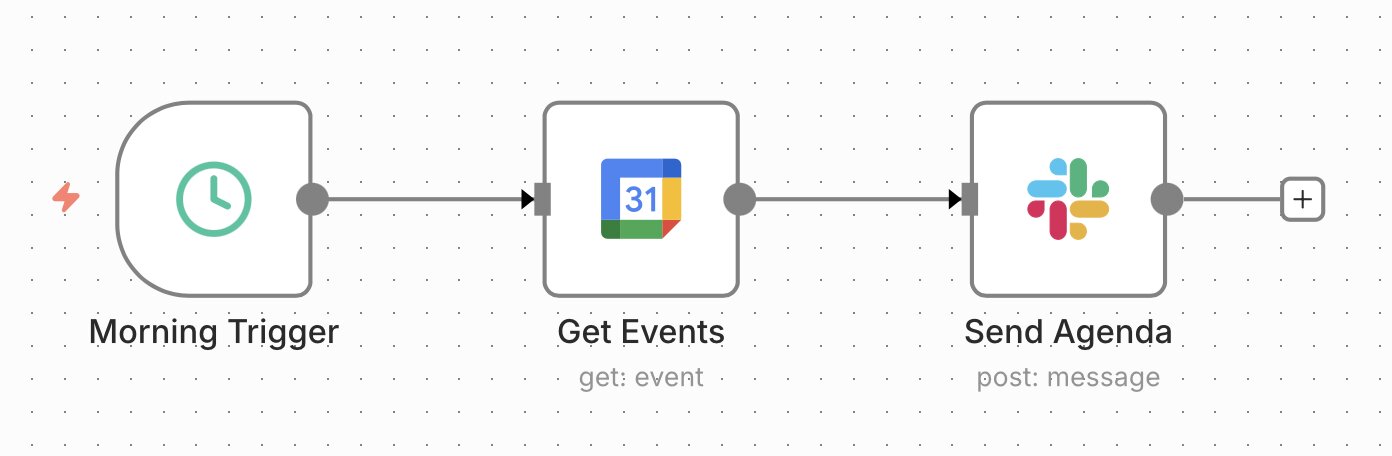
Con solo tres nodos puedes implementar una versión básica de este workflow:
- Nodo Schedule para el inicio diario: el nodo Schedule inicia el n8n workflow automáticamente a una hora determinada, por ejemplo, cada mañana a las 8:00. Así, la agenda se genera de forma automática siempre a la misma hora.
- Nodo Google Calendar para recuperar las citas: el nodo Google Calendar obtiene todas las citas del día actual. Puede incluir información como el título, la hora o la descripción y prepararla para el resumen.
- Nodo Slack para enviar la agenda: en el nodo Slack se envía el resumen diario como mensaje a un canal o a una persona. Así, todas las personas implicadas reciben rápidamente una visión general del día.
Sincronizar automáticamente datos entre herramientas
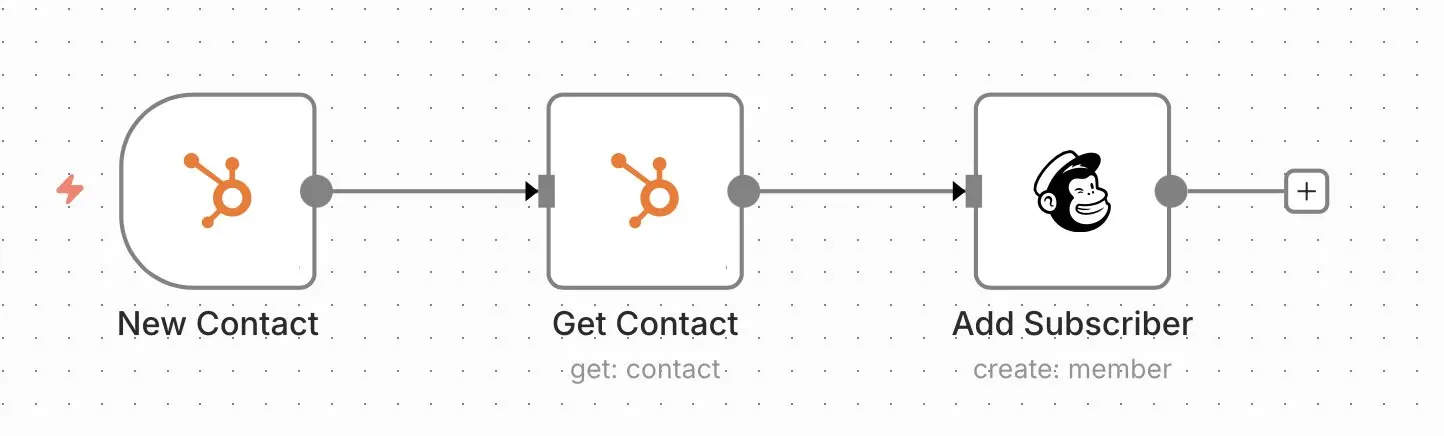
Con esta automatización puedes sincronizar datos entre distintas aplicaciones. Los cambios en un sistema, por ejemplo en el CRM, se transfieren automáticamente a otra herramienta, como una plataforma de marketing o de soporte. Así, tus datos se mantienen siempre coherentes y actualizados. Se eliminan las tareas manuales y se reducen los errores. Este es uno de los casos de uso más habituales de n8n y resulta especialmente útil en empresas que trabajan con múltiples herramientas.
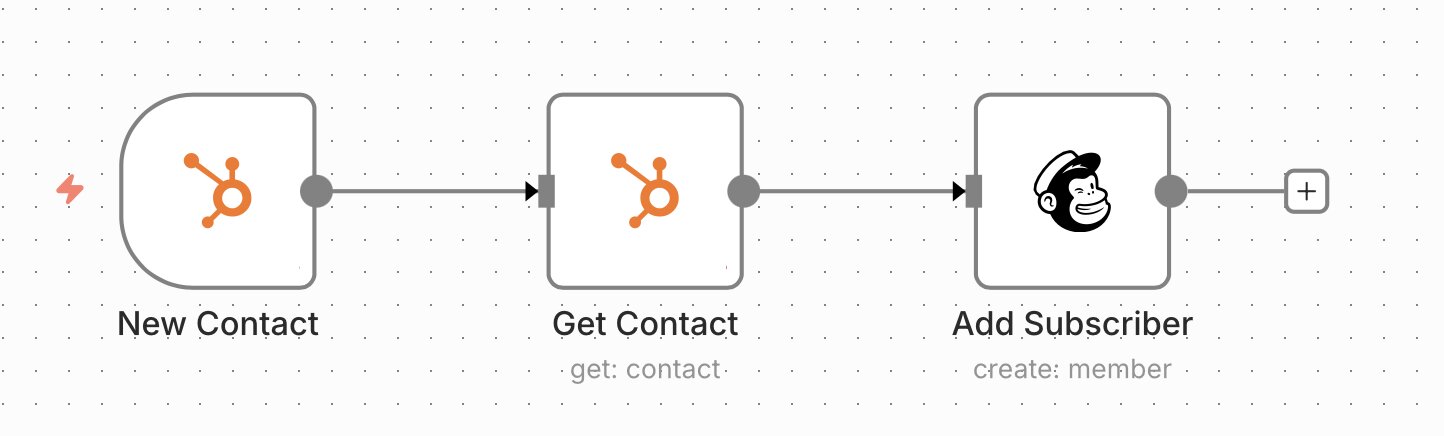
Así puedes proceder con la automatización:
- Nodo Trigger para detectar cambios: el nodo Trigger inicia el workflow automáticamente en cuanto se modifican datos en una aplicación, por ejemplo cuando se crea un nuevo contacto o se actualiza un registro en el CRM. Así se garantiza que los cambios se procesen de inmediato.
- Nodo App A para recuperar los datos: en el primer nodo se cargan los datos relevantes de la aplicación de origen. Aquí puedes definir qué campos quieres transferir.
- Nodo App B para sincronizar los datos: el segundo nodo transfiere los datos a la aplicación de destino y crea o actualiza las entradas correspondientes. De este modo, ambos sistemas se mantienen sincronizados automáticamente.
Chatbot de soporte con IA
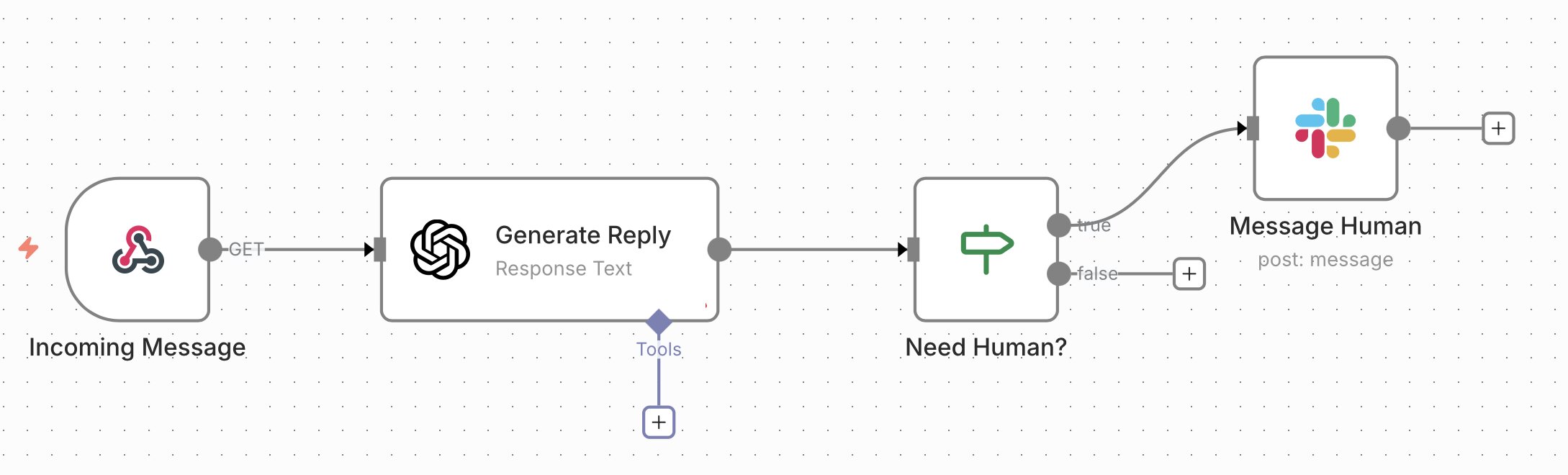
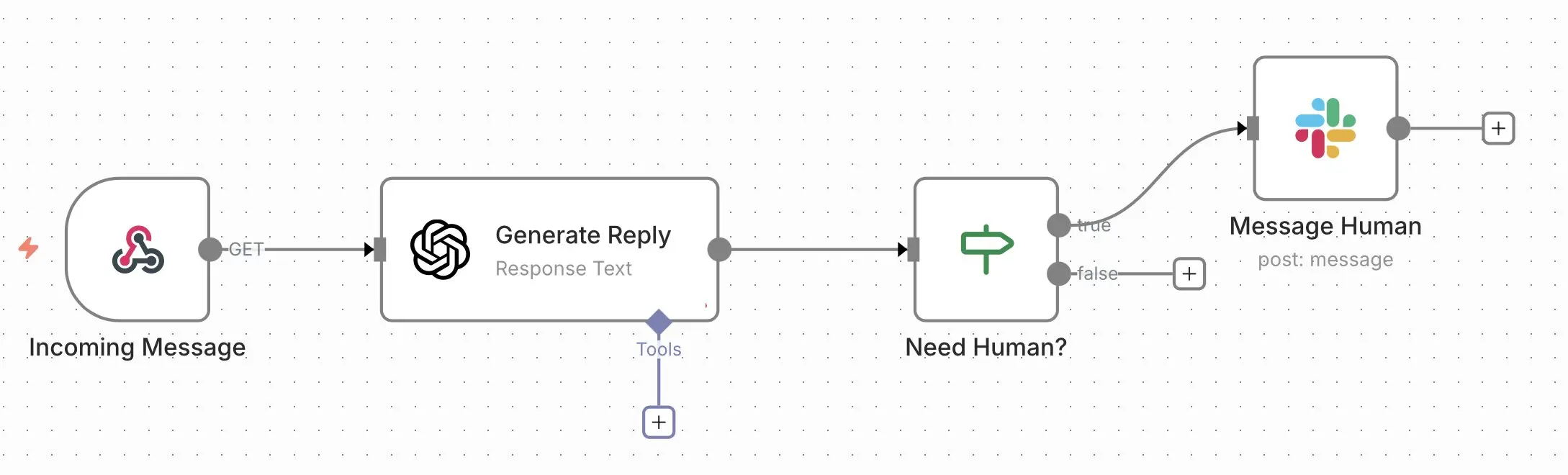
Un chatbot con IA facilita la gestión de consultas de clientes. Con un n8n workflow adecuado puedes responder automáticamente a las solicitudes de soporte entrantes. Las consultas se analizan y se responden sin intervención manual. En casos más complejos o poco claros, se reenvían automáticamente al equipo de soporte. Así reduces la carga de trabajo y acortas los tiempos de respuesta. Además, puedes controlar la calidad de las respuestas mediante prompts bien definidos. Esta automatización resulta útil en empresas con un alto volumen de consultas recurrentes.
El chatbot de soporte se puede implementar de la siguiente manera:
- Nodo Webhook para recibir las solicitudes: el nodo Webhook actúa como punto de entrada y recibe las solicitudes de soporte, por ejemplo desde un chat, un formulario o una herramienta de mensajería. En cuanto llega una solicitud, el n8n workflow se inicia automáticamente.
- Nodo OpenAI para generar la respuesta: en el nodo OpenAI se analiza la consulta y se genera una respuesta adecuada. Con un prompt estructurado puedes definir la tonalidad, el contenido y el comportamiento del chatbot.
- Nodo IF para tomar decisiones: el nodo IF comprueba si la solicitud se puede resolver automáticamente o si es necesario escalarla. En casos complejos, se activa una ruta alternativa dentro del n8n workflow.
- Nodo de Slack o correo electrónico para el reenvío: si se requiere intervención manual, la solicitud se envía al equipo de soporte por Slack o correo electrónico. Así una persona puede encargarse de la consulta y gestionarla de forma individual.