

Cómo instalar n8n con CasaOS paso a paso

n8n es una herramienta para automatizar flujos de trabajo con la que puedes conectar diferentes aplicaciones y servicios. En combinación con CasaOS, puedes instalar y gestionar n8n de forma especialmente sencilla mediante una interfaz gráfica. En esta guía te mostramos paso a paso cómo instalar n8n con CasaOS.
Paso 1: comprobar los requisitos y elegir el servidor adecuado
Antes de comenzar con la instalación, necesitas un entorno adecuado en el que puedan ejecutarse CasaOS y n8n. Básicamente, se deben cumplir los siguientes requisitos:
- Servidor Linux (recomendado: Ubuntu 22.04 o 24.04)
- Acceso root o permisos sudo
- Conexión a Internet estable
- Opcional: un dominio para el acceso externo posterior
Dado que n8n necesita diferentes recursos según el uso, conviene elegir el servidor en consecuencia. Los siguientes casos de uso te ayudan a encontrar el punto de partida adecuado.
n8n no es la única plataforma de automatización. Si quieres comparar alternativas, puede resultarte útil una comparación entre n8n y Zapier o n8n y Make. Mientras que Zapier y Make se centran especialmente en la facilidad de uso y el uso en la nube, n8n ofrece más flexibilidad y control gracias al autoalojamiento. Si ya utilizas herramientas como Zapier, en muchos casos puedes trasladar tus automatizaciones existentes con relativa facilidad. Migrar de Zapier a n8n es especialmente útil si necesitas más control sobre tus datos y flujos de trabajo o si quieres ahorrar costes.
Caso de uso 1: usuarios particulares o pequeñas automatizaciones
Si quieres utilizar n8n para proyectos personales, por ejemplo, para automatizar correos electrónicos, redes sociales o pequeños procesos de datos, un servidor pequeño suele ser más que suficiente. Los flujos de trabajo de n8n habituales en este caso suelen ser bastante simples y no se ejecutan constantemente ni con mucha frecuencia. Por ejemplo, puedes automatizar fuentes RSS, conectar API sencillas o crear notificaciones. La carga es baja, por lo que basta con un servidor económico de nivel básico. En este caso, lo importante es disponer de suficiente RAM para que n8n funcione de forma estable. La potencia de la CPU desempeña aquí un papel secundario.
Caso de uso 2: startups y proyectos en crecimiento
Para startups o proyectos paralelos con un uso creciente, conviene planificar algo más de rendimiento. En cuanto se ejecutan varios flujos de trabajo al mismo tiempo o se utilizan API externas de forma más intensiva, la carga del sistema aumenta. Algunos escenarios típicos son el procesamiento automatizado de leads, la sincronización con el CRM o el uso de herramientas internas sencillas. En estos casos, ya se nota la ventaja de contar con más núcleos de CPU y memoria RAM adicional. Sobre todo si planeas usar n8n con regularidad o ampliarlo más adelante, es recomendable optar desde el principio por un servidor algo más potente.
Caso de uso 3: pymes y uso en producción
En las pequeñas y medianas empresas, n8n se utiliza a menudo para procesos críticos para el negocio. Entre ellos se incluyen flujos de datos automatizados, integraciones entre sistemas o flujos de trabajo internos. En este caso, la estabilidad es decisiva. Más RAM ayuda a que varios procesos se ejecuten en paralelo sin problemas de rendimiento. Además, conviene disponer de suficiente espacio de almacenamiento, especialmente cuando se procesan logs, datos o archivos.
Caso de uso 4: aplicaciones escalables y alta carga
Si utilizas n8n de forma intensiva, por ejemplo, para procesos basados en datos, muchos flujos de trabajo en paralelo o integraciones de mayor tamaño, conviene optar por sistemas de alto rendimiento. En estos escenarios suelen ejecutarse muchos procesos al mismo tiempo, en parte de forma continuada. Una CPU potente y una cantidad elevada de RAM son esenciales, sobre todo porque pueden producirse picos temporales de carga. El almacenamiento también debe dimensionarse con margen para acompañar el crecimiento y los volúmenes de datos a largo plazo.
Tabla resumen: recomendaciones de servidor
| Campo de aplicación | Configuración recomendada | Uso típico |
|---|---|---|
| Usuarios particulares / proyectos pequeños | 2–4 núcleos virtuales, 4 GB de RAM, 80–120 GB NVMe | Flujos de trabajo individuales, automatizaciones de redes sociales, notificaciones por correo electrónico, pequeñas conexiones de API |
| Startups / primeras automatizaciones | 4 núcleos virtuales, 4–8 GB de RAM, 120 GB NVMe | Procesamiento de leads, sincronización con CRM, automatizaciones de marketing, varios flujos de trabajo en paralelo |
| Pymes / uso en producción | 6 núcleos virtuales, 8 GB de RAM, 240 GB NVMe | Procesos de negocio, integración de datos entre herramientas, automatizaciones periódicas en el equipo |
| Flujos de trabajo escalables / alta carga | 8 núcleos virtuales o más, 16 GB de RAM, 320 GB NVMe o más | Muchos flujos de trabajo en paralelo, procesos con gran volumen de datos, integraciones con uso intensivo de API, funcionamiento continuo |
- Automatiza procesos técnicos
- Tareas ilimitadas y control de costes en tu servidor
- Más de 500 integraciones de código abierto
Paso 2: instalar CasaOS
Antes de empezar con la instalación de n8n, primero necesitas CasaOS como interfaz de administración. CasaOS es una plataforma fácil de usar con la que puedes instalar y gestionar aplicaciones como n8n con unos pocos clics, sin tener que profundizar en Docker ni en comandos complejos de servidor.
Primero tienes que conectarte a tu servidor. Esto suele hacerse mediante SSH. Para ello, abre una terminal e introduce el siguiente comando:
ssh root@TU-IP-DEL-SERVIDORSustituye TU-IP-DEL-SERVIDOR por la dirección IP real de tu servidor. Después, confirma la conexión e introduce tu contraseña.
Si no tienes acceso directo como root, también puedes iniciar sesión con un usuario normal y trabajar después con sudo.
En cuanto estés conectado a tu servidor, puedes instalar CasaOS con un solo comando:
curl -fsSL https://get.casaos.io | sudo bashEste comando descarga el script de instalación oficial y lo ejecuta automáticamente. De este modo, se instalan y configuran todos los componentes necesarios. La instalación se realiza de forma completamente automática y normalmente solo tarda unos minutos.
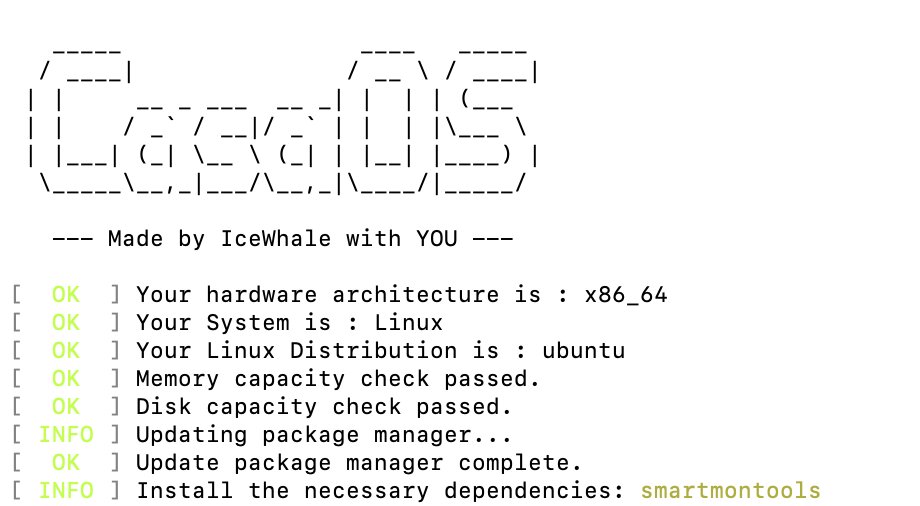
Después de completar la instalación, puedes abrir CasaOS directamente en el navegador. Para ello, introduce en la barra de direcciones:
http://TU-IP-DEL-SERVIDORSi no puedes abrir CasaOS o acceder a n8n desde el navegador, normalmente se debe a que el cortafuegos está bloqueando el acceso. En ese caso, tendrás que abrir manualmente el puerto correspondiente. Para ello, accede a la configuración del cortafuegos del servidor y permite el puerto TCP necesario, por ejemplo, el 80 para CasaOS o el 5678 para n8n. Solo entonces será posible acceder desde el exterior.
Paso 3: iniciar sesión en CasaOS y entender la interfaz
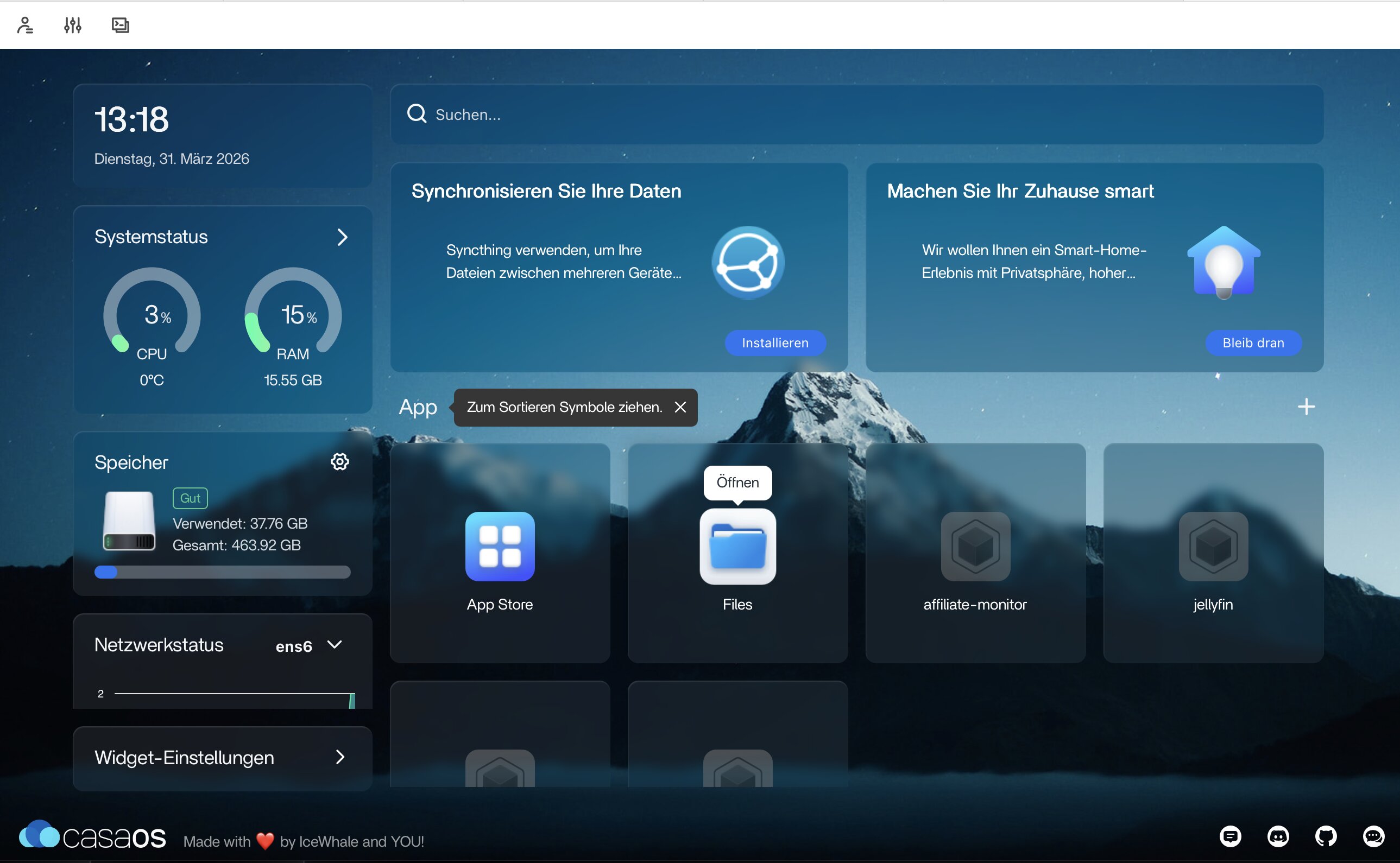
Después de acceder a la IP de tu servidor en el navegador, se carga la interfaz de usuario de CasaOS. En el primer inicio, se te guía automáticamente por la configuración inicial. Crea un usuario y una contraseña segura y, a continuación, inicia sesión. Después, llegarás directamente al panel de control central de CasaOS. La interfaz es sencilla y clara, por lo que podrás orientarte rápidamente incluso sin tener conocimientos previos.
Las áreas más importantes son:
- App Store: aquí puedes instalar nuevas aplicaciones como n8n con unos pocos clics.
- Installed Apps: en esta sección puedes ver todas las aplicaciones ya instaladas y en ejecución.
- System overview: aquí se muestra la carga actual de tu servidor, por ejemplo, CPU, memoria RAM y espacio de almacenamiento.
De este modo, tienes una visión rápida de tu sistema y puedes gestionar las aplicaciones de forma centralizada.
Paso 4: instalar n8n con CasaOS desde la App Store
Después de iniciar sesión en CasaOS, puedes instalar n8n directamente desde la interfaz gráfica. Para ello, abre primero la App Store, que encontrarás en el panel de control de CasaOS. Por lo general, esta sección suele aparecer de forma destacada en la página de inicio. A continuación, introduce el término “n8n” en la barra de búsqueda. En cuanto la aplicación aparezca en los resultados, haz clic en ella.
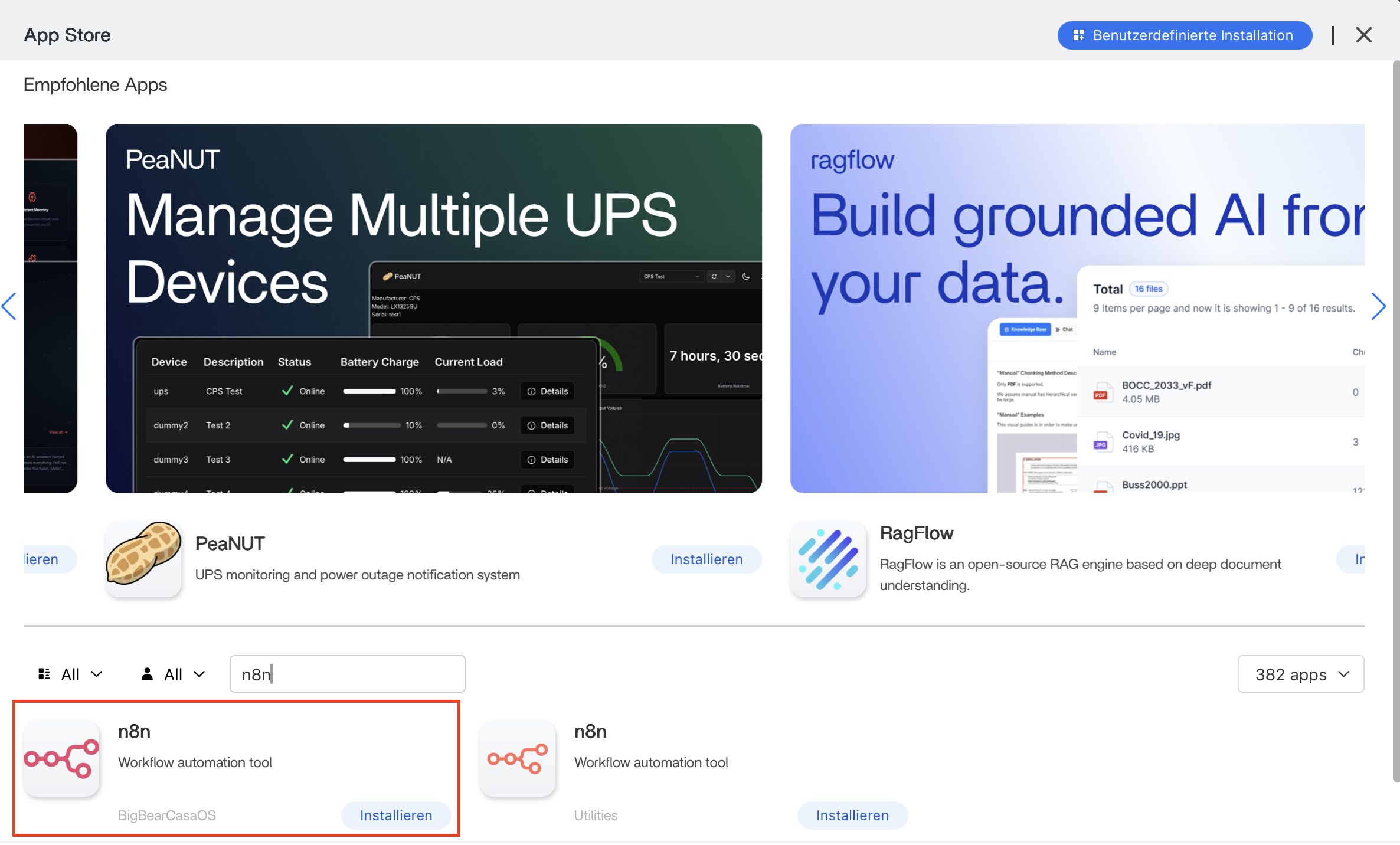
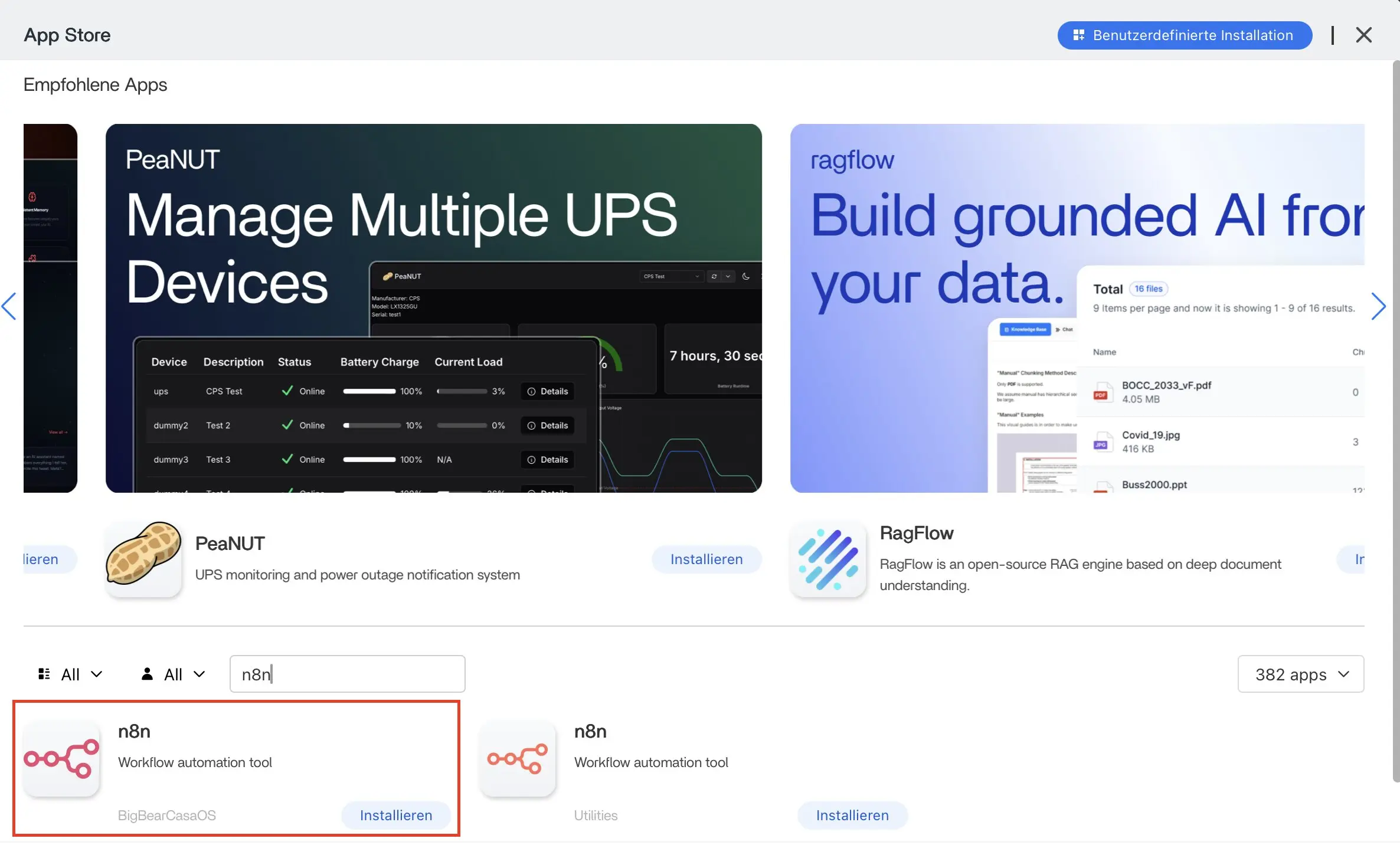
En el siguiente paso verás una vista detallada de la aplicación. Haz clic en el botón «Instalar» para iniciar la instalación.
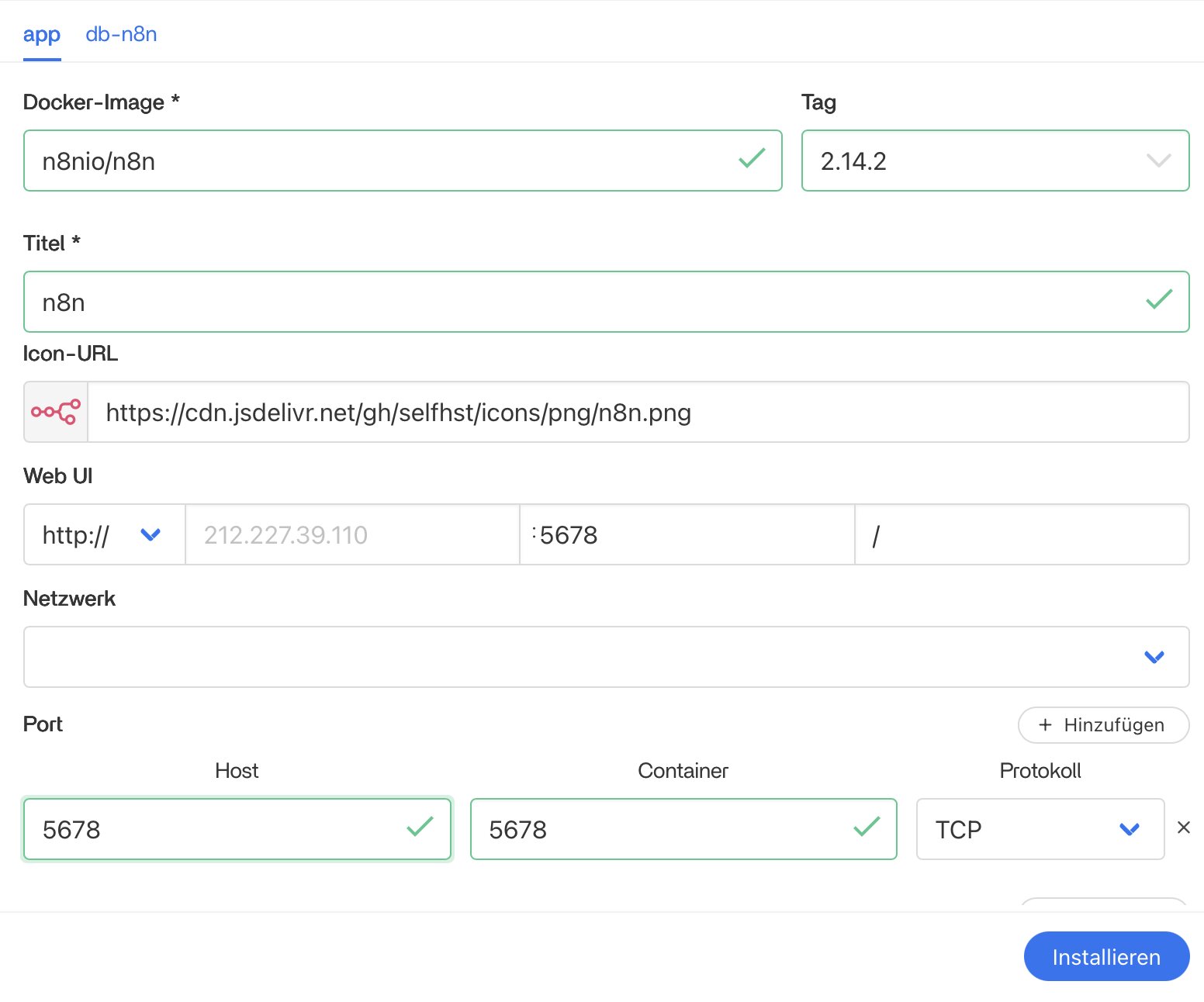
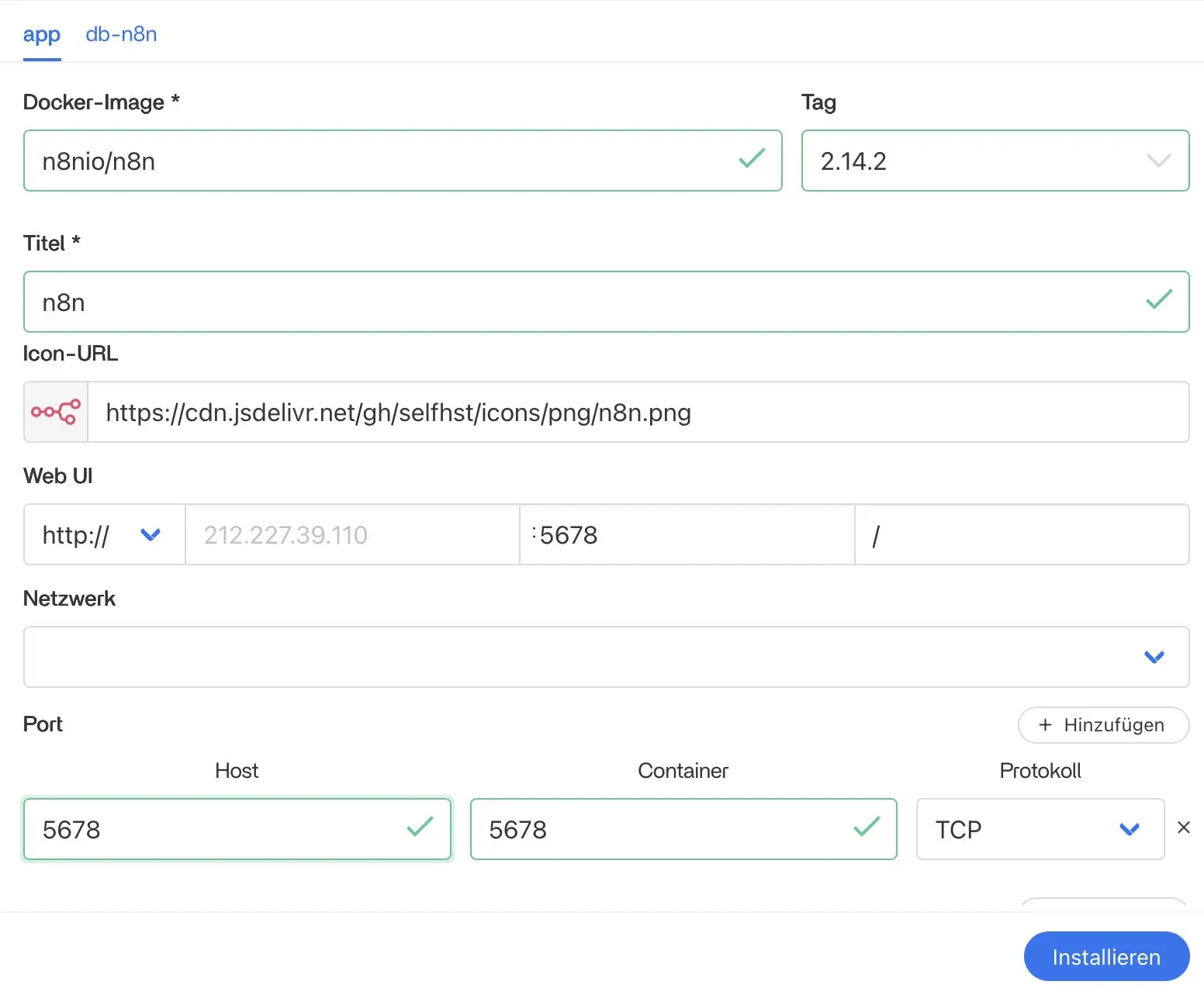
CasaOS se encarga de la instalación de n8n con Docker y gestiona automáticamente la descarga de la imagen de Docker, la configuración del contenedor y los ajustes básicos. Al cabo de poco tiempo, n8n estará instalado y aparecerá en la vista general de tus aplicaciones instaladas. A continuación, puedes iniciar y abrir la aplicación directamente.
Además de instalar n8n con CasaOS, también hay otras formas de instalar n8n. Para configuraciones más grandes y escalables puede ser adecuada una instalación de n8n en Kubernetes. También puedes usar n8n a través de plataformas como CapRover o dentro de una instalación de n8n en Plesk si ya utilizas estos entornos de alojamiento.
Alternativa: instalación manual con Docker (Custom App)
Si n8n no está disponible en la App Store o si quieres tener más control sobre la configuración, también puedes añadir la aplicación manualmente como Custom App. Para ello, abre la App Store y haz clic en “Custom Install” o “+ Add App” según la versión de CasaOS. Luego, elige la opción para añadir una aplicación mediante una configuración de Docker Compose o YAML. Se abrirá un formulario en el que puedes introducir tu configuración. Inserta allí el siguiente código:
services:
    n8n:
        image: docker.n8n.io/n8nio/n8n
        restart: unless-stopped
        ports:
            - "5678:5678"
        environment:
            - N8N_HOST=n8n.tudominio.es
            - N8N_PORT=5678
            - N8N_PROTOCOL=http
        volumes:
            - n8n_data:/home/node/.n8n
volumes:
n8n_data:Esta configuración hace que n8n se inicie como contenedor, que el puerto estándar 5678 sea accesible desde el exterior y que los datos se almacenen de forma permanente mediante un volumen. Después de insertar el código, confirma la entrada e inicia la instalación.
CasaOS crea automáticamente el contenedor y añade la aplicación a tu vista general. Tras unos instantes, n8n estará listo para usar en CasaOS.
Para las primeras pruebas, esta configuración estándar es suficiente. Para usar n8n en producción, deberías configurar más adelante ajustes adicionales como un dominio, HTTPS y URL de webhook correctas (consulta el paso 6).


Paso 5: iniciar y abrir n8n
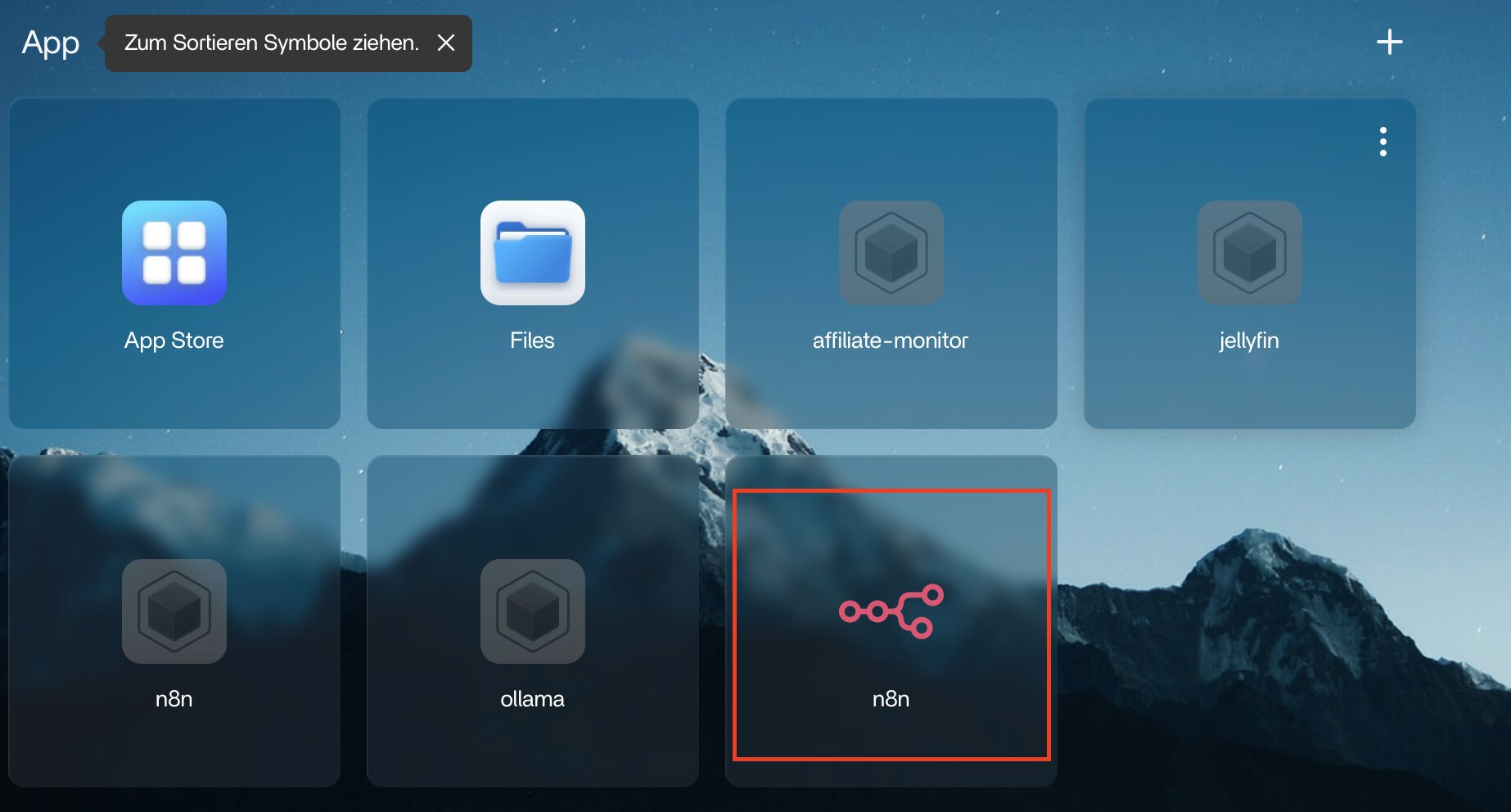
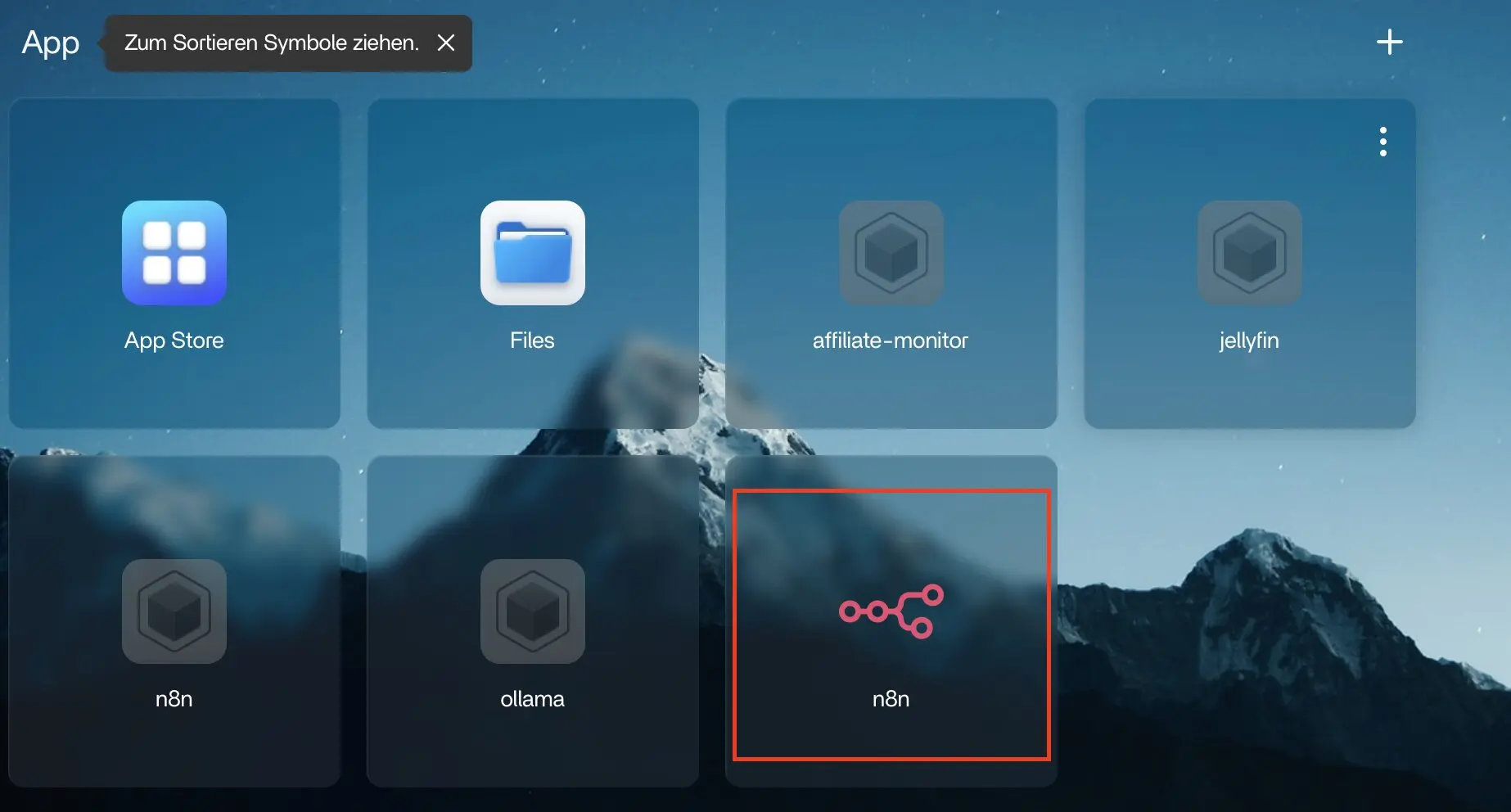
Una vez completada la instalación de n8n con CasaOS, podrás iniciar n8n directamente desde la interfaz de CasaOS. Para ello, ve a la sección “Installed Apps” del panel de control. Allí verás todas las aplicaciones instaladas en tu servidor. Busca n8n en la lista. Si n8n aún no se está ejecutando, haz clic en “Start”. En la mayoría de los casos, la aplicación se inicia automáticamente después de la instalación.
En cuanto n8n esté activo, podrás abrir la interfaz en el navegador. Para ello, abre una nueva pestaña e introduce la siguiente dirección:
http://TU-IP-DEL-SERVIDOR:5678Sustituye TU-IP-DEL-SERVIDOR por la dirección IP real de tu servidor. El puerto 5678 es el puerto estándar de n8n y debe indicarse.
Si todo está configurado correctamente, se abrirá directamente la interfaz de usuario de n8n. En el primer inicio, normalmente verás el editor de n8n o una breve página de configuración. A partir de este punto puedes empezar a crear tu primer flujo de trabajo.
Paso 6: configuración básica para el uso en producción
Después de instalar e iniciar n8n con CasaOS, conviene realizar algunas configuraciones básicas. Estas son especialmente importantes si no quieres usar n8n solo para pruebas, sino ejecutarlo de forma permanente y fiable. Sin esta configuración, más adelante pueden surgir problemas, por ejemplo, con los webhooks, el acceso desde el exterior o la seguridad general de tu instalación.
Configurar un dominio o subdominio
De forma predeterminada, n8n solo es accesible a través de la dirección IP de tu servidor y una conexión HTTP sin cifrar. Sin embargo, esto no es suficiente para el uso en producción. En su lugar, deberías acceder a n8n a través de un dominio fijo y proteger el acceso mediante HTTPS. De este modo, la conexión se cifra, el acceso es mucho más seguro y muchas integraciones y webhooks funcionan de forma más fiable.
Configura primero tu propio dominio o subdominio, por ejemplo, n8n.tudominio.es. Este dominio debe apuntar a la dirección IP de tu servidor mediante una entrada DNS, normalmente un registro A. Una vez conectado correctamente, podrás acceder a n8n mediante una URL clara y fácil de recordar, en lugar de tener que usar una dirección IP.
Configurar un proxy inverso
Para que las solicitudes a este dominio lleguen correctamente a n8n con CasaOS, también necesitas un proxy inverso. Este actúa como intermediario entre Internet y tu aplicación. Algunas soluciones habituales son NGINX o Caddy. El proxy inverso se encarga de recibir las solicitudes entrantes a tu dominio y redirigirlas internamente al puerto de n8n. Al mismo tiempo, también gestiona la configuración y administración de los certificados HTTPS.
Para el cifrado puedes utilizar Let’s Encrypt. Se trata de un servicio gratuito que emite automáticamente certificados SSL válidos y los renueva periódicamente. Muchos proxies inversos ya admiten Let’s Encrypt de forma nativa, por lo que la configuración suele ser bastante sencilla. Con HTTPS te aseguras de que la conexión esté protegida y de que los navegadores no marquen tu aplicación como insegura.
Definir variables de entorno
Además, conviene establecer algunas variables de entorno importantes para que n8n con CasaOS detecte correctamente desde qué dirección es accesible y cómo debe generar los webhooks. Una configuración típica tiene este aspecto:
N8N_HOST=n8n.tudominio.es
N8N_PROTOCOL=https
WEBHOOK_URL=https://n8n.tudominio.es/
N8N_PROXY_HOPS=1
Estos valores indican a n8n que la aplicación está disponible a través de tu dominio y de una conexión HTTPS. Si ejecutas n8n con CasaOS, puedes definir estas variables directamente en la configuración de la aplicación. Para ello, abre la sección “Installed Apps”, selecciona n8n e introduce los valores en el apartado de variables de entorno. Después, guarda los cambios y reinicia el contenedor para que la configuración se aplique.
Para el uso en producción, también deberías establecer la variable de entorno N8N_ENCRYPTION_KEY. Esta clave se utiliza para cifrar datos sensibles dentro de n8n, como credenciales de acceso o claves de API. Si no defines una clave propia, n8n generará automáticamente una aleatoria. Esto puede causar problemas al acceder a las credenciales guardadas tras un reinicio o un cambio de contenedor.