

ómo instalar n8n en Plesk paso a paso

Si implementas n8n en Plesk, combinas la cómoda administración de servidores de Plesk con una solución de automatización flexible que puedes gestionar en tu propio servidor. Así puedes conectar tareas repetitivas, integraciones y procesos sin necesidad de desarrollar una solución propia desde cero.
Paso 1: comprobar los requisitos y elegir el servidor adecuado
Antes de empezar con la instalación, conviene preparar bien dos aspectos: primero, la base técnica de tu servidor y, segundo, el tamaño adecuado de tu entorno. En n8n, una planificación cuidadosa es especialmente importante, ya que los requisitos pueden variar mucho según el número de flujos de trabajo, los webhooks activos, los servicios conectados y las ejecuciones simultáneas. Para automatizaciones pequeñas suele bastar una configuración compacta, mientras que los entornos en producción con muchos procesos necesitan más CPU, RAM y almacenamiento.
En la práctica, para instalar n8n en Plesk necesitas sobre todo los siguientes componentes:
- un servidor Linux con una instalación funcional de Plesk
- un dominio o subdominio para acceder más adelante a n8n
- un certificado SSL válido
- la extensión Docker en Plesk (Plesk es compatible con Docker en sistemas Linux actuales como Debian 10 a 12 y Ubuntu 18.04 a 24.04)
- para la publicación web, Plesk utiliza NGINX como frontend en Linux, lo que también resulta útil para la configuración del proxy inverso de n8n
n8n es una solución potente para automatizaciones, pero no es la única opción del mercado. Muchas personas que empiezan utilizan primero herramientas conocidas como Zapier o Make, ya que funcionan totalmente en la nube y no requieren un servidor propio. Sin embargo, en una comparación directa entre n8n vs. Zapier o n8n vs. Make, n8n destaca porque el alojamiento propio ofrece más control sobre los datos, los costes y las personalizaciones. En muchos casos, una migración de Zapier a n8n puede realizarse sin complicaciones.
Caso de uso 1: usuarios particulares y pequeñas startups
Si al principio quieres usar n8n para ti, para un proyecto paralelo o para un equipo muy pequeño, normalmente basta con una configuración inicial de 4 vCores, 4 GB de RAM y 120 GB NVMe. Esta opción encaja bien si solo ejecutas unos pocos flujos de trabajo, por ejemplo notificaciones desde formularios, automatizaciones sencillas de redes sociales o pequeñas transferencias de datos entre dos y cuatro servicios. También es una buena elección para aprender y hacer pruebas, ya que permite trabajar en un entorno real sin sobredimensionar la infraestructura.
Caso de uso 2: startups en crecimiento y equipos pequeños
En cuanto n8n se convierte en una herramienta de uso habitual en el día a día, conviene contar con una base más potente. Una configuración con 6 vCores, 8 GB de RAM y 240 GB NVMe ofrece más margen para ejecutar múltiples flujos de trabajo de n8n activos, tareas cron periódicas, integraciones con sistemas de CRM o tiendas online, así como los primeros webhooks en producción. Esta opción resulta adecuada cuando varias personas acceden al entorno o cuando las automatizaciones ya forman parte de procesos operativos. Por ejemplo, gestión de leads, enrutamiento de correos electrónicos, avisos internos, informes sencillos o sincronizaciones entre servicios SaaS.
Caso de uso 3: pymes con varios procesos de negocio
Para pequeñas y medianas empresas que quieren utilizar n8n en producción en varias áreas, una configuración con 8 vCores, 16 GB de RAM y 480 GB NVMe es una opción mucho más adecuada. En este escenario, normalmente ya no se trata solo de procesos auxiliares aislados, sino de cadenas de procesos reales entre ventas, soporte, marketing, comercio electrónico y herramientas internas. Algunos ejemplos habituales son el reenvío automático de tickets, la sincronización con ERP o tiendas online, la preparación de datos para la generación de informes, procesos de facturación o el tratamiento de activadores externos desde formularios y webhooks. Estos entornos generan más carga en paralelo y se benefician de una memoria RAM adicional para evitar cuellos de botella durante las ejecuciones activas.
Caso de uso 4: agencias, plataformas y entornos con alta carga
Si quieres utilizar n8n para muchos clientes, numerosos proyectos o en un entorno con alta carga, conviene planificar con más margen. Una configuración con 12 vCores, 24 GB de RAM y 720 GB NVMe ofrece bastantes más recursos para muchas ejecuciones simultáneas, flujos de trabajo más complejos y un mayor número de sistemas conectados. Esto es especialmente interesante para agencias que gestionan varios clientes, campañas o flujos de datos. También las plataformas que reciben entradas continuas a través de API y webhooks se benefician de un VPS de este tamaño. En estos escenarios, los picos de carga son normales. Más potencia de CPU reduce los tiempos de espera y una RAM adicional aporta estabilidad a los flujos de trabajo más largos o exigentes.
Casos de uso de un vistazo: ¿qué servidor encaja mejor?
| Área de uso | Uso habitual | Configuración recomendada |
|---|---|---|
| Particulares y pequeñas startups | pocos flujos de trabajo, automatizaciones internas, formularios, notificaciones | 4 vCores CPU, 4 GB RAM, 120 GB NVMe |
| Startups en crecimiento y equipos pequeños | varios flujos de trabajo en producción, primeros webhooks, automatizaciones de CRM y correo electrónico | 6 vCores CPU, 8 GB RAM, 240 GB NVMe |
| Pymes con varios procesos | automatizaciones entre departamentos, tienda online, soporte, marketing, sincronización de datos | 8 vCores CPU, 16 GB RAM, 480 GB NVMe |
| Agencias, plataformas y entornos con alta carga | muchas ejecuciones simultáneas, mayores volúmenes de datos, numerosas integraciones | 12 vCores CPU, 24 GB RAM, 720 GB NVMe |
- Automatiza procesos técnicos
- Tareas ilimitadas y control de costes en tu servidor
- Más de 500 integraciones de código abierto
Paso 2: preparar un dominio o subdominio para n8n
Antes de crear el contenedor, debes definir en qué dirección estará disponible n8n más adelante. En la práctica, usar un subdominio propio como n8n.tu-dominio.es suele ser la opción más limpia. Así separas claramente la plataforma de automatización de tu página web principal y, al mismo tiempo, simplificas la configuración de SSL, del proxy inverso y el mantenimiento posterior. Como n8n se ejecuta detrás de Plesk como proxy inverso, es especialmente importante contar con una dirección de destino bien definida.
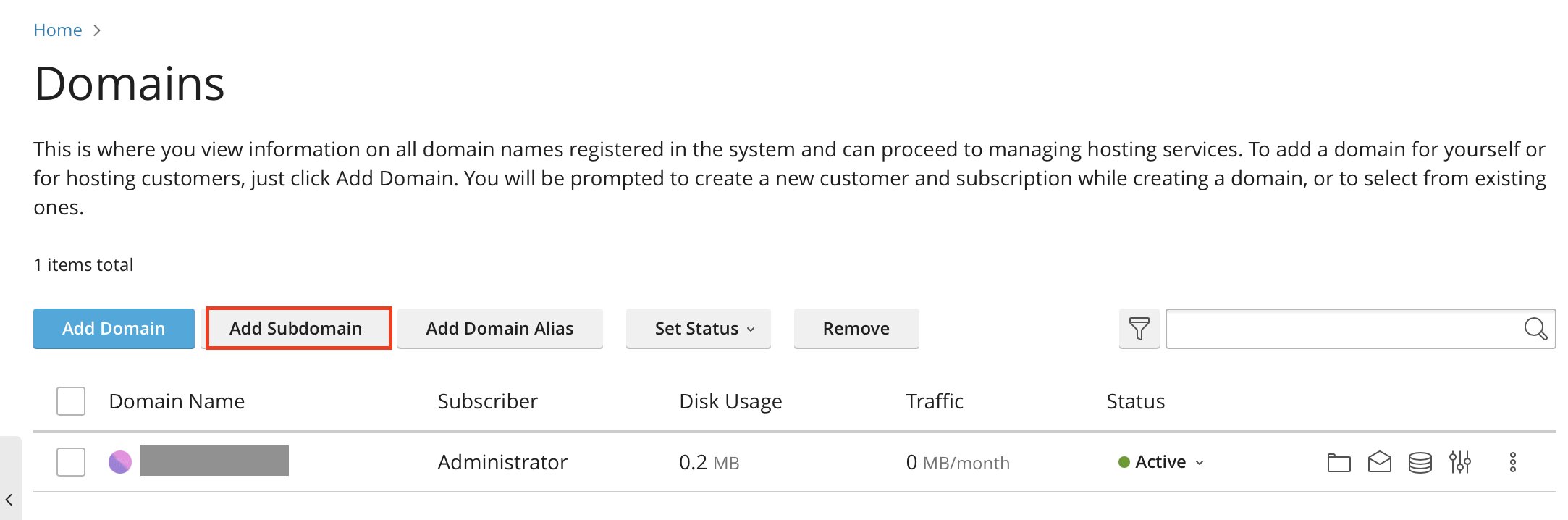
Primero crea el dominio o subdominio en Plesk. Asegúrate de que el registro DNS apunta correctamente a tu servidor. Después, abre la sección “Domains” (Dominios) en Plesk y comprueba que el nuevo dominio aparece en la lista. Si estás empezando, lo más recomendable es ejecutar la instancia de n8n en un subdominio nuevo para evitar conflictos con la configuración de tu página web existente.
Paso 3: activar SSL para el dominio
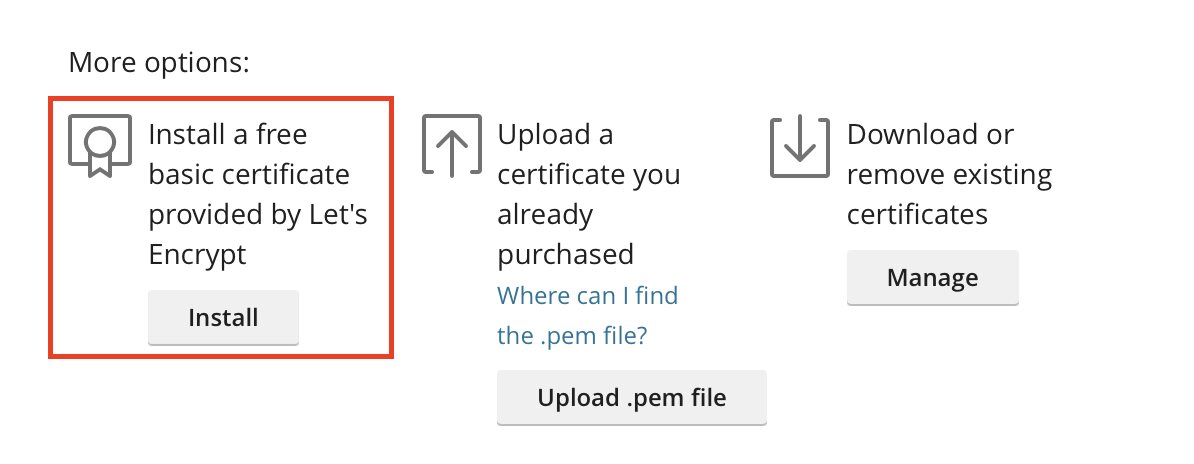
Antes de hacer accesible n8n públicamente, debes proteger el dominio con HTTPS. Plesk ofrece una forma muy cómoda de hacerlo gracias a la integración con Let’s Encrypt, que permite emitir y renovar certificados gratuitos. Esto es fundamental para usar n8n, ya que muchos servicios externos solo aceptan webhooks o redirecciones OAuth a través de HTTPS. Además, el acceso, las llamadas a la API y los datos de los flujos de trabajo no deberían transmitirse nunca sin cifrar mediante HTTP.
Abre el dominio correspondiente en Plesk y activa un certificado SSL.
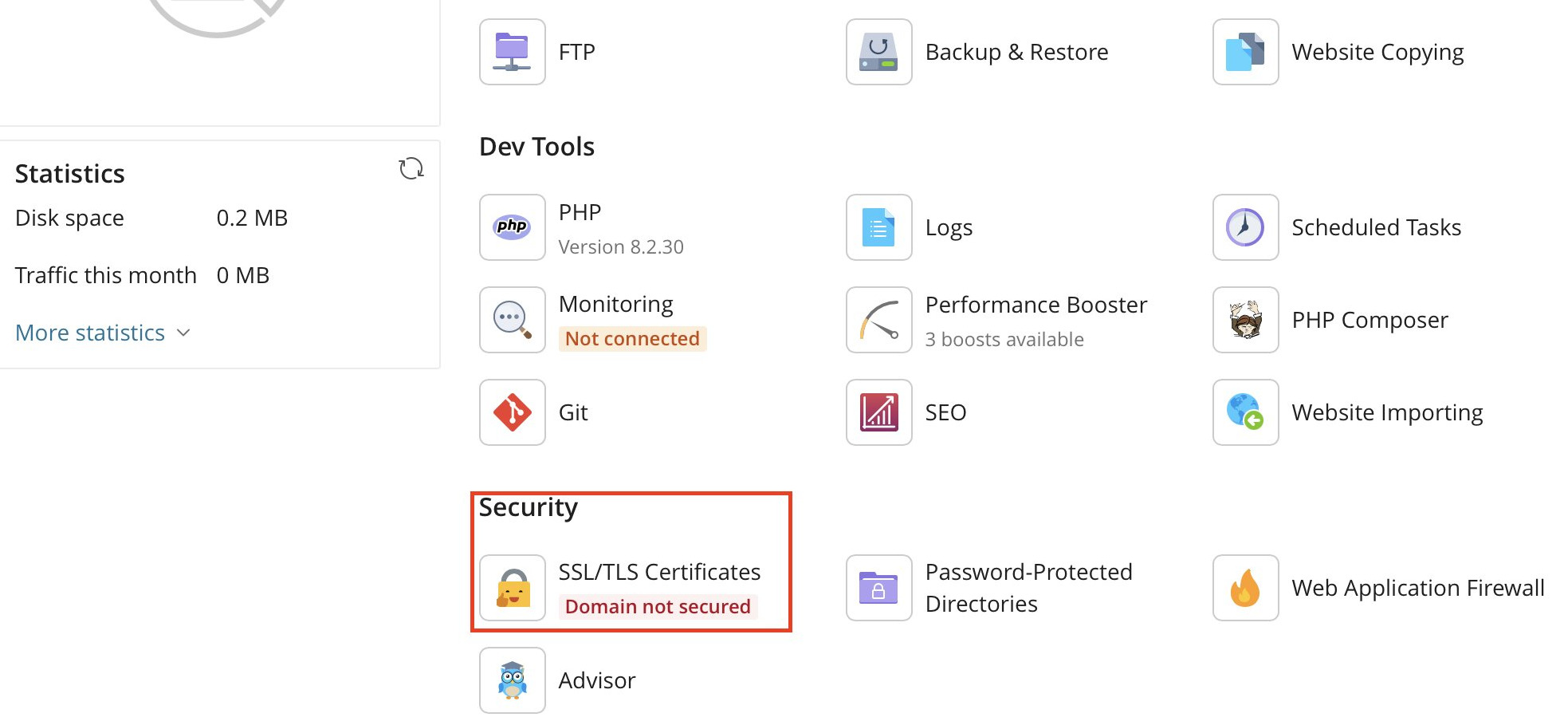
Si Let’s Encrypt ya está instalado, puedes solicitar el certificado directamente desde la interfaz. Después, activa la redirección automática de HTTP a HTTPS para que todo el tráfico se transmita de forma segura. Como alternativa, también puedes descargar o eliminar certificados existentes desde ese mismo menú.
Paso 4: instalar la extensión Docker en Plesk
La instalación de n8n con Docker es ideal para la mayoría de escenarios de alojamiento propio, ya que permite gestionar la aplicación de forma aislada, ordenada y relativamente sencilla. Por eso, la extensión Docker es la opción más recomendable para desplegar n8n en Plesk. Plesk es compatible con Docker en versiones actuales de Linux y permite administrar contenedores directamente desde su interfaz.
Abre la sección “Extensions” (Extensiones) en Plesk e instala la extensión Docker si aún no la tienes.
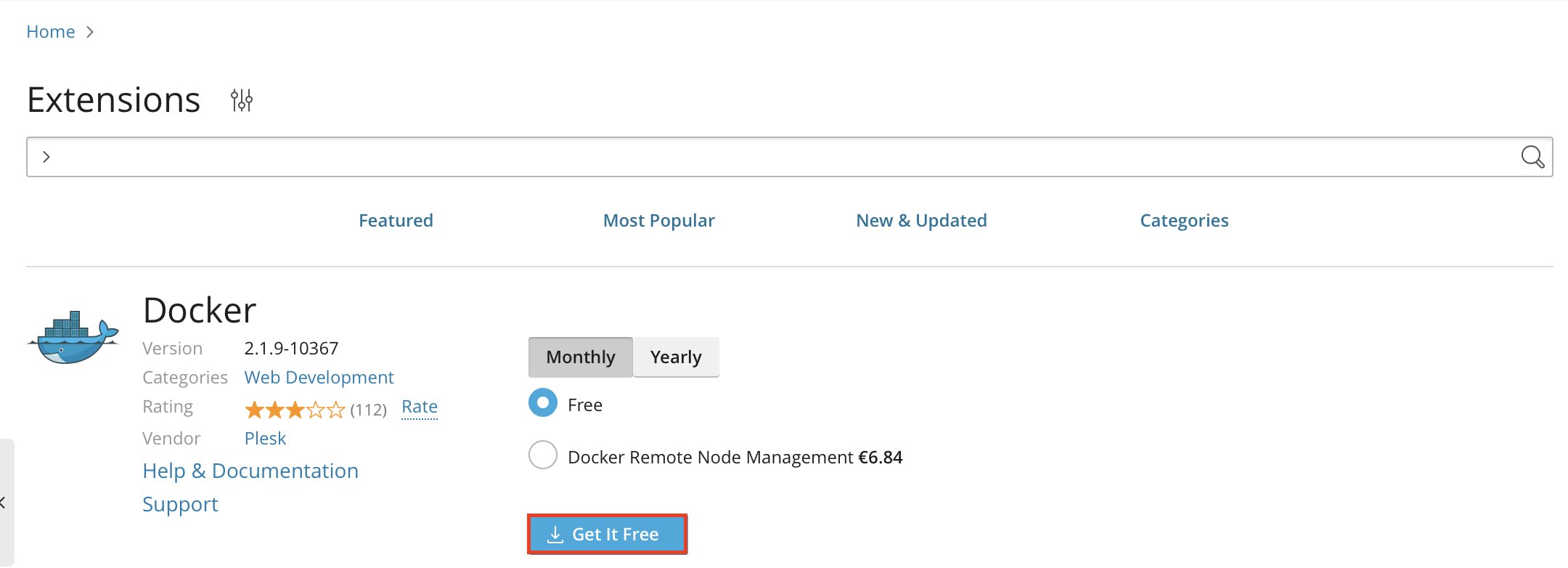
Tras la instalación, aparecerá una sección específica de Docker en el menú lateral. Desde ahí puedes buscar imágenes, crear contenedores Docker, asignar puertos y definir variables de entorno.
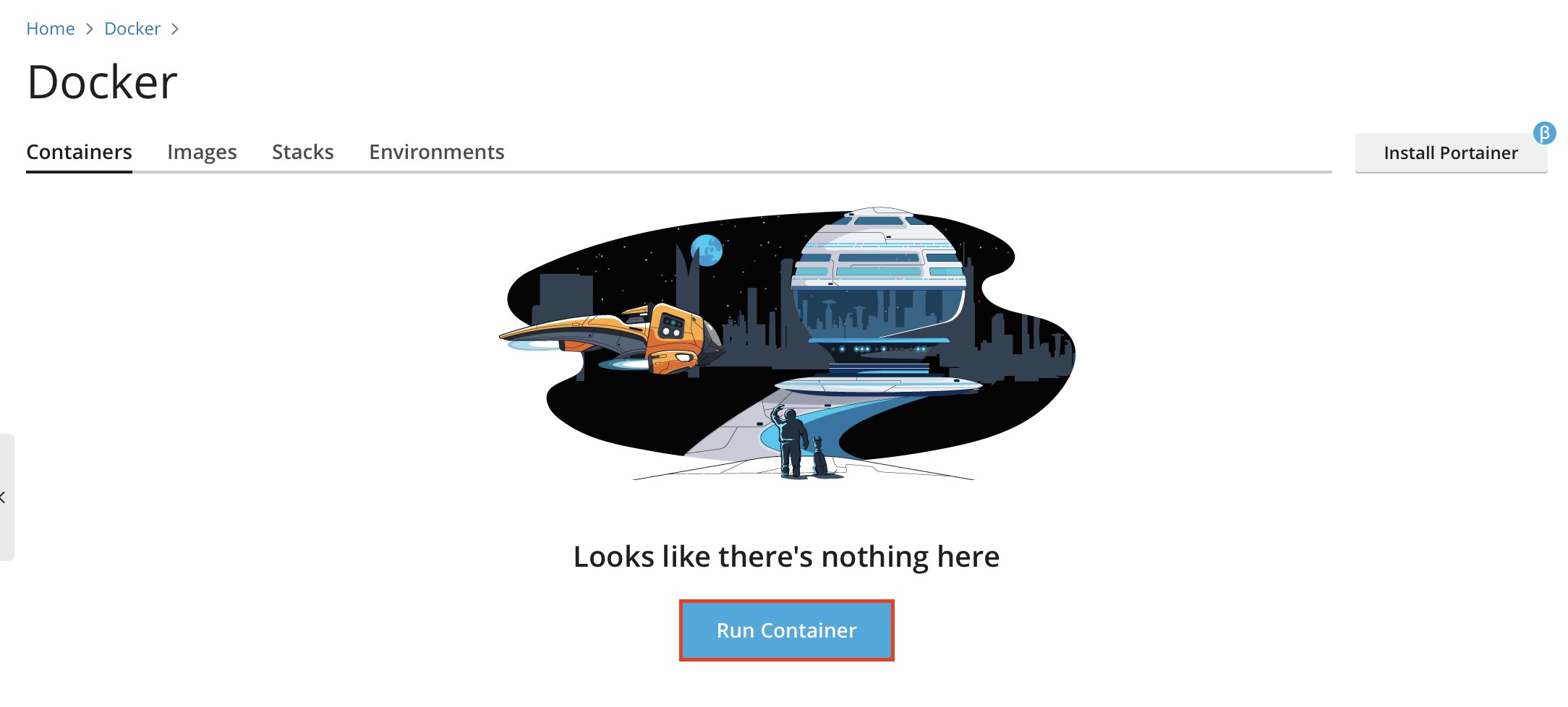
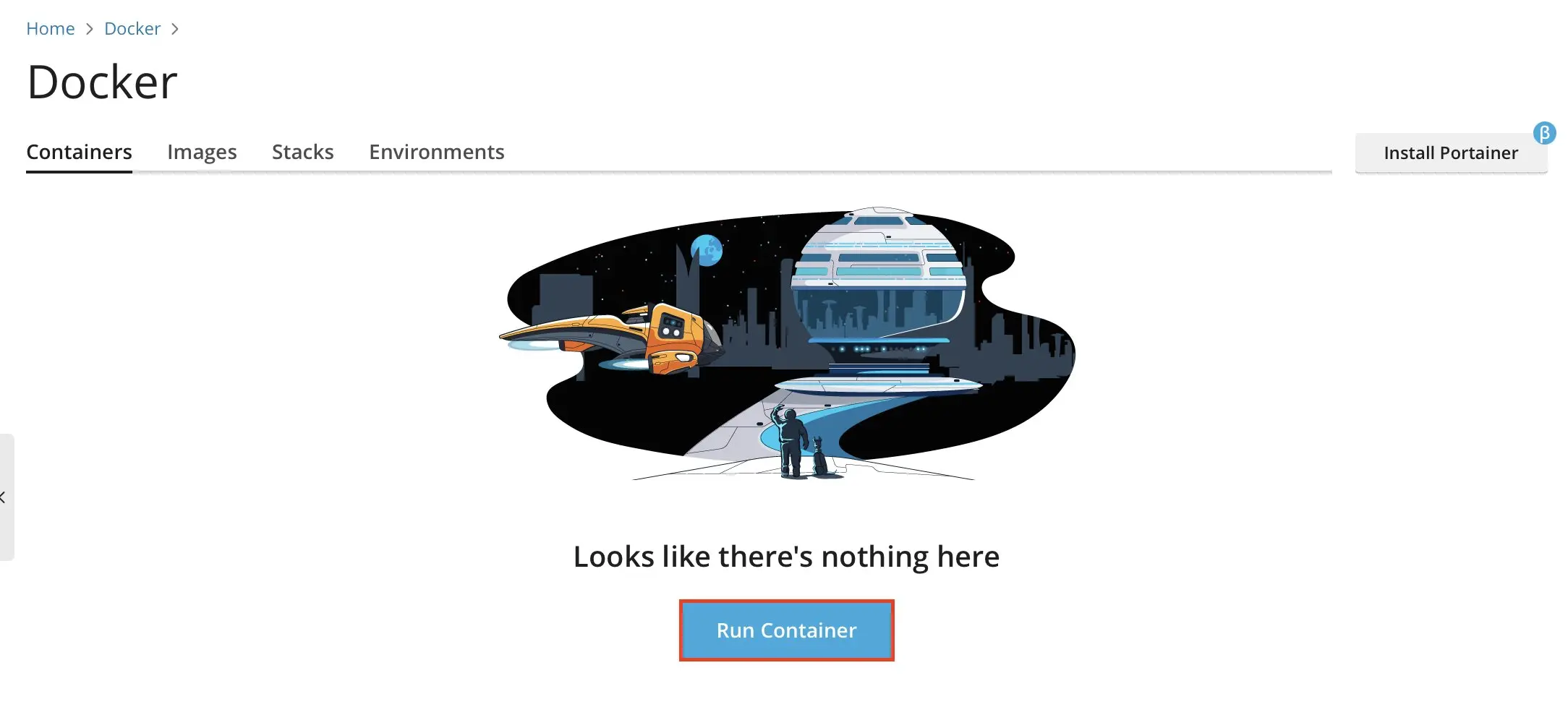
La configuración que se muestra aquí se basa en Docker y es uno de los métodos más habituales para alojar n8n por tu cuenta. Como alternativa, también puedes ejecutar n8n en entornos más complejos, como una instalación de n8n con Kubernetes, especialmente útil para sistemas escalables o distribuidos.
Paso 5: crear el contenedor de n8n en Plesk
En el siguiente paso, debes configurar el contenedor de n8n. Para ello, busca en la extensión Docker la imagen oficial “n8nio/n8n” y crea un nuevo contenedor a partir de ella.
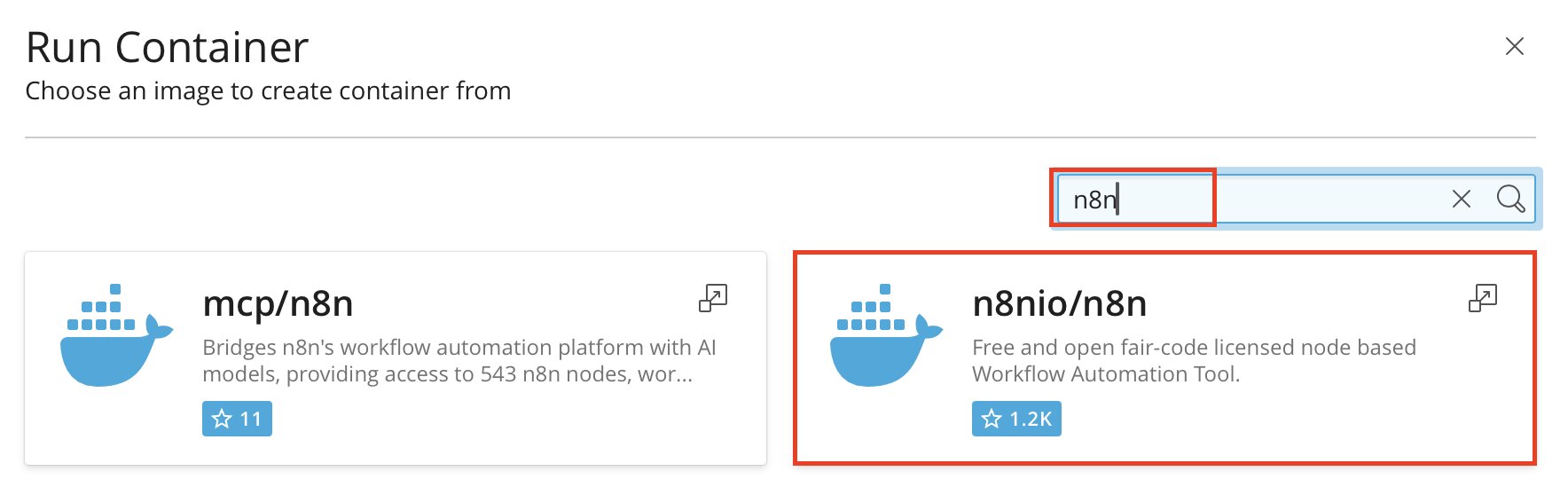
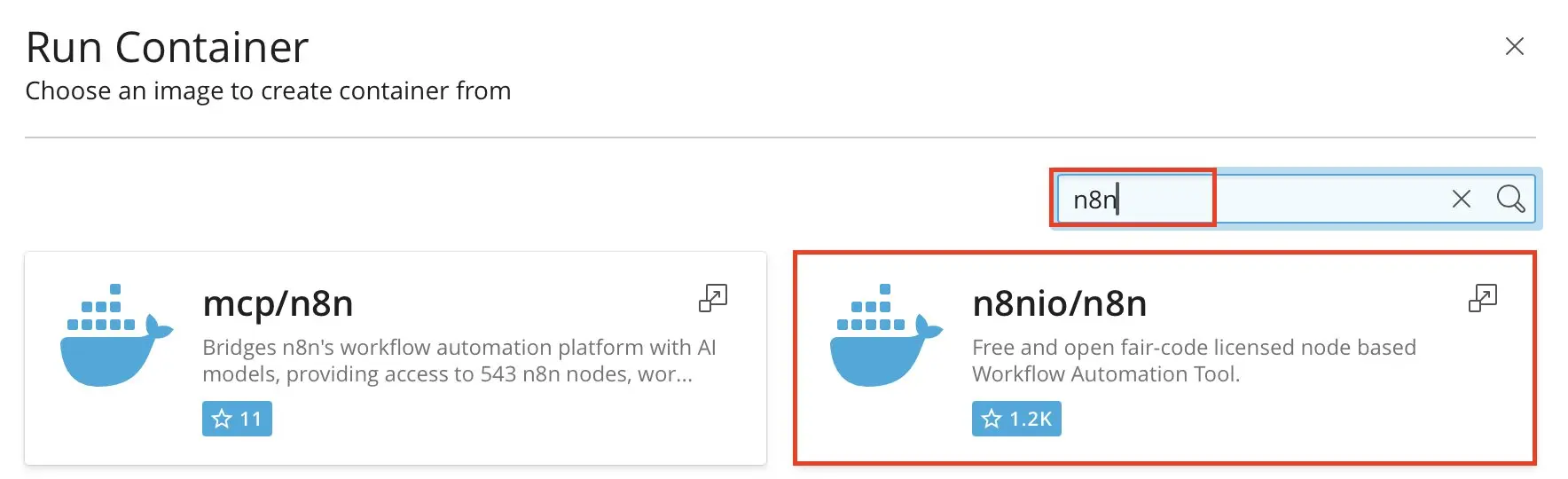
Por defecto, n8n se ejecuta internamente en el puerto 5678, por lo que este puerto debe estar disponible en el contenedor. Como puerto del host puedes usar, por ejemplo, el 5678 u otro puerto local libre. En Plesk suele ser recomendable asignar un puerto fijo manualmente en lugar de usar el mapeo automático, ya que así resulta más fácil configurar la regla del proxy. También es importante que los datos de n8n se almacenen de forma persistente. Para ello, crea un volumen o directorio persistente y móntalo en /home/node/.n8n. Sin este mapeo, la configuración y los datos se perderían al recrear el contenedor.
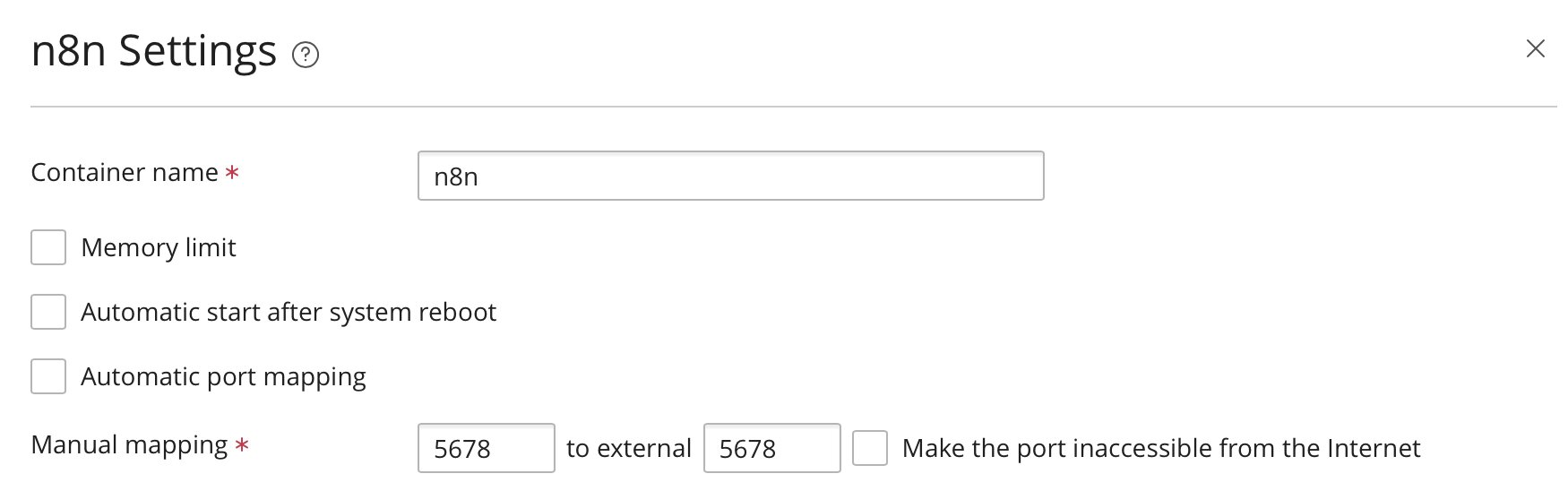
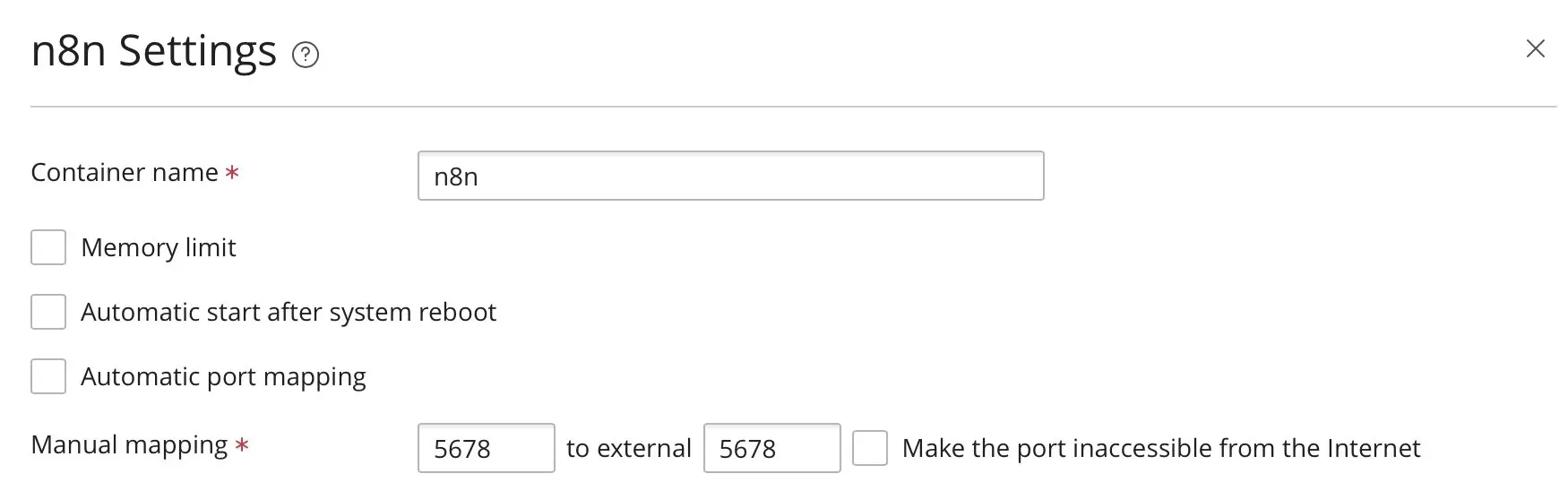
Si el contenedor no se inicia correctamente la primera vez y en los logs aparece un mensaje como “permission denied” o “EACCES”, normalmente se debe a permisos de escritura insuficientes en el directorio de datos mapeado. En ese caso, debes preparar el directorio del servidor para que n8n pueda guardar de forma permanente sus archivos de configuración y datos.
Paso 6: definir las variables de entorno
Para la configuración básica, también debes definir algunas variables de entorno. Estas permiten que n8n identifique correctamente en qué dirección está disponible la aplicación y cómo debe comunicarse hacia el exterior. Esto es especialmente importante cuando se utiliza detrás de un proxy inverso como Plesk, ya que n8n se ejecuta internamente en un puerto distinto al que utilizan los usuarios en el navegador.
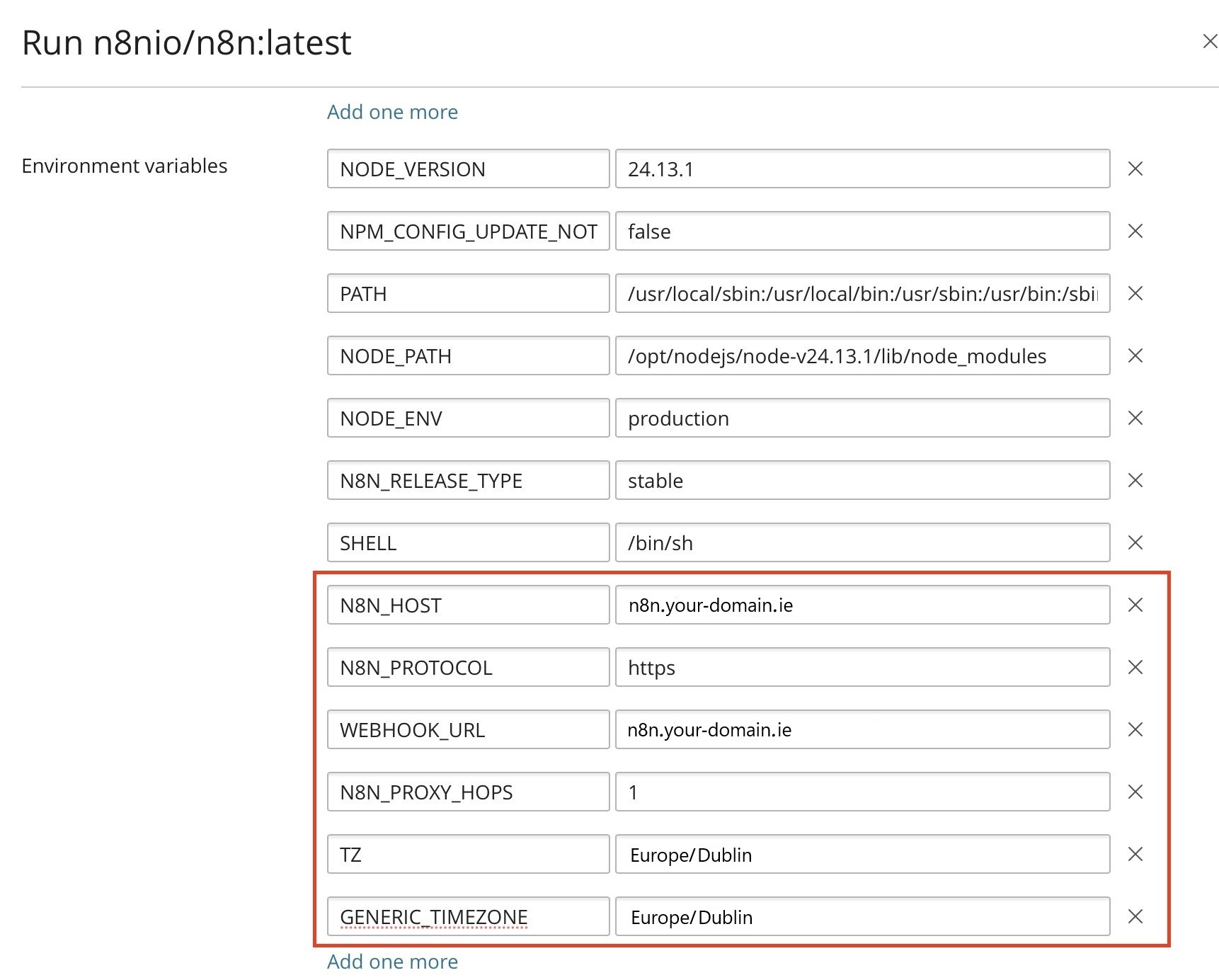
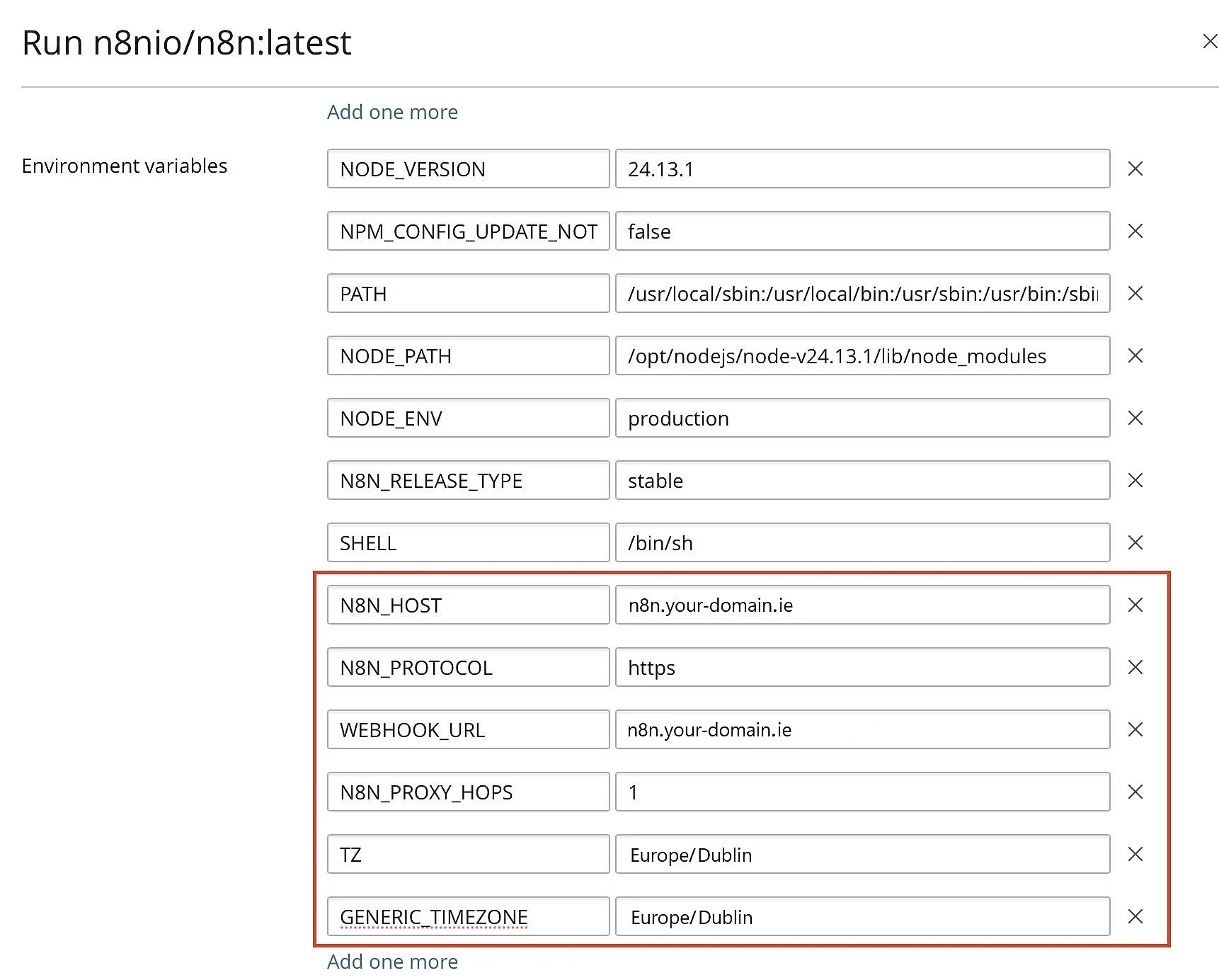
Las variables más importantes son N8N_HOST, N8N_PROTOCOL, WEBHOOK_URL y N8N_PROXY_HOPS. Con estos valores indicas a n8n bajo qué dominio es accesible la instancia, si se utiliza HTTPS y que hay un proxy inverso delante.
Si, por ejemplo, tu instancia de n8n debe estar disponible en https://n8n.your-domain.ie, puedes usar los siguientes valores como referencia:
N8N_HOST=n8n.your-domain.ie
N8N_PROTOCOL=https
WEBHOOK_URL=https://n8n.your-domain.ie/
N8N_PROXY_HOPS=1
TZ=Europe/Dublin
GENERIC_TIMEZONE=Europe/DublinEn Plesk, estos valores se introducen normalmente directamente en el diálogo del contenedor, en la sección “Environment variables” (Variables de entorno).
Paso 7: configurar la regla de proxy Docker en Plesk
Para que los usuarios puedan acceder a tu instancia de n8n a través del dominio estándar en el puerto 443, debes crear una regla de proxy Docker en Plesk. En este proceso, el dominio se redirige mediante NGINX al puerto local del contenedor. Así evitas que los usuarios tengan que introducir un puerto poco habitual en la URL.
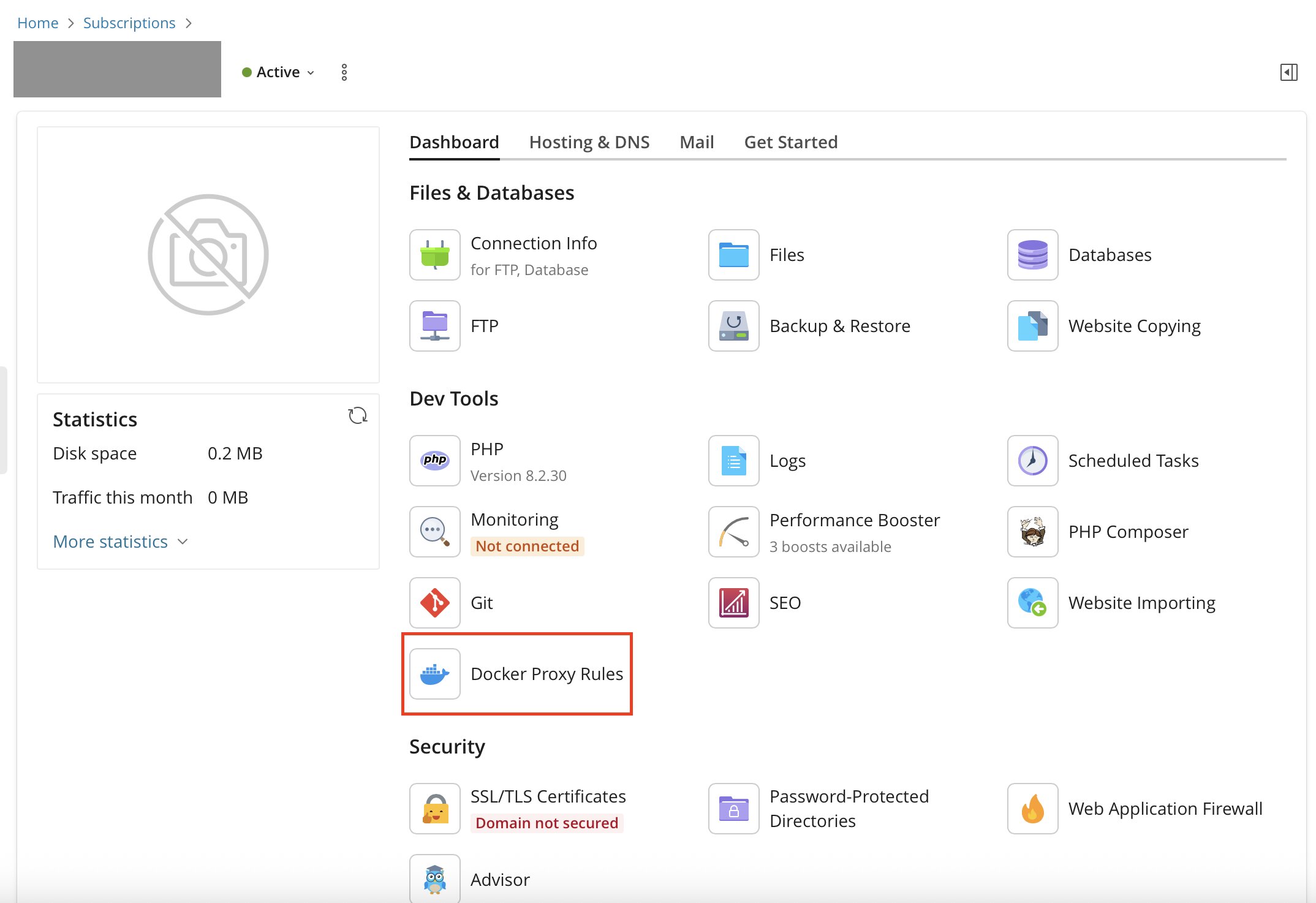
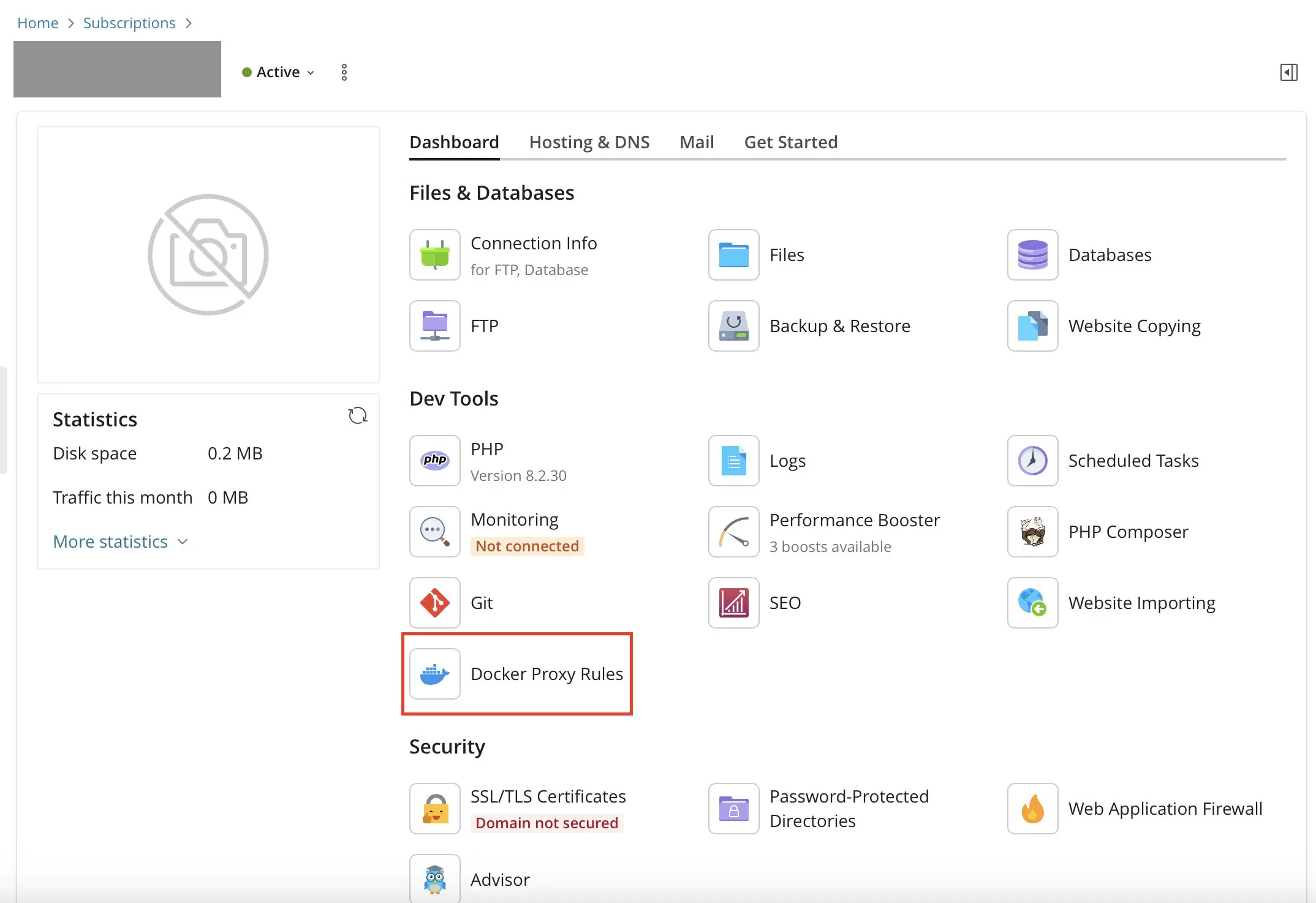
Para ello, abre en Plesk la sección “Websites & Domains” de tu subdominio de n8n y selecciona “Docker Proxy Rules” (Reglas de proxy Docker). Crea una nueva regla, elige el contenedor de n8n y asigna el puerto que configuraste previamente. Si utilizas un subdominio dedicado, lo más sencillo suele ser redirigir todo el dominio al contenedor. A partir de ese momento, NGINX se encarga de reenviar el tráfico al puerto local del contenedor.


Paso 8: acceder a n8n desde el navegador y completar la configuración inicial
Una vez que hayas configurado el contenedor, el SSL y la regla de proxy, ya puedes acceder a la URL de n8n desde el navegador. Si todo está correctamente configurado, la interfaz debería estar disponible directamente a través de tu dominio HTTPS. En el primer inicio, n8n te guiará por la configuración básica, como la creación del primer usuario.
Paso 9: usar n8n de forma segura y mantenible
Si vas a utilizar tu instancia en producción, no basta con la instalación básica. Es fundamental realizar actualizaciones periódicas, hacer copias de seguridad del directorio de datos persistente y configurar correctamente TLS. De este modo reduces significativamente el riesgo de fallos, pérdida de configuración y problemas de seguridad.
También a nivel organizativo conviene tratar n8n como una aplicación independiente, con su propio subdominio, su propio directorio de datos y una configuración de proxy bien definida. Así podrás gestionar mejor las actualizaciones, las copias de seguridad y la resolución de problemas. Además, si tus flujos de trabajo crecen o varias personas empiezan a utilizarlos, te resultará más fácil migrar a recursos de servidor más potentes. Por eso, la elección inicial del servidor no es solo una cuestión de coste, sino una base clave para un funcionamiento estable.
Según tu infraestructura, también existen otras opciones de instalación, por ejemplo mediante plataformas como n8n con CapRover o n8n con CasaOS, que pueden facilitar aún más el despliegue, especialmente para principiantes o configuraciones pequeñas.