
Cómo integrar Slack en n8n autoalojado paso a paso

La integración de Slack con n8n autoalojado te permite incorporar Slack directamente a tus flujos de automatización y gestionar los procesos de forma centralizada. Descubre cómo enviar mensajes, procesar eventos y automatizar las tareas internas de tu equipo de forma eficiente.
Ventajas de integrar Slack en n8n
La conexión de Slack con n8n te ofrece un punto central para vincular comunicación y automatización. Puedes enviar notificaciones de distintos sistemas directamente a Slack y asegurarte de que la información importante llegue a tu equipo en tiempo real. Al mismo tiempo, reduces las tareas manuales, ya que algunos procesos recurrentes como las actualizaciones de estado, los informes o los recordatorios se ejecutan automáticamente. Gracias a la integración, también puedes usar Slack como panel de control central para activar flujos de trabajo o reaccionar ante eventos.
Sobre todo en entornos de n8n autoalojado, mantienes el control total sobre la seguridad y los accesos. Además, n8n permite combinar Slack de forma flexible con muchos otros servicios, por ejemplo mediante la integración de Discord en n8n. Esto permite crear automatizaciones complejas entre distintos sistemas. La escalabilidad también es una ventaja, ya que puedes ampliar los flujos de trabajo en cualquier momento o adaptarlos a nuevos requisitos.
Requisitos previos
Antes de configurar la integración de Slack con n8n, conviene comprobar si tu instancia de n8n y tu workspace de Slack cumplen las condiciones necesarias:
- n8n autoalojado con URL: tu instancia de n8n debe ser accesible desde el exterior a través de una URL fija para que las redirecciones de OAuth y los callbacks de Slack funcionen correctamente.
- HTTPS para el dominio de n8n: Slack exige HTTPS para las URL de redirección de OAuth, por lo que una URL HTTP sin cifrar no es suficiente.
- Workspace de Slack con permisos de administrador o autorización adecuada: para instalar la app en el workspace, normalmente se necesitan permisos suficientes, ya que la app debe autorizar los scopes, es decir, los permisos solicitados.
- Acceso a la administración de apps de Slack: necesitas acceso a la interfaz de desarrolladores de Slack para crear una app, definir scopes y, si es necesario, activar las Event Subscriptions (suscripciones a eventos).
- Conocimientos básicos sobre las acciones de Slack que quieres usar: según si solo quieres enviar mensajes o también reaccionar a mensajes nuevos, cambian la autenticación y los permisos necesarios.
Para instalar n8n, tienes a tu disposición varias opciones según el caso de uso y el entorno técnico. Una instalación de n8n con Docker es especialmente adecuada para empezar. Si, en cambio, quieres planificar un entorno escalable y listo para producción, puedes instalar n8n con Kubernetes y beneficiarte del escalado automático y de una alta disponibilidad. Para gestionarlo fácilmente mediante una interfaz gráfica, también es muy recomendable usar n8n junto con CasaOS.
Paso 1: configurar correctamente la URL pública de n8n y el proxy inverso
Antes de conectar Slack, tu instancia de n8n debe ser accesible bajo la URL externa correcta. Esto es especialmente importante si n8n se ejecuta internamente en el puerto 5678, pero se publica mediante un proxy inverso bajo un dominio propio con HTTPS. En este tipo de configuraciones, tienes que definir explícitamente la dirección pública para que n8n genere correctamente las URL de callback y de webhooks.
Para ello, establece la variable WEBHOOK_URL en tu dominio HTTPS externo. De lo contrario, n8n usará URL internas a las que Slack no puede acceder. Además, conviene configurar N8N_PROXY_HOPS=1 para que n8n interprete correctamente las cabeceras reenviadas por el proxy. Asegúrate también de que tu proxy inverso transmita las cabeceras X-Forwarded-For, X-Forwarded-Host y X-Forwarded-Proto, ya que son decisivas para identificar correctamente las URL públicas. Solo si esta configuración es correcta funcionarán de forma fiable tanto la conexión OAuth con Slack como el trigger de Slack.
Un posible ejemplo en un archivo de Docker Compose tendría este aspecto:
services:
    n8n:
        image: docker.n8n.io/n8nio/n8n:stable
        ports:
            - "5678:5678"
        environment:
            - N8N_HOST=n8n.example.com
            - N8N_PROTOCOL=https
            - WEBHOOK_URL=https://n8n.example.com/
            - N8N_PROXY_HOPS=1
            - TZ=Europe/Madrid
        volumes:
            - n8n_data:/home/node/.n8n
volumes:
    n8n_data:
Paso 2: crear una app de Slack para la integración con n8n
Para conectar Slack con n8n, necesitas tu propia app de Slack. Esta app sirve como base técnica para que n8n pueda comunicarse más adelante con tu workspace. En la interfaz de desarrolladores de Slack, crea una nueva app, asígnale un nombre y selecciona el workspace correspondiente. Después, en la sección “Basic Information”, encontrarás los datos principales de la app, entre ellos la Client ID y el Client Secret, que tendrás que configurar más adelante en n8n. Con esto no creas un bot de Slack de n8n clásico en el sentido de un chatbot programado de forma independiente, sino una app a través de la cual n8n puede acceder a Slack de forma autorizada.
Así es como debes proceder paso a paso:
- Abre la administración de apps de Slack.
- Selecciona “Create an App”.
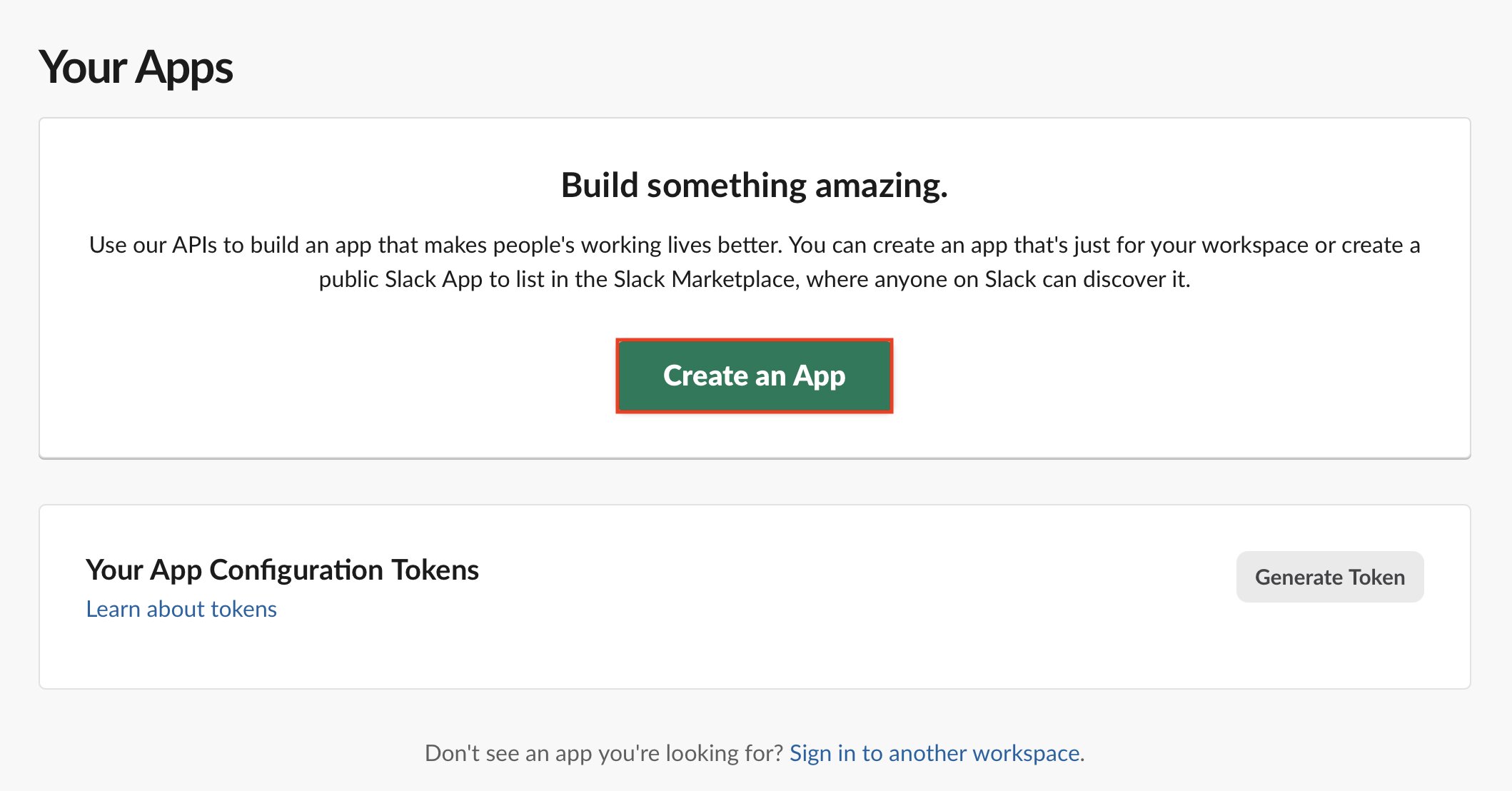
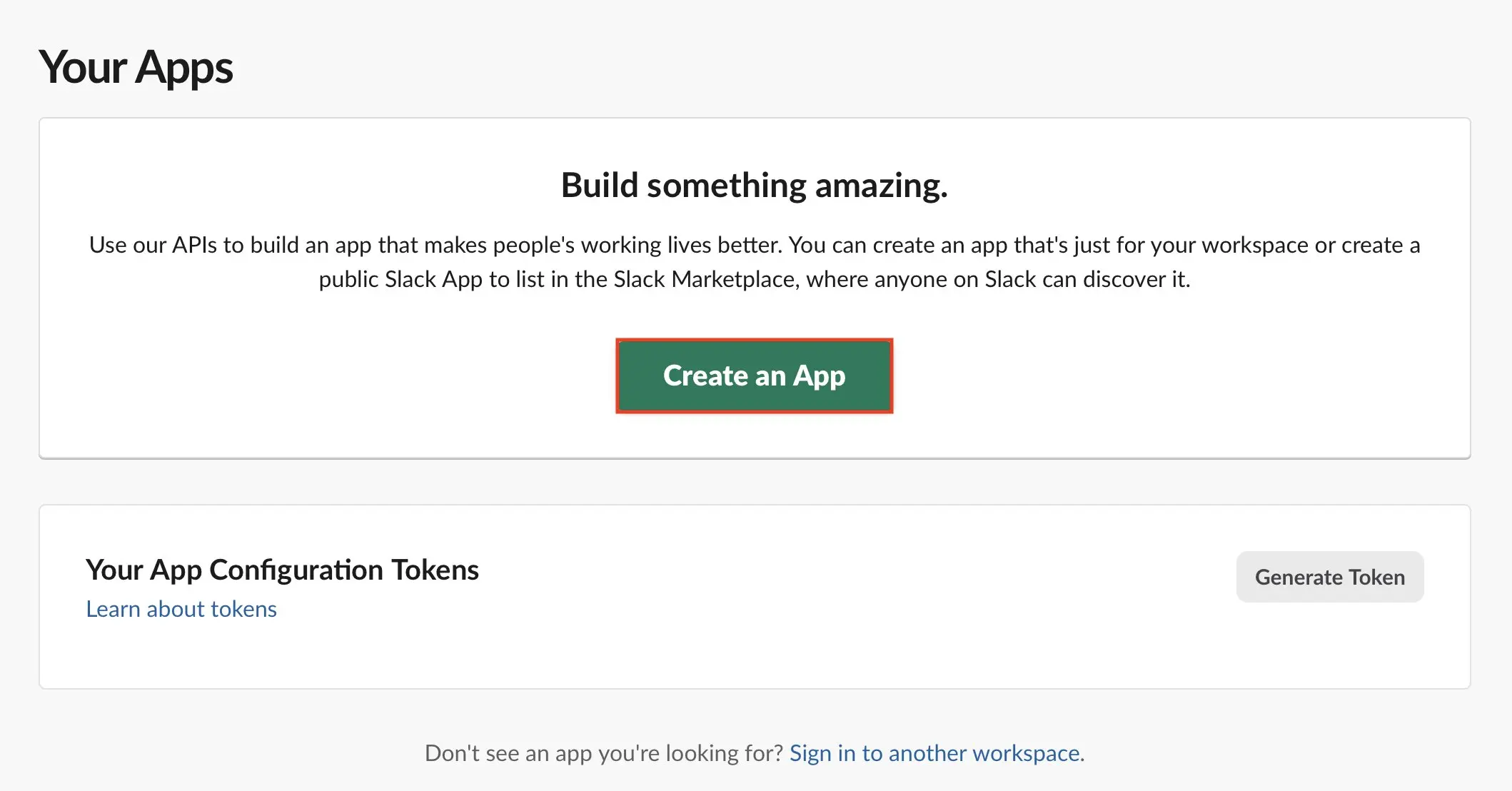
- Elige “From scratch” (desde cero).
- Asigna un nombre a la app, por ejemplo
n8n test. - Selecciona tu workspace de Slack.
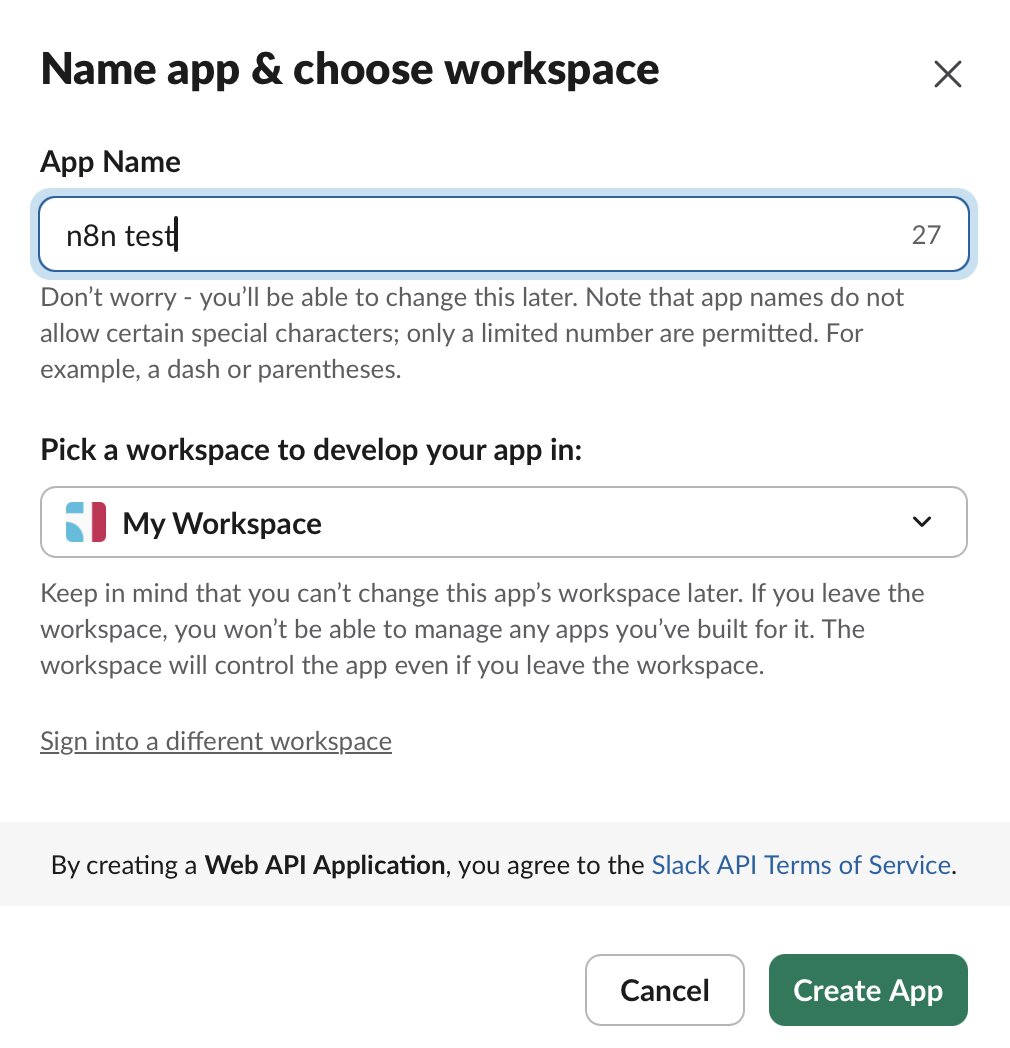
- A continuación, abre la nueva app en la vista de detalles.
Paso 3: preparar OAuth en Slack y copiar la URL de redirección desde n8n
En el siguiente paso, conecta Slack y n8n mediante OAuth2. Para ello, n8n genera automáticamente una OAuth Callback URL en las credenciales de Slack, que debes guardar en Slack como Redirect URL. Abre un nuevo flujo de trabajo o workflow en n8n, añade un nodo de Slack y crea nuevas credenciales con OAuth2. Luego copia la Callback URL que se muestra y ve a la configuración de la app de Slack, en la sección “OAuth & Permissions”. Allí, introduce la URL en Redirect URLs y guarda el cambio.
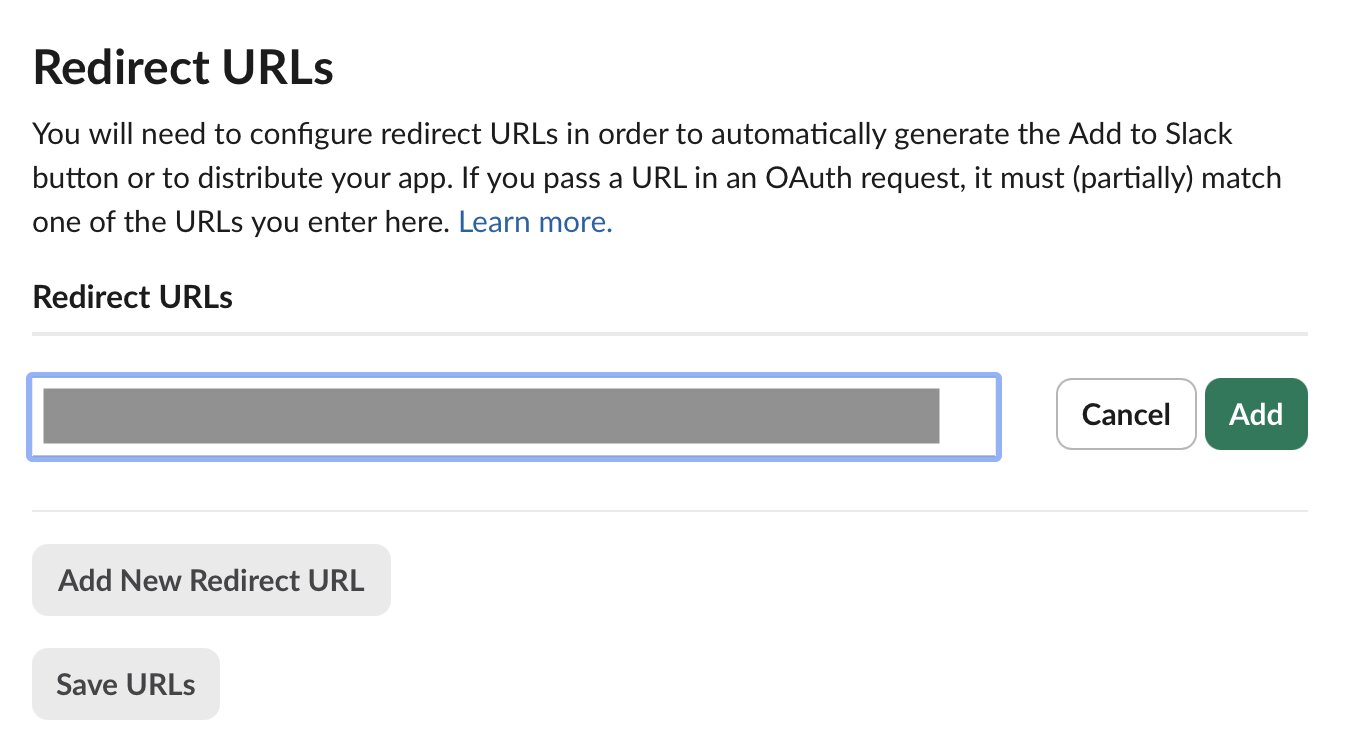
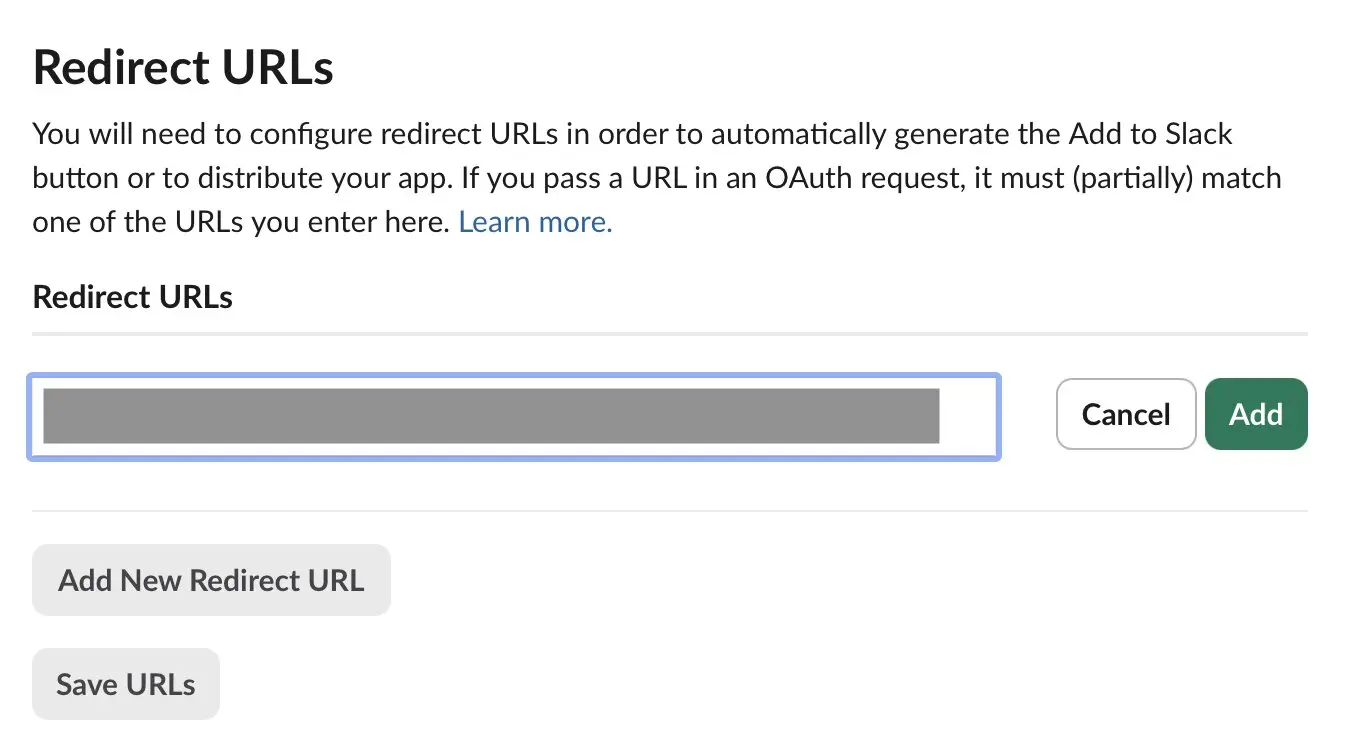
Después puedes añadir los permisos necesarios e instalar la app en el workspace. Solo cuando hayas completado estos pasos podrás autorizar correctamente la conexión mediante el inicio de sesión en el navegador en n8n. Asegúrate de que la Redirect URL introducida coincida exactamente con tu dominio HTTPS accesible públicamente, ya que Slack solo acepta direcciones HTTPS seguras.
Paso 4: definir los permisos adecuados de Slack e instalar la app
Para que n8n pueda ejecutar acciones en Slack, tienes que conceder los permisos adecuados. Para las credenciales OAuth, n8n propone una serie de scopes habituales como buen punto de partida.
Los permisos que necesitas dependen de lo que deba hacer tu flujo de trabajo. Si solo quieres enviar mensajes, normalmente basta con un conjunto mucho más reducido que para flujos de trabajo que también suben archivos, leen reacciones o consultan información de canales. Una vez añadidos los scopes, instala la app con “Install to Workspace” y confirma la autorización. Después, n8n podrá autorizar la conexión.
Según el caso de uso, más adelante puedes añadir otros scopes. Normalmente es mejor empezar con un conjunto reducido e ir ampliándolo solo cuando haga falta. Así las autorizaciones se mantienen manejables y fáciles de entender.
Para muchos workflows de n8n típicos, este conjunto reducido de scopes es adecuado:
chat:writechannels:readchannels:historyusers:readfiles:readfiles:writereactions:readreactions:write
Para usar el Slack Trigger, normalmente necesitas permisos adicionales. Como mínimo, deberías configurar los scopes channels:read, groups:read, im:read, mpim:read y users:read para que n8n pueda llamar a los métodos conversations.list y users.list. Según el evento elegido, por ejemplo, mensajes nuevos o reacciones, pueden hacer falta más scopes. Revisa bien de antemano qué eventos debe procesar tu flujo de trabajo y añade los permisos de forma específica.
Paso 5: conectar y probar las credenciales de Slack en n8n
En cuanto la app esté instalada en Slack, vuelve a n8n y completa la conexión OAuth introduciendo el Client ID y el Client Secret.
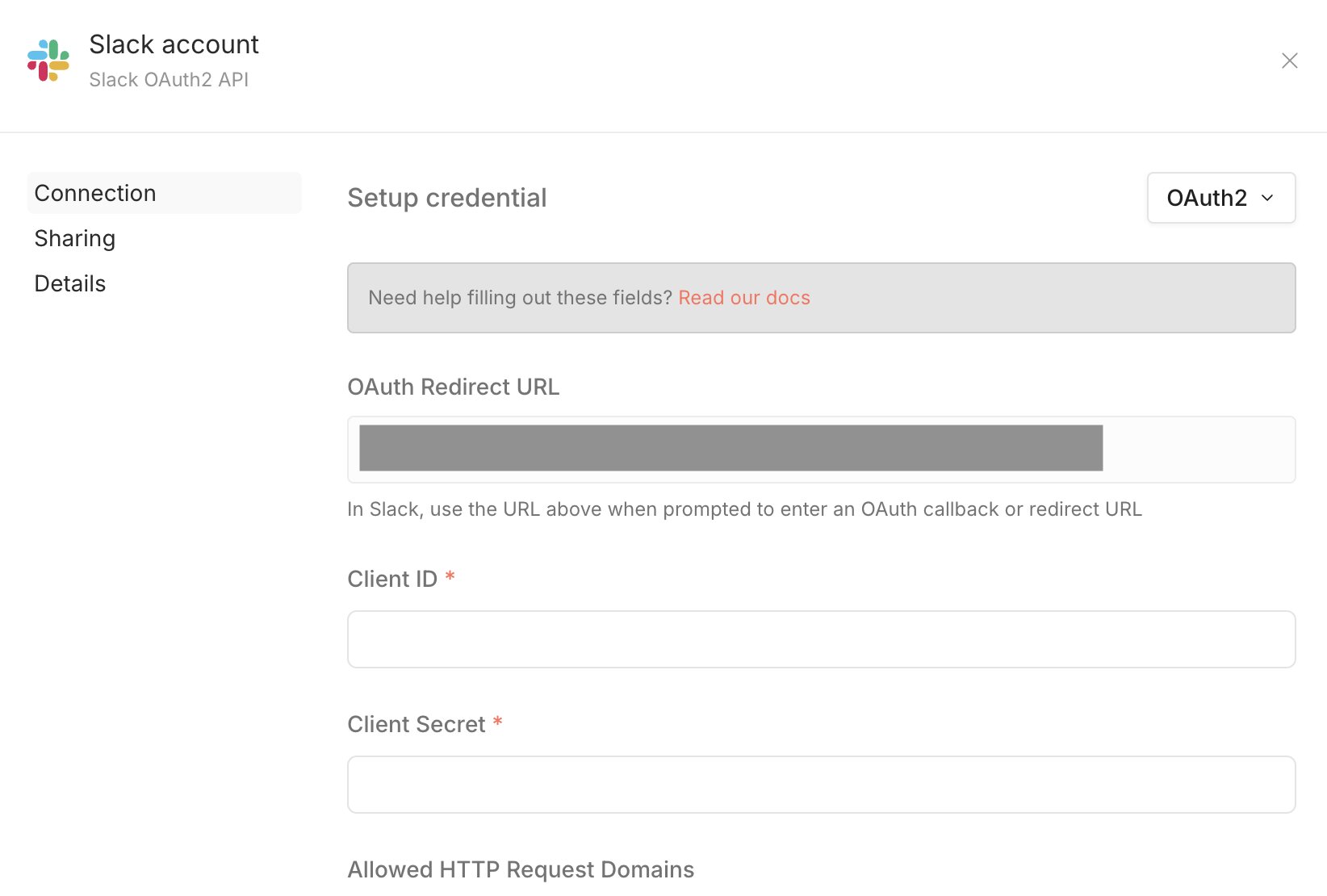
En las credenciales de Slack, haz clic en la opción de conexión en el navegador y autoriza el acceso a tu workspace. Si todo está configurado correctamente, podrás usar el nodo de Slack directamente en tus flujos de trabajo.
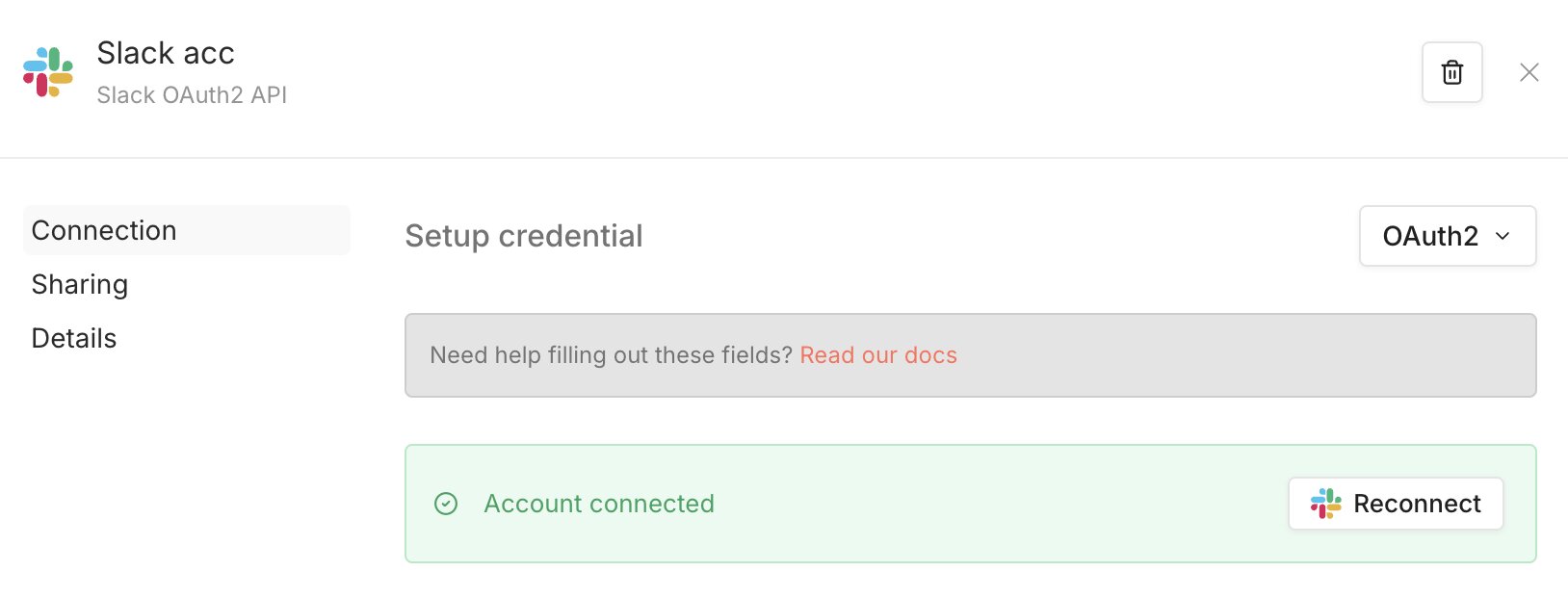
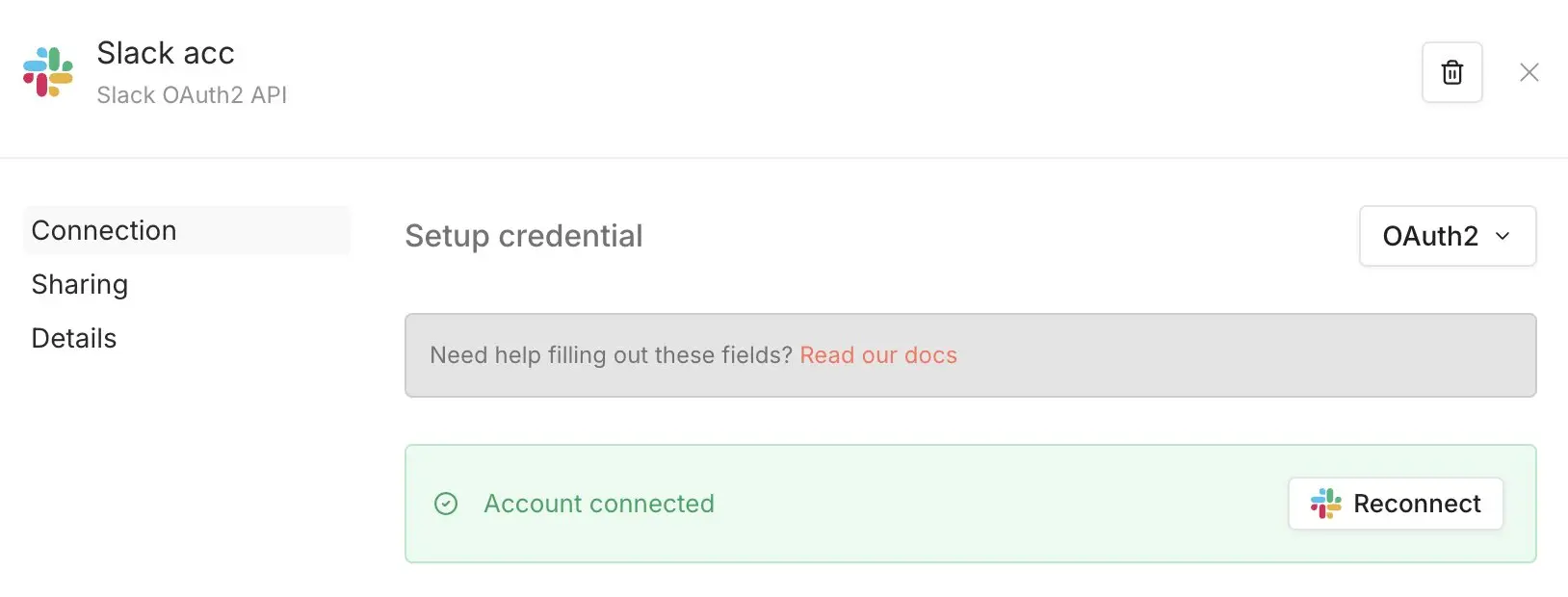
n8n admite numerosas acciones en el nodo de Slack, como operaciones con canales, subida de archivos, reacciones, consultas de usuarios y, sobre todo, operaciones con mensajes como “Send a message” o “Update a message”. Para una primera prueba, lo mejor es crear un flujo de trabajo muy sencillo que se inicie manualmente y solo envíe un mensaje de Slack a un canal seleccionado. Así compruebas al momento si la autenticación, los scopes y el canal de destino funcionan correctamente.
Un montaje de prueba sencillo se compone de un nodo Manual Trigger y un nodo de Slack. En el nodo de Slack selecciona, por ejemplo:
- Resource: Message
- Operation: Send a message
- Channel: #automatizaciones
Asegúrate de que tu bot ya se ha añadido al canal de destino.
Paso 6: configurar opcionalmente el Slack Trigger para eventos entrantes de Slack
Si no solo quieres enviar mensajes desde n8n a Slack, sino también hacer que los propios eventos de Slack activen flujos de trabajo, necesitas el llamado Slack Trigger. Aquí hay una diferencia importante: el Trigger no usa OAuth2, sino un token de acceso a la API que generas directamente en Slack. El token necesario se crea en la app de Slack, en la sección “OAuth & Permissions”. Después de añadir los permisos necesarios, instala la app mediante “Install to Workspace”. A continuación, Slack mostrará en “OAuth Tokens for Your Workspace” un Bot User OAuth Token que empieza por xoxb-. Copia este token y úsalo en n8n como token de acceso a la API.
A continuación, crea en n8n las credenciales de Slack correspondientes con este token y añade a tu flujo de trabajo un nodo Slack Trigger con la acción de disparo deseada. Copia la URL de webhook que se muestra y ve en Slack a la sección “Event Subscriptions”. Activa la función e introduce la URL como Request URL para que Slack pueda enviar eventos a n8n. Después, selecciona los eventos de bot que deben activar el flujo de trabajo. Opcionalmente, también puedes guardar el Signing Secret de Slack en n8n para verificar las solicitudes entrantes.
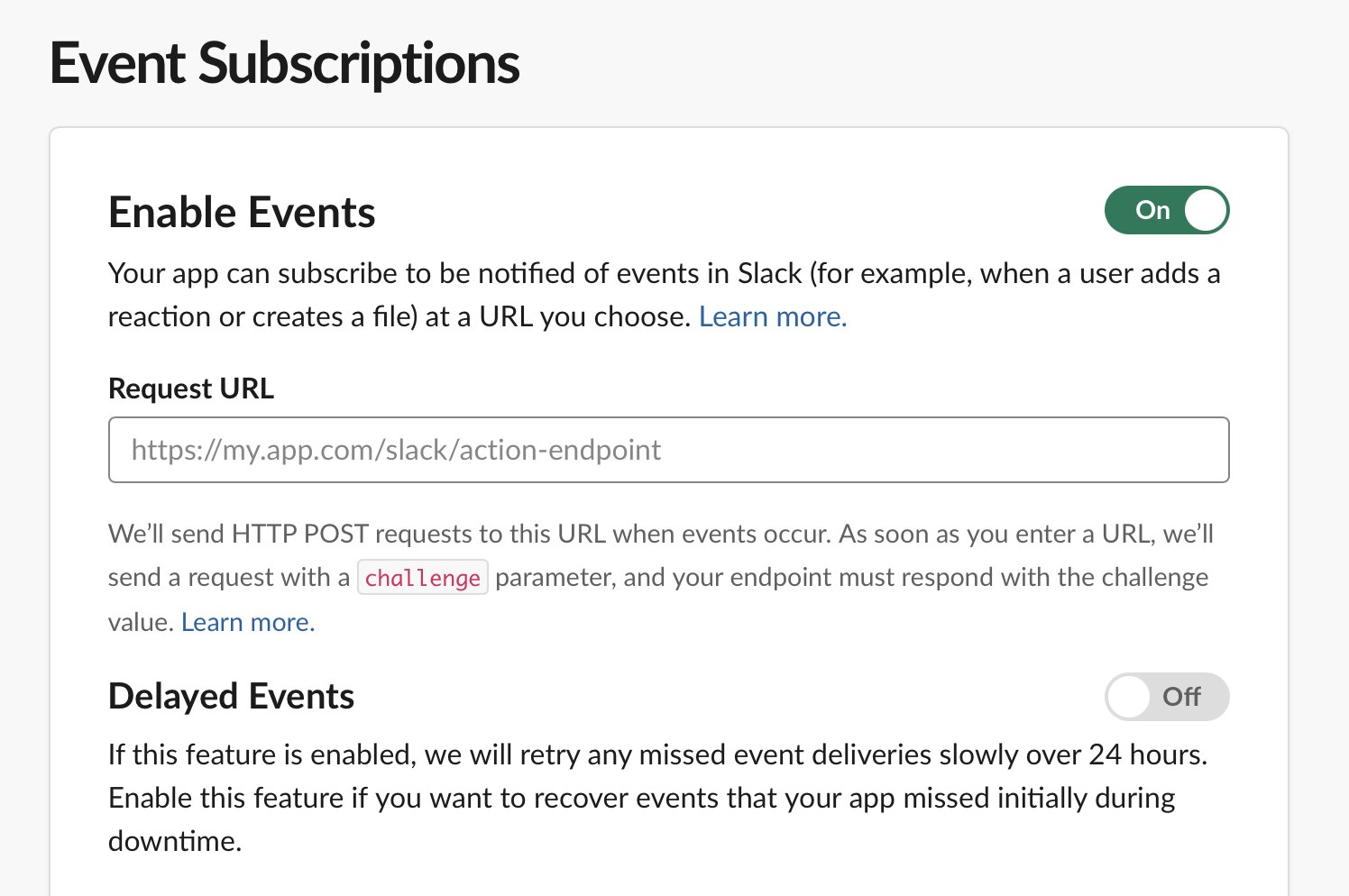
También es importante tener en cuenta que Slack solo permite una única Request URL por app. Si alternas entre el entorno de pruebas y el de producción, tendrás que adaptar esta URL en consecuencia o trabajar con una URL fija y una separación clara de los flujos de trabajo.
Tres ejemplos prácticos de uso de flujos de trabajo de Slack con n8n
La verdadera fuerza de la integración de Slack solo se aprecia en automatizaciones concretas. En n8n, Slack no solo sirve para enviar notificaciones simples, sino también para gestionar aprobaciones, escalados de incidencias, reenvíos de archivos o la transmisión estructurada de mensajes del sistema. Especialmente en equipos con muchos procesos recurrentes, esto permite acortar los tiempos de respuesta y reducir pasos manuales intermedios.
1. Publicar automáticamente mensajes de sistema y monitorización en Slack
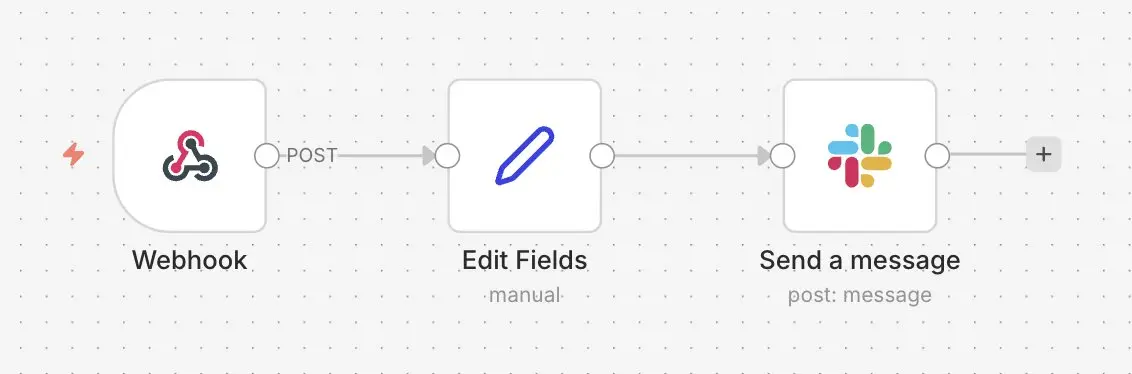
Un flujo de trabajo muy típico consiste en enviar mensajes de estado desde servidores, herramientas de monitorización o formularios a un canal de Slack. Así, la información importante llega directamente al lugar donde tu equipo ya trabaja, en lugar de quedarse en correos electrónicos aislados o en un panel que no siempre está abierto.
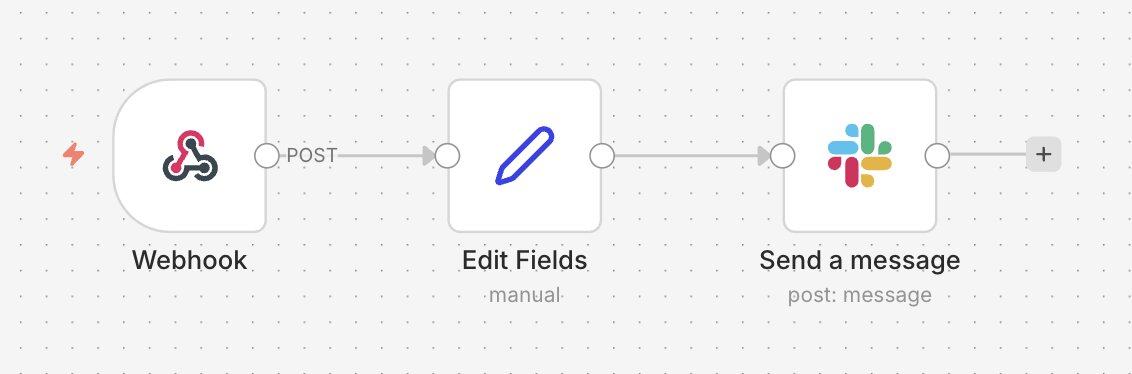
En n8n, el flujo de trabajo puede activarse, por ejemplo, mediante un Webhook, un Schedule Trigger u otro servicio. Después puedes preparar y filtrar los datos y convertirlos en un mensaje de Slack fácil de leer. De este modo, puedes enviar errores, despliegues, copias de seguridad o mensajes de soporte directamente a un canal de operaciones o del equipo correspondiente. El nodo de Slack envía luego automáticamente el mensaje final al canal deseado. Si lo necesitas, puedes añadir varios nodos de Slack para notificar en paralelo a distintos equipos. Esto resulta útil cuando los mensajes deben distribuirse en diferentes canales según la gravedad o el tipo de sistema.
2. Reenviar automáticamente a Slack nuevos archivos o entradas de otras herramientas
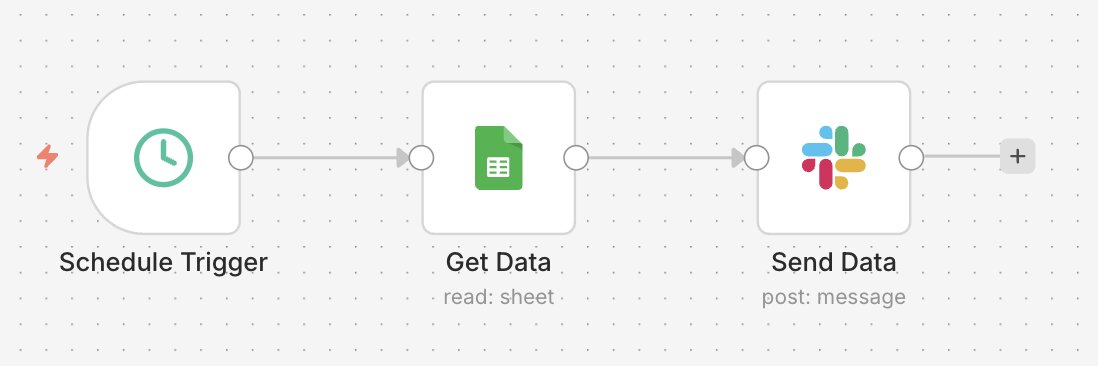
Otro caso de uso muy útil es el envío automático de nuevos archivos, tickets o registros a Slack. Si, por ejemplo, se crea una nueva entrada en otro sistema, n8n puede obtener la información, convertirla en un breve resumen y publicarla en el canal del equipo. Así, nadie tiene que revisar varias herramientas manualmente de forma periódica.
De este modo, se pueden enviar a Slack de forma automatizada informes, nuevos mensajes de chat que llegan a través de Telegram en n8n, archivos de exportación o PDF generados, junto con una breve explicación. El equipo puede reaccionar directamente sin tener que comprobar primero si han aparecido nuevos contenidos en algún lugar. Este flujo de trabajo puede aumentar significativamente la visibilidad de nuevos contenidos, sobre todo en equipos de marketing, soporte o proyectos.
3. Reaccionar a eventos de Slack e iniciar procesos posteriores
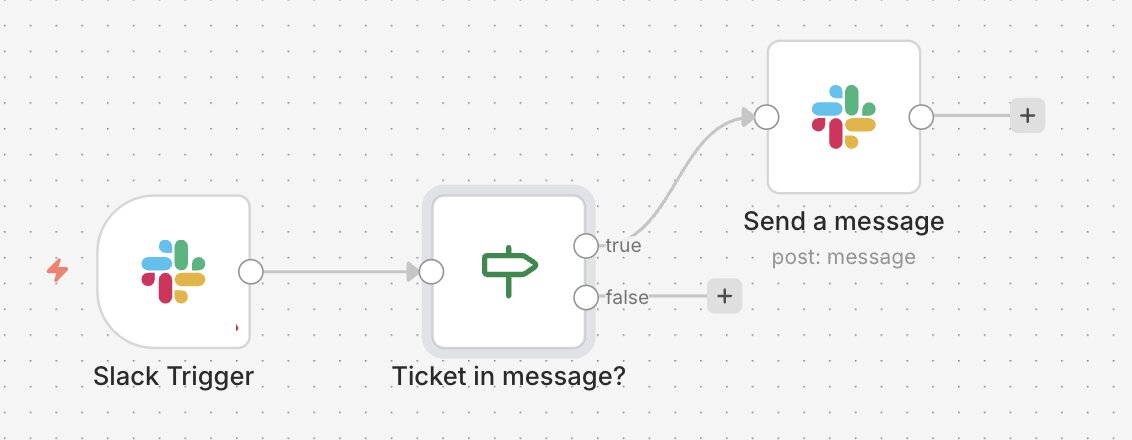
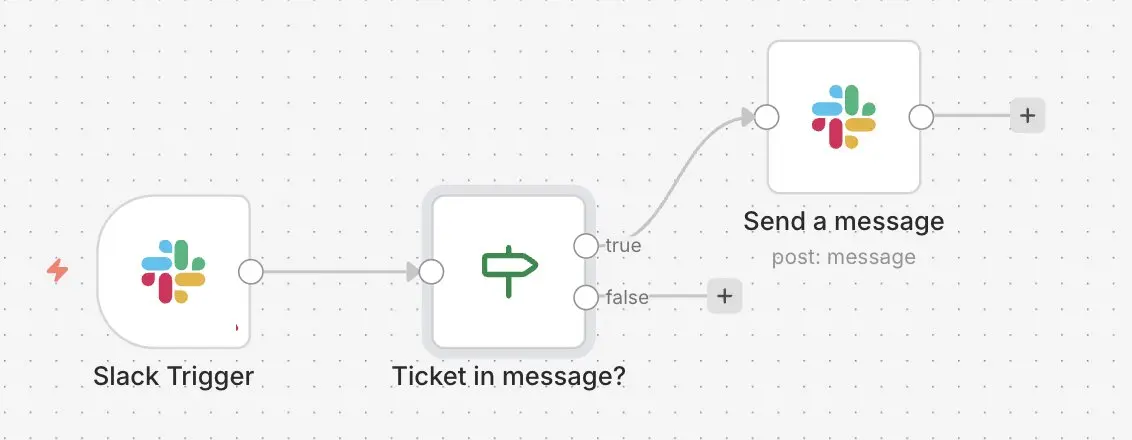
Slack también puede convertirse en el desencadenante de un flujo de trabajo de n8n: con un Slack Trigger, nuevos mensajes, reacciones u otros eventos pueden iniciar un flujo de trabajo directamente. Así puedes definir, por ejemplo, que un mensaje en un canal concreto active un procesamiento interno, consulte datos de un sistema de terceros o inicie un proceso posterior en otra herramienta.
En n8n puedes revisar primero los datos de los eventos entrantes y luego dirigir el flujo por diferentes rutas en función del contenido. Por ejemplo, los mensajes con un determinado patrón pueden clasificarse automáticamente, transferirse con n8n a un sistema de tickets como Jira o documentarse internamente. Del mismo modo, las reacciones a un mensaje de Slack pueden servir como una señal sencilla de aprobación. Es importante limitar el Trigger solo a los eventos y canales que realmente necesitas para evitar ejecuciones innecesarias de flujos de trabajo.