Aprende cómo integrar n8n con Discord paso a paso

La integración de n8n con Discord te permite enviar mensajes, notificaciones y aprobaciones directamente desde tus flujos de trabajo a Discord. En este artículo descubrirás cómo conectar n8n con Discord paso a paso, qué requisitos debes cumplir y cómo configurar la integración correctamente.
¿Por qué conviene integrar n8n con Discord?
Integrar n8n con Discord resulta especialmente interesante si quieres centralizar información de distintos sistemas en un mismo servidor de Discord. A través del nodo integrado de Discord, n8n puede, entre otras funciones, enviar y recuperar mensajes, reaccionar con emojis, gestionar canales y añadir o eliminar roles para los miembros.
- Alta flexibilidad: especialmente para los principiantes, es muy útil que n8n ofrezca varios métodos de autenticación e integración mediante webhook, bot y OAuth2. Un webhook es la opción más sencilla, ya que permite enviar mensajes de inmediato a un canal concreto sin necesidad de crear un bot propio. Un bot de n8n en Discord va un paso más allá y también resulta adecuado para flujos de trabajo interactivos o más complejos, por ejemplo cuando tu flujo de trabajo de n8n debe esperar respuestas de Discord o asignar o modificar roles en el servidor.
- Ahorro de trabajo: en el día a día del equipo, integrar n8n con Discord reduce mucho el trabajo manual. Puedes publicar automáticamente mensajes del sistema, notificaciones de pedidos, respuestas de formularios, mensajes de error o actualizaciones de proyectos. Así no tienes que cambiar constantemente de herramienta y mantienes una buena visión general.
- Mayor control: como n8n puede alojarse en tu propio servidor, conservas más control sobre tus automatizaciones y tus datos que con una solución SaaS totalmente alojada por terceros.
- Compatibilidad con otras herramientas: también resulta muy práctica la combinación con soluciones como n8n y Jira, de modo que, por ejemplo, puedas mostrar automáticamente en Discord nuevos tickets o cambios de estado.
Otra ventaja es que puedes empezar poco a poco. Para la primera conexión basta con un flujo de trabajo sencillo con disparador manual y nodo de Discord. Más adelante puedes ampliar tus procesos con webhooks, bases de datos, formularios, API o funciones basadas en IA. Y si alguna función de Discord que necesitas no está incluida directamente en el nodo de Discord, en n8n también puedes recurrir al nodo HTTP Request y acceder directamente a la API de Discord.
- Automatiza procesos técnicos
- Tareas ilimitadas y control de costes en tu servidor
- Más de 500 integraciones de código abierto
Requisitos previos
Antes de empezar, conviene revisar brevemente los requisitos básicos para la integración. Así te aseguras de que la configuración funcione sin problemas y de que puedas poner en marcha directamente tu flujo de trabajo de n8n sin errores innecesarios. Una vez cumplidos estos puntos, podrás conectar n8n con Discord sin complicaciones:
- Ya dispones de una instancia de n8n autoalojada y en funcionamiento.
- Tienes acceso a un servidor de Discord en el que puedas crear webhooks o bots. Por supuesto, también puedes crear tu propio servidor de Discord.
- Tu instancia de n8n es accesible desde Internet si más adelante quieres trabajar con webhooks entrantes o respuestas interactivas.
- Tienes una cuenta de Discord.
Cómo conectar Discord con n8n mediante un webhook
Para la siguiente guía utilizamos el método de webhook, ya que es el más rápido de configurar. Según n8n, también es una de las formas más sencillas de conectar n8n con Discord.
Paso 1: comprobar la accesibilidad de la instancia de n8n
Si tu instancia de n8n se ejecuta tras un proxy inverso, debes asegurarte de que la dirección pública esté configurada correctamente. De forma predeterminada, n8n genera las URL de los webhooks a partir de las variables N8N_PROTOCOL, N8N_HOST y N8N_PORT. Sin embargo, en un entorno con proxy inverso puede ocurrir que estas URL no sean correctas o no estén accesibles desde el exterior.
Para que n8n utilice las direcciones correctas, también se recomienda definir la variable WEBHOOK_URL con tu dominio público y establecer N8N_PROXY_HOPS=1. De este modo, te aseguras de que servicios externos como Discord puedan acceder de forma fiable a tu instancia de n8n.
Si ejecutas la herramienta mediante una instalación de n8n con Docker, la configuración de estas variables de entorno suele realizarse directamente en el archivo docker-compose.yml. Un ejemplo sería el siguiente:
services:
    n8n:
        image: n8nio/n8n:latest
        restart: unless-stopped
        environment:
            - N8N_HOST=n8n.example.com
            - N8N_PROTOCOL=https
            - N8N_PORT=5678
            - WEBHOOK_URL=https://n8n.example.com/
            - N8N_PROXY_HOPS=1
        ports:
- "5678:5678"Este paso depende del tipo de instalación de n8n que utilices. En una instalación de n8n con Kubernetes, por ejemplo, estos ajustes suelen realizarse mediante ConfigMaps o variables de entorno dentro de la configuración del Deployment. Consulta cómo se gestionan las variables en tu entorno concreto.
Paso 2: crear un webhook de Discord en el canal deseado
Para una integración sencilla, ahora debes crear un webhook en Discord. Puedes hacerlo en solo unos pasos desde la propia plataforma. Primero abre tu servidor de Discord y haz clic en su nombre para acceder a la configuración. Después, entra en la sección “Integraciones” y selecciona la opción Webhooks.
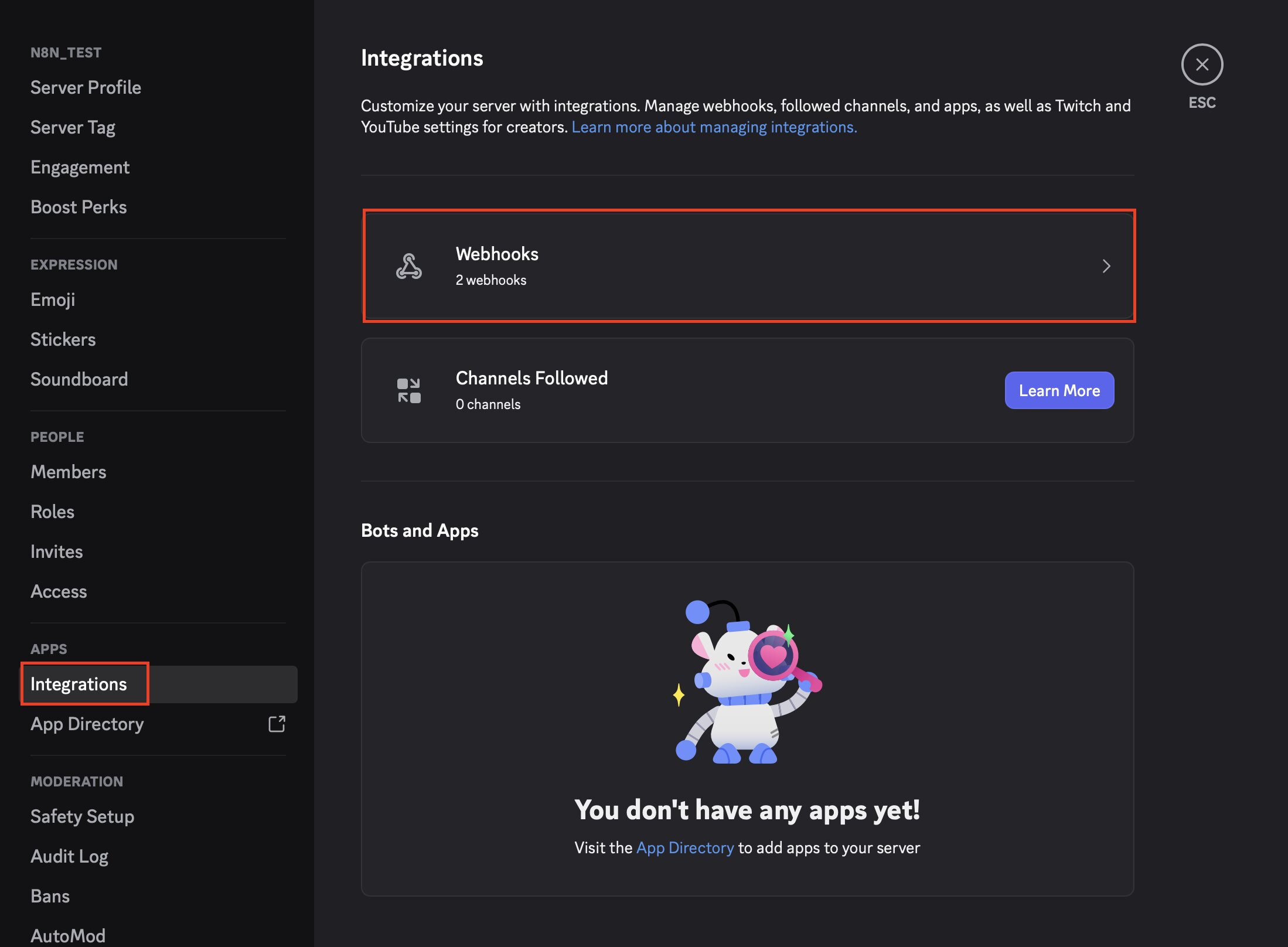
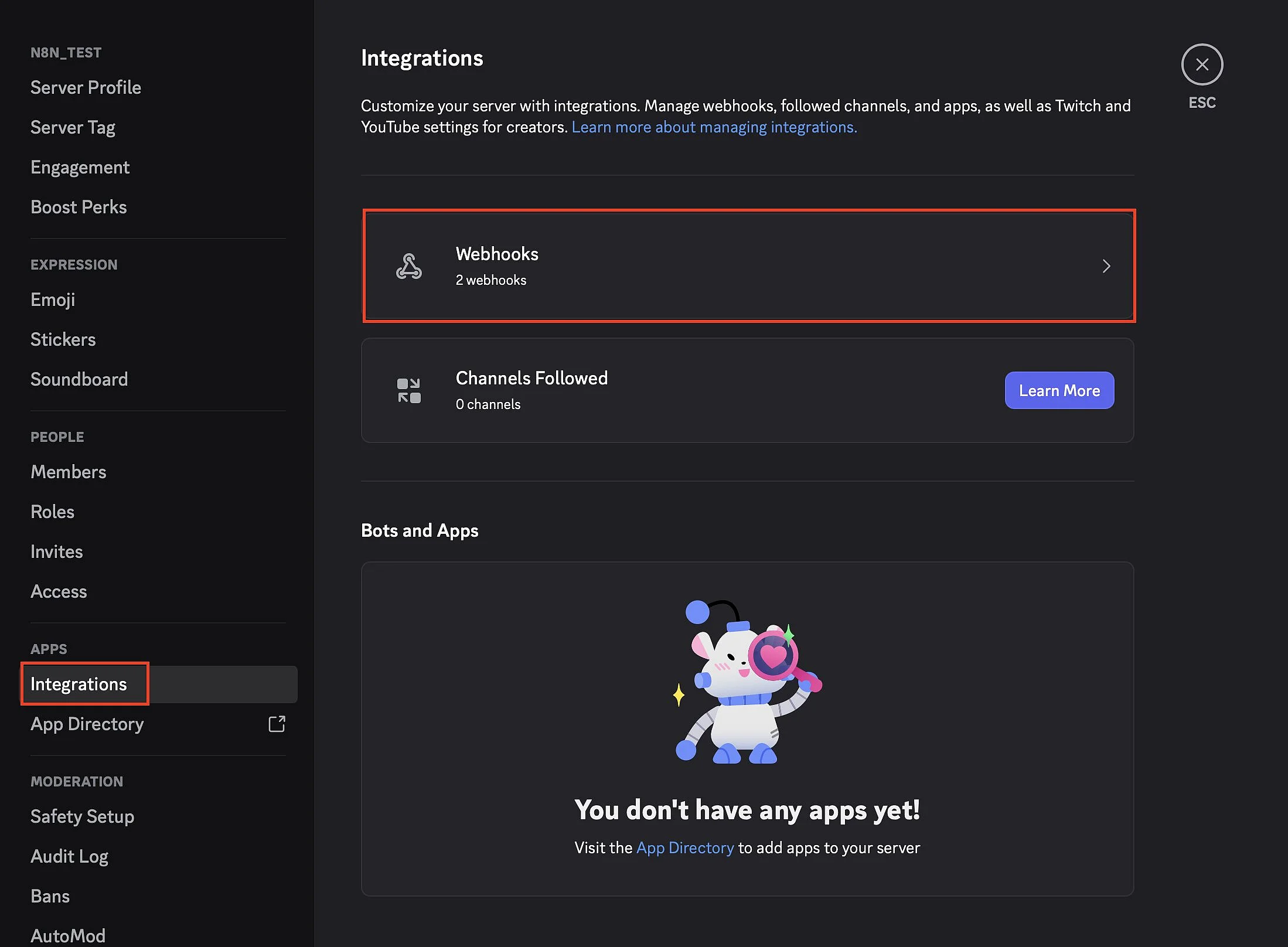
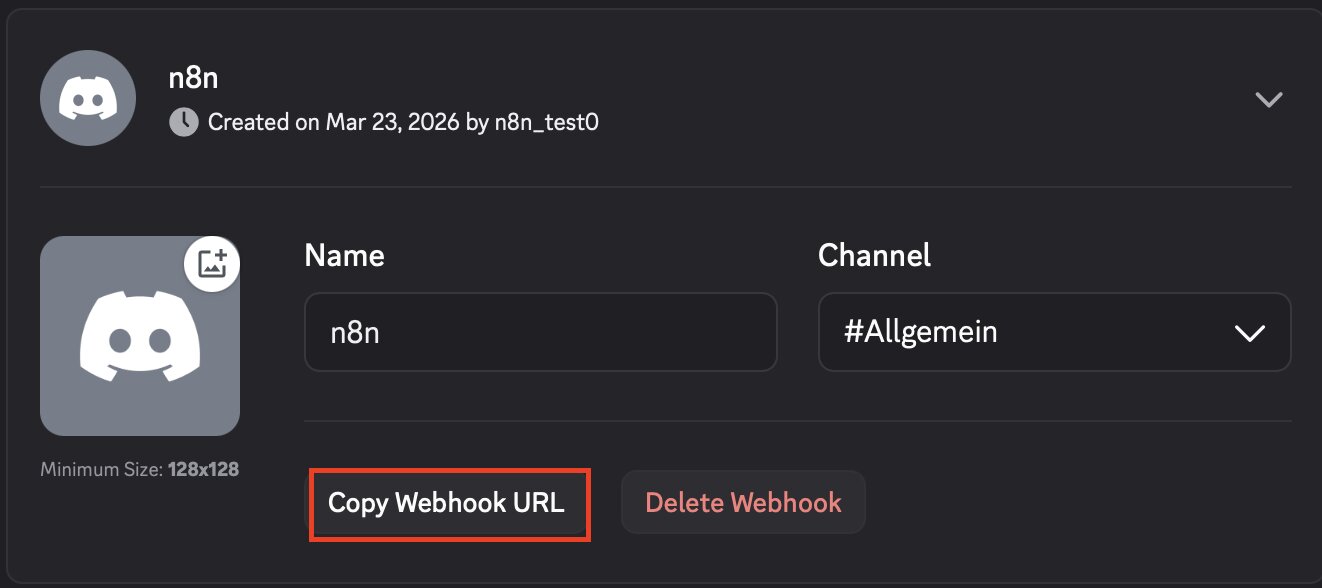
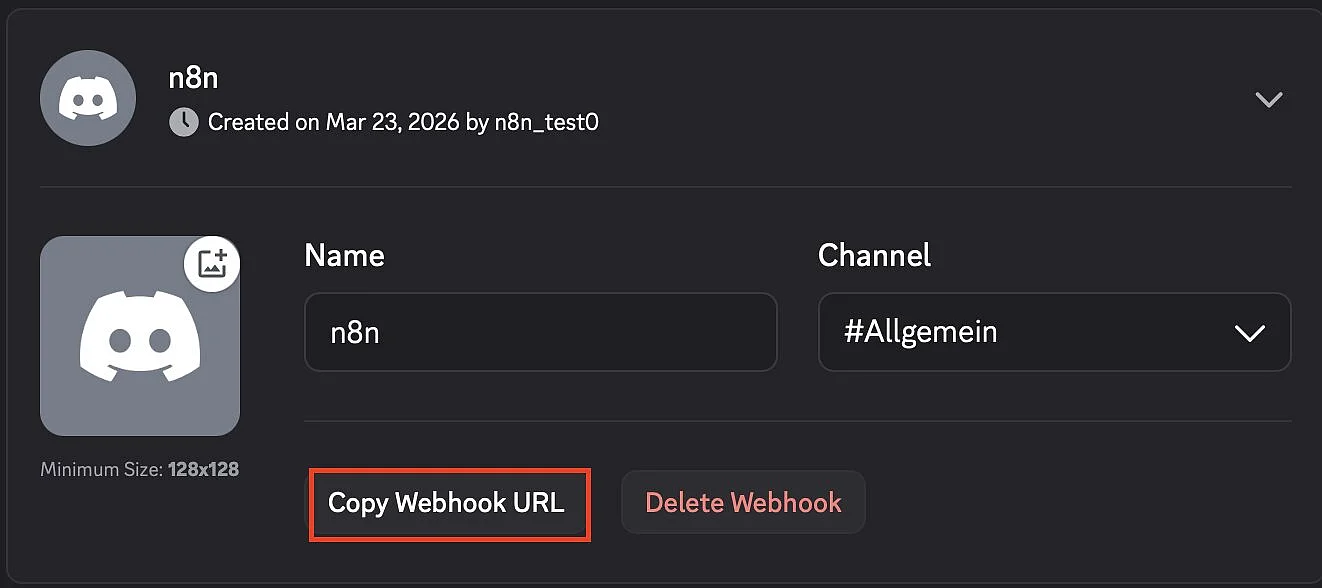
Haz clic en “Crear webhook” y asigna un nombre adecuado, por ejemplo “n8n”. Después, selecciona el canal al que n8n enviará los mensajes más adelante. Por último, copia la URL del webhook que aparece en pantalla, ya que la necesitarás en el siguiente paso.
Paso 3: crear un nuevo flujo de trabajo en n8n
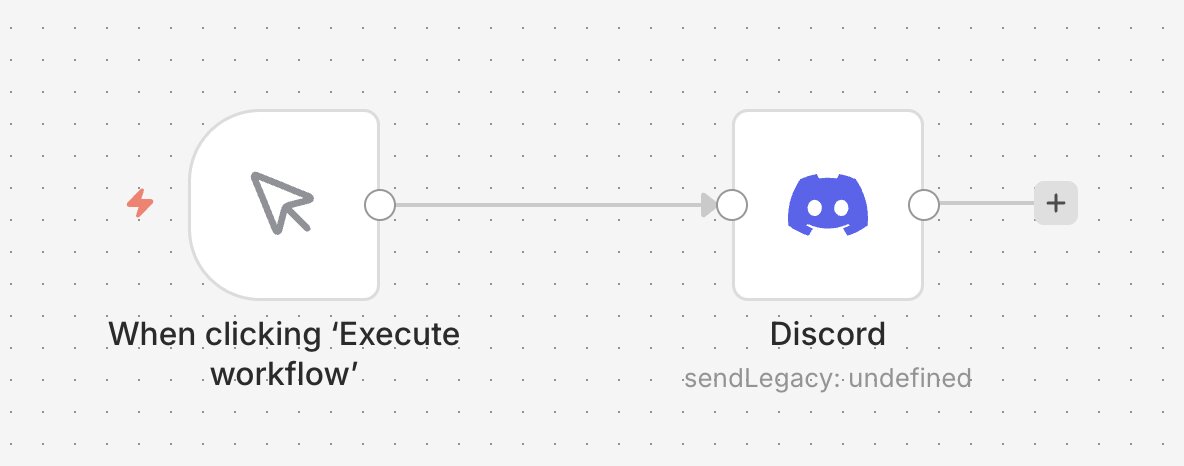
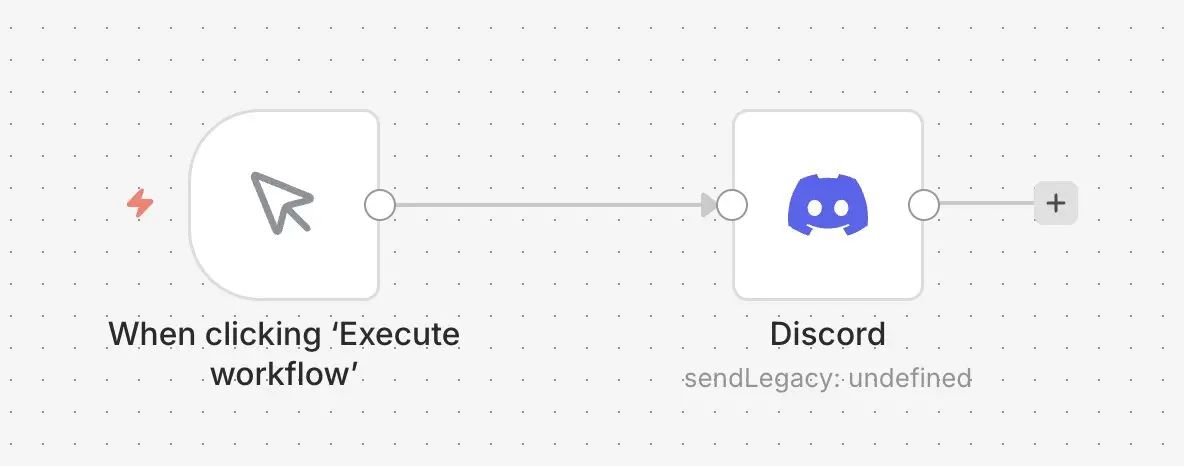
Ahora abre la interfaz de n8n y crea un nuevo flujo de trabajo o workflow. Para la primera prueba basta con un flujo muy sencillo compuesto por un disparador manual y un nodo de Discord. El disparador manual te permite ejecutar el flujo de trabajo cuando lo necesites, para que puedas comprobar la conexión sin riesgos. Después, el nodo de Discord se encarga de enviar el mensaje al canal elegido.
Paso 4: configurar el nodo de Discord
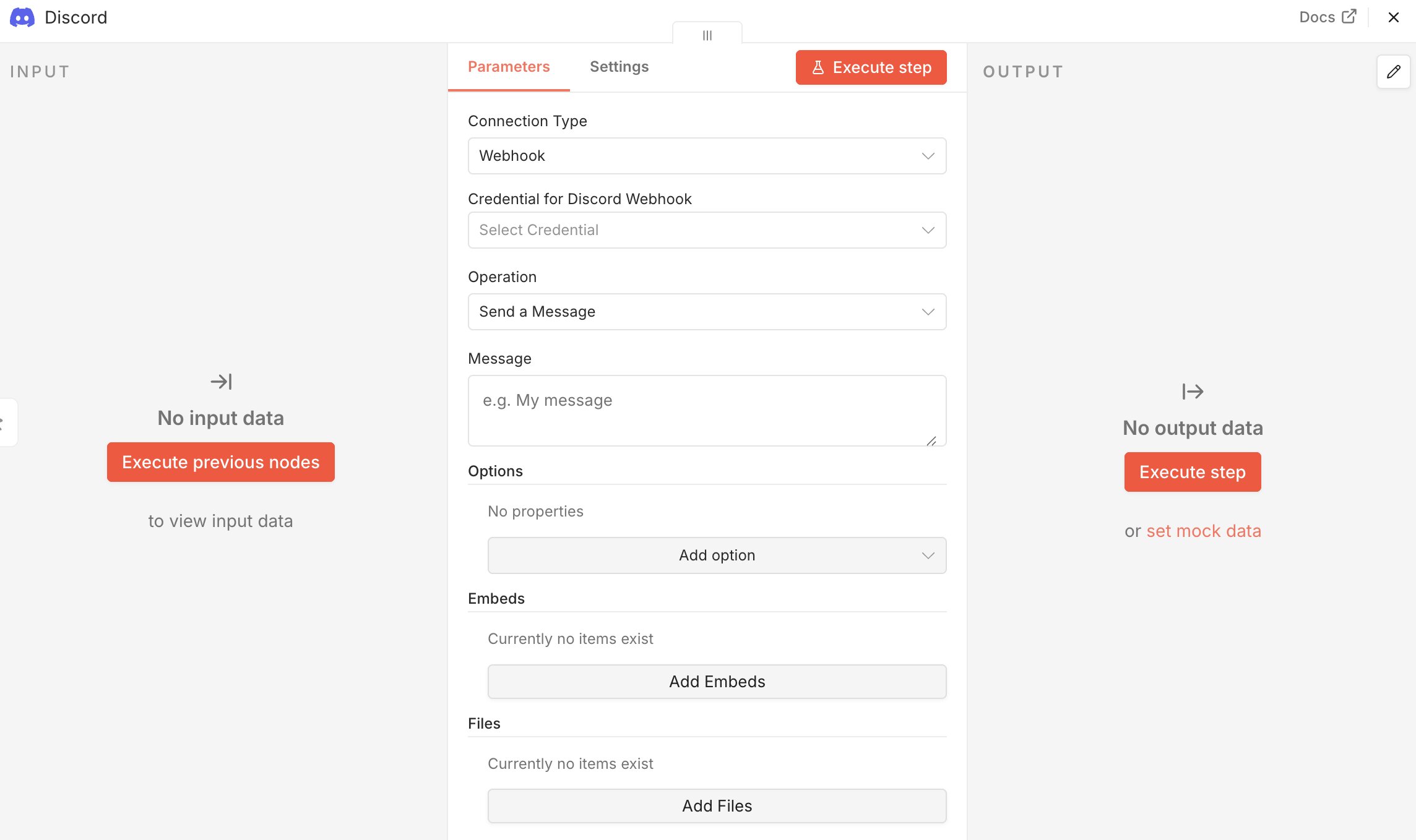
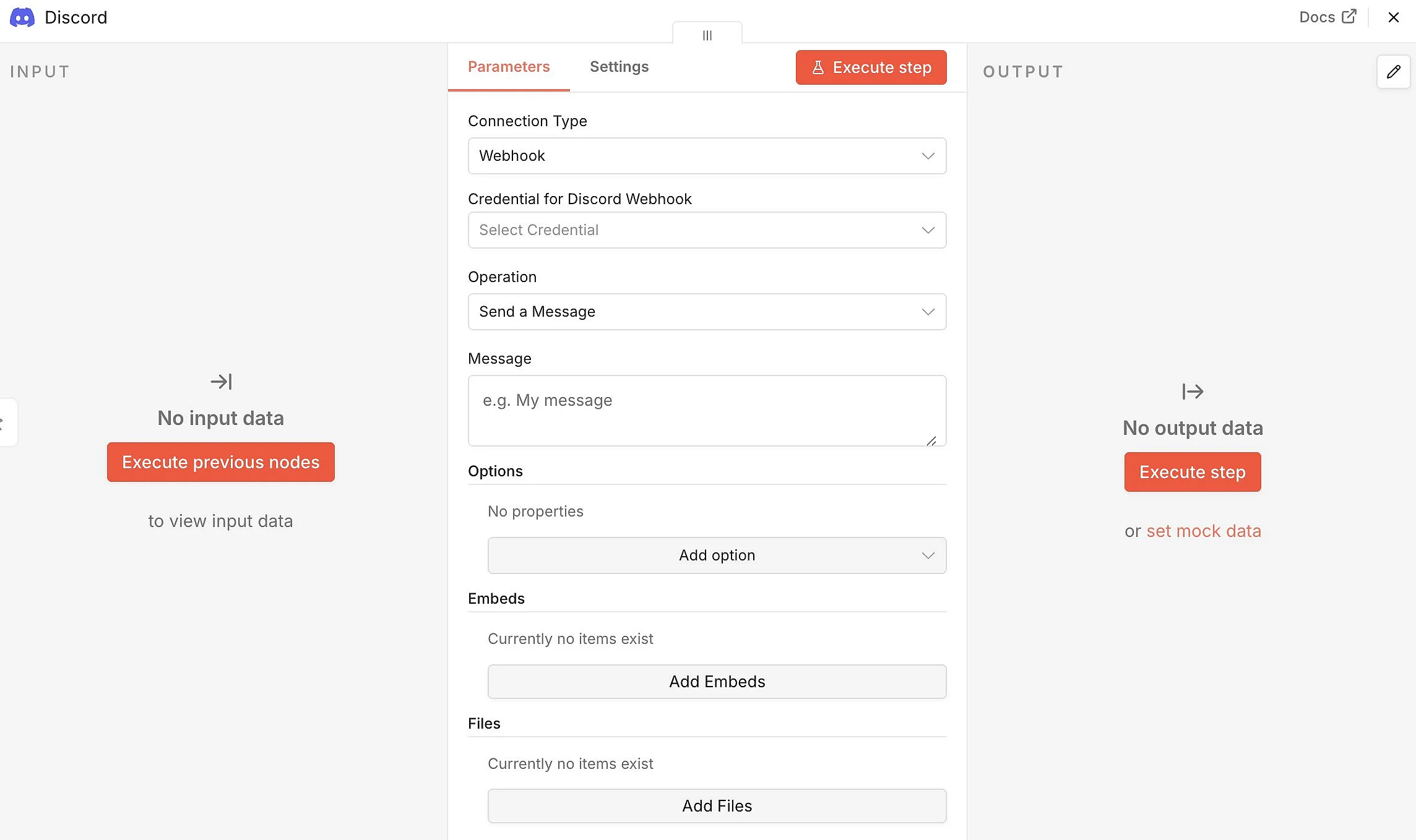
En el siguiente paso, configura el nodo de Discord para que pueda enviar mensajes. Dentro del nodo, selecciona la operación “Send a Message”. El nodo de Discord también admite otras acciones, como leer mensajes, eliminarlos, añadir reacciones o gestionar roles, pero para empezar basta con enviar un mensaje sencillo.
Paso 5: crear una credencial de webhook de Discord en n8n
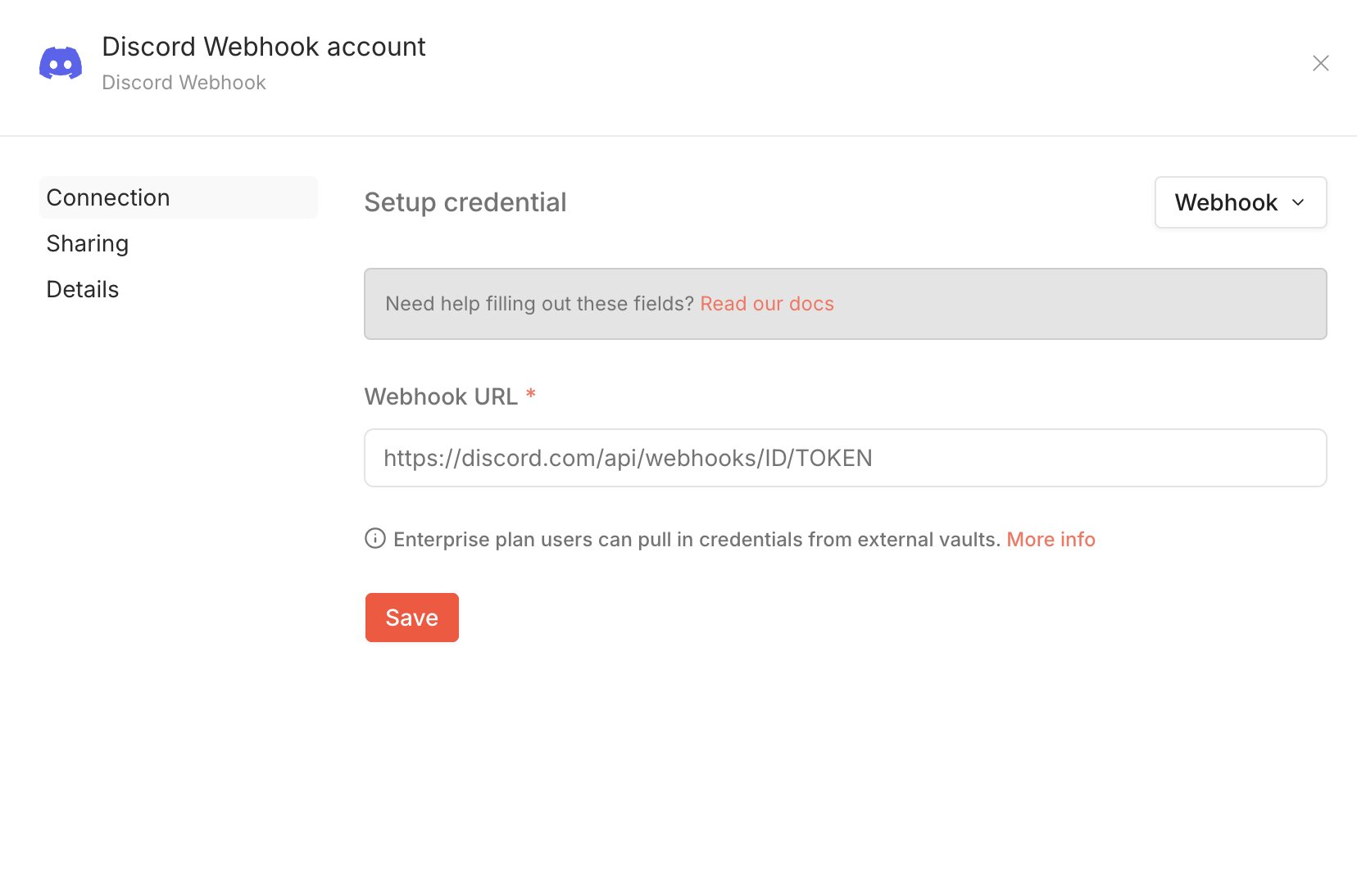
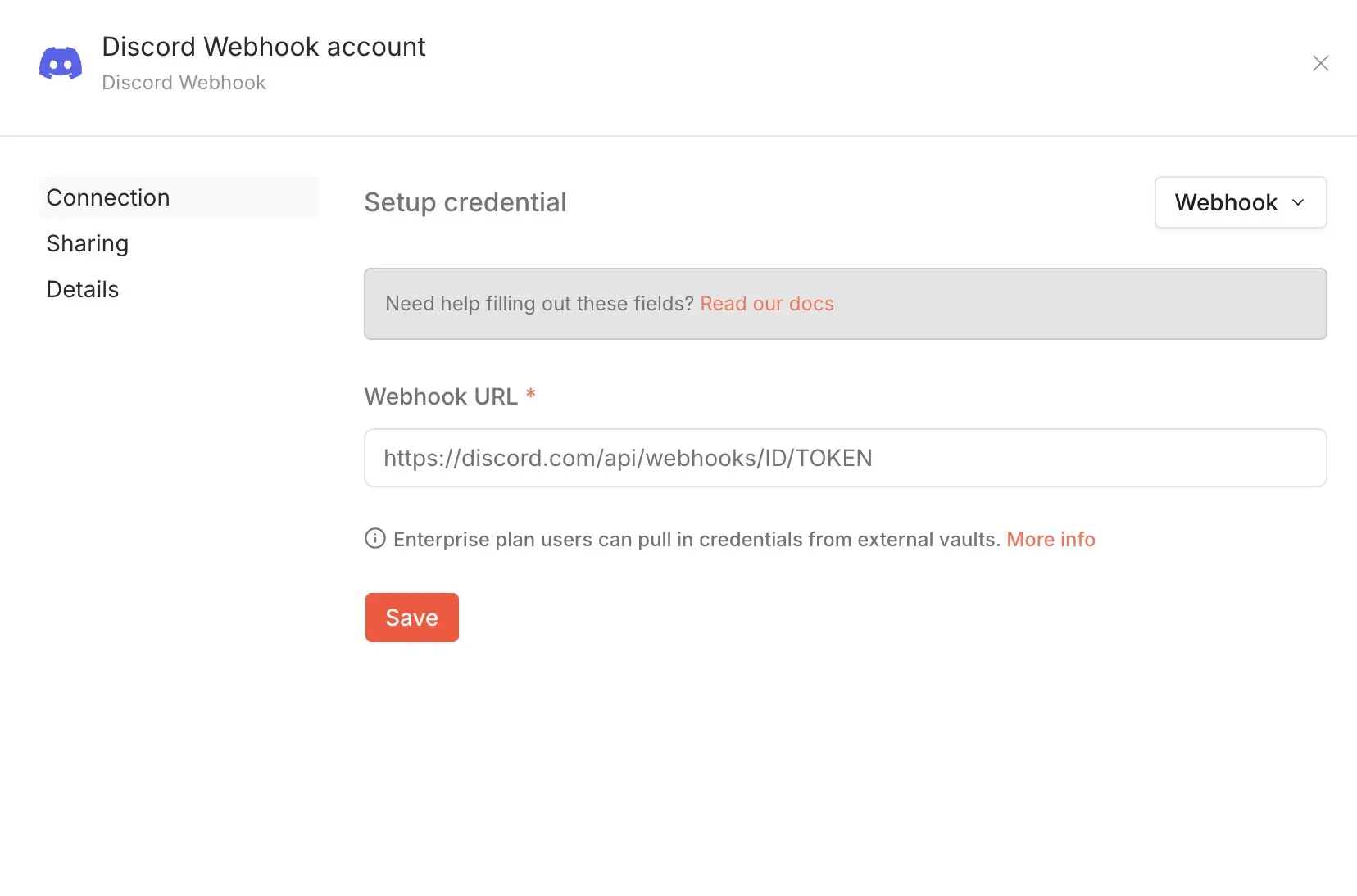
Después, haz clic en el campo de credenciales y selecciona “Create New Credential”. Elige Webhook como método de autenticación. A continuación, introduce en la credencial la URL del webhook de Discord que copiaste antes y guarda los datos.
Después puedes escribir en el nodo de Discord el texto del mensaje, por ejemplo: “¡Hola desde n8n! Este mensaje se ha enviado automáticamente.”
Paso 6: enviar un mensaje de prueba
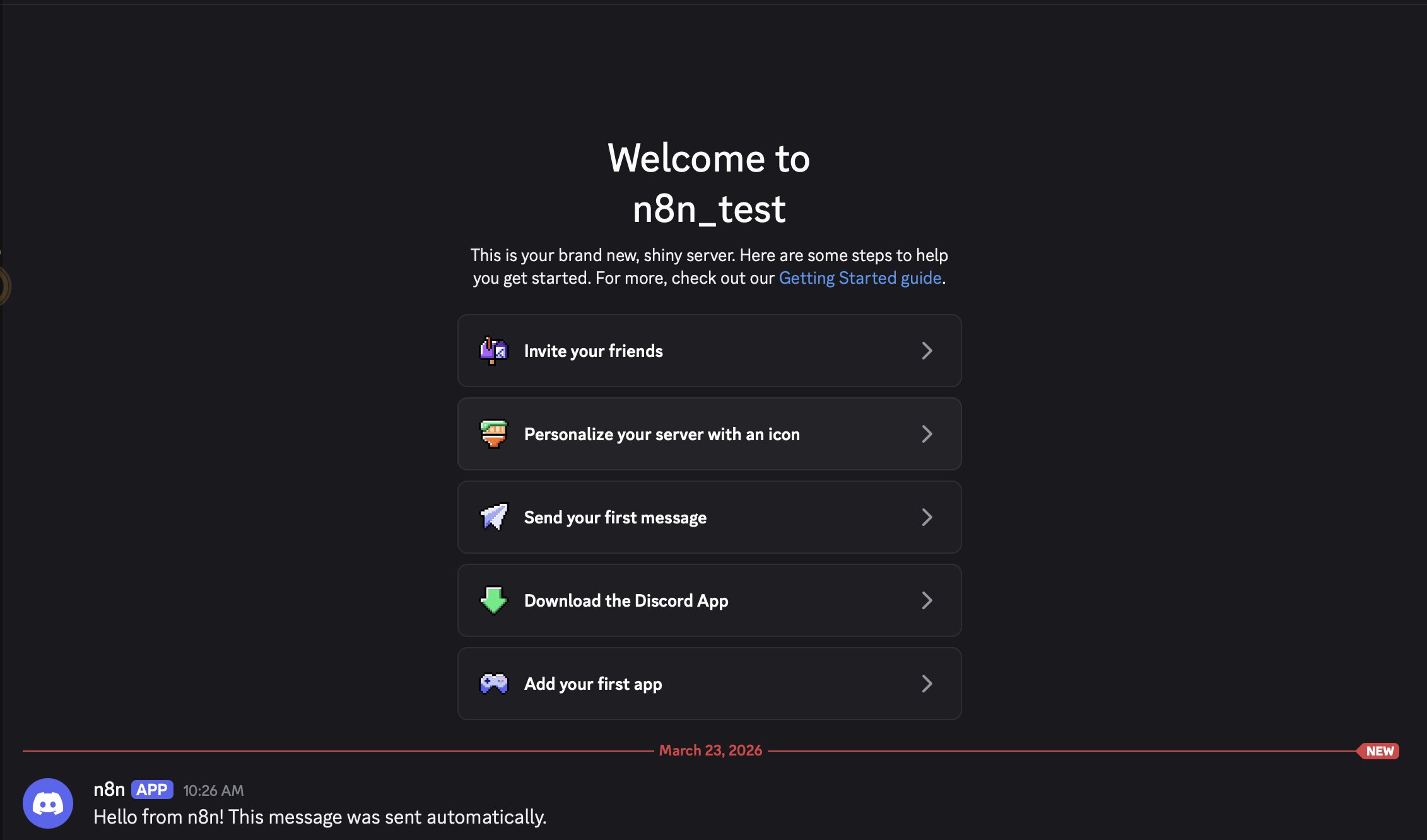
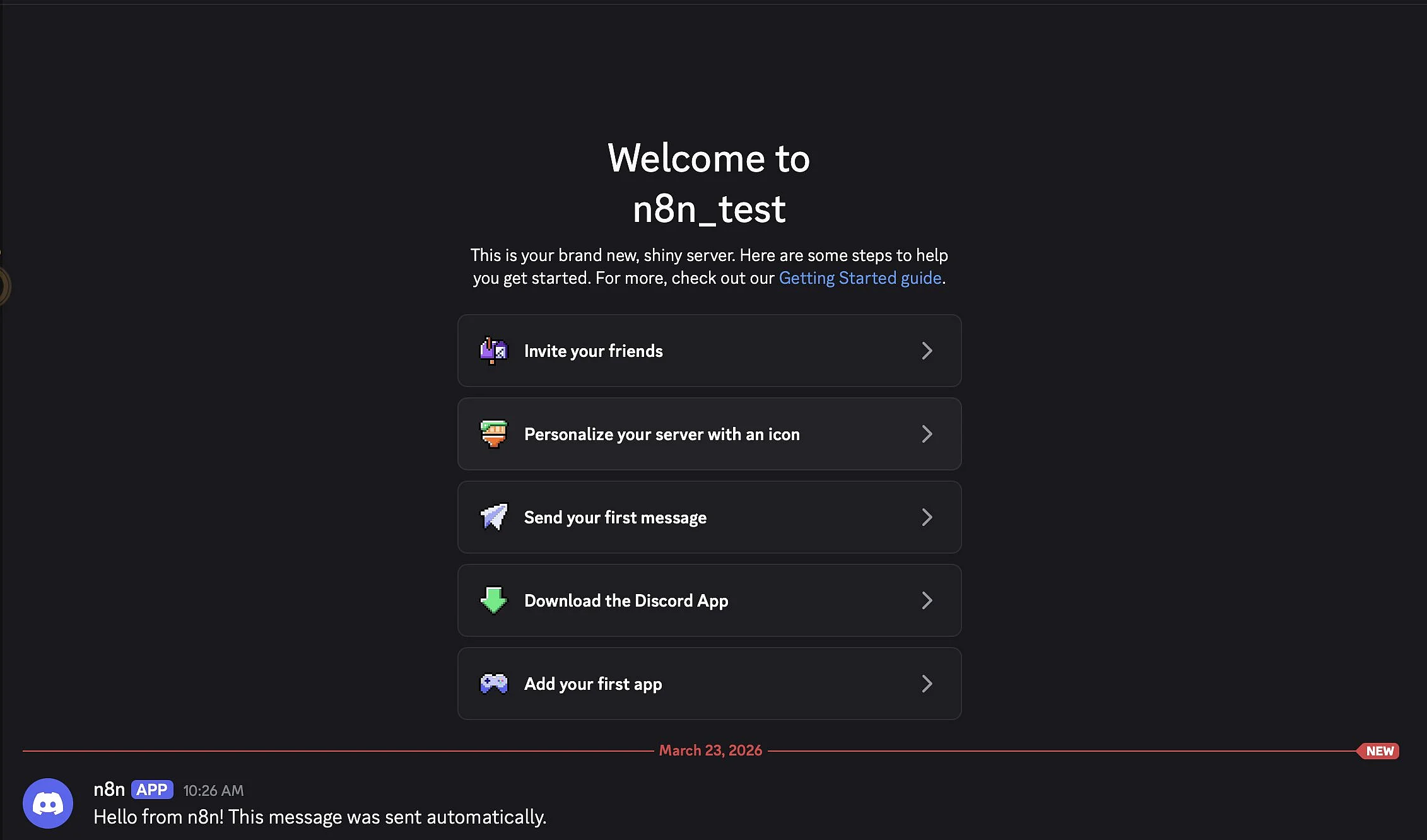
Ejecuta ahora el flujo de trabajo manualmente. Si todo está configurado correctamente, el mensaje aparecerá directamente en el canal de Discord que hayas seleccionado.
Paso 7: hacer el mensaje dinámico
Cuando la prueba básica funcione, puedes rellenar tus mensajes de forma dinámica con datos procedentes de otros nodos. En n8n es posible insertar valores de pasos anteriores mediante las llamadas expressions (expresiones dinámicas). Así puedes publicar en Discord, por ejemplo, el nombre de quien envía un formulario, un mensaje de error de una API o un número de pedido. Un ejemplo de texto dinámico sería el siguiente:
Nuevo mensaje de {{$json["name"]}}:
{{$json["message"]}}Esto resulta especialmente útil cuando Discord se utiliza como canal de notificaciones para datos procedentes de formularios, sistemas de tienda o API.
Tres ideas prácticas de flujos de trabajo para n8n con Discord
n8n con Discord resulta especialmente potente cuando no solo quieres enviar mensajes de prueba, sino automatizar procesos reales. Con solo unos pocos nodos puedes crear notificaciones, aprobaciones o avisos de monitorización. Los tres ejemplos siguientes muestran escenarios habituales para principiantes puedes ampliar fácilmente más adelante.
Ejemplo 1: el formulario de la página web envía automáticamente un mensaje a Discord
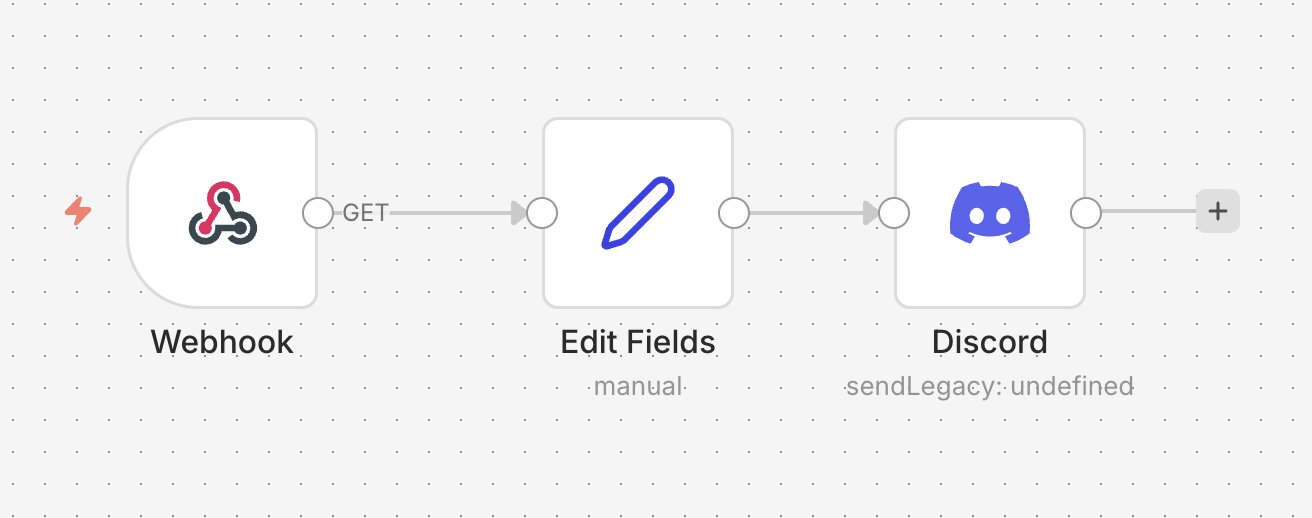
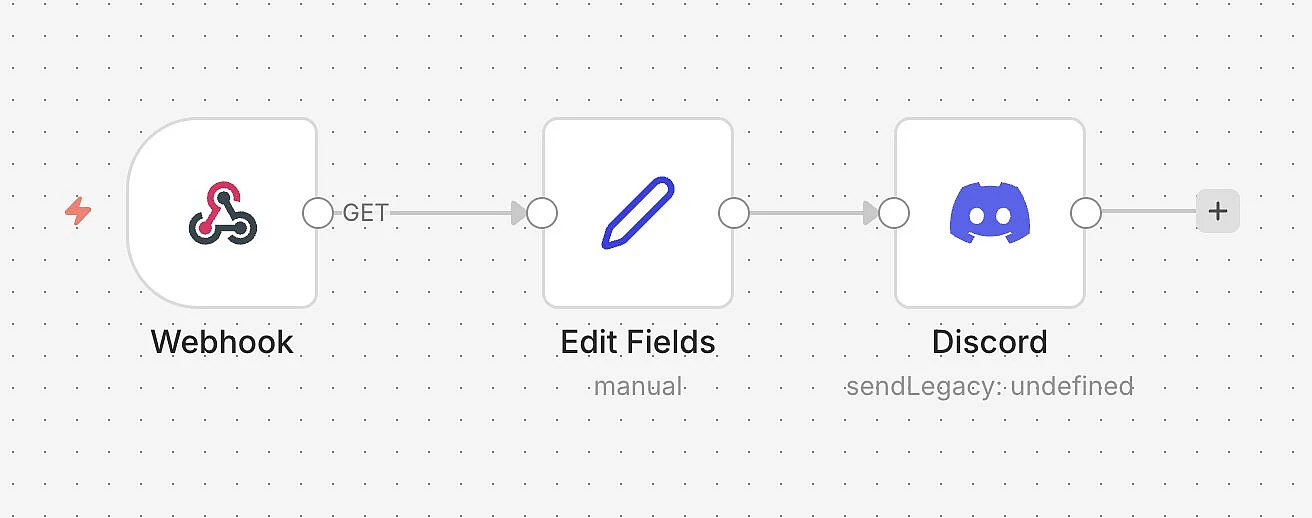
Si gestionas un formulario de contacto, de solicitud o un formulario interno de notificación, puedes publicar cada nuevo envío directamente en Discord. Para ello, en n8n normalmente se utiliza un webhook como punto de entrada, se procesan brevemente los datos y después se envían con el nodo de Discord a un canal del equipo.
Esto resulta muy práctico, porque las nuevas solicitudes dejan de perderse en el buzón y pasan a ser visibles de inmediato para el equipo. Mediante las expressions puedes dar formato al nombre, al correo electrónico, al asunto o a la prioridad. Si lo necesitas, también puedes añadir un nodo “If” para reenviar solo determinadas entradas del formulario.
Ejemplo 2: informar de errores de servidor o copias de seguridad directamente en Discord
Un caso de uso clásico de n8n con Discord es la monitorización. Si falla una copia de seguridad, se cae un servicio o un script devuelve un error, n8n puede publicar automáticamente un mensaje de alerta en Discord. Así tu equipo detecta los problemas al instante, sin tener que revisar los registros continuamente.
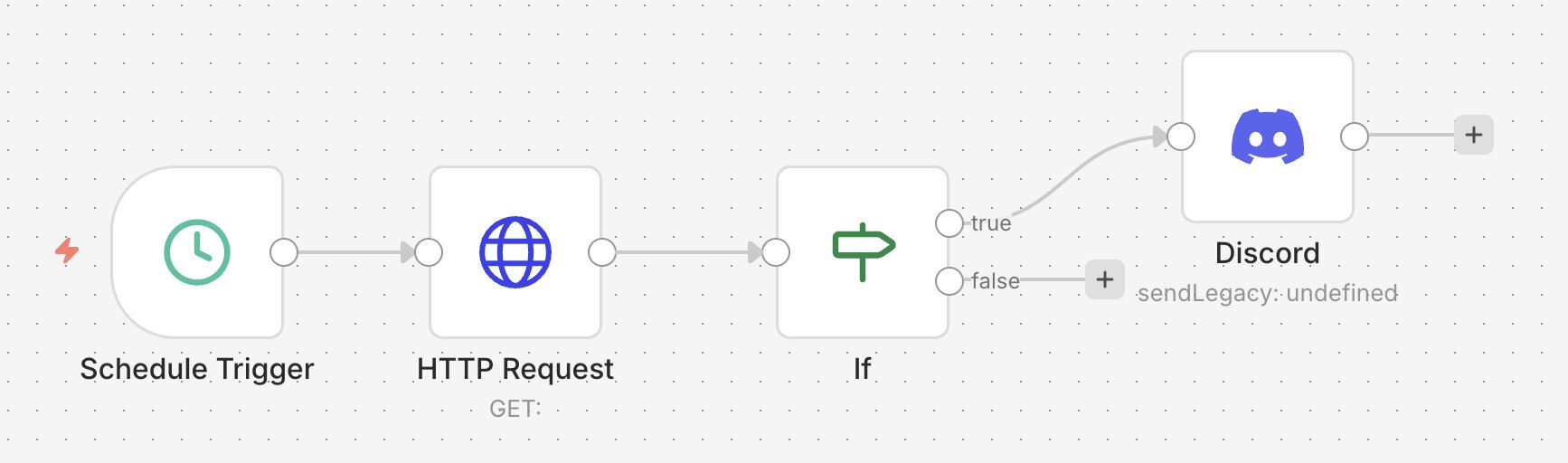
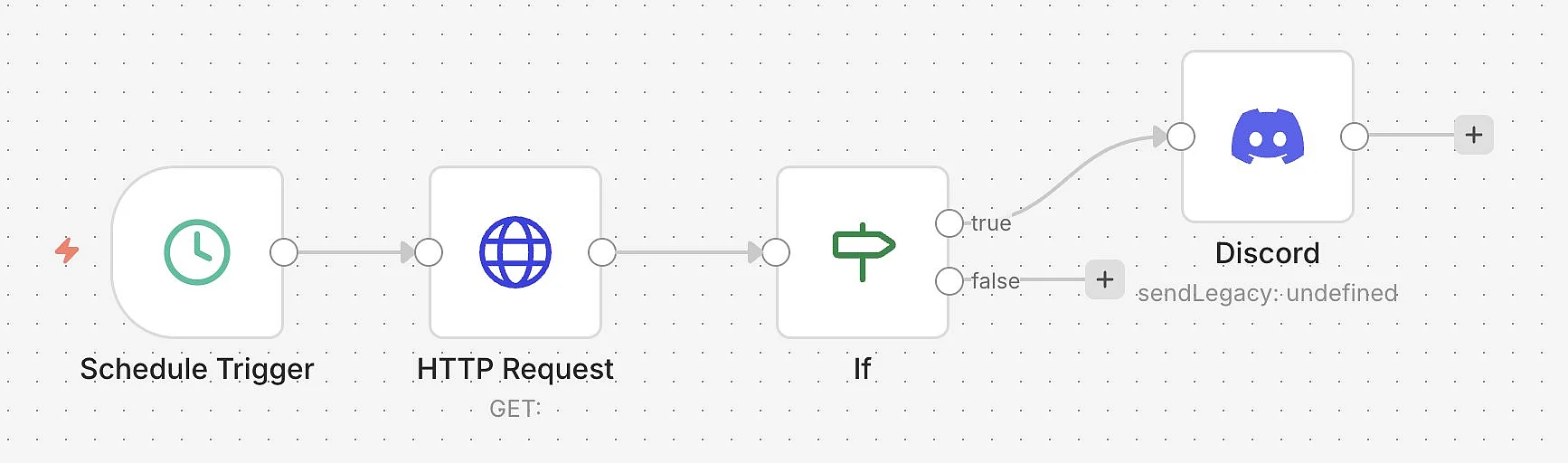
En la práctica, el desencadenante suele proceder de un schedule trigger (tarea programada), un webhook o una solicitud HTTP a un sistema de monitorización. También puedes enriquecer el aviso con símbolos de estado, mensajes de error o nombres de host afectados.
Especialmente para equipos pequeños, Discord ofrece aquí una capa de notificaciones muy rápida y fácil de entender.
Ejemplo 3: compartir automáticamente RSS o noticias en Discord
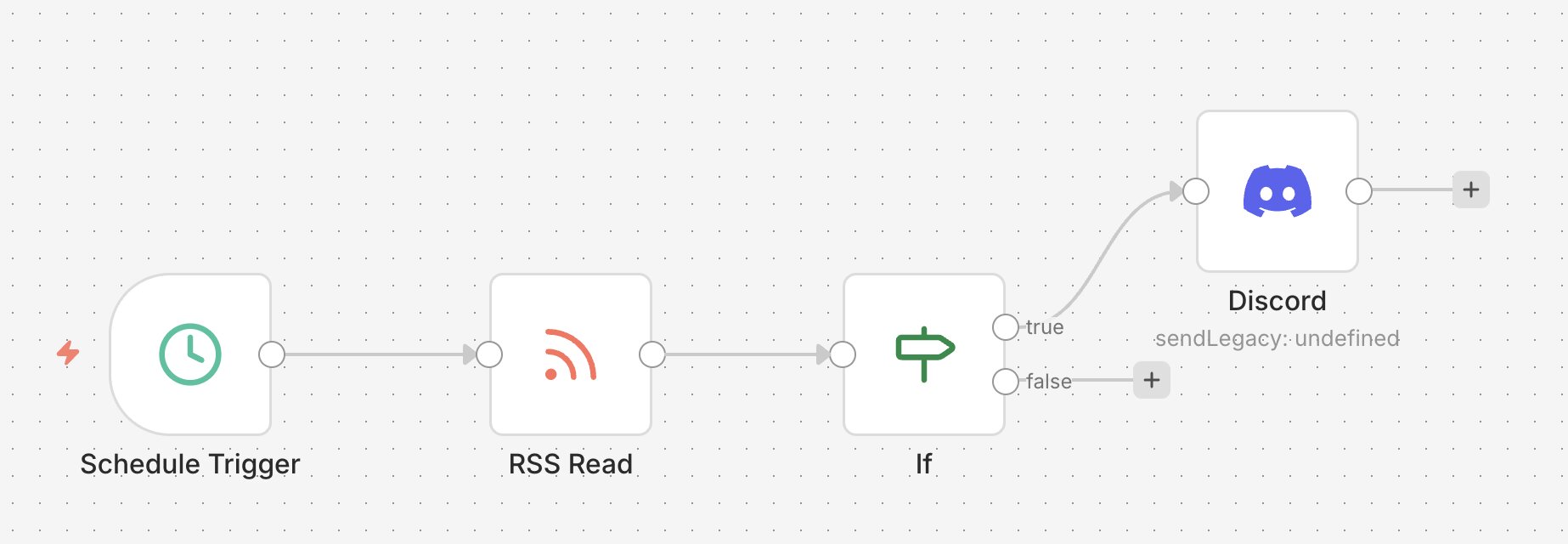
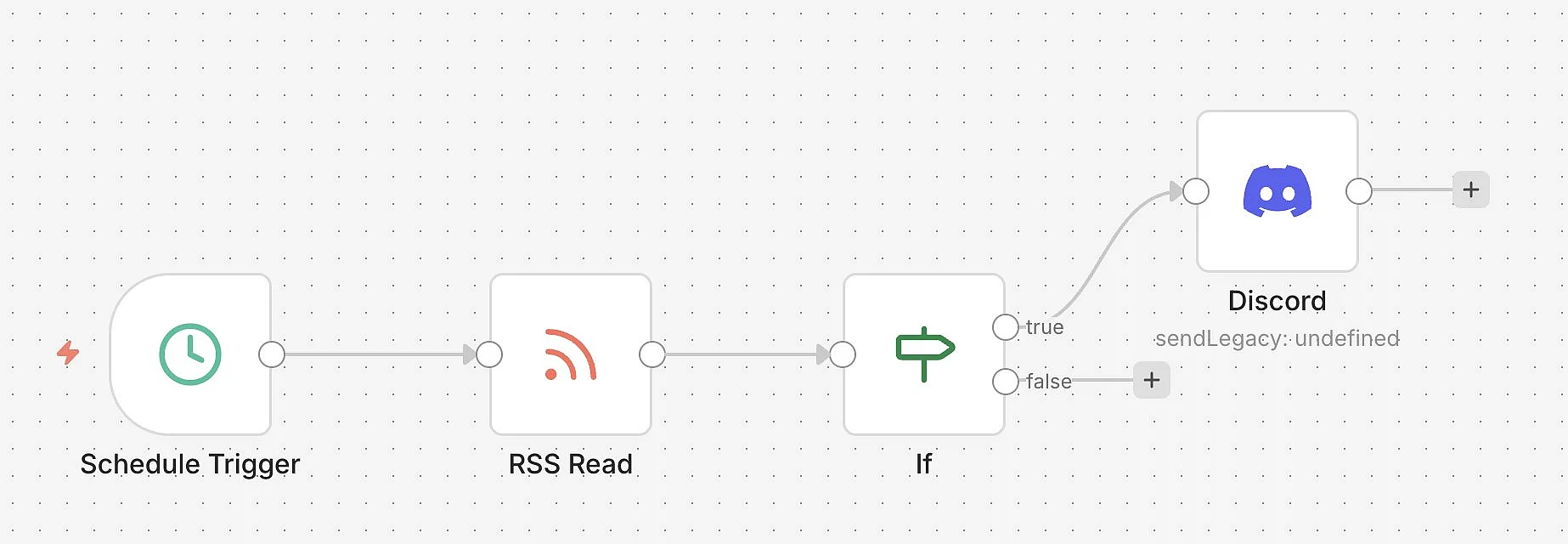
Si quieres seguir páginas web, blogs o fuentes de noticias importantes, puedes publicar nuevos contenidos automáticamente en Discord con n8n. Para ello, n8n recupera un feed RSS, comprueba si hay nuevas entradas y envía las actualizaciones relevantes directamente a un canal de Discord. Así tú y tu equipo os mantenéis informados sobre nuevos artículos, lanzamientos o noticias del sector sin tener que visitar manualmente cada fuente.
Esto resulta especialmente útil para equipos internos, para monitorizar a la competencia o para seguir blogs técnicos y anuncios de productos. Con un nodo “If” adicional puedes definir que solo se reenvíen determinados avisos, por ejemplo cuando en el título aparezca una palabra clave concreta. Así el canal se mantiene ordenado y solo se publican contenidos realmente relevantes.
El flujo de trabajo tiene una estructura sencilla, pero puede ampliarse fácilmente. Por ejemplo, puedes mostrar en el mensaje de Discord el título, el enlace y la fecha de publicación, o procesar solo determinadas entradas del feed.