
¿Qué es OneDrive? Así funciona el almacenamiento en la nube de Microsoft
OneDrive es el servicio de almacenamiento en la nube de Microsoft. Con una cuenta de Microsoft, dispones de 5 GB de almacenamiento gratuito que puedes utilizar para guardar archivos, fotos o copias de seguridad. Si necesitas más espacio, puedes ampliar fácilmente la capacidad con alguno de los planes de pago de OneDrive, tanto para uso personal como profesional.
¿Qué es Microsoft OneDrive?
OneDrive es un servicio de almacenamiento en la nube, es decir, un sistema que permite guardar datos en servidores externos en Internet. Con él puedes almacenar archivos importantes como copias de seguridad, compartirlos con otras personas y editarlos de forma conjunta. Como otros servicios similares, los archivos se guardan online y puedes acceder a ellos en cualquier momento desde aplicaciones o directamente desde el navegador.
Si usas Windows, probablemente ya conozcas OneDrive: desde Windows 10, el servicio está integrado por defecto en el sistema (aunque no siempre esté activado). Igual que con otros proveedores, puedes subir archivos con un solo clic, crear copias de seguridad o compartir documentos específicos con otras personas de forma rápida y sencilla.
- Configurarlo sin esfuerzo y guardar archivos al instante
- Tus datos estarán disponibles en cualquier lugar y en todos los dispositivos
- 100 % conforme al RGPD en centros de datos europeos
¿Qué funciones ofrece OneDrive?
Para usar las funciones de OneDrive, inicia sesión con tu cuenta de Microsoft. Al hacerlo, también accedes a servicios como Word, Excel, PowerPoint o Teams. Si utilizas Windows 10 o Windows 11, encontrarás OneDrive integrado como icono en el Explorador de Windows.
Entre las funciones más importantes de OneDrive se incluyen:
- Subir y descargar archivos desde la nube
- Compartir archivos para que otras personas puedan verlos o editarlos
- Utilizar funciones de colaboración con servicios de Microsoft como Word y Excel
- Mover archivos a la carpeta de OneDrive para sincronizarlos entre la nube y el ordenador
- Sincronizar automáticamente los cambios entre dispositivos
- Acceder al almacenamiento en la nube desde cualquier lugar y dispositivo
- Acceder a los archivos desde el móvil mediante la app (Android e iOS)
- Ampliar el almacenamiento con planes de pago
- Guardar documentos de Office directamente en OneDrive con la función «Guardar como»
Gracias a la sincronización, los cambios se aplican automáticamente entre la nube y los dispositivos. Así, siempre trabajas con la versión más reciente de cada archivo.
Requisitos para usar OneDrive
Para usar OneDrive, necesitas una cuenta de Microsoft. Además, se aplican los siguientes requisitos técnicos mínimos:
- Windows 10 o posterior
- macOS 13.0 o posterior
- No hay cliente de escritorio oficial de OneDrive para Linux
- Al menos 1 GB de RAM
- Conexión a Internet estable
En general, puedes utilizar el almacenamiento en la nube sin problemas en ordenadores, smartphones y tablets actuales. Si ya has iniciado sesión en Windows con una cuenta de Microsoft, lo normal es que OneDrive esté integrado automáticamente en el sistema.
¿Qué variantes de OneDrive existen?
Las distintas variantes de OneDrive te permiten acceder al almacenamiento en la nube desde diferentes dispositivos y plataformas. Además del uso en el navegador, el servicio también está disponible como app o cliente para varios sistemas.
Algunas de las principales variantes son:
- Cliente de OneDrive para macOS
- OneDrive para Xbox
- OneDrive para HoloLens
- OneDrive para Surface Hub
- OneDrive para tablets de Microsoft
También puedes usar la app móvil de OneDrive. Con ella accedes a tus datos en la nube desde dispositivos Android (a partir de la versión 6.0) e iOS (16 o posterior) y puedes editarlos fácilmente desde cualquier lugar.
Ventajas de OneDrive
Relación calidad-precio
Una de las principales ventajas de OneDrive es la buena relación calidad-precio de sus planes de almacenamiento. Incluso la opción básica de pago ofrece más espacio, mientras que la versión gratuita incluye 5 GB de almacenamiento con funciones esenciales en la nube. Para muchas personas, este espacio es suficiente para guardar documentos, fotos o copias de seguridad pequeñas.
Integración con Microsoft 365
Otra ventaja de OneDrive es su integración con Microsoft 365. Puedes guardar documentos directamente desde aplicaciones como Word, Excel o PowerPoint y editarlos de forma colaborativa en tiempo real.
Entre las funciones más importantes se incluyen:
- Edición colaborativa de documentos
- Control de versiones de archivos
- Uso compartido seguro de documentos
- Protección adicional contra el ransomware


Bóveda personal
Una función de seguridad destacada es la bóveda personal. En ella puedes guardar archivos especialmente sensibles con una protección adicional. En la versión gratuita, el número de archivos es limitado, mientras que los planes de pago permiten usarla sin restricciones.
Sincronización rápida y sencilla
Gracias a la sincronización de OneDrive, los cambios se guardan de forma centralizada en la nube y se actualizan automáticamente en todos tus dispositivos. Así, cuando accedes desde otro equipo o desde el móvil, siempre trabajas con la versión más reciente.
Guardar archivos en la nube
Guardar archivos en la nube te permite liberar espacio en el dispositivo y crear copias de seguridad de datos importantes. Además, puedes acceder a tus archivos desde cualquier lugar y dispositivo en cualquier momento.
Desventajas de OneDrive
Solo 5 GB de almacenamiento en la nube gratuito
Una comparativa de almacenamiento en la nube muestra que OneDrive ofrece relativamente poco espacio gratuito. Por ejemplo, Google Drive incluye 15 GB gratis. Aunque OneDrive supera los 2 GB gratuitos de Dropbox, su plan sin coste no compite con todas las alternativas de Dropbox.
Historial de versiones limitado
La recuperación de versiones anteriores de documentos está parcialmente vinculada a los planes de pago. Las funciones avanzadas para restaurar cambios suelen estar disponibles solo en las tarifas Premium.
Tamaño de subida limitado
Incluso en los planes de pago, el tamaño máximo de subida es de hasta 250 GB por archivo. Si necesitas gestionar archivos más grandes, puede ser recomendable valorar alternativas a OneDrive.
| Ventajas de OneDrive | Desventajas de OneDrive |
|---|---|
| ✓ Buena relación calidad-precio | ✗ Solo 5 GB de almacenamiento en la nube gratuito |
| ✓ Integración con Microsoft 365 | ✗ Historial de versiones limitado en el plan gratuito |
| ✓ Bóveda personal para datos sensibles | ✗ Límite de tamaño por archivo |
| ✓ Sincronización automática | |
| ✓ Copia de seguridad en la nube y acceso desde cualquier lugar |
¿Cuánto cuesta OneDrive?
El precio de OneDrive depende del espacio de almacenamiento que necesites y de las funciones adicionales incluidas. El almacenamiento en la nube de Microsoft ofrece distintos planes y precios según el uso, además de varios modelos de licencia de Microsoft 365 para uso personal, familiar o empresarial.
| Oferta | Coste | Detalles |
|---|---|---|
| Microsoft 365 | Gratis | 5 GB de almacenamiento en la nube sin servicios adicionales de Office |
| Microsoft 365 Básico | + | 100 GB de almacenamiento en la nube sin más servicios de Office |
| Microsoft 365 Personal | + | 1 TB de almacenamiento en la nube y las principales aplicaciones de Office |
| Microsoft 365 Familia | ++ | Hasta 6 personas, incluye 6 TB y todas las aplicaciones de Office |
| OneDrive para la Empresa | +++ | Almacenamiento en la nube para empresas |
| Microsoft 365 Empresa (Básico y Estándar) | ++ | Planes para empresas y trabajo colaborativo. El plan Básico incluye Microsoft Teams, SharePoint, Exchange, Excel Mobile y PowerPoint Mobile. El plan Estándar añade todas las aplicaciones de Office, correo electrónico profesional y funciones avanzadas para empresas. |
Leyenda de costes: + = bajo, ++ = medio, +++ = alto
Potente aplicación de e-mail Exchange y las versiones más actuales de tus aplicaciones favoritas de Office desde cualquier dispositivo. Empieza ahora con nuestro servicio de configuración gratuito.
¿Cómo de seguro es OneDrive?
Para proteger tus datos, OneDrive ofrece la autenticación de dos factores, que ayuda a evitar accesos no autorizados a tu cuenta. Además, la transmisión y el acceso a los datos se realizan mediante cifrado AES de 256 bits.
Las siguientes funciones refuerzan la seguridad:
- Contraseña personal
- Opciones de recuperación e información de seguridad
- Funciones avanzadas como protección frente a ransomware y virus
- Historial de versiones de documentos
Ten en cuenta que algunas de estas funciones solo están disponibles en planes avanzados.
Las funciones más importantes de OneDrive
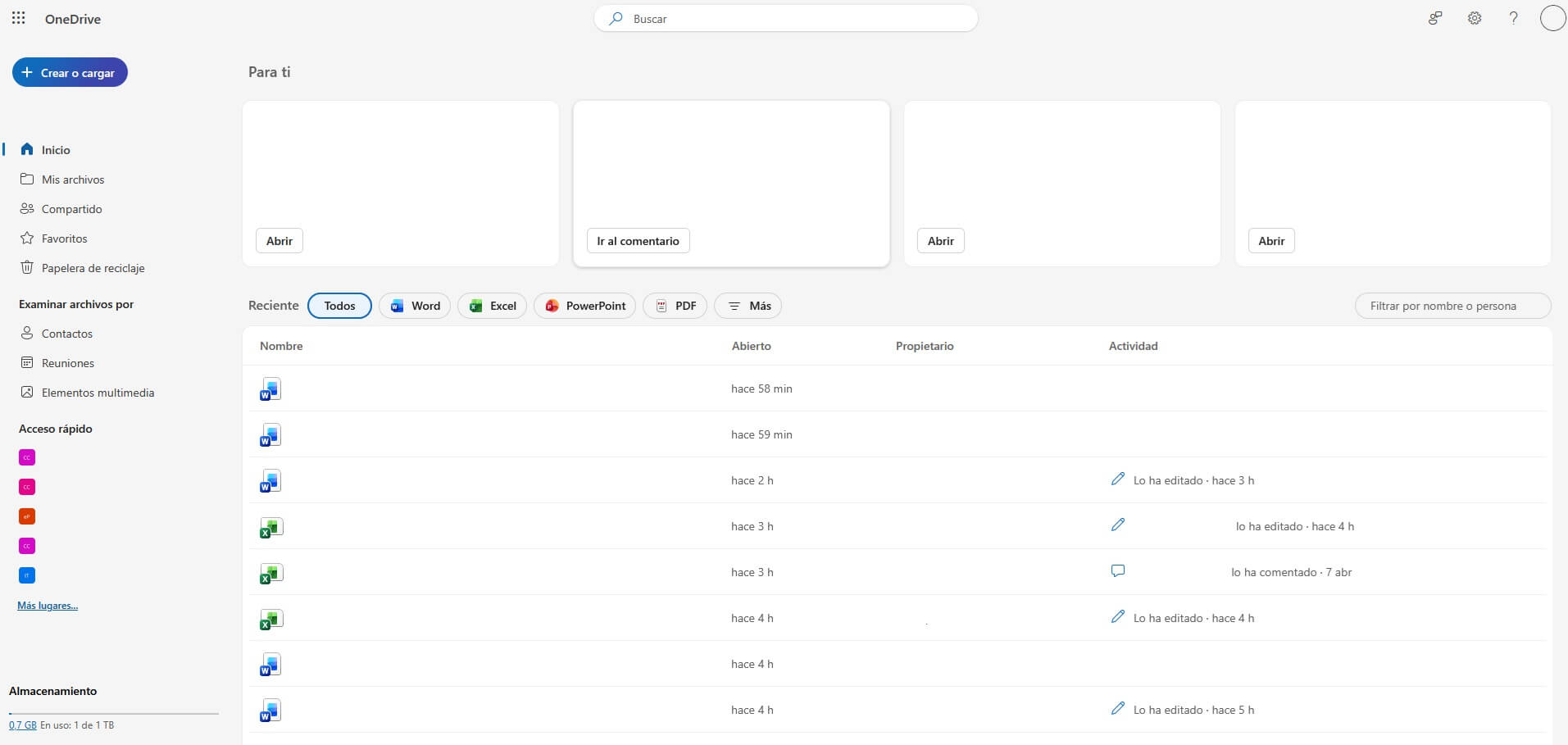
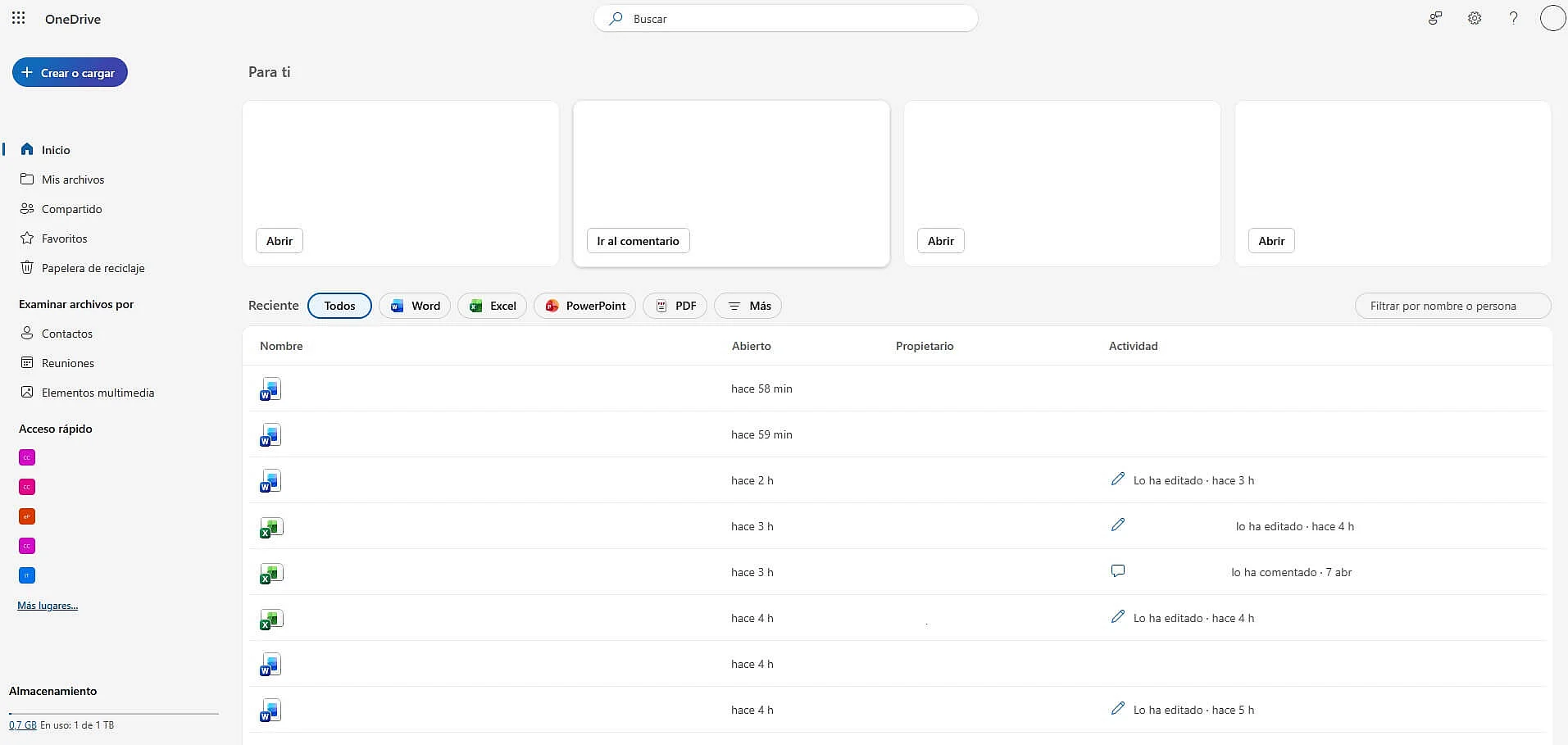
Las funciones de OneDrive se centran en la gestión y organización de archivos en el almacenamiento en la nube. La interfaz es clara y permite acceder rápidamente a tus archivos.
Las principales áreas de la interfaz son:
- Archivos propios: muestra todos los documentos y archivos multimedia guardados
- Recientes: muestra los archivos abiertos más recientemente
- Compartido: muestra los archivos compartidos con otras personas
- Nuevo: permite crear nuevas carpetas o documentos