

Cómo crear un servidor RTMP paso a paso

Un servidor RTMP es una solución que permite transmitir audio y vídeo en tiempo real a través de Internet, especialmente para transmisiones en directo. Recibe la señal de streaming y la distribuye a plataformas externas o directamente a al público. Utilizar un servidor de streaming propio ofrece varias ventajas frente a los proveedores en línea.
¡Prueba tu servidor virtual durante 30 días! Si lo solicitas, te reembolsaremos todos los gastos incurridos.
¿Qué es un servidor RTMP?
Los servicios de streaming están hoy en día muy extendidos. En especial, la plataforma de streaming Twitch forma parte del día a día de muchos aficionados a los videojuegos. Pero también las transmisiones en directo de otros ámbitos, como la música, el arte o la gastronomía, son cada vez más populares.
Con un servidor RTMP no necesitas plataformas como Twitch, ya que puedes crear tu propio servidor de streaming. Para ello se utiliza el llamado Real Time Messaging Protocol (RTMP). Este protocolo de red, desarrollado por Adobe Inc., permite enviar contenidos de vídeo y audio a un servidor de streaming para reproducirlos en tiempo real.
Adobe dejó de dar soporte al Flash Player a finales de 2020, pero el protocolo RTMP sigue siendo muy utilizado. Aunque ya no se reproduce la transmisión directamente en un navegador, las emisiones mediante RTMP pueden recibirse en aplicaciones de vídeo como el reproductor VLC o sus alternativas. En configuraciones modernas, RTMP no suele emplearse para la entrega directa al público. En su lugar, actúa como protocolo de ingesta, a través del cual la señal se envía desde un codificador (por ejemplo, OBS) al servidor. La distribución final a los dispositivos se realiza posteriormente mediante protocolos como HLS (HTTP Live Streaming), DASH o WebRTC, compatibles con los navegadores y dispositivos habituales.
¿Qué ventajas ofrece un servidor RTMP?
Un servidor de streaming propio te permite emitir el contenido que elijas sin depender de las restricciones impuestas por plataformas externas. Además, la publicidad que a veces se inserta en las transmisiones de los servicios más habituales no aparece cuando utilizas un servidor RTMP propio. Por ello, este tipo de servidores está especialmente extendido en el ámbito de los videojuegos.
No obstante, también puede resultar interesante en otros contextos configurar tu propio servidor de streaming. De este modo, puedes ofrecer transmisiones en directo o contenidos de vídeo directamente desde tu página web, sin tener que recurrir a plataformas externas como, por ejemplo, YouTube. Esta opción puede ser especialmente adecuada para seminarios web.
Requisitos para la configuración de un servidor RTMP
Antes de comenzar con la configuración de tu propio servidor de streaming, debes tener en cuenta algunos aspectos básicos. En primer lugar, es necesario elegir una solución de servidor adecuada. Como normalmente querrás garantizar una transmisión sin interrupciones para un número elevado de personas, no conviene confiar únicamente en la capacidad de tu PC o portátil, especialmente si también lo utilizas para jugar. El ancho de banda de tu conexión a Internet desempeña un papel decisivo en la elección de la infraestructura adecuada.
Potencia de procesador (CPU)
En principio, un servidor RTMP no requiere una gran potencia de cálculo. Un solo núcleo de CPU puede ser suficiente para proyectos pequeños sin transcodificación. No obstante, si el servidor también se encarga de la transcodificación, los requisitos de rendimiento pueden aumentar considerablemente.
Memoria de trabajo (RAM)
En cuanto a la memoria de trabajo, un servidor RTMP tampoco suele plantear grandes exigencias. Para proyectos pequeños, 4 GB pueden ser suficientes. Si prevés un uso más intensivo o mayores volúmenes de transmisión, es recomendable optar por 8 GB.
Almacenamiento en disco duro
Los archivos de instalación del software NGINX necesario no son especialmente grandes. Por ello, solo debes prestar atención al almacenamiento en disco si deseas guardar las transmisiones en el servidor. En ese caso, la duración de la transmisión y su calidad serán factores determinantes.
Ancho de banda
El ancho de banda requiere una atención especial. Debes tener en cuenta el volumen de datos de la transmisión, que depende principalmente de la calidad de imagen y sonido. Este valor se multiplica tanto por el número de espectadores como por el número de transmisiones simultáneas. Si deseas distribuir varias transmisiones a través de un mismo servidor, el ancho de banda disponible deberá aumentar en consecuencia.
Alojar un servidor RTMP en IONOS
En IONOS encontrarás tres opciones diferentes de soluciones de servidor:
- Servidor dedicado: el hardware se utiliza exclusivamente para tu servidor, con facturación por minutos.
- Servidor virtual: en un servidor virtual privado (VPS), el entorno se virtualiza sobre hardware dedicado.
- Servidor cloud: ofrece máxima flexibilidad, ya que los recursos pueden añadirse o retirarse rápidamente según las necesidades.
Las soluciones se diferencian principalmente en su flexibilidad y en el modelo de facturación. Los servidores cloud y los servidores dedicados se facturan por minutos. En cuanto elimines los recursos, es decir, borres el servidor, dejarás de generar costes. En cambio, con un servidor virtual deberás prever un presupuesto mensual. Además, un servidor cloud ofrece una gran flexibilidad: con unos pocos clics puedes añadir más recursos, como espacio de almacenamiento, memoria o núcleos de CPU, o volver a reducirlos según sea necesario.

Paso a paso hasta tu servidor RTMP
En la siguiente guía te mostramos cómo configurar tu propio servidor RTMP de forma sencilla. Para el ejemplo utilizamos un servidor cloud de IONOS con Windows. Si empleas una distribución de Linux como sistema operativo, tendrás que adaptar algunos pasos.
Paso 1: establece la conexión con el servidor
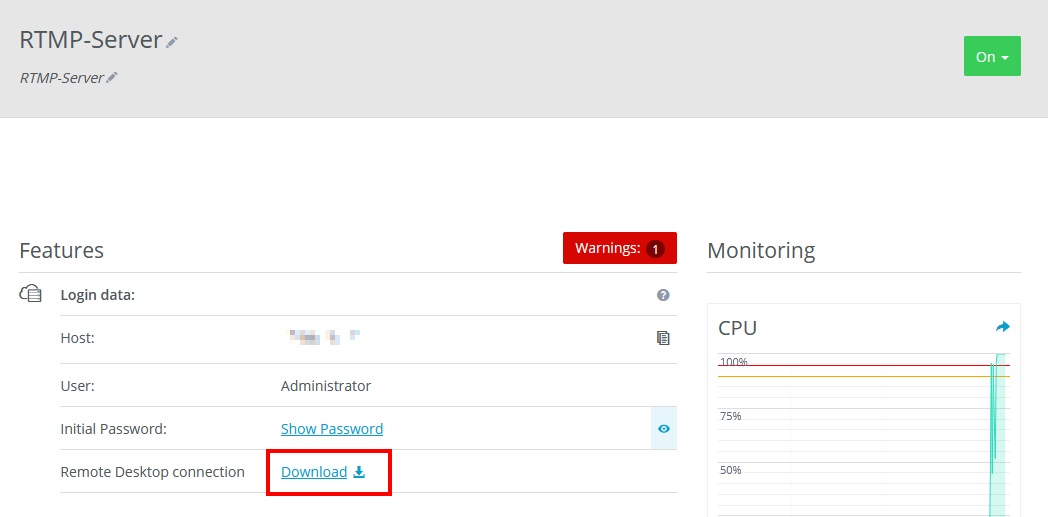
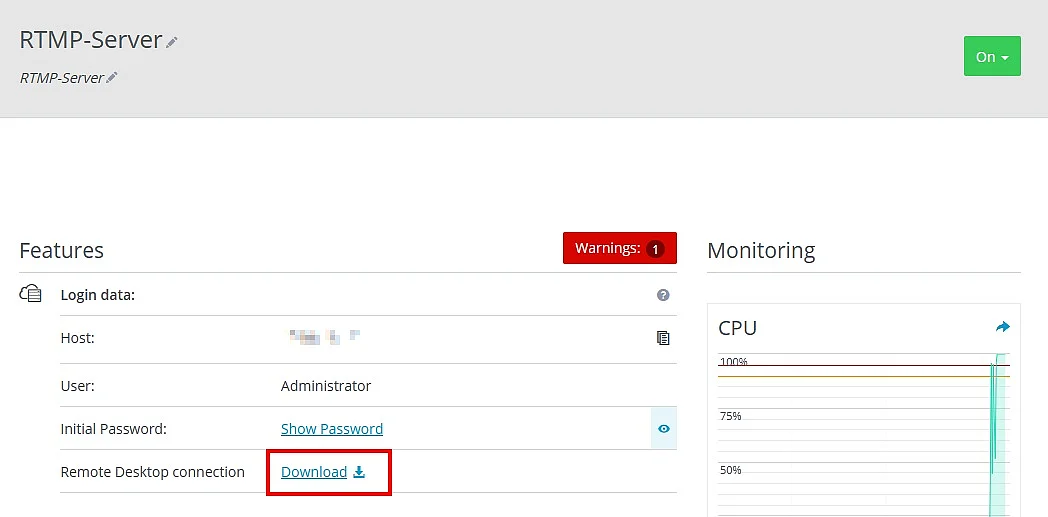
En primer lugar, debes conectarte al servidor. Para ello, inicia sesión en tu cuenta de IONOS y accede al área “Server & Cloud”. Tras seleccionar el contrato correspondiente, entrarás en el Cloud Panel. En la sección de datos de acceso encontrarás el enlace “Conexión a escritorio remoto” (Remote Desktop connection).
Al hacer clic en este enlace, el navegador descargará un archivo que carga automáticamente la configuración adecuada para la herramienta de Windows “Conexión a escritorio remoto”. Después, solo tendrás que introducir la contraseña, disponible también en el Cloud Panel, y establecer la conexión. De este modo accederás al escritorio del servidor.
Si no trabajas con un PC con Windows, también puedes establecer una conexión remota. En ese caso, descarga un software de escritorio remoto compatible y utiliza los datos del Cloud Panel para iniciar sesión.
Paso 2: instala NGINX con el módulo RTMP
Para el servidor RTMP utilizamos NGINX. NGINX es en realidad un servidor web, pero gracias a un módulo adicional también permite realizar transmisiones mediante RTMP.
El paquete oficial de NGINX para Windows no incluye el módulo RTMP de forma predeterminada. Para utilizar RTMP necesitas una versión de NGINX compilada con el módulo de terceros nginx-rtmp-module. Con el comando nginx -V puedes comprobar si el módulo RTMP está incluido en tu versión. En la salida debería aparecer una referencia a “nginx-rtmp-module”.
Descarga, por tanto, una versión precompilada del software en la que el módulo ya esté incluido. Un ejemplo es la compilación nginx-rtmp-win32, disponible como binario para Windows en GitHub. Estas versiones incluyen el módulo RTMP compilado y evitan la compleja compilación manual. Puedes iniciar NGINX desde el símbolo del sistema. Para ello, abre la consola, navega hasta la carpeta descomprimida y ejecuta el siguiente comando:
start nginxNo se abrirá ninguna ventana adicional; el servidor se ejecuta en segundo plano. Para comprobar que NGINX funciona correctamente, abre en el navegador la dirección IP del servidor. Deberías ver la página de bienvenida de NGINX.
Paso 3: configura RTMP
Para que tu servidor esté preparado para RTMP, debes ajustar el archivo de configuración. En la carpeta de NGINX encontrarás el archivo “nginx.conf”. Ábrelo con un editor de texto y añade al final el siguiente bloque rtmp (y, si es necesario, integra la configuración HLS en el bloque http ya existente):
rtmp {
server {
listen 1935;
chunk_size 4096;
application live {
live on;
record off;
# Activar HLS
hls on;
hls_path C:/nginx/hls;
hls_fragment 3s;
hls_playlist_length 30s;
}
}
}
http {
server {
listen 8080;
location /hls {
types {
application/vnd.apple.mpegurl m3u8;
video/mp2t ts;
}
root C:/nginx;
add_header Cache-Control no-cache;
add_header Access-Control-Allow-Origin *;
}
}
}Esta configuración permite que el servidor acepte transmisiones entrantes mediante RTMP en el puerto 1935. Dentro de la aplicación live, la señal se procesa y, al activar HLS, se divide en pequeños fragmentos de vídeo junto con un archivo de lista de reproducción.
El bloque http pone estos archivos HLS a disposición a través del puerto 8080, de modo que puedan reproducirse en el navegador o en reproductores compatibles. Mientras que RTMP se utiliza para la ingesta de la transmisión, HLS se encarga de la entrega final al público.
Para aplicar la nueva configuración, vuelve al símbolo del sistema y reinicia NGINX:
nginx -s stop
start nginxSin medidas de protección adicionales, cualquier persona que conozca la dirección de tu servidor podría enviar una transmisión a la aplicación “live”. Esto puede dar lugar a usos indebidos o a emisiones no deseadas. Para evitarlo, puedes restringir el acceso, por ejemplo, a determinadas direcciones IP o a una red interna. Añade dentro del bloque application live de tu archivo de configuración las siguientes líneas:
application live {
	live on;
allow publish 192.168.1.0/24;
deny publish all;
}En este ejemplo, solo los dispositivos de la red 192.168.1.x pueden enviar una transmisión al servidor. Todas las demás conexiones se bloquean automáticamente.
Paso 4: abre el puerto
Para que otras personas puedan acceder a tu transmisión, debes abrir en el cortafuegos del servidor el puerto TCP correspondiente. Si eres cliente de IONOS, inicia sesión en tu cuenta y abre el Cloud Panel. En el menú “Red” encontrarás la configuración del cortafuegos. Allí debes abrir el puerto TCP 1935 para RTMP.
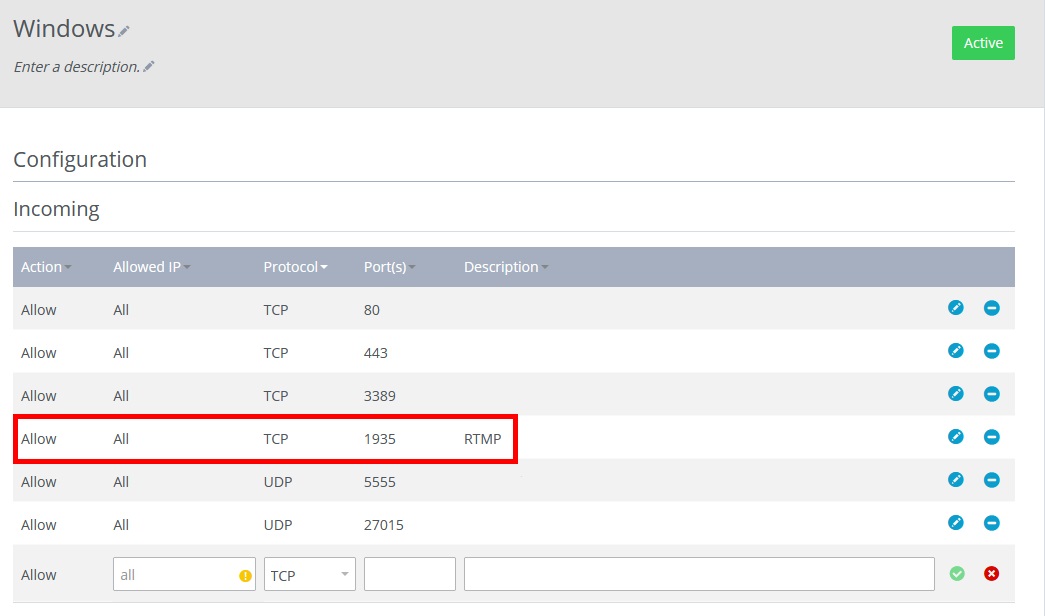
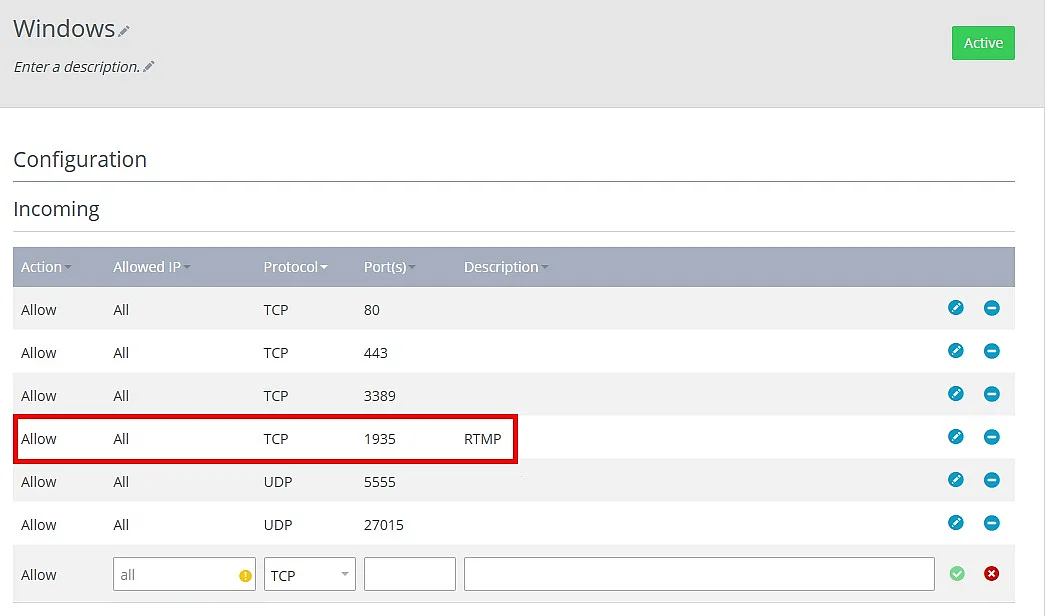
Si utilizas HLS, también debes crear una regla para el puerto 8080. Además del cortafuegos del Cloud Panel, es necesario ajustar el cortafuegos de Windows Server. Para ello, abre el Firewall de Microsoft Defender con seguridad avanzada y crea una nueva regla de entrada para el puerto TCP 1935 (RTMP) y, si procede, para el puerto 8080 (HLS).
Como alternativa, también puedes crear la regla mediante PowerShell con un comando sencillo:
New-NetFirewallRule -DisplayName "RTMP Server" -Direction Inbound -Protocol TCP -LocalPort 1935 -Action AllowEn algunas redes corporativas o redes wifi públicas, el puerto RTMP estándar 1935 puede estar bloqueado. En estos casos, RTMP puede funcionar alternativamente a través del puerto 443 (TCP), que suele estar abierto para conexiones HTTPS. Sin embargo, esta configuración requiere un servidor y una configuración de NGINX adaptados, por lo que está pensada para usuarios con experiencia.
Paso 5: inicia el stream
Ahora ya has configurado todos los ajustes y puedes enviar transmisiones a tu servidor RTMP. Para ello, necesitas un programa de streaming. Uno de los más populares es OBS. En el software deberás introducir la dirección del servidor con el siguiente formato:
rtmp://<direccion-IP>/live/streamSustituye <direccion-IP> por la dirección IP correcta de tu servidor, que también encontrarás en el Cloud Panel. A través de esta URL la transmisión llega primero al servidor RTMP; la entrega final a los espectadores se realiza posteriormente mediante un protocolo de distribución independiente, como HLS.