

RESIDUO de Excel: calcular sumas restantes

Una de las funciones menos utilizadas de Excel, aunque tremendamente práctica, es la función RESIDUO, también conocida como función MOD de Excel o función Módulo de Excel. Con esta función se puede averiguar la suma restante de dos números después de hacer una división.
Si usas Microsoft 365 o las versiones Excel 2021, Excel 2019 y Excel 2016, este artículo es para ti
Potente aplicación de e-mail Exchange y las versiones más actuales de tus aplicaciones favoritas de Office desde cualquier dispositivo. Empieza ahora con nuestro servicio de configuración gratuito.
¿Cómo se utiliza la función RESIDUO de Excel?
Si queremos averiguar qué residuo nos queda después de hacer una división, podemos conseguir este valor con la función RESIDUO de Excel. Veamos un ejemplo práctico del aspecto de la fórmula:
=RESIDUO(5,2)
En este caso, el resultado de la división es “2”, ya que el número 2 cabe dos veces dentro del 5. La función RESIDUO de Excel calcula el residuo de la división: 1. Este cálculo puede parecer sencillo a primera vista, pero la función RESIDUO de Excel resulta increíblemente práctica cuando se trata de grandes series de números e indispensable si se quiere obtener un resultado correcto.
El residuo siempre se halla con el signo del divisor. Si es negativo, el valor final también lo será.
La fórmula se construye fácilmente. Está formada por dos partes que se pueden indicar como referencia de celdas o mediante valores concretos, al igual que en el siguiente ejemplo (en primer lugar, con dos referencias de celdas y después con una referencia de celda y un número concreto).
=RESIDUO(A1,A2)
=RESIDUO(A1,3)
RESIDUO de Excel: ejemplo práctico
El ejemplo práctico siguiente explica el funcionamiento de la función RESIDUO:
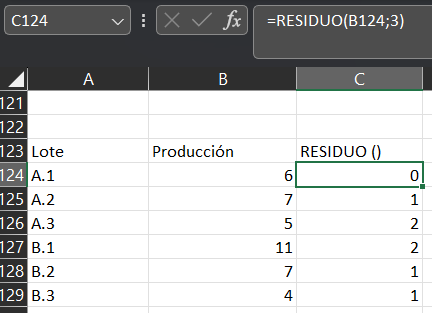
Como ya ocurre en la división, en este caso también se aplica lo siguiente: la cifra de producción se divide entre el divisor propuesto 3. Si la división arroja un resto, este se indica en la celda de la derecha.
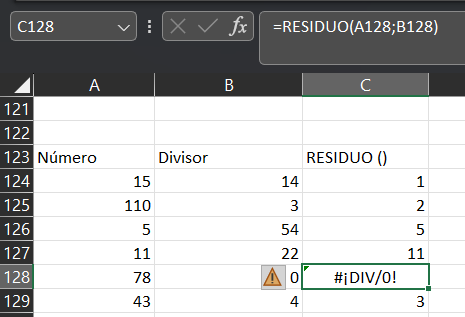
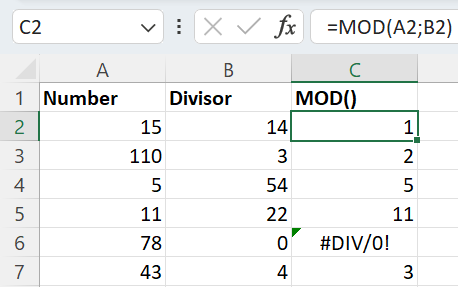
En la siguiente tabla, en la primera columna aparece el número que se desea dividir. En la segunda columna aparece el divisor entre el que se desea dividir. Obtenemos la siguiente fórmula: RESIDUO(Número;Núm_divisor).
La función RESIDUO de Excel se puede encontrar Google Sheets y otras hojas de cálculo. En Google Sheets recibe el nombre de MOD.
La función RESIDUO de Excel emite el mensaje de error #¡DIV/0! si indicas 0 como divisor, ya que no se puede dividir un número entre cero. En el siguiente ejemplo, no es posible dividir el número 78 entre el divisor 0, por lo que aparece el mensaje de error #¡DIV/0!.
En inglés, la función RESIDUO de Excel se llama “MOD”. La denominación proviene de la función matemática “Modulo Operation”, un tipo de cálculo de la matemática euclídea que se usa para crear macros de Excel o en lenguajes de programación como Python que suelen usar el inglés.
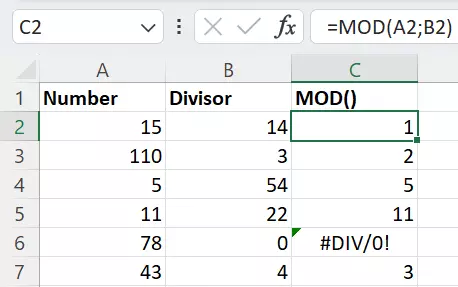
La siguiente captura de pantalla muestra un ejemplo de la versión MOD inglesa:
¿Cuándo se usa la función RESIDUO de Excel?
Vale la pena conocer en detalle la función RESIDUO de Excel. En combinación con otras fórmulas, aporta soluciones prácticas para numerosos problemas del día a día.
La función RESIDUO de Excel se usa en fórmulas en las que solo se cuentan determinadas cantidades mínimas, es decir, solo cada valor x. Los ejemplos más comunes son cálculos de unidades de medida y longitud o residuos de fechas. Asimismo, también puede usarse esta función para determinar las existencias residuales que se generan porque las máquinas necesitan fabricar una determinada cantidad para ser rentables o porque las normativas solo permiten envasar determinadas cantidades. Por ejemplo, podrás distinguir entre restos aprovechables y no aprovechables.
Además, la función RESIDUO de Excel se puede combinar con otras fórmulas, por ejemplo, con la función SUMAR.SI para determinar si hay residuos y en qué medida pueden reutilizarse. Este método también funciona para agrupar volúmenes: la combinación de la fórmula SUMAPRODUCTO permite garantizar, por ejemplo, la carga óptima de un contenedor de barco.
Hay una gran cantidad de funciones de Excel que se pueden combinar con RESIDUO de Excel:
Potente aplicación de e-mail Exchange y las versiones más actuales de tus aplicaciones favoritas de Office desde cualquier dispositivo. Empieza ahora con nuestro servicio de configuración gratuito.