Crear un NFT marketplace: requisitos e instrucciones

Crea un mercado de NFT para crear un NFT y venderlo por tu propia cuenta. Hay plugins que te permiten crear un mercado de NFT en WordPress o WooCommerce de forma bastante sencilla.
Crea tu propia plataforma de NFT: ¿qué necesitas?
Todo aquel que quiera ganar dinero con NFT dispone de varias opciones interesantes. Una opción, que requiere cierto esfuerzo, es crear tu propio mercado de NFT, que funciona como una tienda online al uso. No obstante, hay que tener en cuenta las peculiaridades de los NFT.
Los usuarios deben poder registrarse en el NFT marketplace que has creado y tener sus propios monederos digitales. Es la única forma que tienen los clientes de tu marketplace para comprar o vender NFT y transferir criptomonedas.
Igual de indispensable es el soporte general de blockchains como Ethereum o Binance Smart Chain. Las bases de datos distribuidas proporcionan una base para los NFT o los tokens con los que los NFT pueden ser identificados y, por lo tanto, son esenciales para tu marketplace. Cuantos más blockchains admita tu NFT marketplace, más libertad tendrán los usuarios a la hora de elegir.
Dependiendo del tipo de plataforma de NFT que tengas, puede ser que haya más requisitos que debas cumplir que los que mencionados aquí. Por ejemplo, si quieres crear un NFT marketplace para la compraventa de inmuebles, estás obligado a inscribirte en el MLS y en las bases de datos de registro estatales. En las plataformas de NFT para videojuegos, por su parte, se requiere una mayor integración con los videojuegos en cuestión.
¿Construcción modular, CMS o programar uno mismo?
Puedes recurrir a las soluciones típicas para crear tu propio mercado de NFT:
- Programar el código de forma individual o contratar a alguien para que lo haga: lo cual supone mucho tiempo y un coste muy elevado.
- Utiliza una solución modular o un sistema de tienda para crear el marketplace. Por ahora no existen muchos sistemas que soporten NFT, así que asegúrate primero que puedes crear un NFT marketplace con el sistema que has escogido.
- Utilizar un sistema de gestión de contenidos como WordPress y su plugin de WooCommerce para configurar la tienda y, a continuación, introducir todas las funciones importantes de NFT.
NFT marketplace: hosting y dominio
Necesitas tener un entorno de hosting adecuado y tu propio dominio para poder ofrecer tu plataforma de NFT en la dirección web que quieras. Una solución modular o un sistema de tienda suelen tener packs de hardware con dominio incluido entre los que elegir. Si trabajas con un CMS o con tu propia plataforma programada, tendrás que hacerte cargo de los requisitos técnicos de forma independiente. Los aspectos más importantes a los que debes prestar atención son los siguientes:
- Capacidad de procesamiento: tu NFT marketplace debe ofrecer la mejor experiencia posible a todos los usuarios. Con suficiente CPU y RAM puedes conseguir tiempos de carga más rápidos y una mayor disponibilidad. Cuanto mayor sea el tráfico de tu mercado de NFT y cuantos más NFT ofrezcas, más recursos necesitarás.
- Espacio de almacenamiento: los datos de tu plataforma se almacenan en bases de datos, asegúrate de que los sistemas de bases de datos que quieres son compatibles. Si tu NFT marketplace crece, tendrás que ampliar su espacio web para dotar a tu proyecto del espacio suficiente.
- Seguridad: para que tu tienda de NFT sea segura, la transmisión de datos debe estar protegida mediante SSL/TLS. Además, tu entorno de hosting necesita estar protegido contra malware y contar con un firewall que filtre el tráfico entrante. También es recomendable que hagas copias de seguridad periódicas y actualices las aplicaciones que utilizas.
Tu propio NFT marketplace en IONOS
Elegir el hosting que mejor se adapta a tu plataforma de NFT depende principalmente del tamaño de tu proyecto: ¿cuántos NFT se van a ofrecer?, ¿estarán muy solicitados y atraerán mucho tráfico?, ¿la plataforma necesitará consultar diferentes interfaces (otras bases de datos, criptomonedas u otros métodos de pago, etc.) de manera recurrente? y ¿cómo de sofisticado es el diseño del mercado de NFT?
IONOS te ofrece la opción de crear tu propio mercado de NFT de forma fácil y cómoda en WooCommerce. Aparte de los packs estándar de hosting para proyectos de diversa índole, IONOS ofrece también WooCommerce hosting, que se adapta de forma óptima al popular plugin para tiendas. Con este hosting, puedes crear un NFT marketplace complejo (por ejemplo, para la compraventa de inmuebles, bienes especulativos y videojuegos) con una previsión de más de 20 000 visitas al mes.
Crear tu mercado de NFT: guía paso a paso para WordPress
Una vez tengas el pack de hosting adecuado, puedes empezar a crear tu propio mercado de NFT. En las instrucciones que hay a continuación, te mostramos el proceso que deben seguir los clientes de IONOS usando el ejemplo de un marketplace basado en WordPress con el plugin WPSmartContracts. Las instrucciones parten de haber instalado WordPress previamente.
Si quieres crear tu NFT marketplace utilizando una extensión de WooCommerce como NFT Maker, primero necesitarás crear una tienda online con WordPress.
Paso 1. Acceder al backend de WordPress
El primer paso es iniciar sesión en el backend de WooCommerce con tu WordPress admin login. Además, si aún no lo has hecho, deberías cambiar tu URL de administrador en WordPress predeterminada para mejorar la seguridad de tu NFT marketplace.
Paso 2. Instalar un plugin de NFT marketplace
Necesitas un plugin para poder crear tu propio mercado de NFT. El plugin NFT Maker de Tatum es una extensión conocida de las tiendas WooCommerce. Además, es compatible con los blockchains de Ethereum, Polygon, Binance Smart Chain, Celo y Harmony.
Para nuestro tutorial vamos a utilizar WPSmartContracts, el plugin que hemos mencionado anteriormente, para el cual solo se necesita tener WordPress instalado. La extensión ofrece soporte para Ethereum, Ethereum Classic, Polygon, Binance Smart Chain, Avalanche C-Chain y Fantom Opera.
Para instalar la extensión, dirígete al apartado “Plugins” del menú lateral izquierdo que hay en el backend y abre el submenú “Instalar”. Introduce “WPSmartContracts” en el campo de búsqueda y haz clic en “Instalar ahora” para instalar el plugin seleccionado.
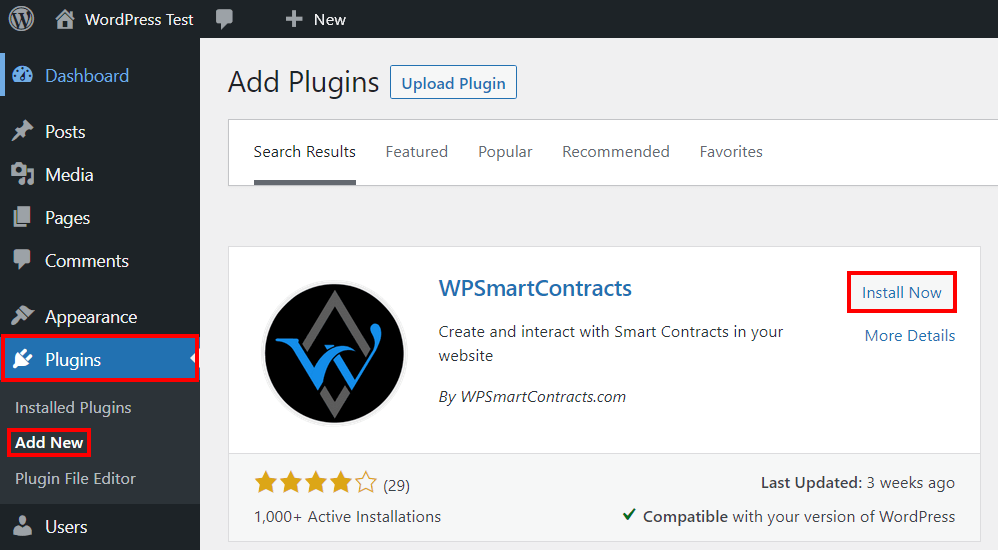
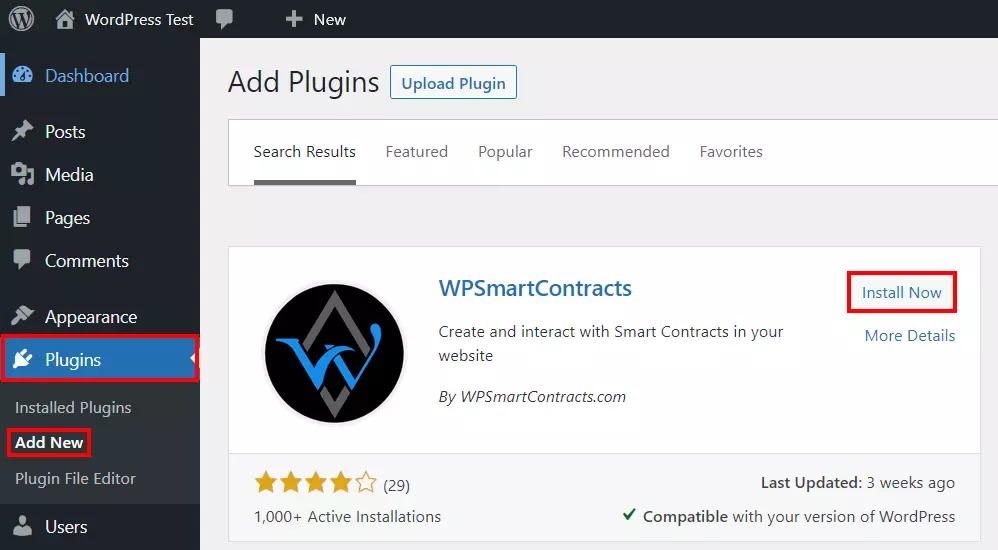
Una vez instalado, activa el plugin haciendo clic en “Activar”.
Paso 3. Determinar el diseño de tu NFT marketplace
Una vez instalado el plugin, te aparecerá un nuevo submenú llamado “WP Smart Contracts” dentro del menú “Configuración”. Entre otras cosas, aquí podrás definir los ajustes básicos del plugin NFT y escoger un diseño para tu NFT marketplace. También encontrarás unos clips de YouTube donde podrás ver exactamente cómo son los cuatro diseños que hay disponibles: Default, Light 1, Light 2 y Dark.
Una vez que hayas decidido el diseño que te interesa, desliza el interruptor de la opción que quieras hacia la derecha y haz clic en “Guardar cambios”.
Paso 4. Crear una cuenta de proyecto Infura
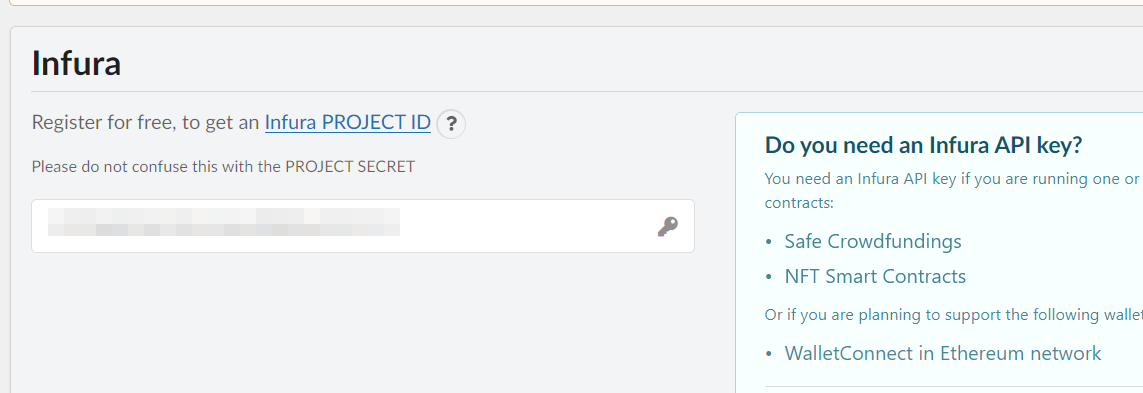
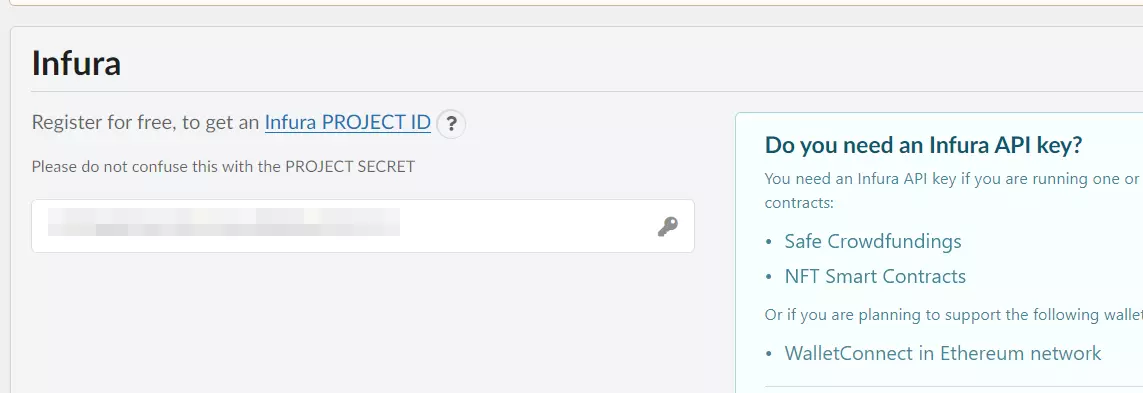
Puedes introducir tu clave de Infura en el menú de configuración del plugin. La clave la recibirás tan pronto como hayas creado una cuenta de Infura, que es importante para tu mercado de NFT por dos razones: al introducir tu clave, permites a los usuarios que no están conectados a MetaMask (enlace que se explicará en el siguiente paso) ver los datos de tu marketplace. Además, la clave da acceso a la red Ethereum tanto a ti, como a los usuarios de tu página web.
Haz clic en el enlace “Infura PROJECT ID” para crear una cuenta. Se te redirigirá automáticamente a la página web del servicio. Haz clic en el botón “Get started” situado en la parte superior de la página. A continuación, introduce tu dirección de correo electrónico y una contraseña que sea válida, acepta las condiciones de uso y haz clic en “Create free account”.
Te llegará un correo electrónico, haz clic en el enlace para confirmar que quieres crear una nueva cuenta. Después, inicia tu sesión, crea un proyecto Web3 API y haz clic en “MANAGE KEY”. Tu clave se encuentra bajo el nombre “API KEY”, que ahora puedes pegar en la sección “Infura” del backend de WordPress.
Paso 5. Instalar MetaMask
El siguiente paso es instalar MetaMask. Es indispensable que tengas el cripto servicio de MetaMask, ya que comunica con los servidores blockchain de Infura para informar de las acciones que toman los clientes de tu NFT marketplace, lo que te permite enviar y recibir NFT o hacer transacciones con criptomonedas. MetaMask tiene una extensión para Firefox, Chrome, Edge, Opera y Brave, así como una aplicación móvil para iOS y Android.
Accede a la página web de MetaMask e inicia la descarga de la versión que más te convenga. Si utilizas la extensión de navegador de MetaMask, primero debes concederle los permisos que te pide.
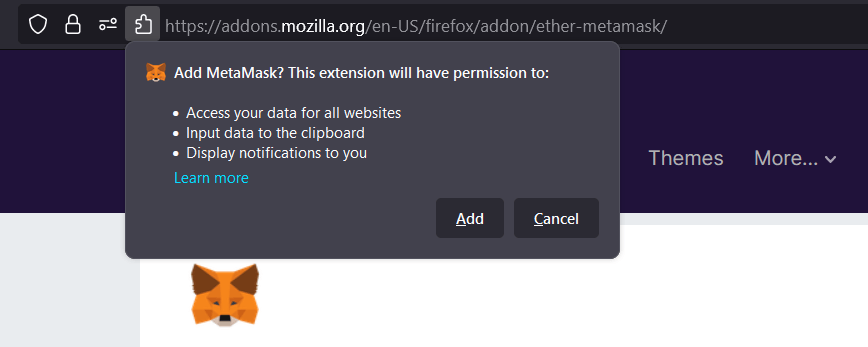
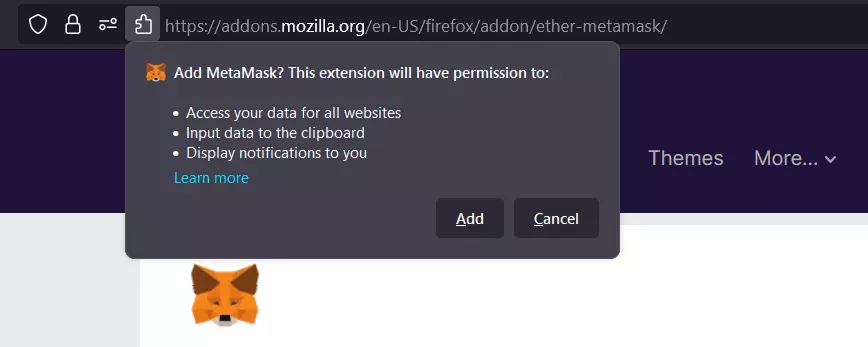
Abre MetaMask (si estás en tu navegador, haz clic en el icono de MetaMask que aparece en la barra del navegador) y empieza a configurar la extensión haciendo clic en “Get started”. Antes de hacer clic en “Create a wallet”, definir una contraseña y crear un monedero MetaMask para tu NFT marketplace, decide si quieres autorizar que MetaMask utilice tus datos de usuario para optimizar tu experiencia.
Por último, se genera una frase secreta compuesta por 12 palabras para tu nuevo monedero, que a partir de ahora será la clave maestra. Haz clic en “CLICK HERE TO REVEAL SECRET WORDS” para desvelar tu clave y guardar la frase, preferiblemente en un gestor de contraseñas. Para confirmar la frase secreta, selecciona las palabras del siguiente diálogo en el orden correcto y pulsa “Confirm”.
Paso 6. Conectar WordPress con MetaMask
En cuanto abras el backend de WordPress en tu navegador, la extensión MetaMask iniciará automáticamente un diálogo para establecer una conexión. Para poner tu NFT Marketplace en marcha, es recomendable que trabajes primero con una red de prueba; más adelante siempre puedes cambiar a la Ethereum Mainnet o a otra red. Así que cancela la configuración automática pulsando “Cancel” y abre el menú de la extensión cripto manualmente desde el icono en la barra del navegador.
Haz clic en el icono con la “flecha hacia abajo” situado junto a “Ethereum Mainnet” y, a continuación, haz clic en “Show/hide test networks”.
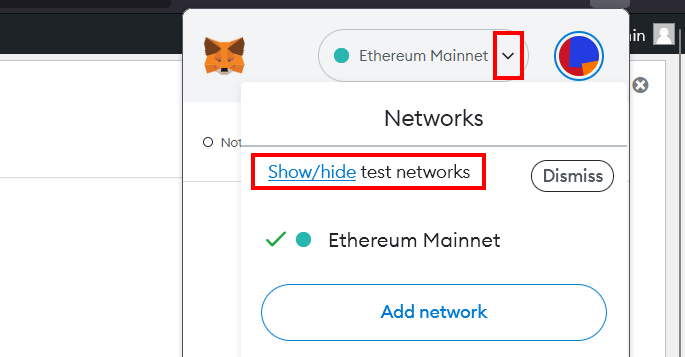
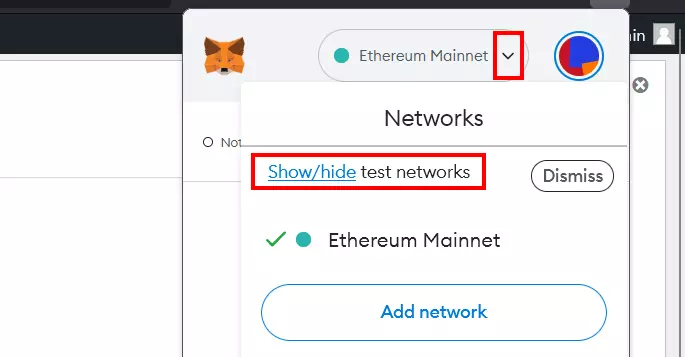
Si ahora vuelves a hacer clic en el icono con la “flecha hacia abajo”, verás varias redes de prueba. Actualiza tu navegador y conéctate a una de ellas.
Paso 7. Crear un NFT Marketplace
Entra en el menú lateral izquierdo del backend de WordPress y dirígete al apartado “NFT Collections”. Haz clic en el botón “Add New Collection” y crea un nuevo NFT marketplace.
En la sección “Flavor” tienes varias plantillas para elegir tu plataforma de NFT. Para empezar, te recomendamos el marketplace estándar “ERC-721 NFT Marketplace (MATCHA)”. Si quieres utilizar una plantilla diferente, desliza el interruptor hacia la derecha en el Flavor que prefieras.
Una vez hayas elegido tu plantilla, desplázate hacia abajo hasta donde dice “Smart Contract Options”. Ahí debes rellenar los campos obligatorios, que están marcados con un asterisco. En el caso del flavor MATCHA, son los siguientes:
- Symbol: el symbol es un tag corto para tu tienda o su respectiva subcategoría (“collection”).
- Name: aquí puedes introducir el nombre de tu NFT marketplace o de tu categoría (“collection”) de NFT.
- Sales commissions: aquí puedes introducir la comisión que se debe pagar por la venta de cada NFT. Es un valor porcentual entre 0 y 100 %, es decir, introducir un “2” supondría una comisión del 2 % del valor de ventas alcanzado.
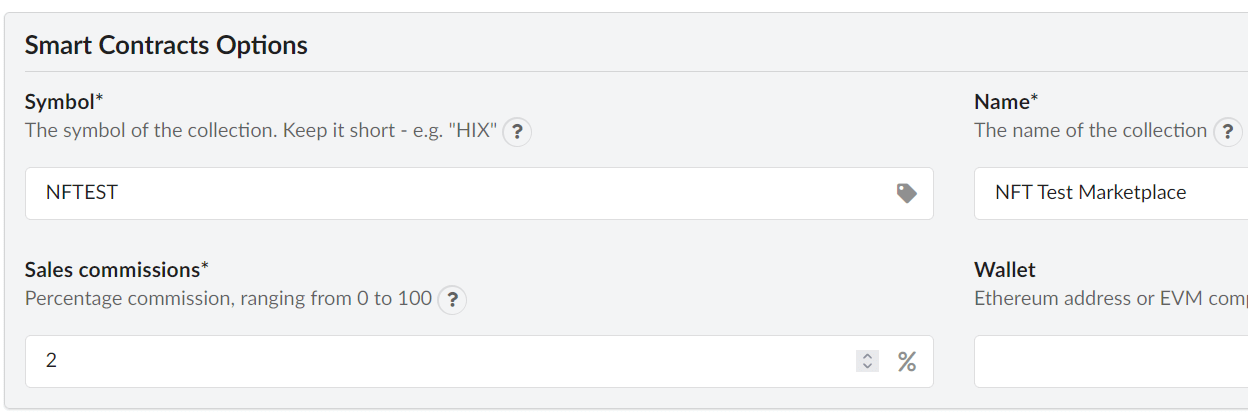
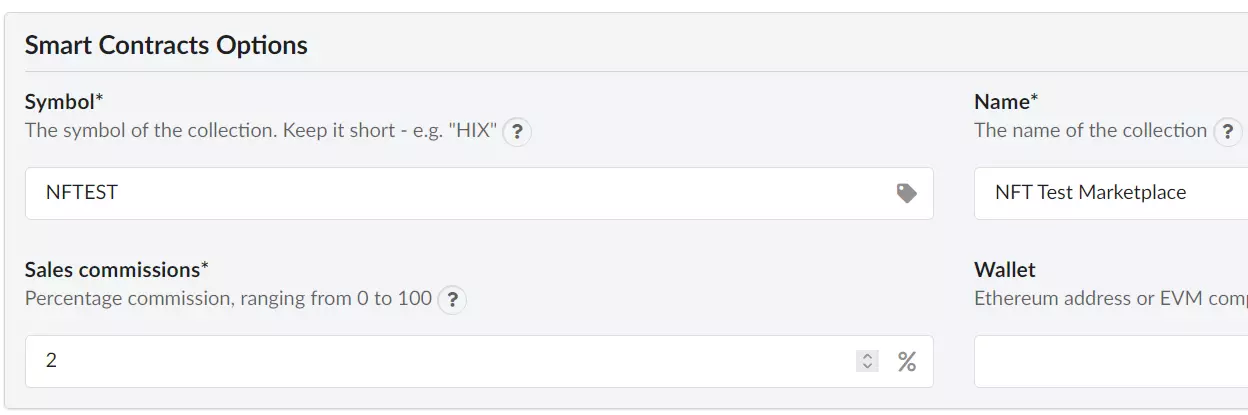
Ahora puedes definir el monedero (o la dirección correspondiente) al que se transferirá la comisión de cada venta. Lo puedes encontrar en la cuenta de MetaMask que has creado. Para ello, abre la extensión y haz clic en la cuenta que quieras. La dirección se copiará automáticamente, podrás volver al backend de WordPress y pulsar la combinación de teclas [Ctrl] + [V] para pegarla en el campo que te pide el monedero que recibirá las comisiones.
Paso 8. Configurar las funciones de los usuarios
Justo debajo de las opciones de la categoría de NFT encontrarás el menú “Options”, donde puedes determinar qué roles de usuarios están autorizados a crear NFT en tu marketplace. Por defecto, la opción de crear NFT está reservada exclusivamente para los administradores. Otra posible configuración es permitir que todos los usuarios puedan editar los NFT que se ofrecen en el frontend.
Paso 9. Desplegar el NFT marketplace
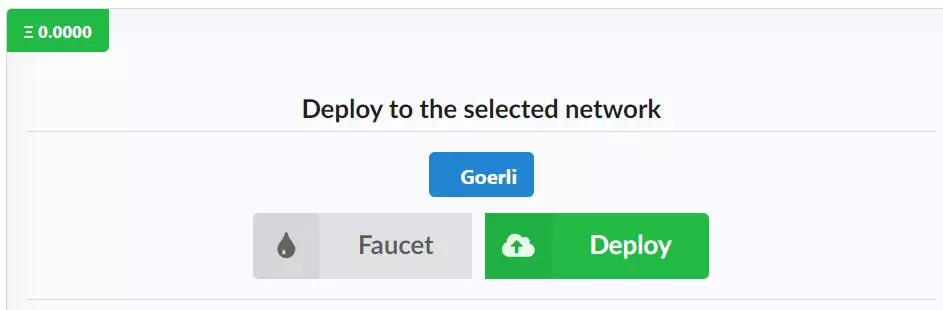
Ahora puedes desplegar tu NFT marketplace pulsando el botón “Deploy”. Asegúrate de que la red que has elegido para tu marketplace está seleccionada. En nuestro ejemplo, se trata de la red de prueba “Goerli”:
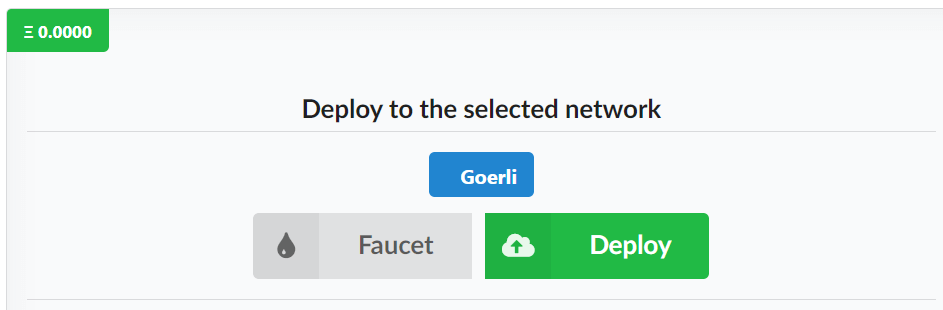
Confirma que aceptas los términos y condiciones y que eres mayor de edad. Por último, haz clic en “Confirm” en la extensión MetaMask.
Para que tu tienda de NFT se despliegue correctamente, tu monedero debe tener divisas de la red correspondiente. Lo cual también se aplica a las redes de prueba, aunque en estas puedas hacer que se transfieran unidades a tu dirección en cualquier momento y de forma gratuita.
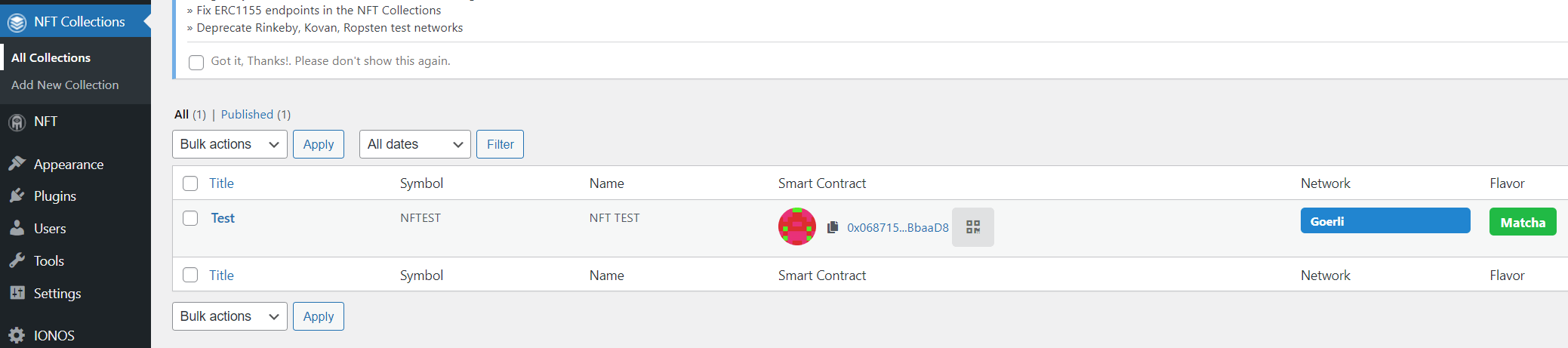
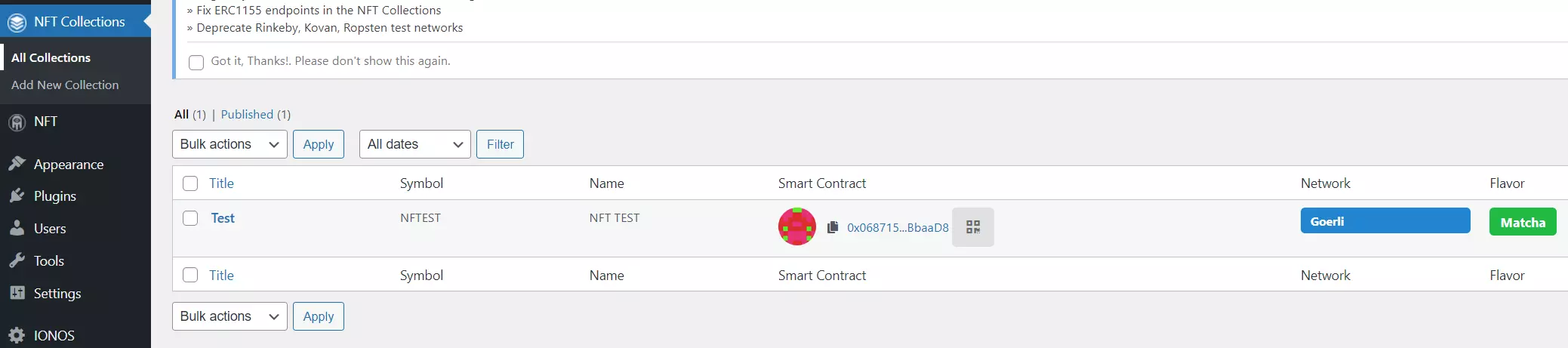
Tras esperar unos instantes, el proceso habrá terminado y podrás encontrar y acceder al NFT marketplace que has creado directamente desde el menú “NFT Collections”.
Paso 10. Añadir NFT al marketplace
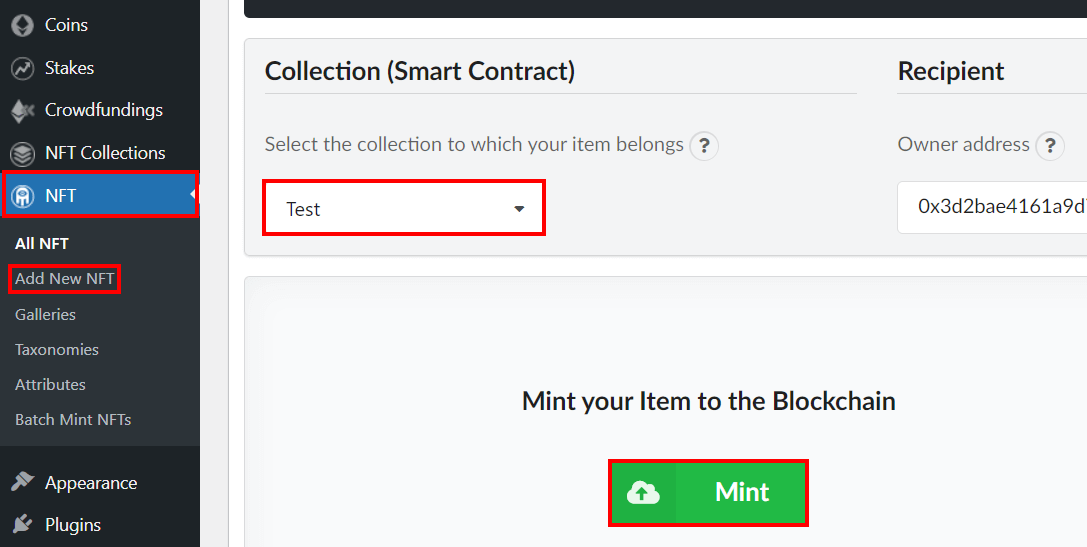
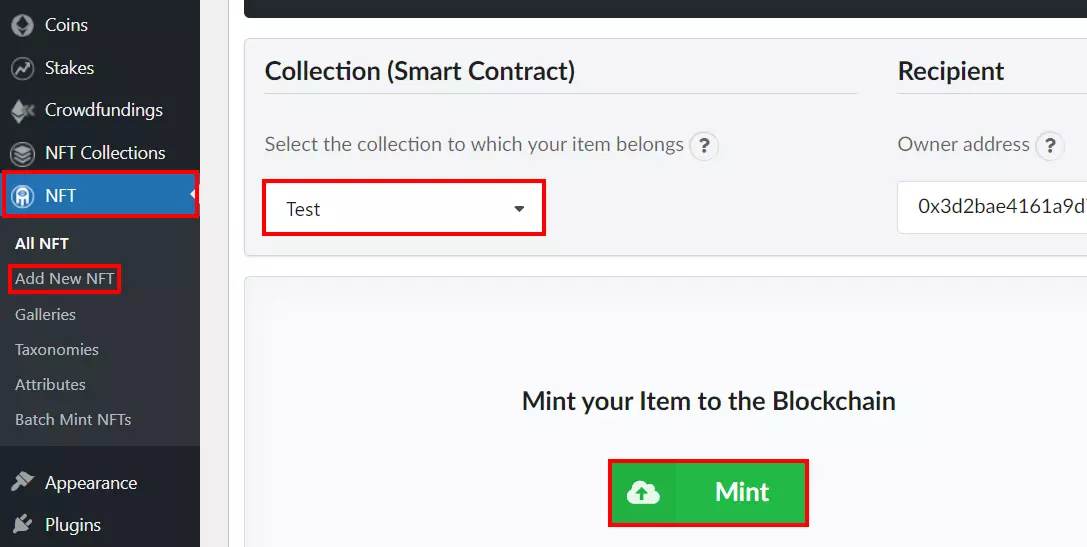
Ahora puedes crear NFT y ponerlos a la venta en tu marketplace. Para ello, abre primero la pestaña “NFT” del menú lateral izquierdo, a continuación, haz clic en “Add new NFT” y sigue los siguientes pasos:
- Escribe un título para tu NFT. Sirve, entre otras cosas, como patrón para la URL, pero también puedes personalizar la URL que se genera automáticamente a raíz del título.
- Escribe una descripción detallada de tu NFT.
- Especifica el tipo de archivo del NFT en “Media”.
- Haz clic en “Add media” y sube el archivo del NFT.
- En el campo de selección “Collection (Smart Contract)”, asigna el NFT al NFT marketplace que has creado previamente.
- En “Unit Price” puedes definir el precio (por unidad) del NFT.
- Si quieres definir un número máximo de unidades para tu NFT, indica ese número en “Maximum quantity”.
- Por último, haz clic en “Mint” para añadir el NFT al blockchain y ponerlo en el mercado.
- Confirma que quieres crear el NFT mediante la interfaz de usuario de la extensión MetaMask.
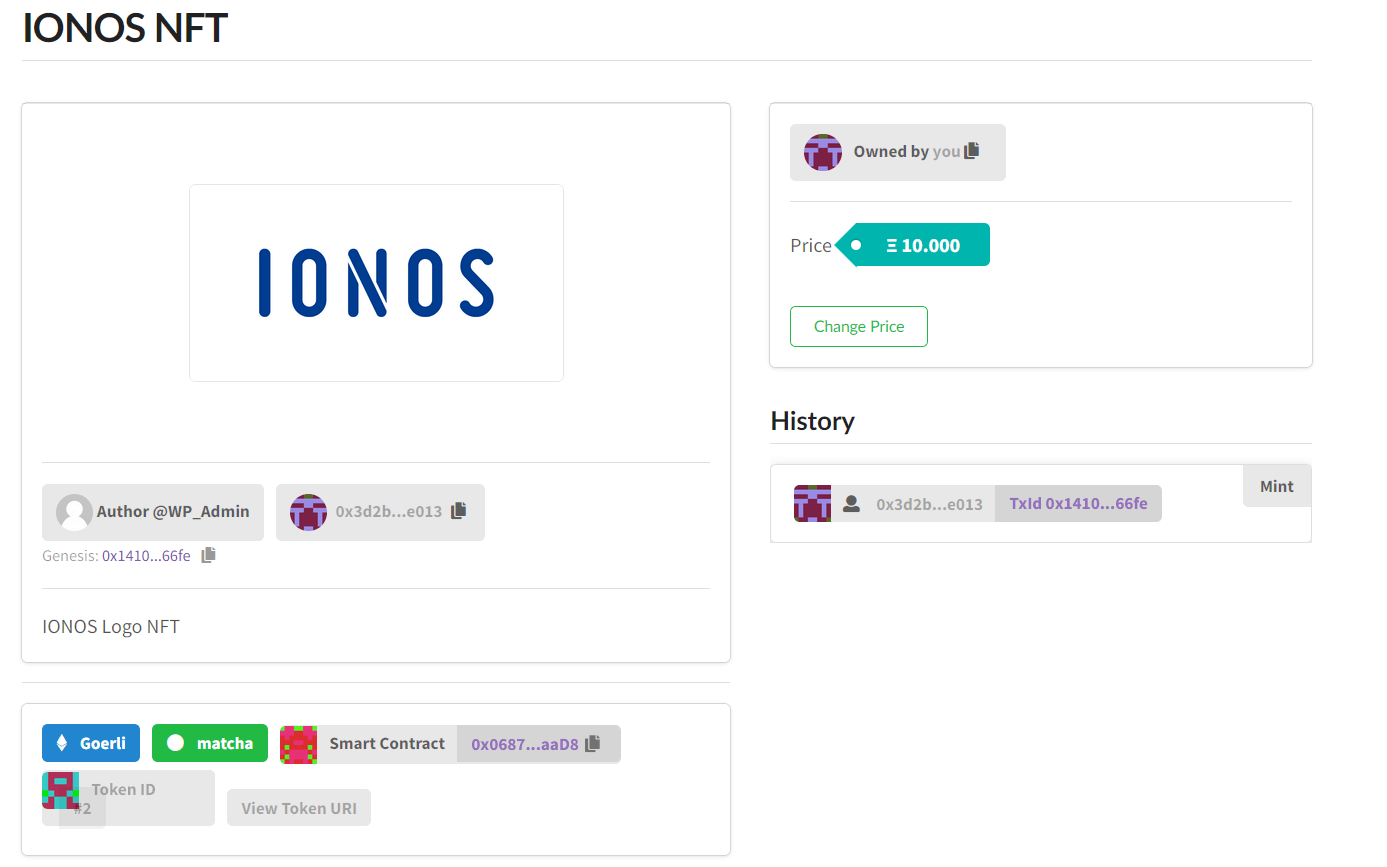
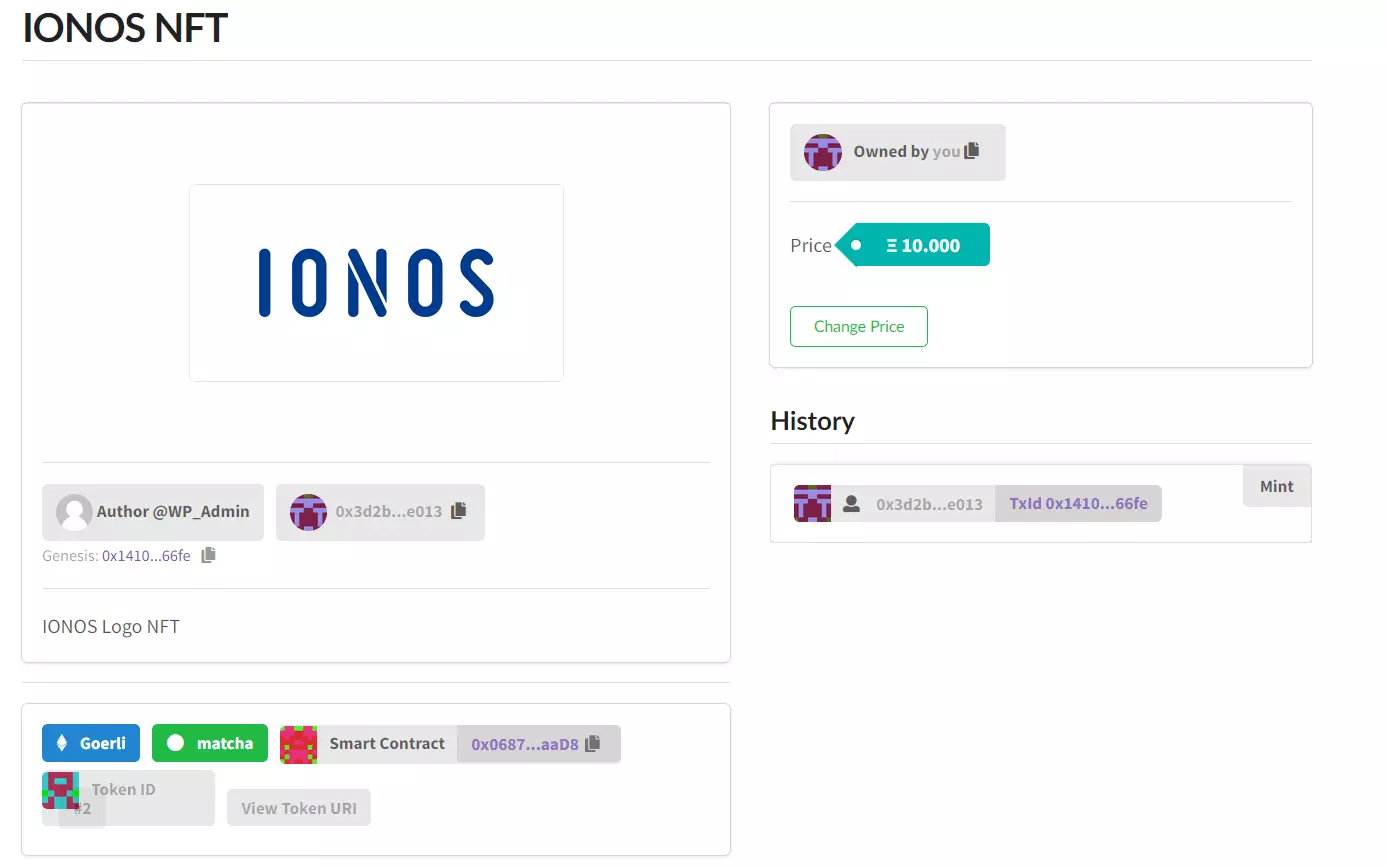
Ahora puedes acceder al marketplace y a los NFT creados a través de sus URL respectivas. Si quieres, puedes crear otras categorías y diseñar tu tienda como más te guste.
¿Eres un artista o un entusiasta del arte? NFT Art nació en 2021 y es una criptodivisa desarrollada específicamente para el mundo del arte.