
Cómo crear una tienda online con WordPress

Hoy en día, contar con una tienda online propia es imprescindible para aumentar la visibilidad de tu marca y potenciar las ventas. Si te gusta trabajar con el CMS WordPress, el plugin WooCommerce es una solución práctica para crear una tienda online con WordPress y llevar a cabo un proyecto de comercio electrónico completo.
- Creación fácil y rápida gracias a la IA integrada
- Totalmente personalizable con plantillas y plugins
- Actualización sin complicaciones y menos administración
Por qué merece la pena crear una tienda online
Como proveedor de productos de calidad, no solo quieres ofrecer a tus clientes un acceso sencillo a tu catálogo, sino también convencerles de la excelencia de tu oferta. Al diseñar una tienda online adaptable a dispositivos móviles, respondes al cambio en los hábitos de compra (cada vez se compra más desde el smartphone) y alcanzas a un mayor número de clientes potenciales. Tanto si vendes productos físicos como si ofreces contenidos digitales descargables, un comercio electrónico profesional te permite gestionar el catálogo, coordinar pedidos y envíos, implementar campañas de marketing y mejorar el posicionamiento en buscadores con acciones de SEO. Así, tu tienda es más fácil de encontrar en Internet.
Si estás familiarizado con sistemas de gestión de contenidos, tienes la opción de crear una tienda online con WordPress gracias a esta solución de código abierto ampliamente utilizada en todo el mundo y que ofrece infinidad de funciones. A través de su panel de control intuitivo, es posible configurar y administrar una tienda online con WordPress fácilmente, además de ampliarla con numerosas extensiones conocidas como plugins de tienda online en WordPress.
Uno de los métodos más habituales para montar un comercio electrónico con WordPress es integrar WooCommerce, una potente extensión gratuita para tiendas. Incluso en su versión básica, WooCommerce incluye muchas funciones para gestionar un negocio online de manera profesional, y si lo deseas, puedes añadir características premium de pago. Si estás empezando, WooCommerce ofrece un diseño de tienda online con WordPress sólido y funcional sin necesidad de extras adicionales.
En IONOS puedes crear una tienda online con WordPress de forma muy sencilla gracias al servicio de hosting WooCommerce.
Paso 1: instala una tienda online con WordPress con WooCommerce
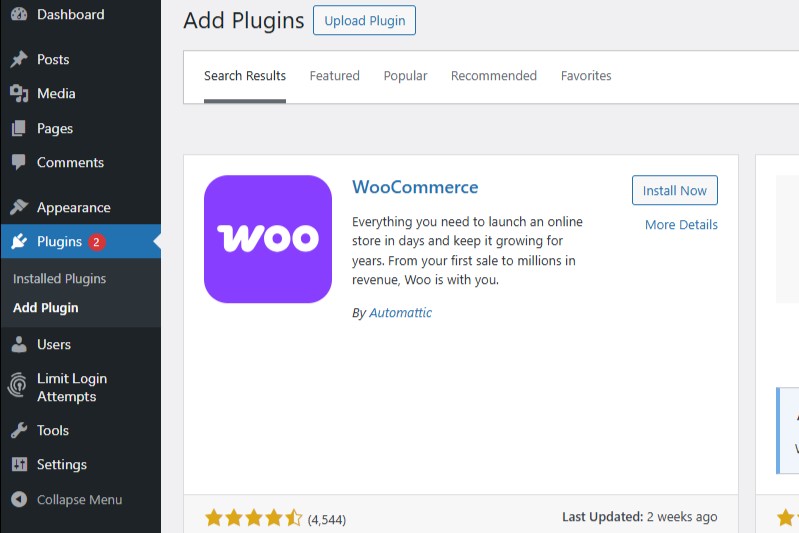
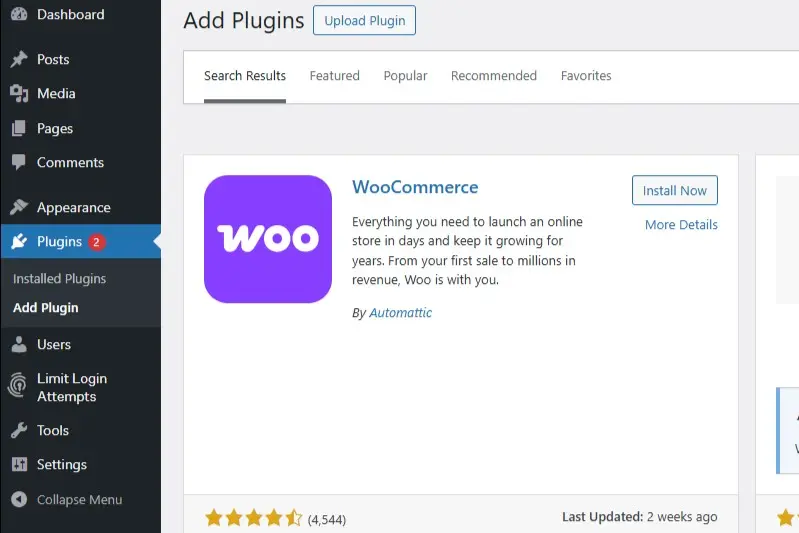
Para usar WooCommerce, primero debes instalar el plugin en WordPress. En el Dashboard, ve a la sección “Plugins” y haz clic en “Añadir nuevo”. Escribe “WooCommerce” en el buscador y, cuando aparezca el plugin, pulsa en “Instalar ahora” y después en “Activar”. Si es la primera vez que lo utilizas, te recomendamos seguir el asistente de instalación integrado, que te guía paso a paso en la configuración inicial.
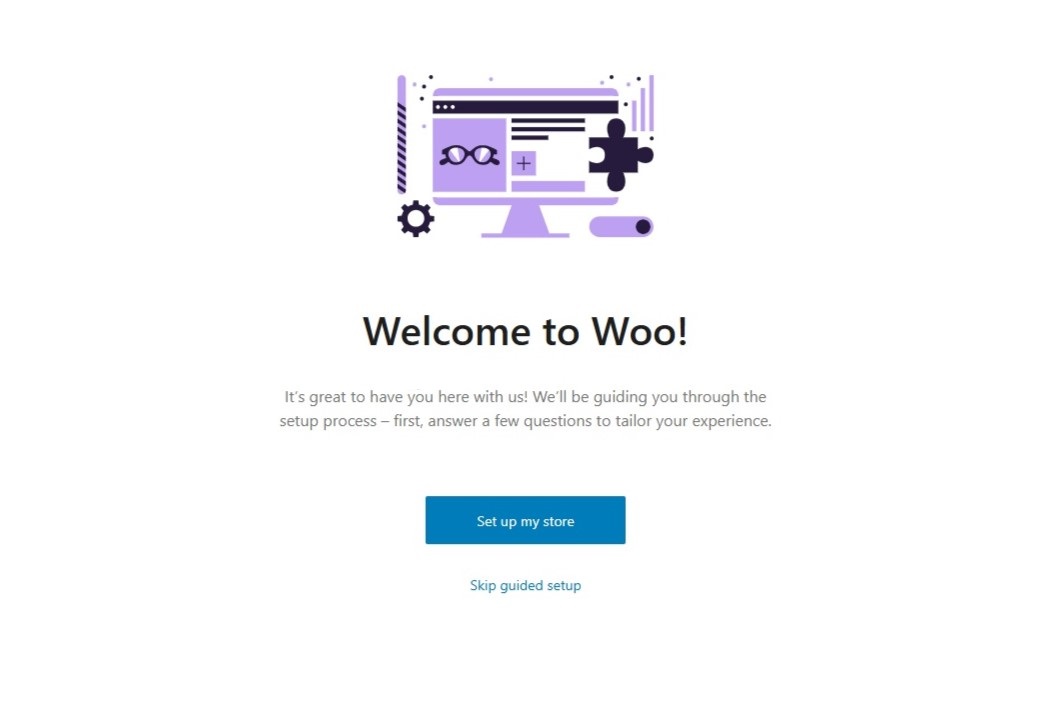
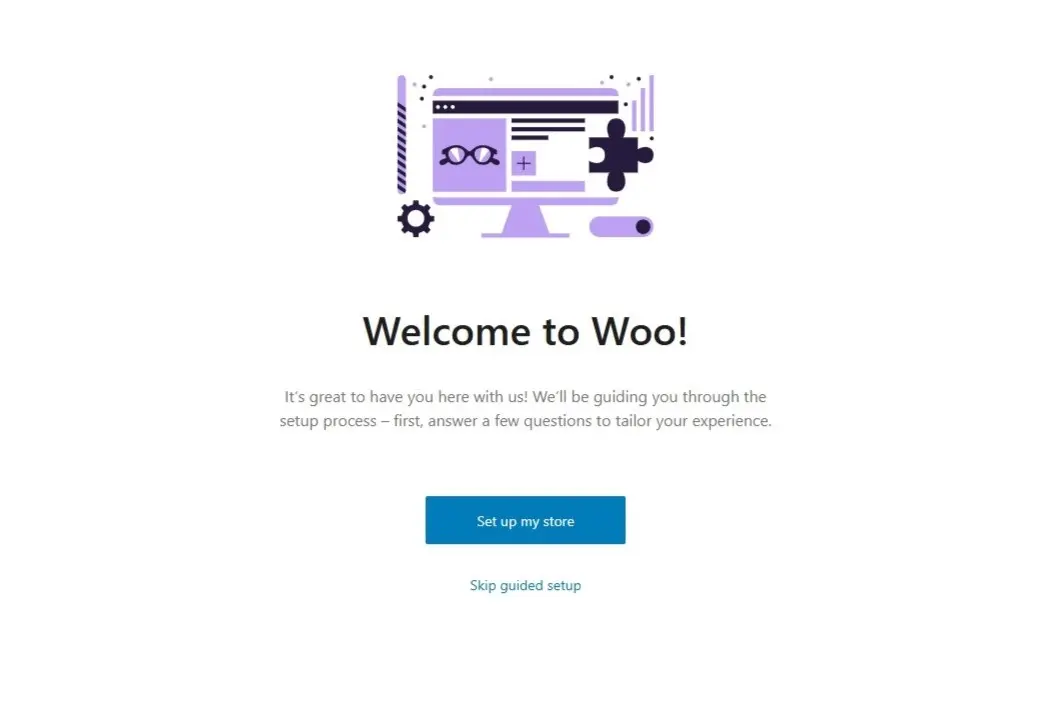
- Ubicación de la empresa (por ejemplo, España)
- Moneda (por ejemplo, €)
- Unidad de medida para el peso de los productos (por ejemplo, gramos)
- Opciones de impuestos y envío
- Opciones de pago (por ejemplo, PayPal, transferencia bancaria)
Paso 2: configura tu tienda online
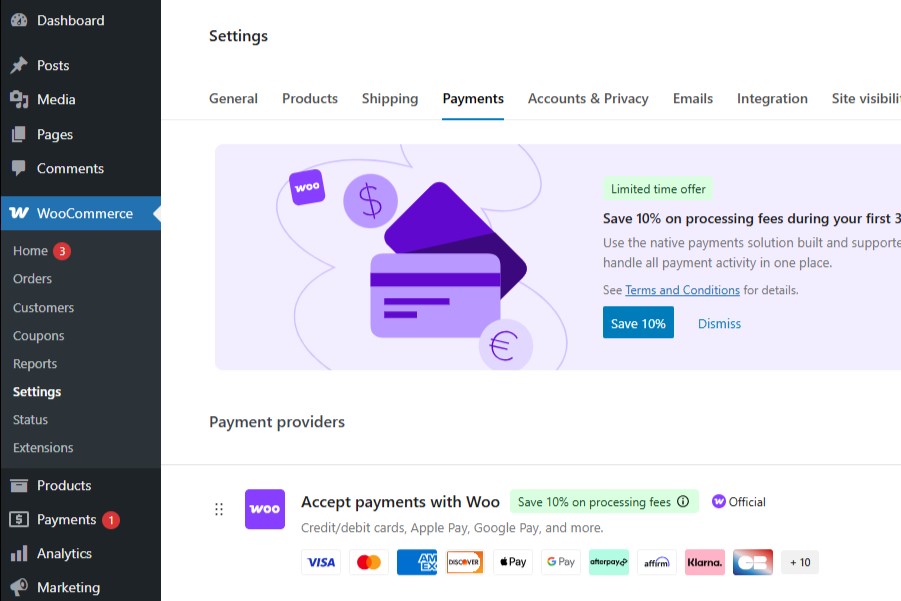
En “Ajustes” y “General” puedes definir información básica como el título de la página web, la dirección web (URL), la zona horaria y el idioma de la página. Encontrarás más configuraciones importantes en el menú “WooCommerce” > “Ajustes”, donde puedes gestionar distintos aspectos de tu tienda:
- Productos: aquí defines opciones específicas como unidades de medida, valoraciones, gestión de inventario y productos digitales.
- Pagos: en este apartado gestionas los métodos de pago, como PayPal, transferencia bancaria, contra reembolso y muchos más. También encontrarás las opciones de impuestos, donde puedes establecer el IVA y otros tipos impositivos para tus productos.
- Envío: define las opciones de envío para distintos países y regiones.
- Cuenta y privacidad: determina cómo y en qué momento los usuarios son redirigidos para registrarse o iniciar sesión en su cuenta de cliente. También puedes decidir si los clientes pueden crear cuentas y configurar opciones relacionadas con la privacidad.
- Correos electrónicos: en “Correos electrónicos” puedes configurar las notificaciones que se envían a los clientes. Puedes elegir el tipo de aviso (por ejemplo, nuevo pedido, pedido cancelado o fallido) y los destinatarios.

Paso 3: diseña la navegación y el diseño de tu tienda online
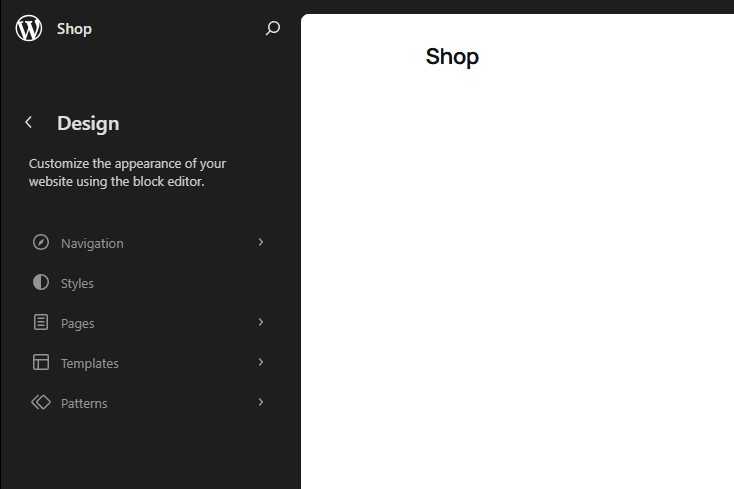
La usabilidad es clave para el éxito de tu tienda. WooCommerce crea automáticamente un menú de navegación principal con las secciones básicas “Tienda”, “Carrito”, “Finalizar compra” y “Mi cuenta”. Puedes personalizar y ampliar estas secciones en el “Editor del sitio” dentro de “Apariencia”.
Según el tema que utilices, también podrás ajustar el diseño y la paleta de colores de tu tienda online. El estilo visual más adecuado dependerá de tu sector, del tipo de productos que ofrezcas y, por supuesto, de los gustos de tu público objetivo.
Paso 4: añade productos, textos e imágenes a tu tienda online WordPress
Para añadir productos, en el menú lateral selecciona “Productos” y luego la opción “Añadir nuevo producto”. En la pantalla de edición podrás introducir el nombre del artículo, la descripción del producto, imágenes y otros datos importantes como el precio, la gestión de inventario y las opciones de envío.
También puedes crear variantes de producto si este está disponible en diferentes versiones (por ejemplo, colores o tallas).
Las páginas de producto ofrecen a tus clientes información detallada de cada artículo y son el elemento central de la venta. Asegúrate de que estas páginas estén bien diseñadas, incluyan imágenes de calidad y contengan toda la información relevante para impulsar la decisión de compra.
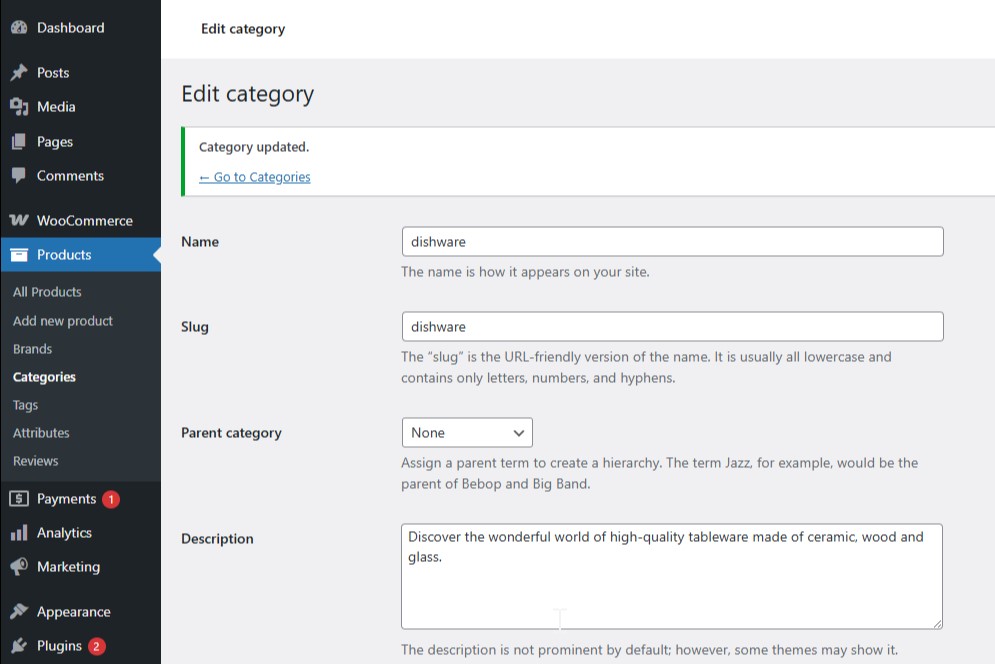
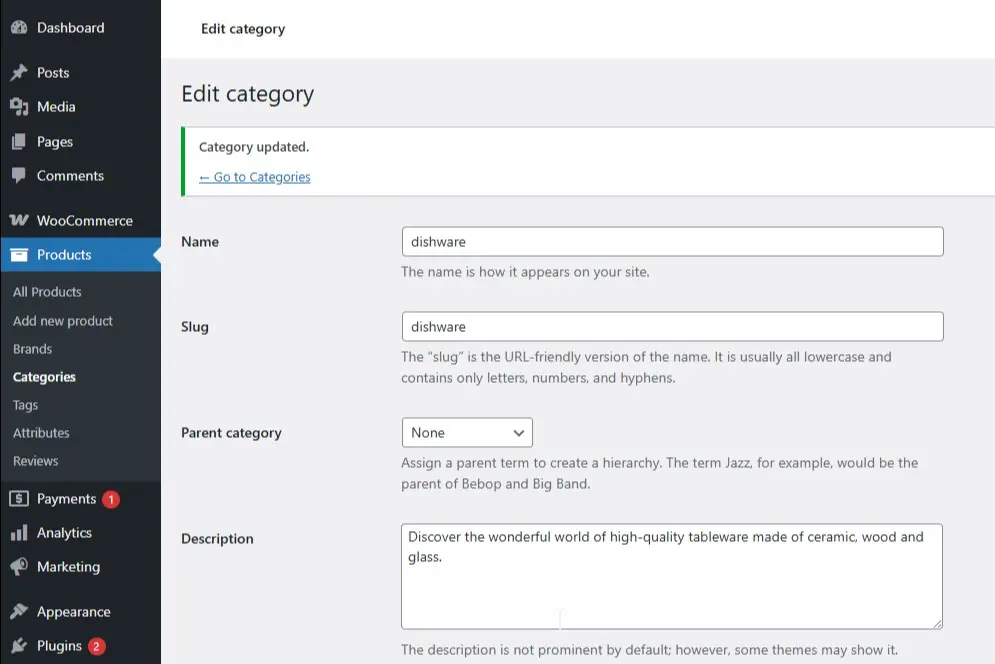
También puedes organizar tus productos en categorías para estructurar mejor tu tienda. Para ello, en el menú “Productos” selecciona “Categorías” y crea nuevas categorías para tus artículos. Esto facilita a tus clientes la navegación y la búsqueda de los productos que desean.
Las páginas de categorías son especialmente importantes para la experiencia de usuario, ya que ofrecen una vista general de productos similares y ayudan a los clientes a encontrar rápidamente lo que buscan. Asegúrate de que cada categoría tenga una descripción clara y precisa para que tanto los usuarios como los buscadores puedan interpretar correctamente el contenido.
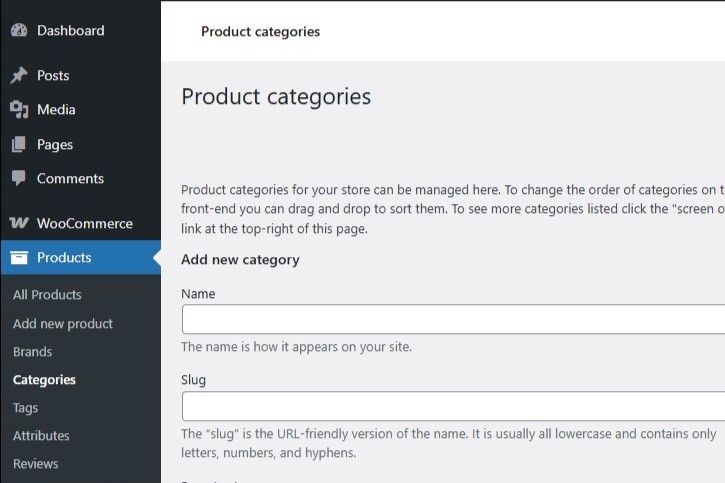
Para ofrecer información completa de tus productos, incluye datos precisos como URL claras, títulos y descripciones breves. Una estructura ordenada y metadatos relevantes mejoran tanto la experiencia de usuario como el posicionamiento en buscadores (SEO), lo que aumenta el alcance de tu tienda online.
Paso 5: activa más funciones para tu tienda online WordPress
WooCommerce ofrece numerosas funciones adicionales que puedes habilitar según tus necesidades, como cupones, gestión de pedidos o generación de informes.
Pedidos
Cuando empieces a tener clientes de pago, en el apartado “Pedidos” podrás gestionar y editar todos los pedidos de tus clientes. Aquí verás su estado, los datos de contacto, la fecha, la información de facturación y envío, así como el resumen de los productos adquiridos.
Cupones
Los cupones son un incentivo de compra muy eficaz. Desde el menú de cupones puedes establecer descuentos para el carrito o para productos concretos, definir importes, plazos de validez y condiciones de uso según el valor mínimo del pedido.
Informes
En el menú “Informes” puedes consultar la evolución de pedidos e ingresos. Se muestran métricas clave como volumen de ventas, número de pedidos y gastos de envío. Además, puedes filtrar los datos en periodos de tiempo flexibles para analizarlos con mayor detalle.
Si tu tienda online está orientada al mercado español o europeo, es importante que tengas en cuenta los requisitos legales como las condiciones generales de contratación (CGC), la política de devoluciones y los métodos de pago regulados (por ejemplo, domiciliación SEPA). Asimismo, un aviso legal completo y accesible es imprescindible para que tu tienda cumpla con la normativa vigente.
Crear una tienda online con WordPress: empieza fácilmente en el comercio electrónico
Al crear una tienda online con WordPress, consigues gestionar tu catálogo en Internet de forma sencilla. Es cierto que, al usar un CMS gratuito como WordPress (en comparación con soluciones integradas de software para tiendas online como Shopware o Magento), tendrás que asumir ciertas limitaciones en cuanto a rendimiento, alcance y funcionalidades. Sin embargo, si estás empezando y cuentas con un catálogo reducido, puede ser una gran opción diseñar tu tienda online con WordPress por tu cuenta.
El plugin WooCommerce es una ampliación muy recomendable gracias a su facilidad de uso y a sus múltiples opciones de configuración. Una vez completes la instalación y la carga de tus productos, deberías realizar una prueba como si fueras un cliente, para comprobar que todos los elementos de la tienda (búsqueda, pedido, carrito, etc.) funcionan sin problemas. A partir de ahí, ya podrás lanzar tu tienda online con WordPress y seguir mejorándola con nuevas funciones y diseños.


Tienda online WordPress con WooCommerce: ventajas y desventajas
| Ventajas | Desventajas |
|---|---|
| ✓ Instalación gratuita y configuración rápida a través del CMS | ✗ Rendimiento limitado para tiendas con catálogos muy grandes |
| ✓ Gestión centralizada y control total de todos los procesos de comercio electrónico | ✗ No incluye de serie todas las funciones legales necesarias en España/UE, por lo que hay que añadir plugins adicionales |
| ✓ Uso sencillo y flexible | ✗ No dispone de funciones integradas de gestión de inventario (ERP) |
| ✓ Integración de numerosos temas y extensiones | ✗ Requiere una curva de aprendizaje en la gestión de contenidos con WordPress |
| ✓ Especialmente práctico para catálogos pequeños y productos digitales | ✗ Algunos plugins útiles son de pago |