

Cómo actualizar la BIOS

Si reemplazas hardware, como el procesador, puede ocurrir que el software base no reconozca el nuevo componente. En estos casos, actualizar el BIOS suele ser una solución rápida, aunque no siempre sencilla, para resolver este problema.
¿Cuándo debo actualizar la BIOS?
Actualizar la BIOS no debe hacerse sin una buena razón: es un proceso relativamente crítico que, si algo sale mal, puede dejar tu sistema inoperable. Por ello, solo deberías realizar una actualización de BIOS en los siguientes casos:
- Problemas de compatibilidad: has instalado nuevo hardware (como un procesador, RAM o tarjeta gráfica) y el sistema no lo reconoce o no lo admite correctamente. Actualizar la BIOS puede mejorar la compatibilidad con hardware más reciente.
- Problemas de estabilidad: si el sistema es inestable, se bloquea con frecuencia o presenta errores inexplicables, actualizar la BIOS podría solucionarlo, ya que los fabricantes suelen incluir correcciones de errores en las nuevas versiones.
- Recomendación del fabricante: en casos poco comunes, los fabricantes recomiendan una actualización de BIOS tras lanzar versiones con mejoras importantes o soluciones a errores críticos.
Pregunta, crea e investiga de forma segura y sin límites de chat con IONOS GPT. La alternativa soberana y económica a ChatGPT & Co.
¿Qué hay que hacer antes de actualizar la BIOS?
Para actualizar la BIOS, primero debes identificar el fabricante y el modelo de la placa base. Solo así podrás asegurarte de que instalas la actualización correcta. Hay varias maneras de obtener esta información. Si tienes el manual del ordenador, allí encontrarás los detalles de la placa base. La placa base debe contener también información sobre el fabricante y el modelo.
Si trabajas con Windows, también encontrarás datos importantes en la información del sistema, que puedes abrir fácilmente usando la función de búsqueda. Allí también podrás ver la versión actual de la BIOS.
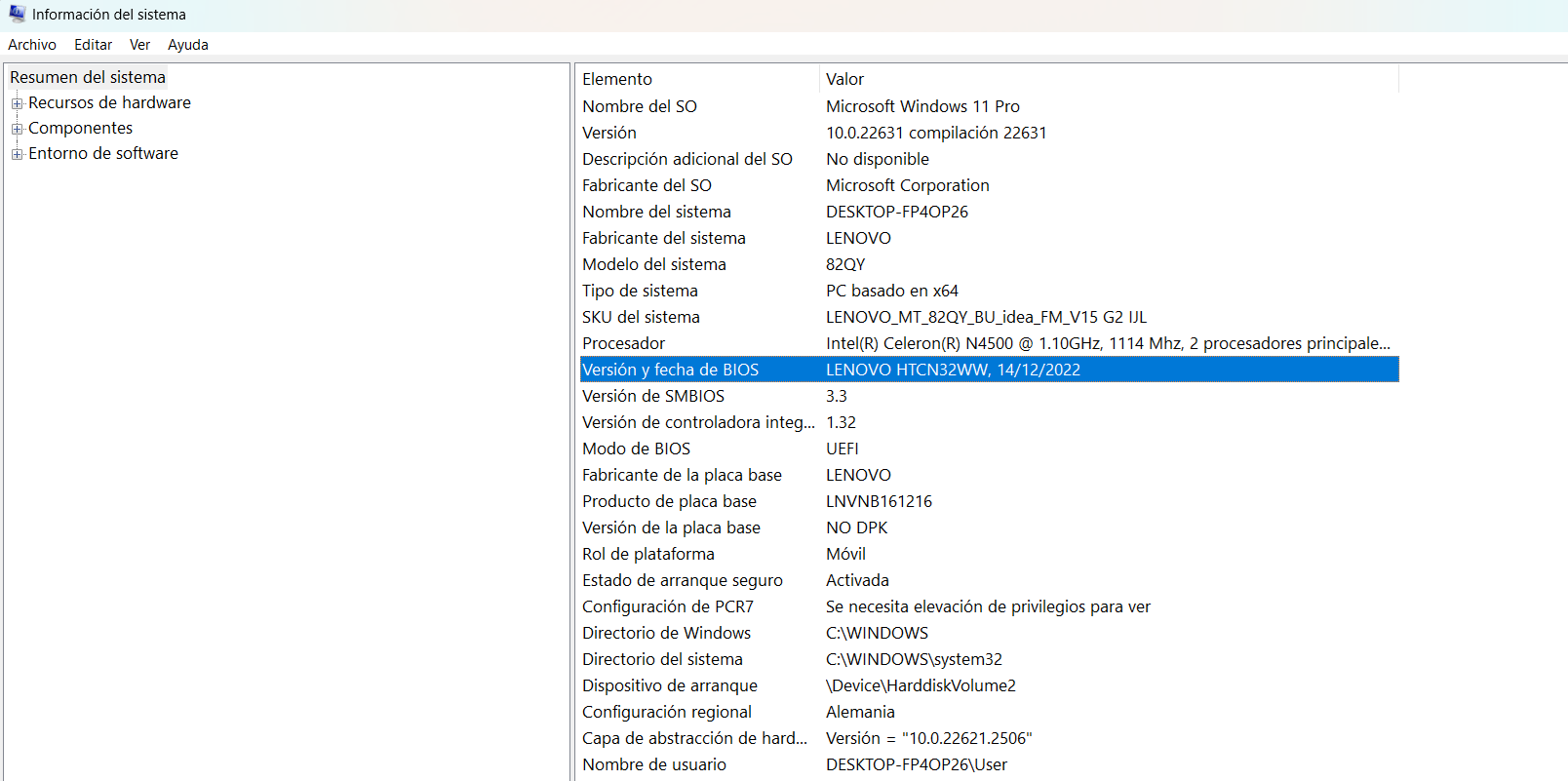
Si previamente has realizado configuraciones en la BIOS, como ajustes de hardware, es recomendable anotar todas las configuraciones antes de proceder con la actualización. Es muy probable que, al completar el proceso, la aplicación vuelva a los valores predeterminados de fábrica.
Instalar una actualización de la BIOS
Paso 1: descargar la actualización adecuada
Una vez identificados los datos de tu placa base, busca las actualizaciones correspondientes en la web oficial del fabricante de la placa. Asegúrate de descargar los archivos específicos para la versión correcta de tu placa base, ya que a menudo las diferentes versiones solo se diferencian por un número o una letra en su nombre.
Paso 2: guardar la actualización en un USB
En el siguiente paso, guarda los archivos de actualización en un dispositivo USB —un simple pendrive es suficiente—. Por lo general, los archivos vienen comprimidos en un archivo ZIP. Extrae el contenido del ZIP y sigue las instrucciones del fabricante para actualizar la BIOS. En algunos casos, será necesario cambiar el nombre del archivo descomprimido antes de continuar.
Nunca descargues archivos de páginas web en las que no confíes. Especialmente en el caso de actualizaciones de BIOS, utiliza únicamente las páginas oficiales de los fabricantes. Además, es recomendable hacer una copia de seguridad completa del sistema antes de proceder.
Paso 3: iniciar el sistema y realizar la actualización
Reinicia tu ordenador con el dispositivo USB conectado. Durante el arranque, accede a la BIOS usando la tecla correspondiente.
Algunos fabricantes ofrecen software especializado para facilitar la actualización de la BIOS. En este caso, no es necesario acceder manualmente a la BIOS, ya que el proceso puede realizarse directamente desde Windows. La elección de usar esta herramienta depende de ti, ya que el resultado final es el mismo.
Familiarízate con la interfaz de la BIOS. Es posible que la opción para actualizar no esté visible en la primera pantalla. Una vez localizada, la herramienta te guiará por los pasos necesarios. Generalmente, solo tendrás que indicar la ubicación del dispositivo USB con los archivos para iniciar el proceso de instalación. Una vez completado, el sistema se reiniciará. Esta vez, permite que el ordenador o portátil arranque normalmente. La actualización de la BIOS debería estar lista.
Si necesitas guías detalladas para modelos de placas base específicas, consulta los siguientes artículos:
- Actualizar la BIOS de ASUS
- Actualizar la BIOS de HP
- Actualizar la BIOS de Gigabyte
- Actualizar la BIOS de Dell
¿Qué hacer si falla la actualización de la BIOS?
Si durante el proceso de actualización ocurren problemas, no apagues el dispositivo de forma precipitada. Intenta reiniciar el proceso o formatear nuevamente el USB para volver a descargar los archivos de actualización. Si nada funciona y no puedes restaurar la versión anterior de la BIOS, ponte en contacto con el fabricante. En algunos casos, pueden ayudarte a reprogramar el chip de la BIOS.