

Cómo borrar los metadatos de las fotos

Ya se hayan tomado con un smartphone o una cámara digital, las fotos que se suben a Internet suelen revelar más información de la que nos gustaría. Cualquier usuario con un mínimo de conocimientos puede averiguar fácilmente la fecha y la hora en que se tomó la instantánea o descubrir la ubicación consultando las coordenadas GPS. Por este motivo, resulta muy importante saber eliminar estos metadatos.
¿Qué metadatos incluyen las imágenes?
Antes de explicar cómo eliminar los metadatos de las fotos, veamos los tipos de datos más comunes que pueden almacenarse en una imagen:
- Los datos EXIF proporcionan información, por un lado, sobre la fecha, la hora y la ubicación de la instantánea y, por el otro, sobre la cámara y su configuración. La cámara almacena automáticamente metadatos como la velocidad del obturador, el tiempo de exposición, la distancia focal y el valor ISO.
- Los datos IPTC suelen introducirse a mano. Por ejemplo, los fotógrafos anotan sus datos de contacto, los derechos de autor o el título y la descripción de las imágenes.
- Adobe introdujo los metadatos XMP, que almacenan diferentes metadatos como EXIF o IPTC en un contenedor y, por lo tanto, facilitan el intercambio de metadatos entre distintas aplicaciones.
Borrar los metadatos de las fotos en Windows
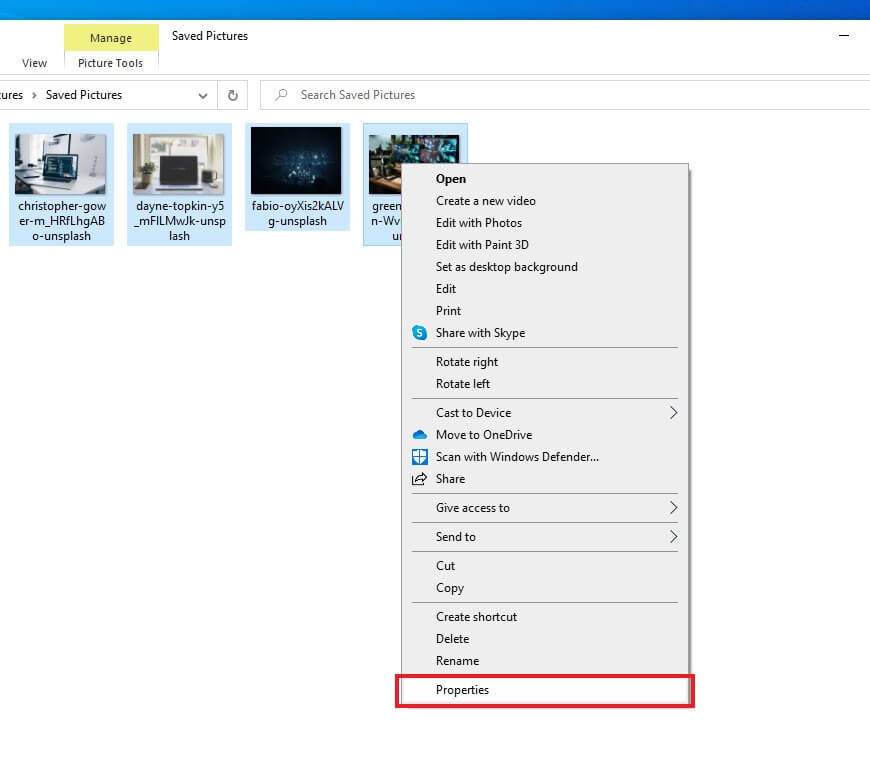
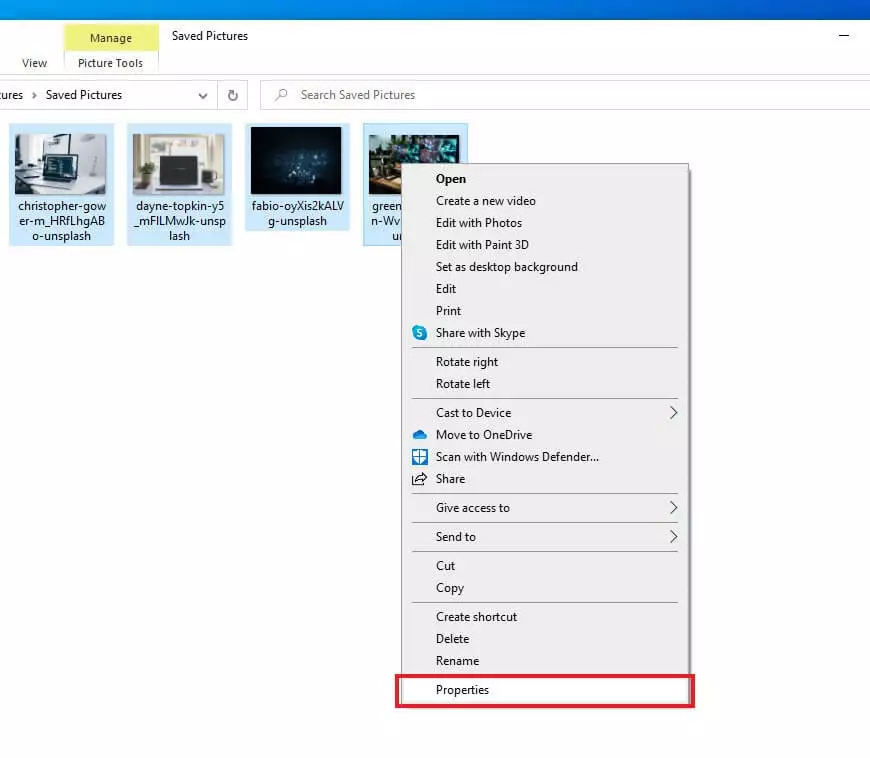
En Windows, los metadatos pueden eliminarse muy fácilmente. En el explorador de Windows, navega hasta la carpeta de las fotos y selecciona aquellas de las que quieras eliminar los metadatos. Haz clic derecho para abrir el menú contextual y pulsa en “Propiedades”:
En la ventana de “Propiedades”, abre la pestaña “Detalles” y haz clic en “Quitar propiedades e información personal”:
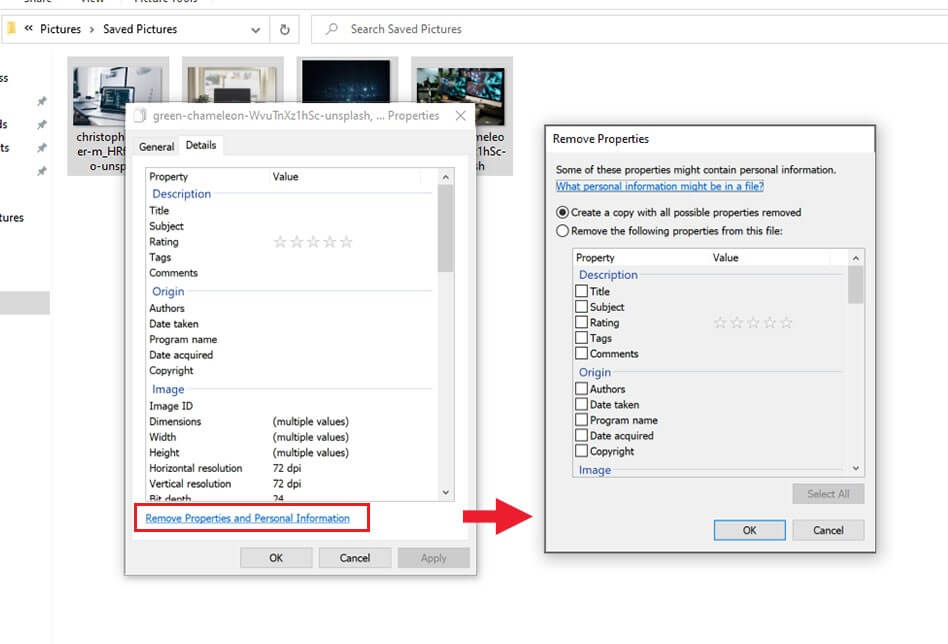
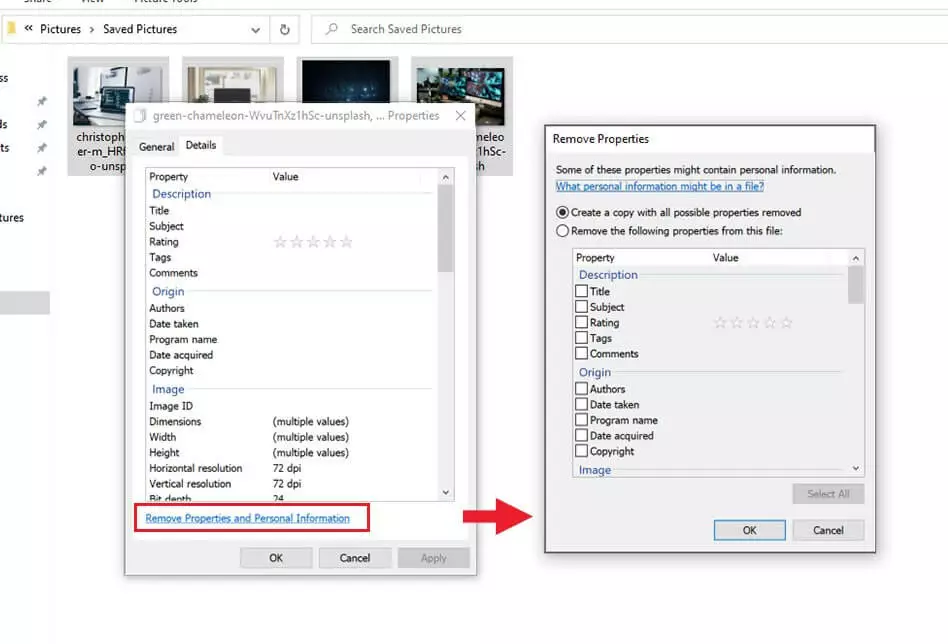
Tienes dos opciones para eliminar los datos IPTC y EXIF:
- Hacer una copia de la imagen con todos los metadatos eliminados
- Eliminar algunos o todos los metadatos directamente en el archivo original
El explorador de Windows es una buena opción para eliminar los metadatos de algunas imágenes ocasionalmente. Sin embargo, como la configuración no puede guardarse como plantilla, este procedimiento es un poco engorroso para utilizarlo de forma habitual.
En Windows 7 y 8, los datos de GPS no pueden eliminarse con el método anterior debido a un fallo técnico del sistema. Si lo intentas, te aparecerá un mensaje de error.
Eliminar metadatos en Mac
En macOS, la aplicación gratuita ImageOptim es la forma más fácil de eliminar todos los metadatos de las fotos. Solo tienes que arrastrar y soltar las imágenes en la aplicación o pulsar el icono con el signo de más, en la parte inferior izquierda:
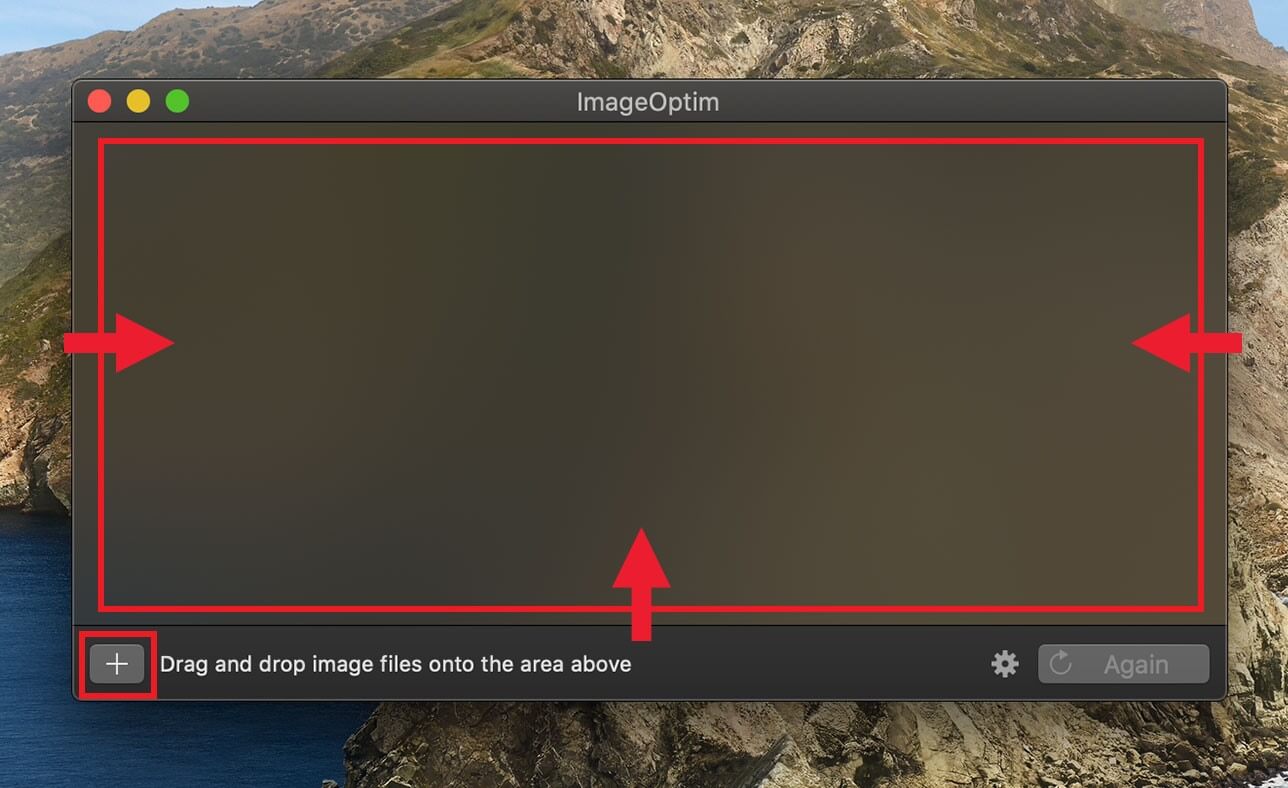
La aplicación inicia el proceso automáticamente y lo finaliza en pocos segundos, sobrescribiendo los archivos originales con los archivos sin metadatos. Las funciones de esta aplicación son muy sencillas de utilizar. Por ejemplo, puedes especificar si se deben eliminar los metadatos PNG y/o JPEG y comprimir las imágenes.
Si quieres eliminar solo algunos datos EXIF, la aplicación “Vista previa” de Mac es una buena alternativa. Con ella puedes eliminar rápidamente los datos de GPS, por ejemplo. Solo tienes que abrir la imagen y mostrar la información pulsando Apple + i. Si se muestra la pestaña “GPS”, significa que la imagen contiene metadatos de ubicación, que puedes eliminar con un solo clic.
ExifTool: la aplicación todoterreno para eliminar metadatos de las fotos
Phil Harvey ha creado una solución flexible para borrar metadatos regularmente de forma fácil y rápida con ExifTool, una aplicación disponible tanto para Windows como para macOS y Linux, y compatible con todos los formatos gráficos imaginables. Para los usuarios inexpertos, este programa puede ser difícil de utilizar, porque solo se ejecuta desde la línea de comandos. Sin embargo, los profesionales de la fotografía lo aprecian debido a su gran capacidad de análisis: ningún otro programa muestra tantos metadatos.
ExifTool GUI es una extensión de ExifTool que incorpora una interfaz gráfica de usuario y que permite eliminar los metadatos fácilmente con el ratón en lugar de utilizar la línea de comandos. No obstante, por el momento ExifTool GUI solo es compatible con las versiones hasta Windows 8.
Instalación en Windows
- Descarga el archivo ejecutable de Windows (archivo ZIP) en el sitio web de ExifTool.
- Extrae el archivo ZIP y cambia el nombre del archivo exiftool(-k).exe a exiftool.exe.
- Mueve el archivo exiftool.exe a C:\WINDOWS u otra carpeta de tu elección.
- Escribe exiftool en la línea de comandos para iniciar el programa.
Instalación en macOS
- Descarga el paquete para macOS (archivo DMG) del sitio web de ExifTool.
- Haz doble clic en la imagen del disco para comenzar la instalación y sigue las instrucciones.
- Escribe exiftool en el terminal para iniciar el programa.
Con ExifTool puedes crear scripts que eliminen los metadatos de las fotos seleccionadas de manera rápida y automática o añadir ciertos datos a las imágenes con el conveniente modo por lotes. Si sueles trabajar con imágenes digitales, esta herramienta te facilitará mucho el trabajo.
Utiliza el servicio de almacenamiento en la nube HiDrive de IONOS para guardar tus imágenes, liberar espacio en el ordenador y acceder a tus archivos de manera flexible desde cualquier lugar.