

Las mejores alternativas a Adobe Acrobat

Cuando se trata de elegir un programa para editar o manipular archivos en PDF, Adobe Acrobat ocupa el primer puesto para muchos usuarios. Adobe desarrolló el formato PDF y las aplicaciones Acrobat como referencia para otras soluciones de software, por lo que tiene sentido que sea la principal opción en el mercado. Sin embargo, existen alternativas a Adobe Acrobat que tienen muchas ventajas. Algunos programas sencillos con menos herramientas suelen tener todas las funciones básicas, suficientes para muchos usuarios. Otros buscan un software más económico que el de Adobe. Te presentamos seis alternativas a Adobe Acrobat con las que puedes crear, editar, ver y guardar archivos PDF.
- Domina el mercado con nuestra oferta 3x1 en dominios
- Función Domain Connect para una configuración DNS simplificada gratis
- Registro privado y gratis para mayor seguridad
- Convertir PDF desde otros formatos de archivo: .docx, .xlsx, .pptx, etc.)
- PDF para medios impresos escaneados
- Crear un documento PDF propio desde cero
- Convertir de PDF a muchos otros formatos
- Buscar y editar texto utilizando tecnología OCR
- Optimizar el texto utilizando etiquetas para los lectores (por ejemplo, para reproducirlo a través de la salida de voz)
- Editar el PDF como un documento de texto (por ejemplo: agregar, editar y eliminar texto, ajustar imágenes e integrar enlaces)
- Permitir revisión y comentarios del documento (funciones más utilizadas: marcador, bloc de notas, cuadro de comentarios, opción de dibujo libre, marca de agua, etc.)
¿Qué alternativas a Adobe Acrobat hay en el mercado?
Adobe Acrobat está formado por un conjunto de programas para leer, crear y editar archivos en PDF. Quien quiera utilizar todas las herramientas, tiene que comprar la versión completa del producto, que es bastante cara. Actualmente existe una versión de suscripción mensual, que incluye actualizaciones y soporte técnico. Aunque es una buena solución para grandes empresas, si prefieres evitar suscripciones y constantes actualizaciones, puedes encontrar modelos de pago único con otros proveedores. Las alternativas a Adobe Acrobat suelen ser más baratas, tanto si son de compra única como si se trata de una suscripción. La mayoría ofrece una gama de funciones similar.
Para los usuarios que solo quieren leer archivos PDF o crear a partir de otros formatos, a menudo les basta con un lector de PDF gratuito. Las aplicaciones de Office ahora vienen de forma estándar con plugins que convierten documentos a PDF. Además, los lectores suelen ofrecer funciones de comentarios incluidas. Si deseas toda la gama de funciones, es recomendable utilizar versiones estándar o profesionales.
| App móvil | Creación de PDF/A/E/X | Integración de almacenamiento en la nube | Coste | |
| Foxit PDF Editor | Sí | Sí | Google Drive, OneDrive, Box, Dropbox, SharePoint | Desde 48 € / año (Edición en la nube); lector: gratuito |
| Nitro PDF Pro | No | PDF/A | Google Drive, OneDrive, Box, Dropbox, SharePoint | Mac: 138 € Windows: 180 € |
| Qoppa PDF Studio | No | PDF/A (solo Pro) | Google Drive, OneDrive, Dropbox | Estándar: 75 € Pro: 110 € (2 dispositivos por licencia) |
| PDF-XChange Editor | No | PDF/A, PDF/X | Google Drive, OneDrive, Box, Dropbox, SharePoint | Estándar: 40 € Plus: 52 € (70 % de funcionalidad básica sin licencia) |
| Sejda PDF Editor | No | No | No | Desde 4,40 € / mes; Edición limitada: gratis |
Foxit Phantom PDF
Foxit ofrece como alternativa a Adobe Acrobat el potente PhantomPDF como versión estándar, comercial y educativa. El proveedor también proporciona una aplicación móvil e integración en la nube. Puedes utilizar estas herramientas para editar, compartir y comentar documentos PDF desde cualquier lugar. Incluso la versión gratuita de Foxit Reader ya proporciona algunas características que van más allá de la simple lectura: la imagen de abajo muestra una selección de funciones, como la de comentarios, cuadros de llamada y marcadores de texto. Además, con una firma digital se garantiza la autenticidad del documento.
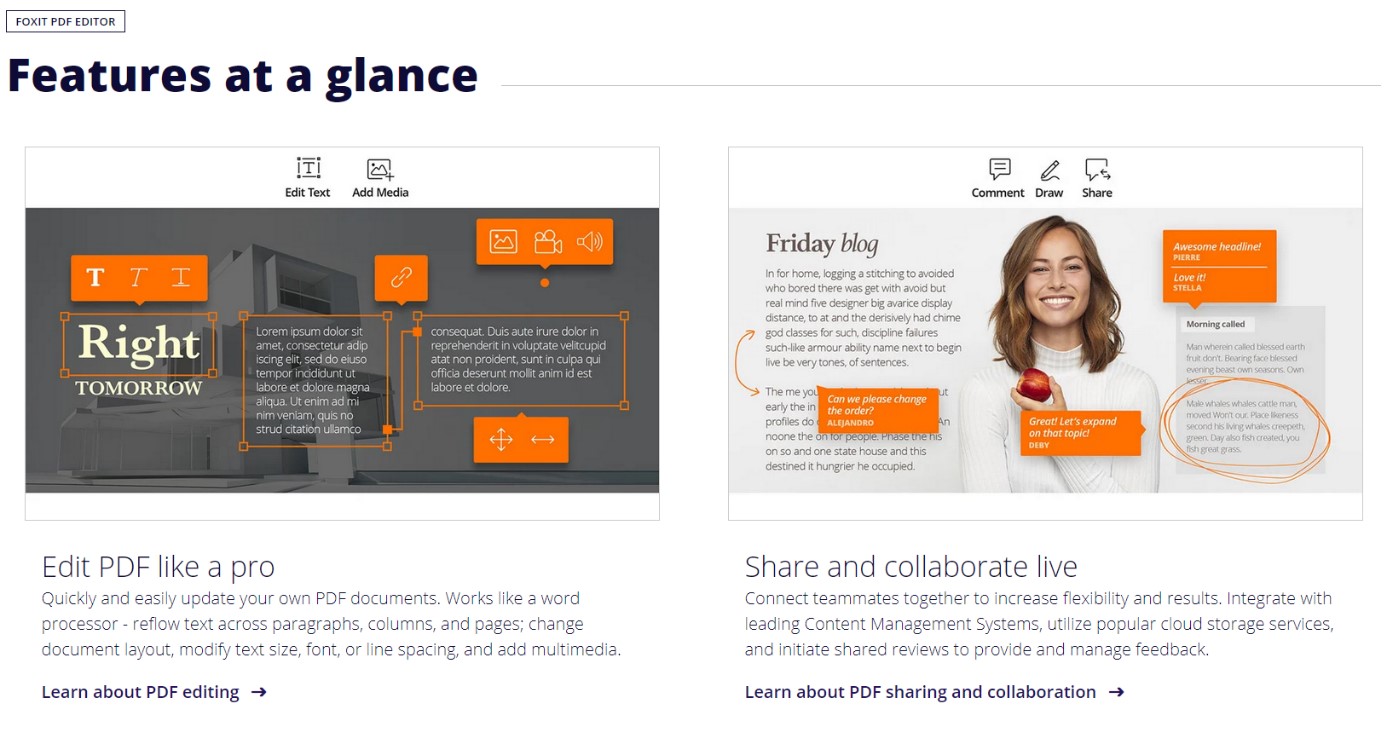
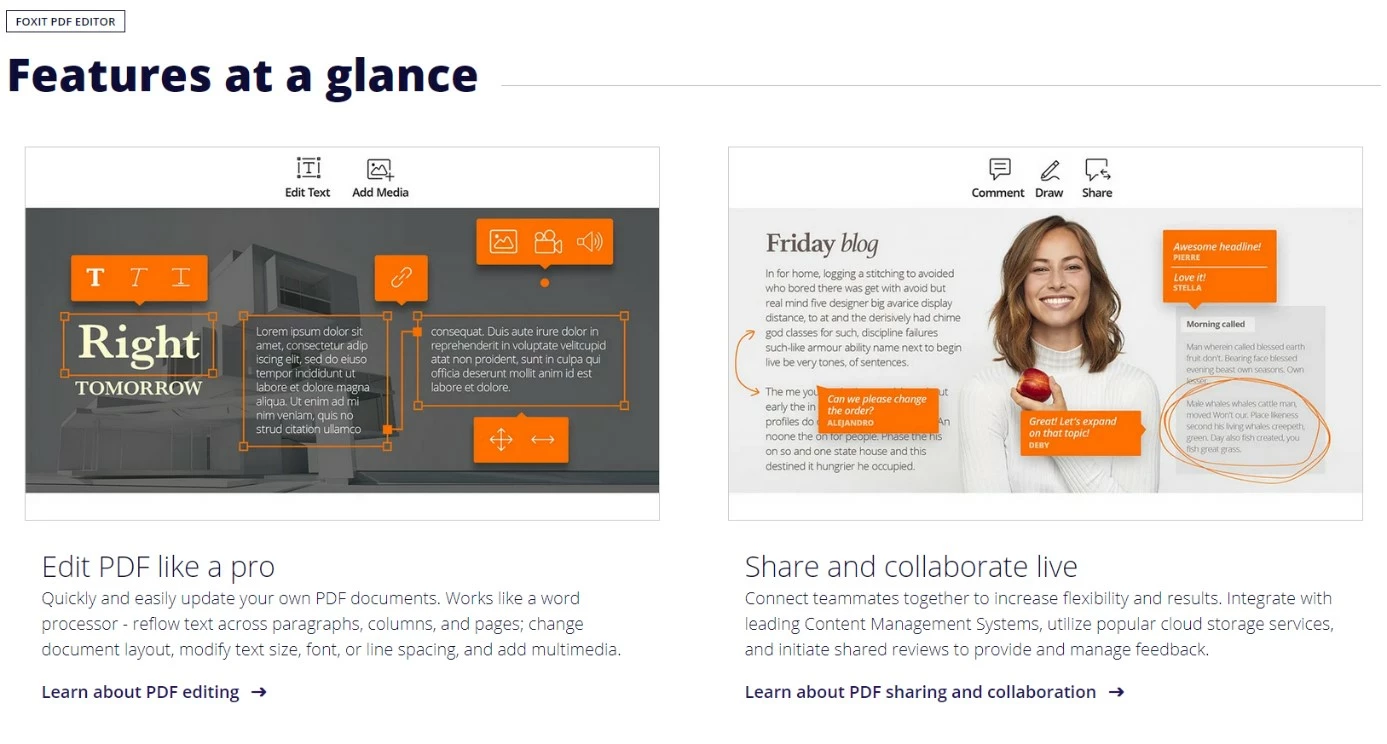
Foxit PDF Editor es adecuado para usuarios que trabajan con documentos PDF con mucha frecuencia, ya sea de forma privada o profesional, y que desean utilizar funciones como ConnectedPDF, OCR y todas las medidas de seguridad. Con Connected PDF tú gestionas los permisos de acceso, y tendrás una visión constante de quién cambia el documento e intercambia información sobre el proyecto a través de la nube. El OCR hace que el texto sea legible a partir de imágenes y escaneos, y te permite editar el contenido.
El OCR (reconocimiento óptico de caracteres) es una tecnología que reconoce automáticamente el texto dentro de las imágenes. Esto permite leer y editar textos escaneados o documentos basados en imágenes.
Merecen especial atención las características de accesibilidad bien diseñadas que incorpora. El lector reproduce texto en la salida de voz y ofrece varias herramientas de ampliación. Además, los usuarios de Linux encontrarán en este software una buena alternativa a Adobe Acrobat, ya que este último no es compatible con este sistema operativo desde hace varios años.
| Ventajas | Desventajas |
| ✓ Buena usabilidad | ✗ Puntos débiles de JavaScript (el modo de lectura segura debe estar activado y JavaScript desactivado) |
| ✓ Herramientas de accesibilidad | ✗ Versión lingüística oficial solo en inglés (traducciones comunitarias disponibles en muchos idiomas) |
| ✓ ConnectedPDF | ✗ Asistencia telefónica solo en EEUU |
Nitro Pro
El proveedor de software Nitro lleva pisándole los talones a Adobe mucho tiempo. Sus soluciones para archivos PDF ofrecen una amplia gama de funciones para edición profesional y una interfaz de usuario intuitiva. Al igual que su competidor Foxit, este se basa en la estructura de menú en cinta como en Microsoft Word. Por un lado, esto ahorra tiempo a los usuarios, y por otro, la estructura orientada a tareas es muy eficiente. Nitro centra su oferta en el uso profesional y proporciona soluciones para servicios financieros, asistencia sanitaria, servicios públicos y proveedores de servicios.
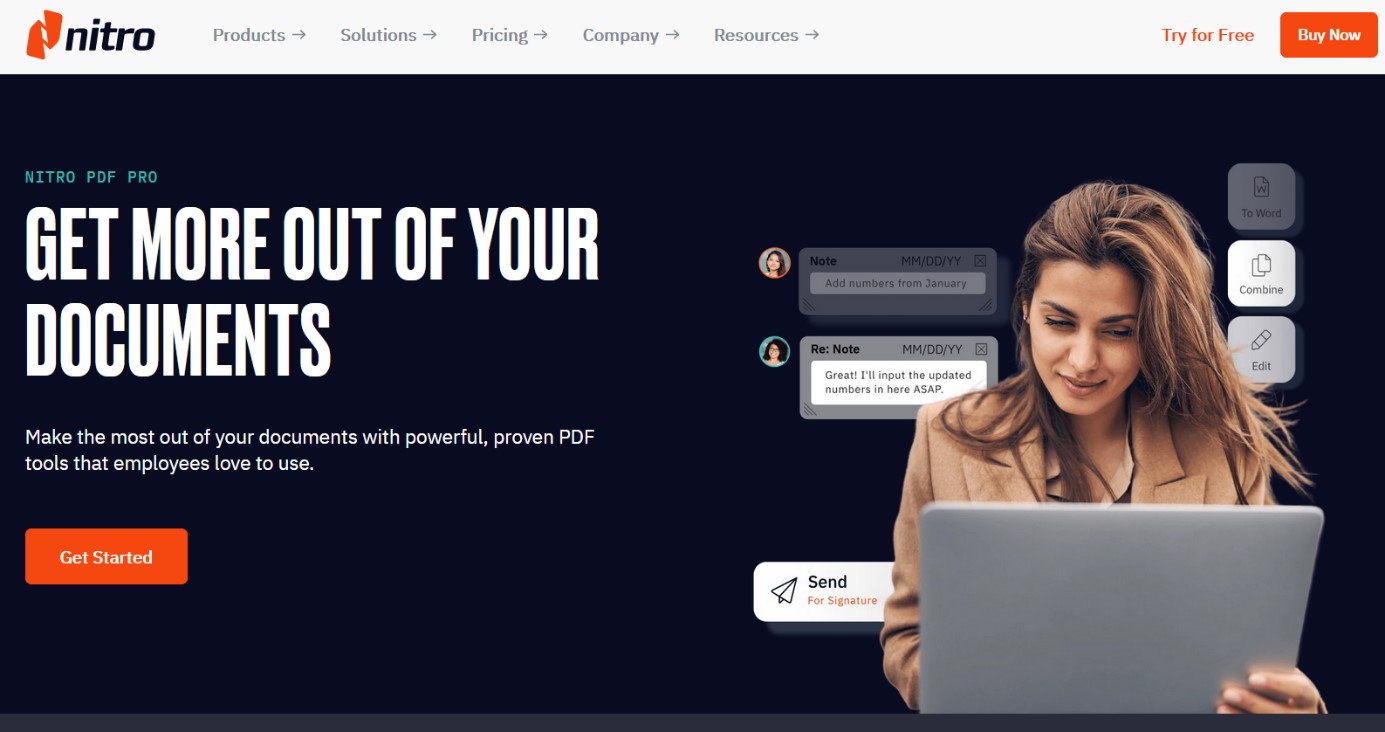
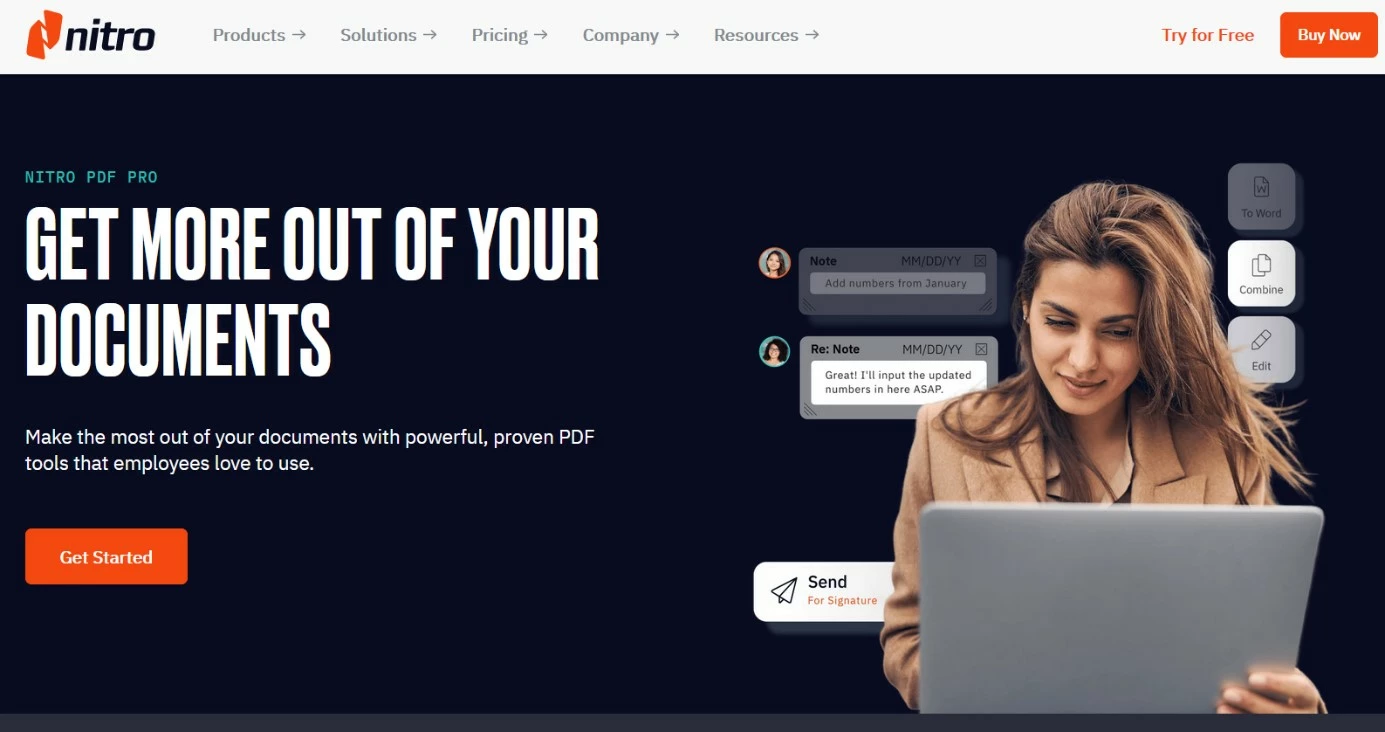
En la página web oficial puedes adquirir hasta diez licencias de esta alternativa de Adobe Acrobat para Mac y Windows. Si como empresa necesitas más, puedes contactar con el departamento de ventas. La licencia única incluye asistencia y actualizaciones. No existe un sistema de suscripción como el de Adobe.
Nitro PDF te permite crear archivos PDF (también PDs con etiquetas), importar documentos de Word, Excel y PowerPoint e integrar correo electrónico. Además, en los programas comunes de Office crea un pequeño complemento, que puedes utilizar para convertir documentos a formato PDF/A. Sin embargo, no soporta tantos formatos como Adobe, aunque estos no suelen ser necesarios en el uso diario.
Nitro integra un servicio en la nube interno que te permite trabajar con tus documentos en cualquier lugar. Puedes conceder acceso y derechos de edición, así como rastrear el procesamiento de los documentos en tiempo real. Las firmas electrónicas, las marcas de agua y las contraseñas proporcionan seguridad adicional. Con un solo clic también puedes eliminar todos los metadatos del archivo y proteger los datos confidenciales.
| Ventajas | Desventajas |
| ✓ Alta gama de funciones | ✗ La calidad de la imagen se resiente durante la conversión |
| ✓ Compatibilidad para compartir en la nube con seguimiento en tiempo real | ✗ Herramientas de accesibilidad mejorables |
| ✓ Potente herramienta de blanqueo para la información sensible | ✗ Menos formatos compatibles que con Adobe Acrobat |
Qoppa PDF Studio
Qoppa es una empresa de software de Atlanta relativamente pequeña. Además de la versión de escritorio PDF Studio, también tiene bibliotecas y servidores PDF. Para Android, Qoppa ofrece dos aplicaciones: qPDF Viewer y qPDF Notes, con las que puedes comentar, editar y firmar PDF en dispositivos Android. PDF Studio está disponible en la versión estándar y con funciones ampliadas en la versión PDF Studio Pro: si deseas disponer de una solución completa, tendrás que adquirir PDF Studio Pro. Las funciones proporcionadas por otros proveedores por defecto solo están disponibles en la extensión de esta alternativa a Adobe Acrobat.
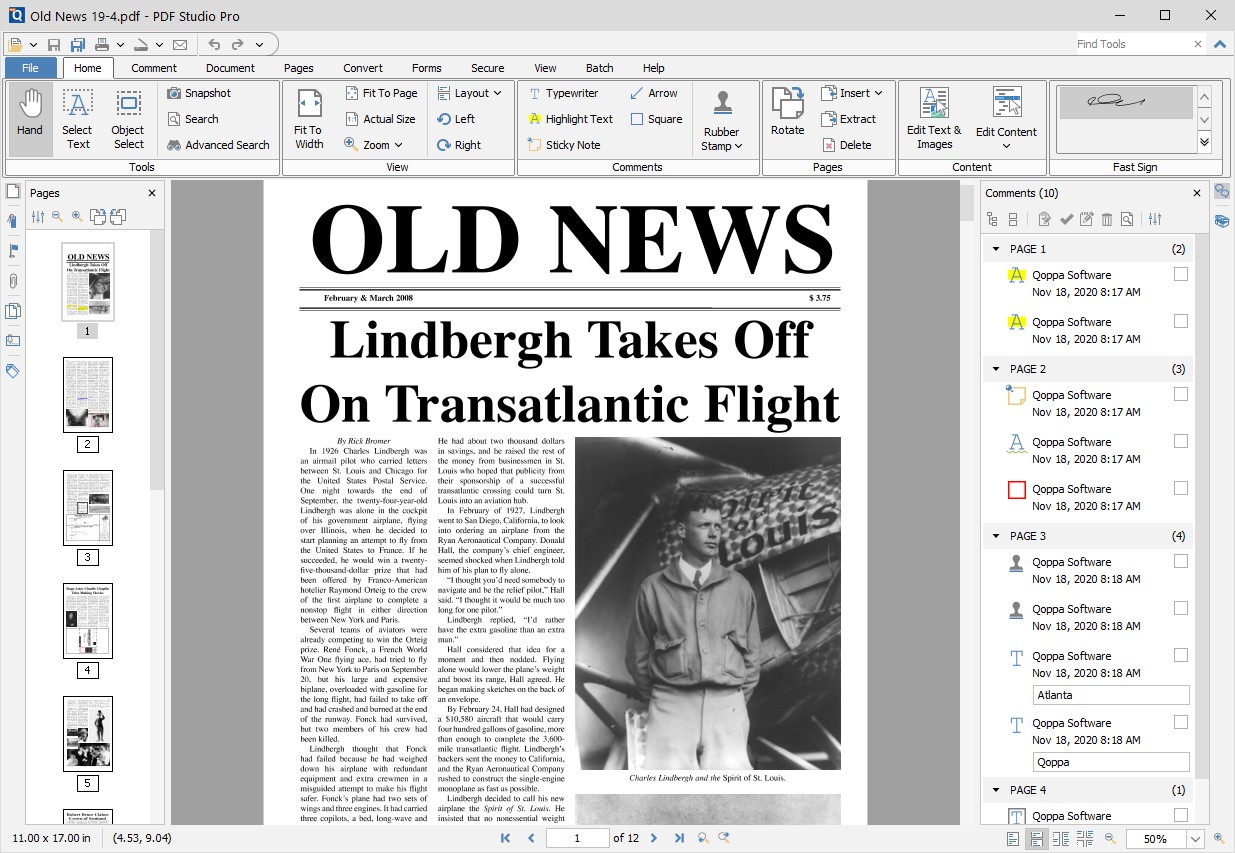
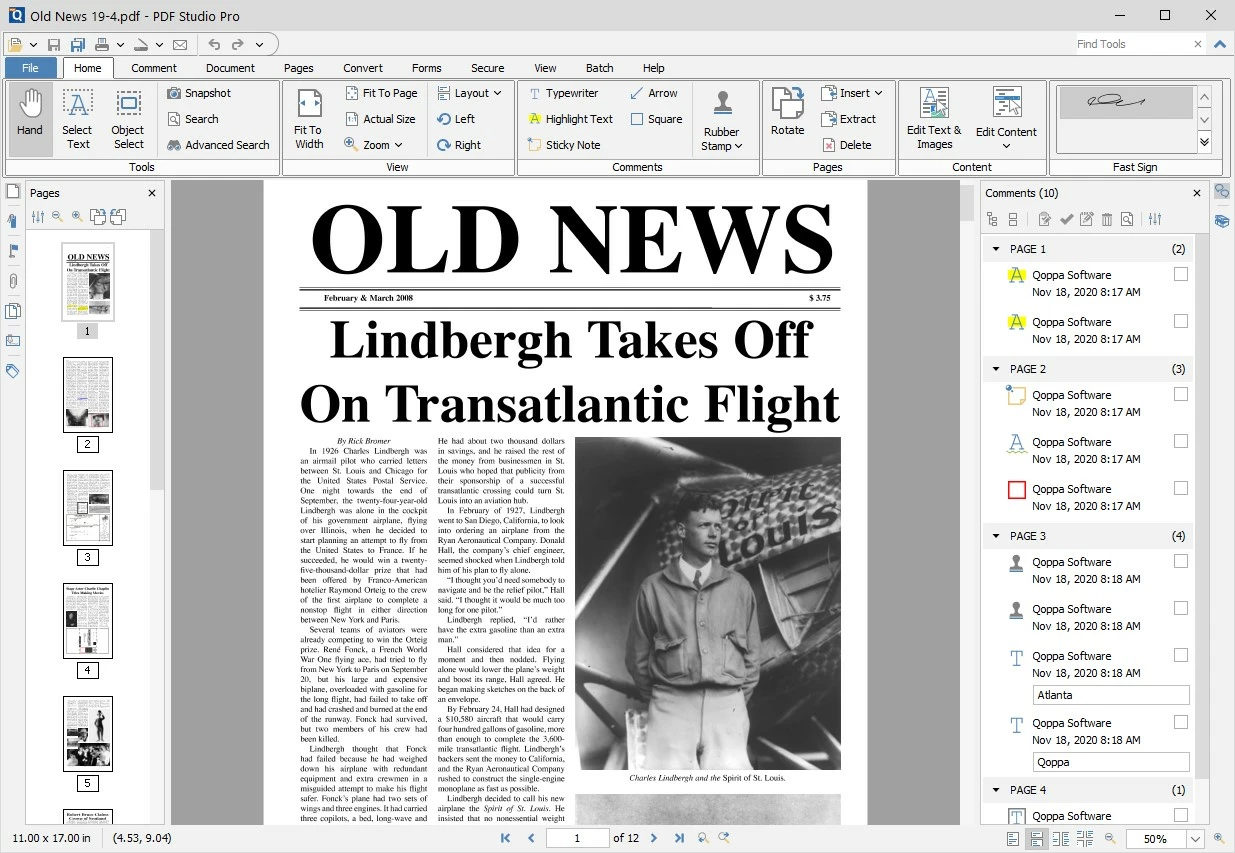
PDF Studio Standard es una de las soluciones para trabajar con documentos PDF más económicas, por lo que esta versión no dispone de tantas funciones como las versiones estándar de otras soluciones similares. Si solo deseas crear, leer y comentar documentos en PDF, PDF Studio Standard y su moderna herramienta ribbon es adecuada. Para uso privado, las opciones de importación y exportación son suficientes, así como la de rellenar formularios. Aunque las claves de acceso y la gestión de autorizaciones se definen en la versión básica, las firmas digitales solo están disponibles en Pro.
Si deseas crear formularios necesitas PDF Studio Pro. Si conviertes documentos a partir de formatos de MS Office, es suficiente con Standard, pero si el PDF se va a guardar a la inversa como un archivo .doc/.docx, necesitas la versión profesional. Dispones de la función OCR necesaria para procesar textos originales en PDF. Como alternativa a Adobe Acrobat, Qoppa destaca por su bajo precio.
| Ventajas | Desventajas |
| ✓ Versión estándar barata | ✗ Pocas opciones de edición de imágenes |
| ✓ Importación y exportación de archivos a través de drag-and-drop | ✗ No hay diseñador de campos de formulario interactivo en la versión estándar, no hay firma digital |
| ✓ Es compatible con más sistemas operativos que Adobe Acrobat |
PDF-XChange Editor
Por su precio, PDF-XChange Editor puede ser una de las alternativas a Adobe Acrobat más populares. El paquete incluye herramientas para crear, comentar y editar documentos PDF, con OCR y firmas digitales incluidas. Puedes utilizar este editor para exportar archivos PDF a formatos MS Office y Adobe Forms Date. Con la versión Plus podrás crear formularios, pero si solamente necesitas convertir documentos a PDF e imprimirlos, PDF-XChange Standard será suficiente para ti. Sin embargo, el editor de la versión Plus está equipado con más funciones a casi el mismo precio.
Si quieres convertir archivos PDF en texto o formatos de imagen, necesitarás herramientas para PDF.
 Para mostrar este video, se requieren cookies de terceros. Puede acceder y cambiar sus ajustes de cookies aquí.
 El mismo editor PDF es una buena alternativa a Adobe Acrobat. La imagen de arriba muestra algunos ejemplos: puedes comentar el documento con marcas de revisión y notas. La herramienta para censurar partes de texto protege la información confidencial y permite abrir un programa de terceros para la edición de imágenes. Puedes editar, mover o rotar partes de texto directamente en el programa.
También puedes utilizar gratuitamente alrededor del 70 por ciento de las funciones del paquete básico de PDF-XChange, de bajo coste, sin necesidad de adquirir licencia. En este caso, sin embargo, tendrás que aceptar las marcas de agua.
Además, el programa te permite crear enlaces en los que puedes hacer clic. También es posible incluir sellos y códigos QR de colores, leer el texto seleccionado e integrar programas de traducción. Si la barra de menús parece un poco sobrecargada, solo tienes que esconder opciones para adaptarla a tus necesidades.
| Ventajas | Desventajas |
| ✓ Alternativa a Adobe Acrobat muy económica | ✗ Marcas de agua en la versión gratuita |
| ✓ Barra de herramientas personalizable | ✗ La edición detallada de textos puede ser engorrosa |
| ✓ Lee en voz alta las secciones del texto seleccionadas |
- Almacena, comparte y edita archivos fácilmente
- Centros de datos europeos con certificación ISO
- Alta seguridad de los datos, conforme con el RGPD
Sejda PDF Editor
Sejda Cloud es una suite de herramientas que proporciona, entre otras cosas, herramientas para convertir, fusionar o dividir y comprimir documentos PDF de otros formatos. Como alternativa a Adobe Acrobat, la solución solo es adecuado para tareas sencillas como estas. Puede descargarse de forma gratuita como versión de escritorio, y ofrece de forma limitada herramientas de edición, así como protección por contraseña y gestión de accesos.
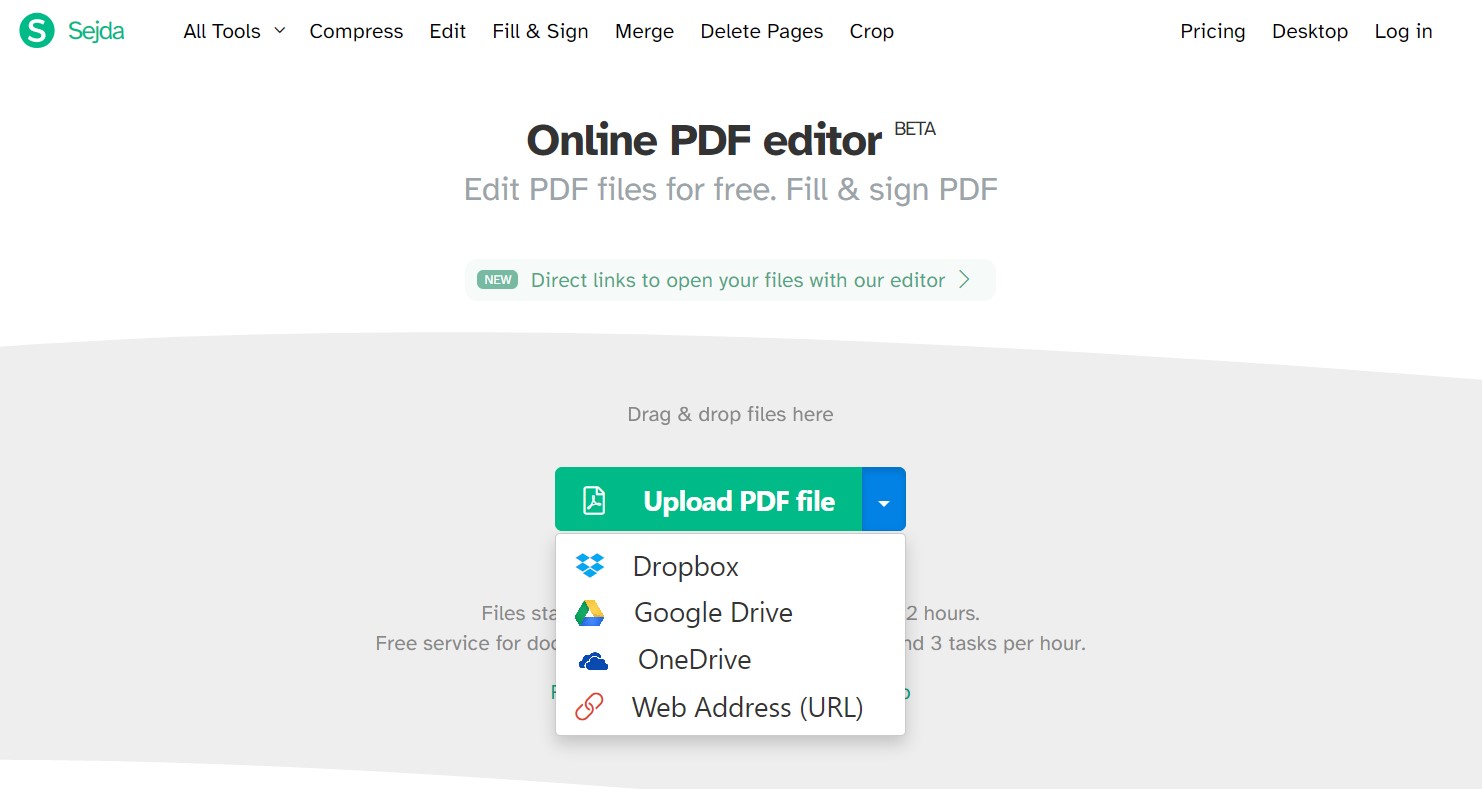
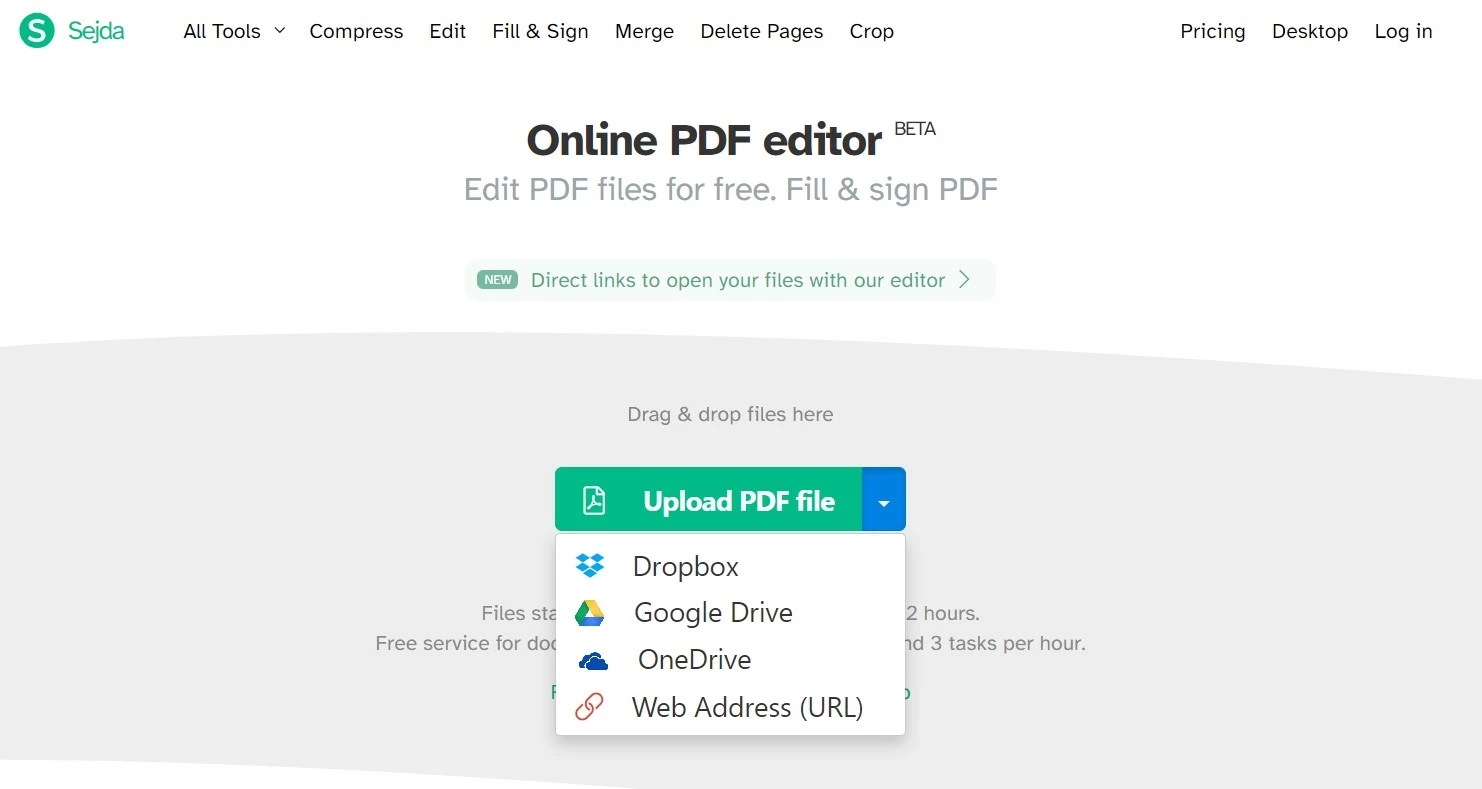
Si lo utilizas de forma ocasional para pequeñas tareas, es gratuito, pero si sobrepasas un cierto límite diario (hasta tres tareas por hora) debes abonarte a una suscripción o adquirir una licencia. Los desarrolladores han diseñado la aplicación para escritorio como un calco de la versión web con una única diferencia: la versión de escritorio de Sejda PDF procesa todas las tareas localmente en tu ordenador, mientras que Sejda Cloud almacena los documentos en servidores de Sejda y los elimina automáticamente después de dos horas.
La gama de funciones de la versión gratuita es muy apropiada y la interfaz de usuario ordenada. En la parte superior de la pantalla verás la página principal, donde todas las funciones están organizadas por área temática. Haz clic en los botones para acceder al área de tareas correspondiente. Por ejemplo, si seleccionas el editor PDF, se te solicitará la carga de un archivo PDF. A continuación, puedes editar ciertas funciones, como marcas de revisión (resaltado y tachado), ennegrecimiento (sin eliminar metadatos), firmas o inserción de texto. Sin embargo, la variedad de herramientas de la página de inicio no la verás en la interfaz del editor.
Por ejemplo, si deseas guardar un documento de Word como PDF y firmarlo digitalmente, debes seleccionar “Convertir a PDF” en “Word a PDF”. Los archivos se guardarán por separado. A continuación, dirígete a “Editar y firmar” > “Editor PDF”, donde tienes que subir el archivo PDF de nuevo y luego firmarlo en la herramienta. ¿Quieres añadir una numeración Bates? Vuelve a guardar el documento, ve a “Otros” > “Bates Numbering” e inserta los parámetros de numeración.
| Ventajas | Desventajas |
| ✓ Puede utilizarse como aplicación web o como aplicación de escritorio | ✗ Sin barra de menú tipo cinta |
| ✓ Interfaz de usuario clara | ✗ Guardar después de cada tarea no es adecuado para proyectos largos |
| ✓ Adecuado para tareas puntuales sobre la marcha | ✗ Gama limitada de funciones |
¿Estás buscando alternativas para la edición de imágenes? Te ofrecemos seis alternativas a Adobe Photoshop.