

DNS_PROBE_FINISHED_NXDOMAIN: causas y soluciones más eficaces
Si una página web no se puede cargar o no está disponible, el navegador suele mostrar el mensaje de error DNS_PROBE_FINISHED_NXDOMAIN. En este artículo te explicamos qué significa este aviso y cómo puedes solucionarlo paso a paso.
¿Qué hay detrás del mensaje “DNS_PROBE_FINISHED_NXDOMAIN”?
Cuando Google Chrome no consigue acceder a una página web y muestra el mensaje de error DNS_PROBE_FINISHED_NXDOMAIN, indica un problema en la resolución de nombres por parte del servidor DNS. En concreto, el aviso señala que la “comprobación de DNS se ha completado” (en inglés, DNS probe finished), pero que no se ha podido asociar el nombre de dominio solicitado a una dirección IP válida. Por este motivo, Chrome o el servidor de nombres clasifica el dominio como “no existente” (en inglés, non-existent domain o NXDOMAIN).
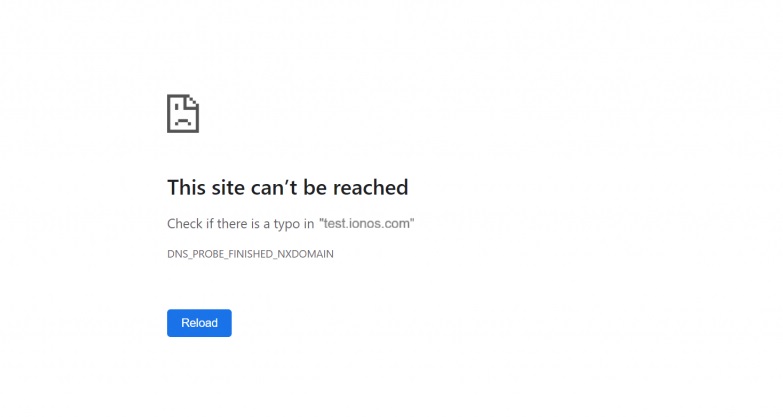
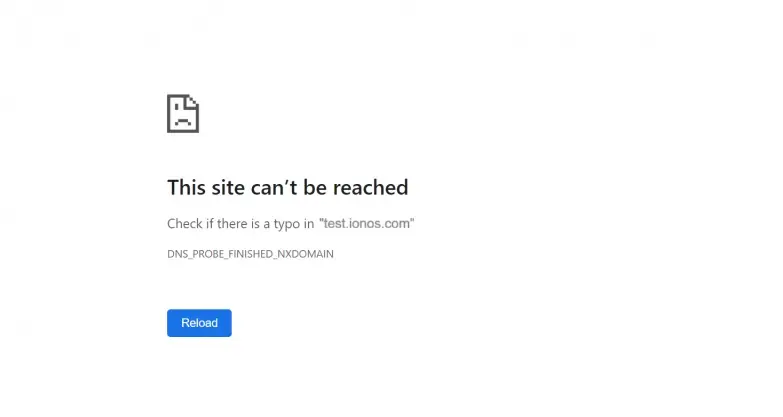
Este problema de conexión no es exclusivo del navegador de Google. Sin embargo, Chrome es el único que muestra el aviso adicional DNS_PROBE_FINISHED_NXDOMAIN, mientras que Firefox y otros navegadores suelen limitarse a indicar que la página o el servidor no se han podido encontrar. En dispositivos móviles, lo habitual es que aparezca un mensaje de error más genérico y menos técnico. Estas diferencias se deben principalmente a la forma en que cada navegador gestiona la caché DNS y almacena las solicitudes.
Posibles causas de DNS_PROBE_FINISHED_NXDOMAIN
El error DNS_PROBE_FINISHED_NXDOMAIN aparece cuando el navegador no consigue resolver la dirección IP asociada a un nombre de dominio. Por lo general, esto indica un problema relacionado con la configuración DNS o con la conexión, que puede originarse tanto en el lado de los administradores de la página web como en el del propio usuario.
Causas del lado del administrador
Desde la perspectiva de quienes gestionan una página web, las siguientes situaciones pueden provocar el error:
- Configuraciones DNS incorrectas, que hacen que el dominio no apunte correctamente a la dirección IP del servidor.
- Dominio caducado o no registrado correctamente, de modo que los servidores de nombres DNS no devuelven una respuesta válida.
- Errores en la configuración del servidor de nombres o una propagación incompleta tras cambios recientes, lo que provoca que los nuevos registros DNS aún no estén disponibles en todo el mundo.
Causas del lado del usuario
También pueden darse problemas en el entorno del usuario que impidan una resolución DNS correcta. A diferencia de los fallos del lado del servidor, estos suelen estar relacionados con la configuración local:
- El servidor DNS configurado no funciona correctamente o no responde a las consultas.
- El cliente DNS del dispositivo presenta fallos o está desactivado.
- Configuraciones DNS incorrectas en el sistema operativo, el navegador o el router, por ejemplo, debido a servidores DNS introducidos manualmente que no están accesibles.
- Ajustes incorrectos en Chrome, en especial funciones experimentales que pueden interferir con la resolución DNS.
- Entradas obsoletas en la caché DNS del sistema operativo o del navegador, que apuntan a direcciones IP antiguas y generan conflictos.
- VPN, software antivirus o firewalls que bloquean las consultas DNS o impiden el establecimiento de la conexión.
- Errores tipográficos en la URL o en el nombre de dominio, que el servidor DNS no puede resolver.
- Tu dominio protegido con Certificado SSL Wildcard gratis
- Función Domain Connect para una configuración DNS simplificada gratis
- Registro privado y gratis para mayor seguridad
Analizar DNS_PROBE_FINISHED_NXDOMAIN con herramientas de verificación
Si deseas analizar el error DNS_PROBE_FINISHED_NXDOMAIN, existen diversas herramientas y servicios de verificación en línea que pueden resultar de gran ayuda. Estas soluciones permiten acotar rápidamente los problemas relacionados con DNS sin necesidad de revisar en detalle la configuración de tu propio dispositivo. Servicios como IntoDNS, MXToolbox o DNSChecker comprueban, por ejemplo, si los registros DNS de un dominio están configurados correctamente, si los servidores de nombres responden como deberían y si la propagación DNS funciona a nivel global. Incluso herramientas sencillas basadas en la web, como pruebas de ping o traceroute, pueden indicar si un dominio es accesible en general o si existen pérdidas de paquetes o problemas de enrutamiento.
Para comprobaciones locales, puedes recurrir a herramientas como nslookup, dig o a la línea de comandos de Windows con ping y tracert, que permiten probar directamente la resolución de nombres. Además, muchas extensiones de navegador y aplicaciones de escritorio ofrecen verificaciones DNS en tiempo real y muestran qué servidor responde a cada consulta.
Para un diagnóstico más detallado de errores DNS como DNS_PROBE_FINISHED_NXDOMAIN, las herramientas de línea de comandos dig y nslookup resultan especialmente útiles. Permiten comprobar de forma precisa si un servidor DNS devuelve la dirección IP correcta de un dominio y ayudan a identificar el origen del problema.
- Abre la línea de comandos.
- Introduce un comando para probar la resolución DNS:
nslookup ejemplo.commuestra la dirección IP del dominio a través del servidor DNS predeterminado, mientras quedig ejemplo.comofrece información más detallada, incluidos los servidores de nombres que responden y los valores de TTL. - De forma opcional, puedes consultar un servidor DNS concreto usando
nslookup ejemplo.com 8.8.8.8odig @8.8.8.8 ejemplo.com.
Solucionar el error DNS_PROBE_FINISHED_NXDOMAIN paso a paso
Para identificar y solucionar de forma sistemática la causa del error DNS_PROBE_FINISHED_NXDOMAIN, conviene seguir los siguientes pasos en el orden indicado. La tabla resume el proceso de forma clara y estructurada:
| Paso | Acción | Objetivo / explicación |
|---|---|---|
| 1 | Revisar la URL | Comprueba que el dominio esté escrito correctamente, sin errores tipográficos, espacios innecesarios y con el dominio de nivel superior adecuado. |
| 2 | Probar otras páginas web | Verifica si el error afecta solo a un dominio o a todas las páginas, para distinguir entre un problema local de red o uno de la página web. |
| 3 | Vaciar la caché del navegador y la caché DNS | Elimina entradas obsoletas que puedan provocar errores de resolución. |
| 4 | Reiniciar el cliente DNS | Reinicia el servicio DNS del sistema para restablecer la resolución de nombres. |
| 5 | Revisar o cambiar el servidor DNS | Comprueba la configuración DNS y prueba servidores públicos como Google DNS (8.8.8.8 / 8.8.4.4) o Cloudflare (1.1.1.1). |
| 6 | Comprobar la configuración de red | Asegúrate de que el dispositivo esté correctamente conectado y revisa ajustes de proxy o funciones experimentales del navegador que puedan interferir con el DNS. |
| 7 | Revisar VPN, firewall y antivirus | Desactiva temporalmente estas herramientas para comprobar si están bloqueando o redirigiendo las consultas DNS. |
| 8 | Revisar el archivo hosts | Comprueba que no existan entradas incorrectas que bloqueen o redirijan dominios. |
| 9 | Restablecer las Chrome flags a valores predeterminados | Desactiva las funciones experimentales del navegador para descartar conflictos causados por flags defectuosos. |
| 10 | Contactar con el operador de la página web | Si solo un dominio está afectado, es probable que el problema se encuentre en el registro del dominio o en los servidores de nombres y deba solucionarlo el administrador de la página web. |
Paso 1: comprobar la URL
En muchos casos, el error se debe simplemente a un error tipográfico en la URL. Por ello, revisa con atención que la dirección se haya introducido correctamente, que no contenga espacios ni caracteres especiales y que se esté utilizando la extensión de dominio adecuada (.es, .com, .mx, .net, etc.). Incluso pequeños fallos de escritura pueden provocar que el servidor DNS no encuentre el dominio.
Paso 2: probar otras páginas web
Abre también otras páginas web para comprobar si el problema afecta solo a un dominio concreto o a la conexión a Internet en general. Si el resto de páginas se cargan sin problemas, lo más probable es que el error esté en el lado de la página web afectada. En cambio, si varias páginas no se pueden abrir, la causa suele encontrarse en tu dispositivo o en la red local.
Paso 3: vaciar la caché DNS
La caché DNS también puede ser responsable del error. Esta caché, que crean automáticamente sistemas operativos como Windows, Linux o macOS, almacena direcciones web que se han resuelto correctamente en el pasado. Los navegadores utilizan esta información para cargar las páginas con mayor rapidez, pero pueden surgir problemas como DNS_PROBE_FINISHED_NXDOMAIN cuando los registros almacenados ya no están actualizados.
En este caso, la solución consiste en realizar un vaciado de la caché DNS. En Windows, el proceso es el siguiente:
- Abre la línea de comandos.
- Introduce el comando
ipconfig /flushdnsy pulsa la tecla Intro. - Aparecerá un mensaje confirmando que la caché DNS se ha vaciado correctamente.
Paso 4: reiniciar el cliente DNS
En Windows, una posible solución al error DNS_PROBE_FINISHED_NXDOMAIN consiste en reiniciar el cliente DNS del sistema. Este servicio actúa como intermediario entre el navegador y el servidor DNS y desempeña un papel clave en la resolución de nombres. Aunque, en teoría, esta debería funcionar incluso si el cliente DNS se ha bloqueado o está desactivado, un problema en este servicio puede afectar negativamente al funcionamiento de navegadores como Chrome.
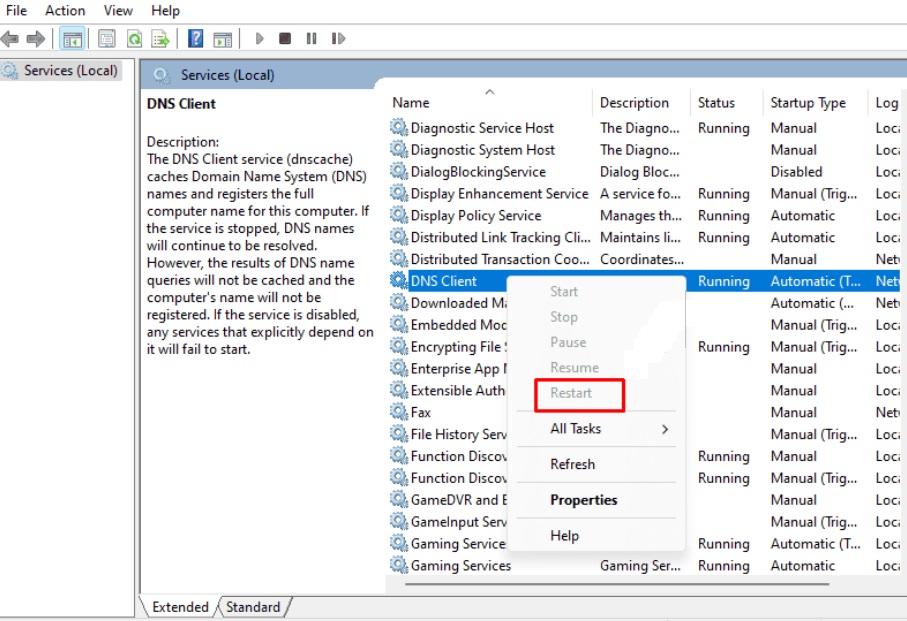
Para comprobar el estado del servicio DNS y reiniciarlo si es necesario, sigue estos pasos:
- Abre el menú Inicio y accede al cuadro de diálogo “Ejecutar”.
- Escribe
services.mscy confirma con “Aceptar”. - Busca la entrada “Cliente DNS” (DNS Client) y revisa el valor de la columna “Estado” (Status).
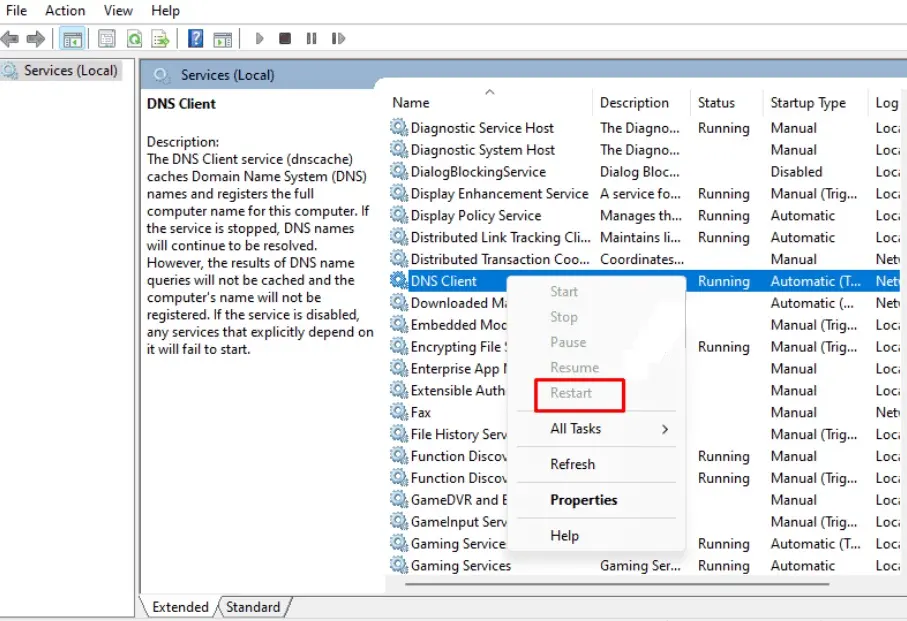
- Si el servicio no se está ejecutando, haz clic con el botón derecho sobre “Cliente DNS” (DNS Client) y selecciona “Reiniciar” (Restart).
El reinicio manual del cliente DNS de Windows solo es posible si el tipo de inicio del servicio está configurado como Manual. Si no es así, será necesario reiniciar el sistema operativo para que el cliente DNS vuelva a iniciarse.
Paso 5: comprobar o cambiar el servidor DNS
Si tu dispositivo no puede comunicarse correctamente con el servidor DNS configurado, pueden existir dos causas principales: o bien las direcciones IP introducidas son incorrectas o ya no son válidas, o bien el servidor DNS no está disponible temporalmente. En ambos casos, Chrome puede mostrar el error DNS_PROBE_FINISHED_NXDOMAIN para informarte del problema.
Una solución eficaz consiste en revisar la configuración DNS o cambiar el servidor DNS. En Windows, el procedimiento es el siguiente:
- Haz clic con el botón derecho en el icono de Windows y selecciona “Conexiones de red”.
- Haz clic en “Cambiar opciones del adaptador” y, a continuación, selecciona con el botón derecho la conexión de red que quieras modificar.
- Pulsa “Propiedades” y abre “Protocolo de Internet versión 4 (TCP/IPv4)”.
- Comprueba los valores de “Servidor DNS preferido” y “Servidor DNS alternativo”.
- Introduce las direcciones IP correctas o prueba con servidores públicos, como los de Google (8.8.8.8 y 8.8.4.4).
Si la opción “Obtener la dirección del servidor DNS automáticamente” está activada, el sistema utiliza por defecto los servidores DNS proporcionados por tu proveedor de Internet. En ese caso, primero debes activar “Usar las siguientes direcciones de servidor DNS” para poder introducir servidores personalizados.
Paso 6: comprobar la configuración de red
Comprueba que tu dispositivo esté correctamente conectado a Internet y que la conexión de red sea estable. Asegúrate de que no haya configuraciones incorrectas de proxy ni funciones experimentales del navegador activadas que puedan interferir en la resolución DNS. Revisa también la configuración de red y verifica, en particular, que la dirección IP y los servidores DNS se obtengan automáticamente. En muchos casos, reiniciar el router también puede ayudar a solucionar problemas temporales de red o errores almacenados en caché.


Paso 7: desactivar temporalmente VPN y software de seguridad
Si utilizas software VPN para navegar de forma anónima o segura, este puede ser el responsable del error DNS_PROBE_FINISHED_NXDOMAIN. Esto se aplica tanto a aplicaciones VPN independientes como a extensiones de VPN instaladas en Chrome. Lo mismo ocurre con otros programas de seguridad, como antivirus o firewalls. Aunque estas herramientas son esenciales para proteger tu sistema, en determinadas situaciones pueden bloquear el establecimiento de la conexión sin una causa clara.
Por ello, cuando aparezca el problema de resolución de nombres, prueba a desactivar temporalmente este tipo de software. Si tras hacerlo la página web se carga correctamente, habrás identificado la causa del error. A partir de ahí, puedes buscar una solución específica para evitar el bloqueo por parte de la herramienta responsable o plantearte cambiar de software.
Accede a la página web que muestra el mensaje DNS_PROBE_FINISHED_NXDOMAIN solo después de desactivar tu software de seguridad si estás seguro de que se trata de una página de confianza. Es posible que el programa la haya bloqueado correctamente por motivos de seguridad. Si tienes dudas, puedes utilizar herramientas de listas negras como el Blacklist Check de mxtoolbox.com para comprobar si una dirección de dominio figura en listas negras de servicios de seguridad y conocer el motivo.
Paso 8: comprobar el archivo hosts
En el archivo hosts del sistema se pueden asignar manualmente direcciones IP a dominios concretos. Si contiene entradas incorrectas u obsoletas, puede impedir que un dominio se resuelva correctamente, aunque en realidad exista. Revisa cuidadosamente este archivo en tu dispositivo. En Windows, suele encontrarse en la ruta: C:\Windows\System32\drivers\etc\hosts. Elimina o corrige cualquier entrada que bloquee el dominio deseado o que apunte a una dirección IP incorrecta. A continuación, guarda los cambios y reinicia el navegador o el cliente DNS para que la modificación tenga efecto.
Paso 9: restablecer las Chrome flags a los valores predeterminados
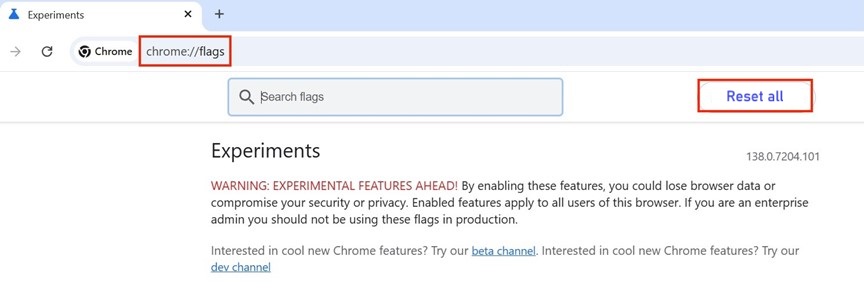
Chrome es especialmente popular por sus funciones avanzadas. Para probar nuevas características antes de su lanzamiento oficial, Google ofrece numerosas opciones experimentales conocidas como flags. Algunas se activan automáticamente tras una actualización del navegador y otras pueden habilitarse o deshabilitarse manualmente. Dado que se trata de funciones en fase de prueba, en algunos casos pueden provocar problemas de conexión, incluido el error DNS_PROBE_FINISHED_NXDOMAIN. Si las soluciones anteriores no han funcionado, conviene restablecer todas las flags a su estado predeterminado:
- Abre Google Chrome.
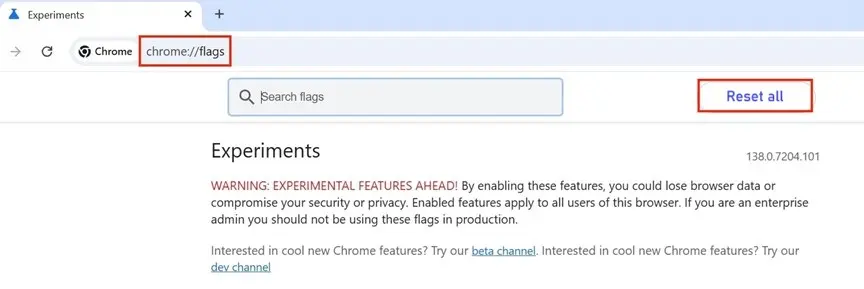
- Escribe
chrome://flagsen la barra de direcciones y pulsa “Intro”. - Haz clic en “Restablecer todo” (Reset all).
- A continuación, pulsa “Reiniciar” para que el navegador se cierre y aplique los cambios.
- Tráfico ilimitado, certificado SSL y firewall incluidos
- Alojado en nuestros centros de datos en España
- Soporte experto 24/7 en español
Paso 10: contactar con el operador de la página web
Si el error persiste y solo afecta a un dominio concreto, lo más probable es que la causa esté en el lado de la página web, por ejemplo debido a servidores de nombres mal configurados, registros DNS incorrectos o a que el dominio haya caducado.
En estos casos, quienes gestionan la página web deben comprobar si la configuración DNS es correcta y realizar los ajustes necesarios para que el dominio vuelva a estar accesible. Si es necesario, también puede ser conveniente ponerse en contacto con el proveedor de hosting o con la entidad registradora del dominio.