

Tutorial de Drupal: cómo crear tu propia página web con Drupal

En este tutorial de Drupal, descubrirás, entre otras cosas, qué distingue al CMS, cuáles son los requisitos para usar el software de código abierto y cómo crear una página web simple con Drupal.
- 3x más rápido, ahora un 60 % de ahorro
- Alta disponibilidad >99.99 %
- Solo en IONOS: hasta 500 GB incluidos
¿Qué es Drupal?
Drupal es un sistema de gestión de contenido licenciado libremente (bajo la Licencia Pública General de GNU), cuya primera versión oficial se publicó en 2001. Como muchos sistemas comparables, está escrito en el lenguaje de scripts PHP y tiene una estructura modular: existen siete módulos centrales y miles de módulos adicionales. Los primeros proporcionan las funciones básicas y, por tanto, la base de cualquier web que crees con Drupal. Los módulos adicionales, en su mayoría desarrollados por los miembros de la activa comunidad, pueden añadirse para ampliar las funcionalidades del CMS según se necesite. Drupal es compatible con sistemas de bases de datos relacionales como MySQL, MariaDB, Percona Server y PostgreSQL.
Si planeas desarrollar una plataforma comunitaria, un blog o una página web periodística en el que participen varios editores, Drupal es una excelente elección.
Drupal: tutorial para la configuración e instalación del CMS
Para utilizar Drupal en la creación de tu página principal, primero debes establecer la base de software y hardware necesaria para la instalación y operación del software web. El primer paso para crear tu propia web con Drupal consiste en encontrar un servidor donde puedas instalar y alojar el CMS y todas las aplicaciones necesarias adicionales, como el servidor web, la base de datos o un cliente FTP.
Finalmente, también necesitarás una dirección web adecuada para tu futuro proyecto en línea. Es importante que elijas una dirección que sea tanto significativa como fácil de recordar. Esto a veces no es tan sencillo, ya que muchas direcciones de dominio populares ya están ocupadas.
¿Qué software se necesita para utilizar Drupal?
En cuanto a los requisitos de software, estos son similares a los de otros sistemas de gestión de contenidos populares:
- Lenguaje de script: Drupal funciona en cualquier servidor web que soporte PHP, aunque para versiones más recientes del CMS se recomienda la instalación de versiones actuales de PHP-8.
- Servidor web: la opción estándar es el servidor web Apache, que es compatible con PHP; alternativas posibles son NGINX o Microsoft IIS.
- Base de datos: como sistema de gestión de bases de datos, el equipo de Drupal recomienda MySQL, MariaDB o Percona Server.
- Sistema operativo: por supuesto, también debes tener un sistema operativo instalado en tu servidor, siendo Linux la opción recomendada.
Si quieres utilizar un paquete de software probado que cumpla con todos los requisitos mencionados, instala el llamado LAMP-Stack.
La instalación de Drupal
Si deseas instalar Drupal manualmente, porque administras tu propio servidor o porque el proveedor no ofrece paquetes de instalación predefinidos, primero necesitarás los archivos del programa. Las versiones más recientes están siempre disponibles para descargar en drupal.org. Transfiere los archivos descargados al directorio raíz de tu espacio web utilizando un cliente FTP como FileZilla. A continuación, accede a tu proyecto Drupal introduciendo la dirección del dominio en el navegador de tu elección, donde serás redirigido automáticamente a la página de instalación /core/install.php. A continuación, sigue las instrucciones del Instalador Interactivo para configurar Drupal.


Crear página Drupal: tutorial paso a paso
Para facilitarte el inicio, hemos resumido brevemente los pasos más importantes en cuanto a administración, diseño de páginas y creación de contenido en Drupal.
Paso 1: iniciar sesión en el backend de Drupal
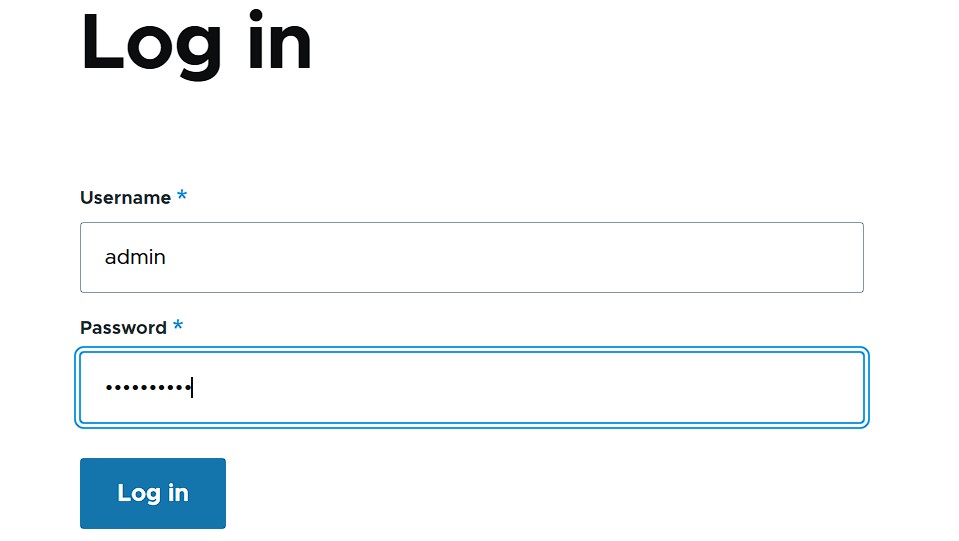
Durante la instalación, creaste, entre otras cosas, una cuenta de administrador para Drupal, que ahora necesitas para el primer inicio de sesión en el backend. Accede a la ventana de inicio de sesión abriendo la siguiente dirección con el navegador web de tu elección: sustituye el dominio de ejemplo “example.org” por la dirección web de tu proyecto.
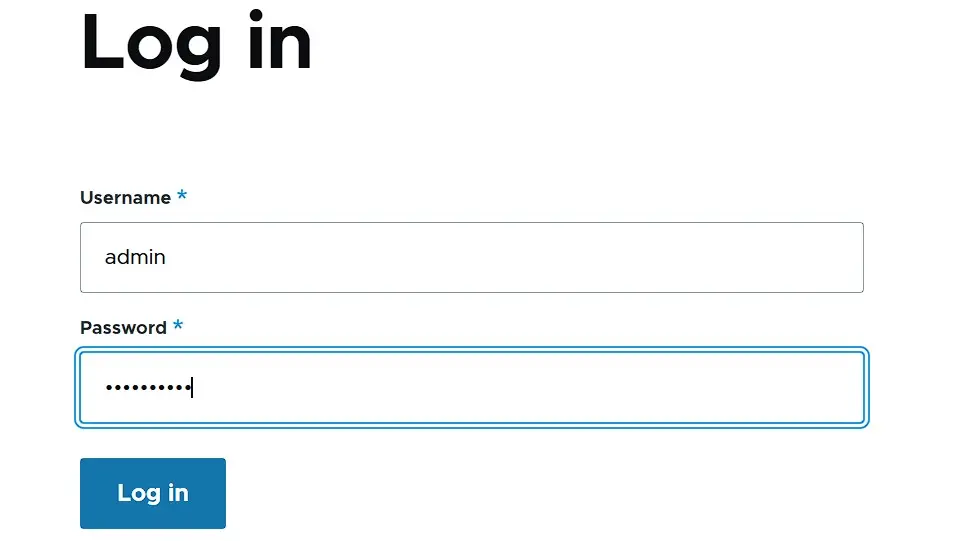
https://example.org/user/loginEn la pantalla de inicio de sesión, introduce el nombre de usuario del administrador y la contraseña correspondiente, y luego haz clic en “Iniciar sesión” (Log in):
Paso 2: cambiar el idioma del backend
Después de la instalación, el inglés está configurado por defecto como idioma de visualización para la interfaz de usuario de Drupal. Sin embargo, es posible seleccionar otros idiomas instalando paquetes de idiomas. Estos paquetes no son parte de la instalación básica, por lo que primero debes activar el módulo “Idioma” (Language):
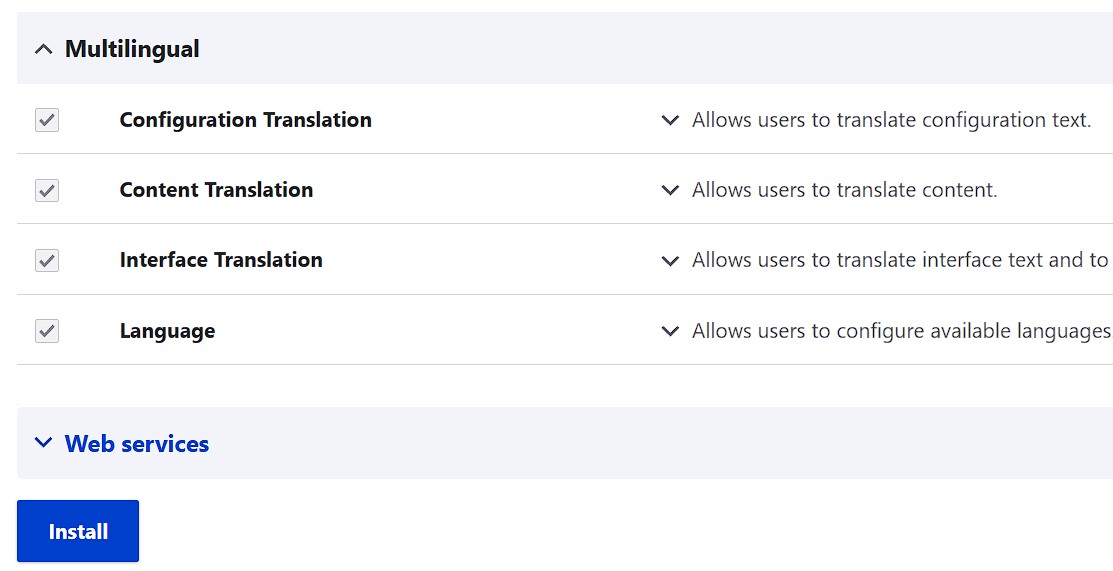
- En el backend, accede al menú de configuración “Extender” (Extend).
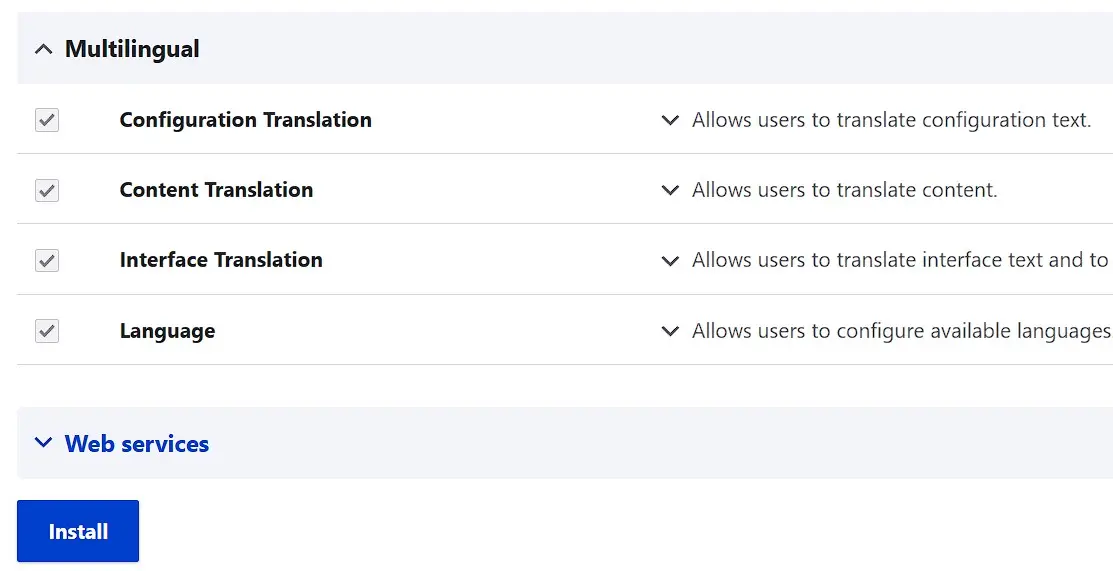
- Desplázate hasta la sección “Multilingüe” (Multilingual) y marca las cuatro casillas de los módulos de idioma y traducción disponibles.
- Baja hasta el final de la página y presiona el botón “Instalar” (Install).
Ve a la pestaña “Configuración” (Configuration) y abre el menú “Idiomas” (Languages), en la categoría “Región e idioma”(Region and language).
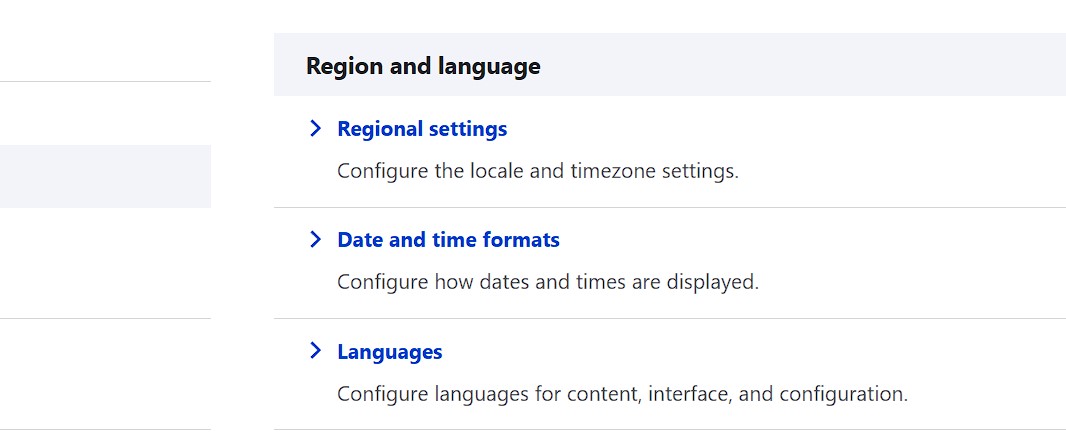
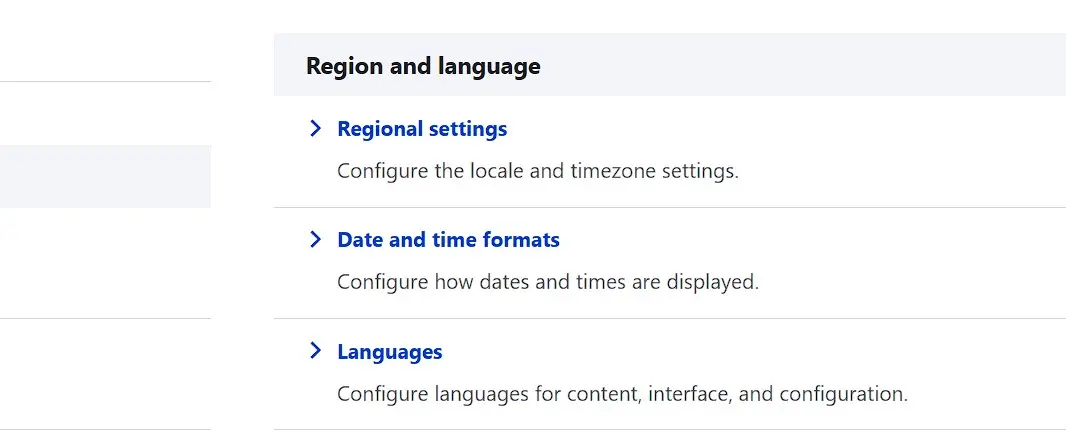
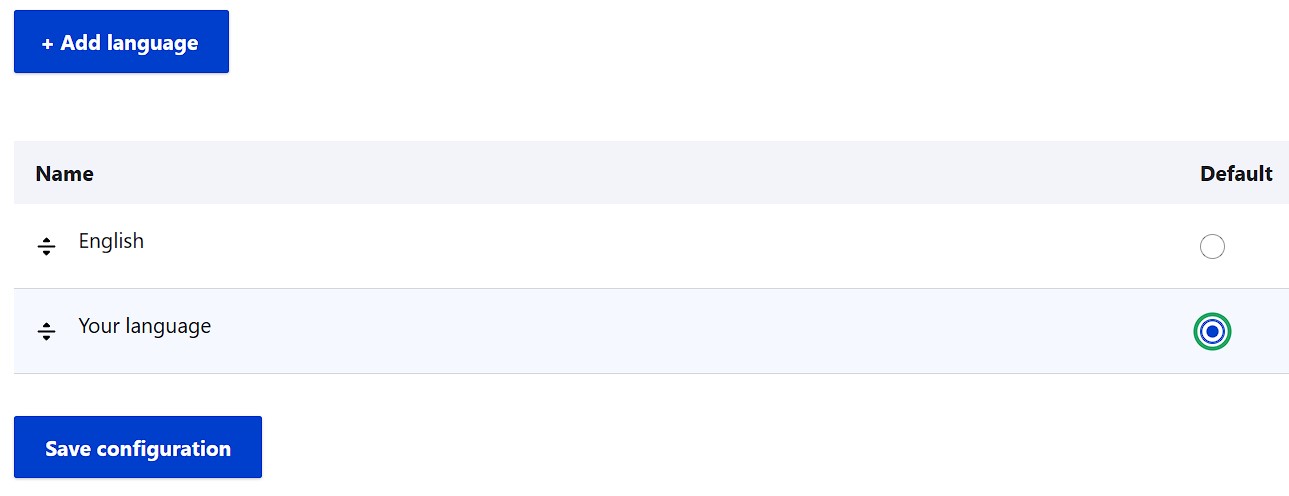
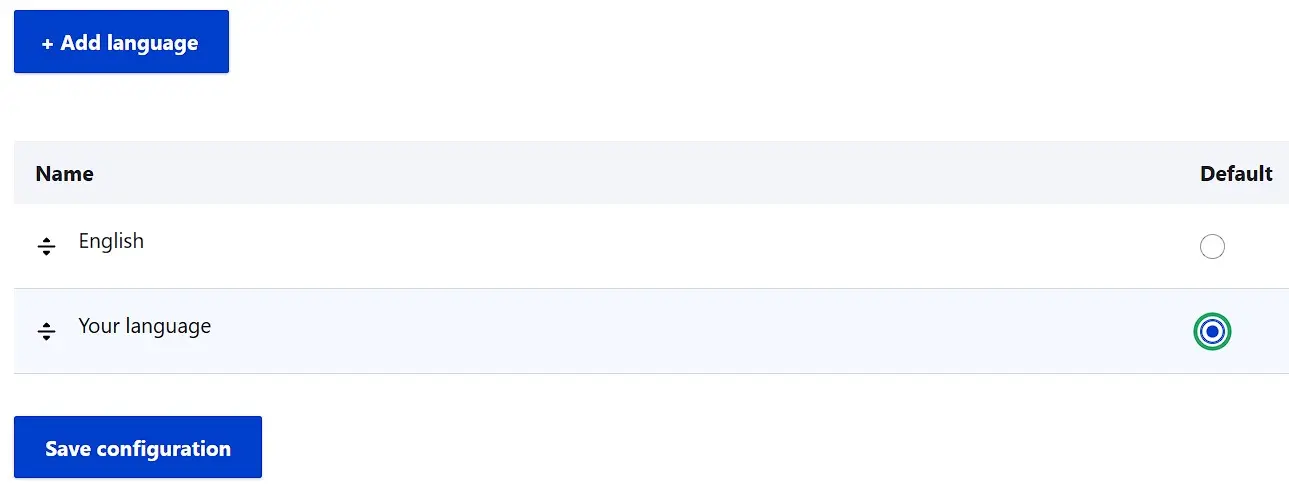
Haz clic en el botón “Añadir idioma” (Add language) y selecciona el idioma de visualización deseado para el backend antes de presionar nuevamente “Añadir idioma”. En el último paso, marca el idioma deseado como lenguaje predeterminado (Default) y guarda esta elección a través del botón “Guardar ajustes” (Save configuration).
Paso 3: gestionar usuarios y roles
Antes de comenzar con el diseño y la creación de tus páginas de Drupal, debes considerar los permisos de los futuros usuarios. El sistema de gestión de contenidos te permite crear grupos de usuarios individuales para los cuales puedes definir un conjunto completo de permisos. Las cuentas recién registradas pueden asignarse a uno o varios de estos grupos, obteniendo automáticamente las posibilidades de acceso y edición asociadas. Drupal tiene tres grupos de usuarios predefinidos:
- Invitados: visitantes de la página web sin registro en el frontend o backend
- Usuarios registrados: personas que han creado una cuenta de usuario normal
- Editores: cuenta para editores
- Administradores: personas registradas con permisos máximos
Si deseas editar o eliminar estos grupos, o crear grupos adicionales, accede al menú de usuario y ve a la pestaña “Roles”:
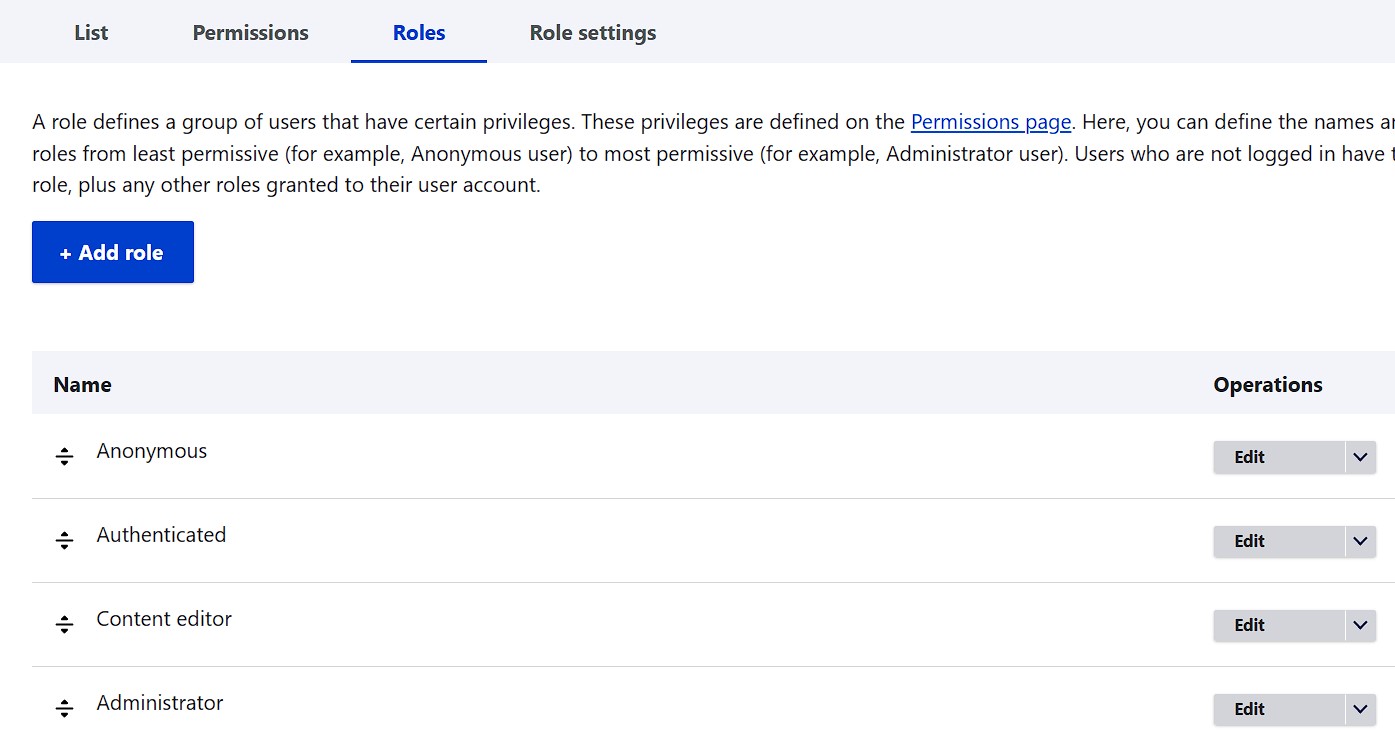
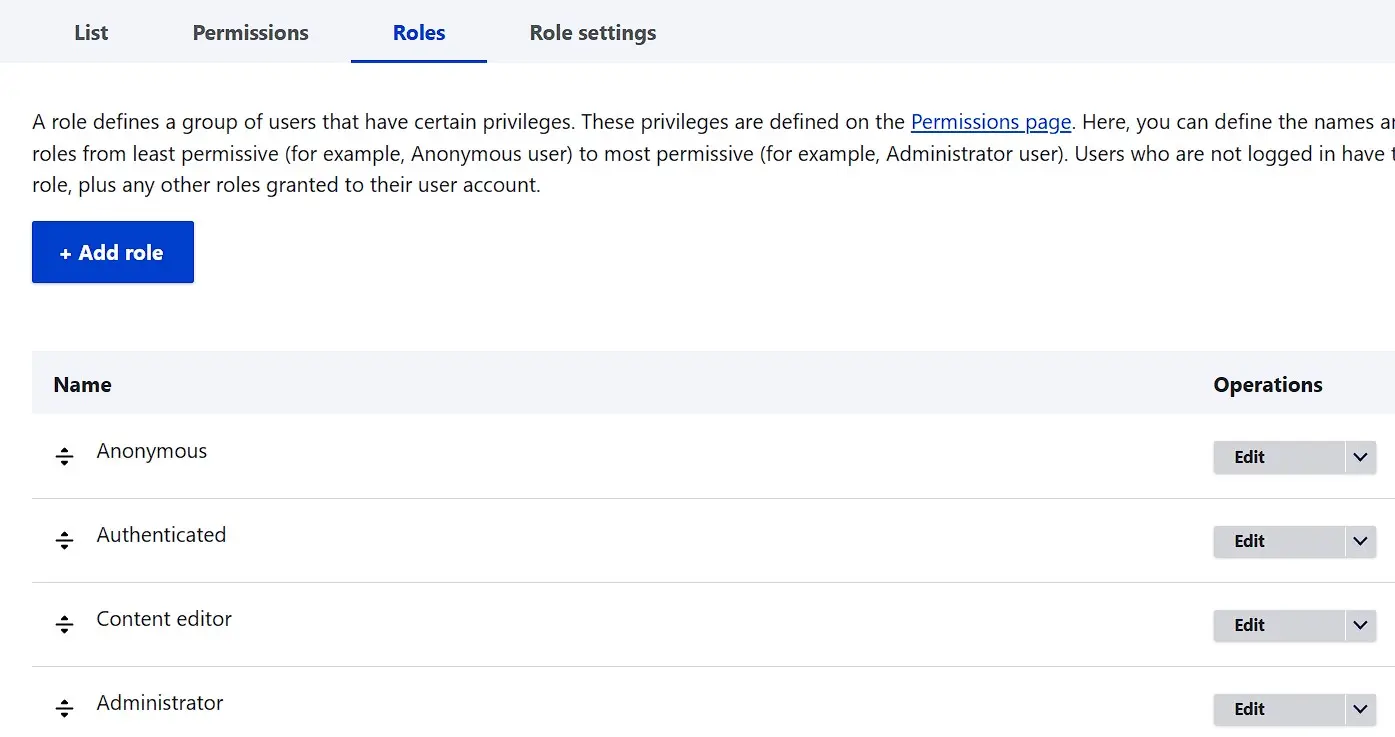
Para añadir un nuevo grupo a los ya existentes, haz clic en el botón “Añadir rol” (Add role). A continuación, proporciona un nombre descriptivo y pulsa “Guardar” (Save) para guardar:
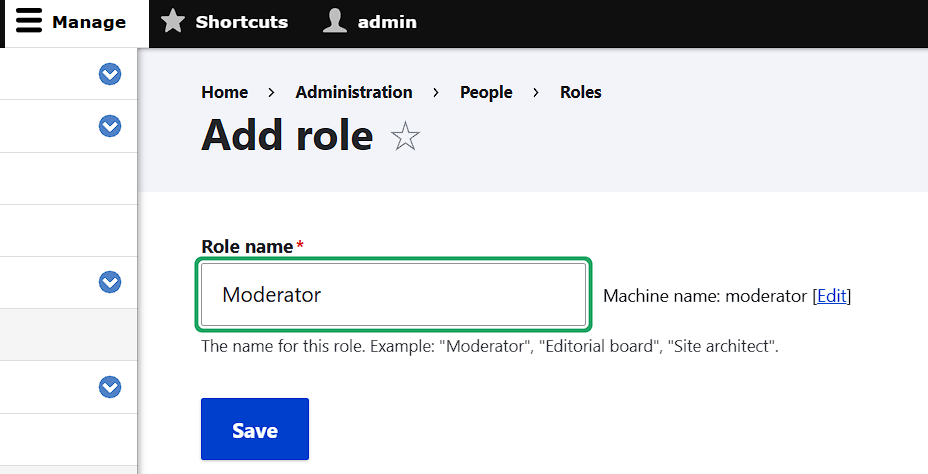
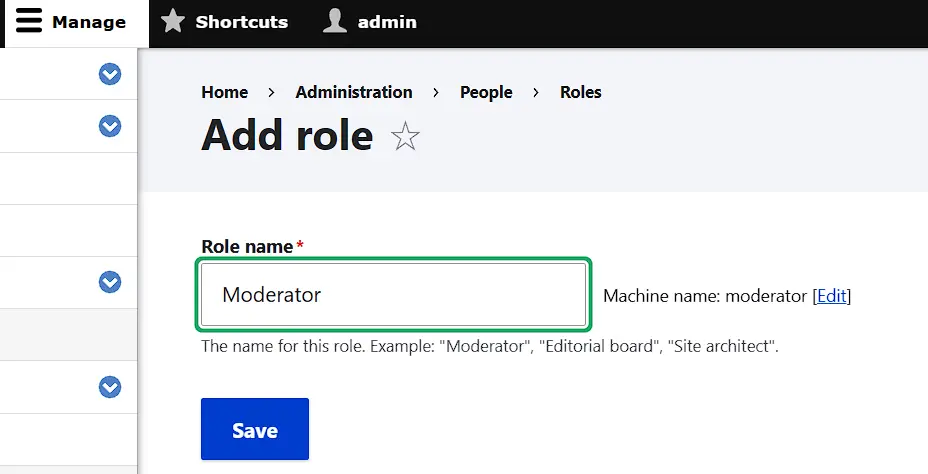
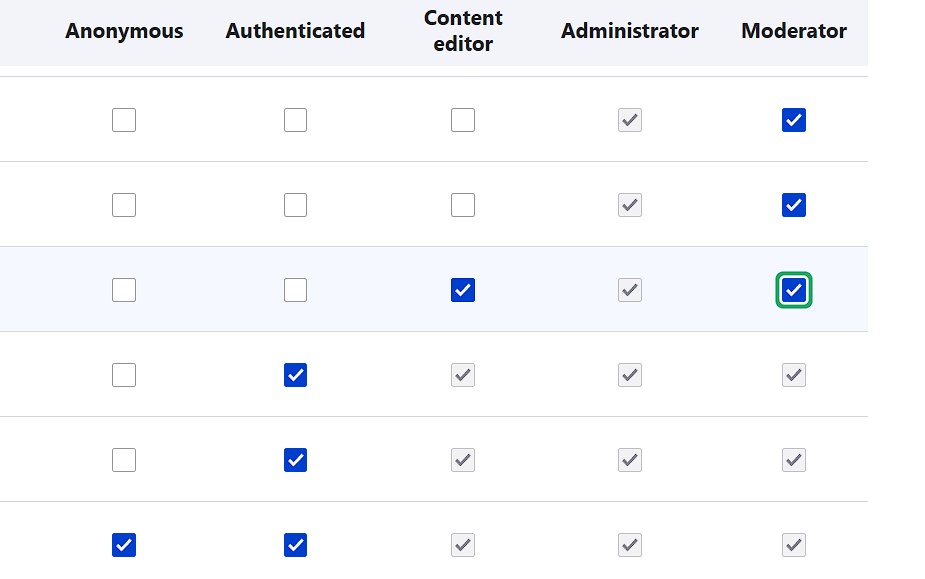
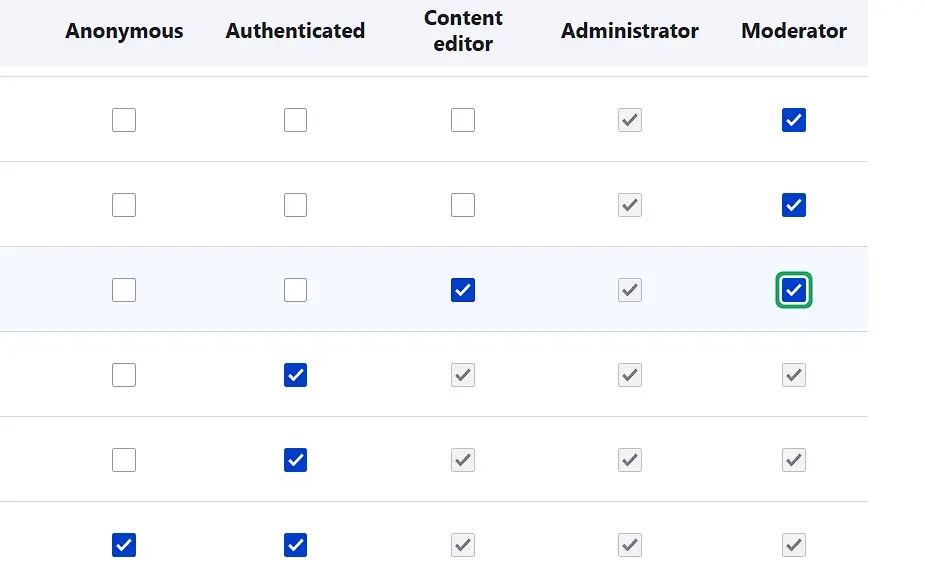
Los permisos del nuevo grupo de usuarios se establecen luego en la pestaña con el mismo nombre, marcando todas las categorías y acciones que el grupo debe tener. Al final, haz clic en el botón de guardar.
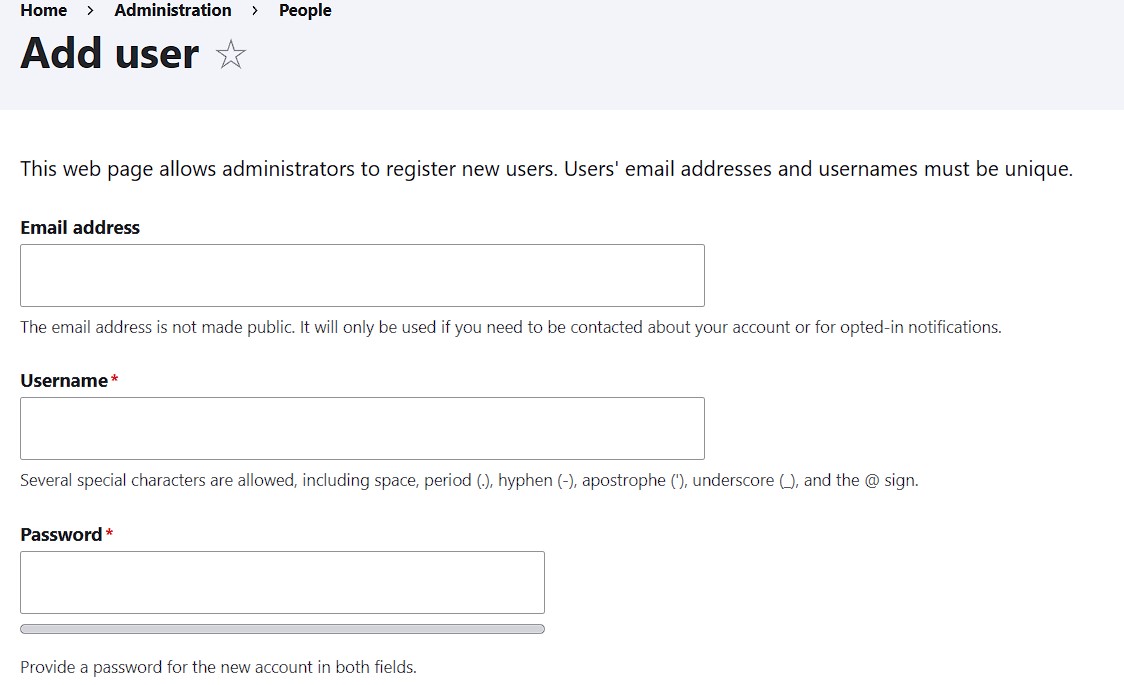
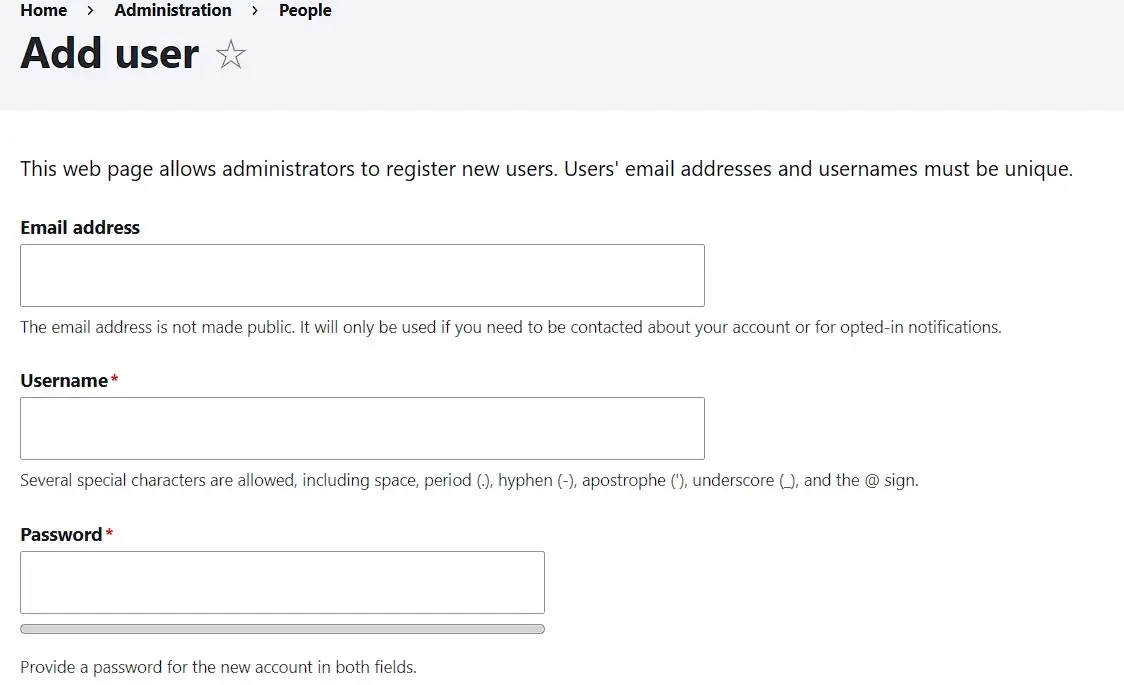
La creación de una nueva cuenta de usuario también se realiza en el menú de usuarios. Para ello, abre la pestaña de inicio del menú (“Listas”) y pulsa “Añadir usuario” (Add user). Completa la información requerida como la dirección de correo electrónico, nombre de usuario y contraseña, y selecciona en la sección “Roles” el grupo de usuarios al que deseas asignar la nueva cuenta. En el último paso, añade la nueva cuenta a través de “Crear cuenta nueva” (Create new account):
Paso 4: importar tema y configurarlo como tema predeterminado
Crear una web en Drupal es posible incluso para principiantes con poca experiencia en IT, gracias a la estructura simple del sistema de gestión de contenido. Aunque el alcance funcional inicialmente se limita a lo necesario, esto no significa que no se pueda utilizar el software para el desarrollo de proyectos más complejos. A través de módulos adicionales, puedes añadir fácilmente características adicionales si las funciones de los componentes centrales no son suficientes.
Asegúrate de que los módulos y temas adicionales que integres sean compatibles con la versión de Drupal que estás utilizando y que provengan de una fuente confiable, como el repositorio oficial.
El principio de construcción modular también se aplica al diseño del layout y diseño de tu página web en Drupal: Drupal ofrece para ello dos temas ya instalados. El tema predeterminado Olivero y el tema de administración Claro te proporcionan todo lo necesario para iniciar la administración de tu proyecto y la creación de tus primeras páginas Drupal. También puedes elegir, descargar y añadir uno de los cientos de temas de Drupal gratuitos disponibles en el repositorio de temas de Drupal. A diferencia de otros CMS, Drupal no ofrece un gestor de instalación integrado para este propósito, por lo que deberás mover el tema manualmente a tu almacenamiento web. El directorio de destino es el siguiente:
/drupal/nombre-de-la-web/themesUna vez que hayas movido el tema al almacenamiento web, se puede instalar a través del backend del sistema de gestión de contenido. Para ello, abre el menú “Apariencia” (Appearance) y ve hasta la sección “Temas desinstalados” (Deinstalled themes):
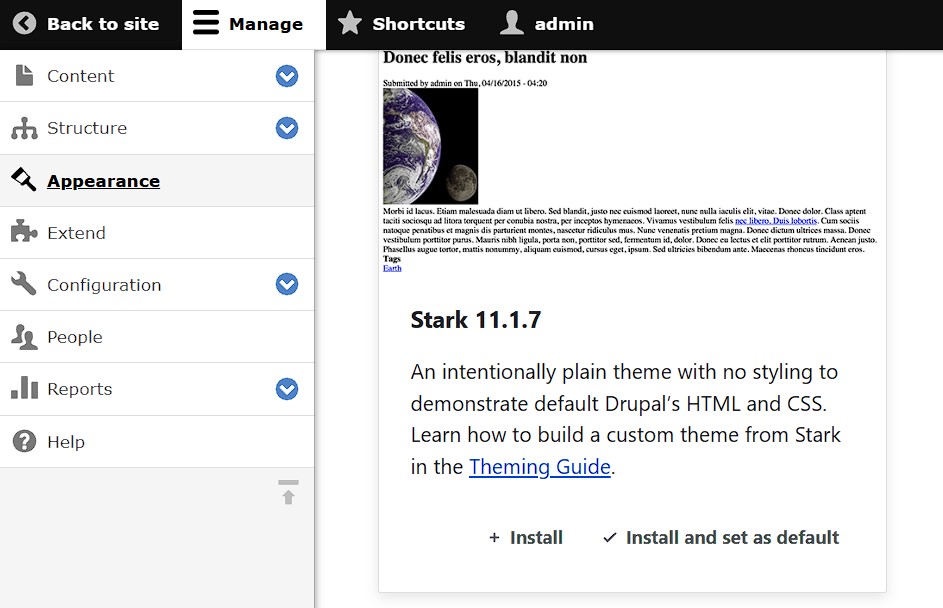
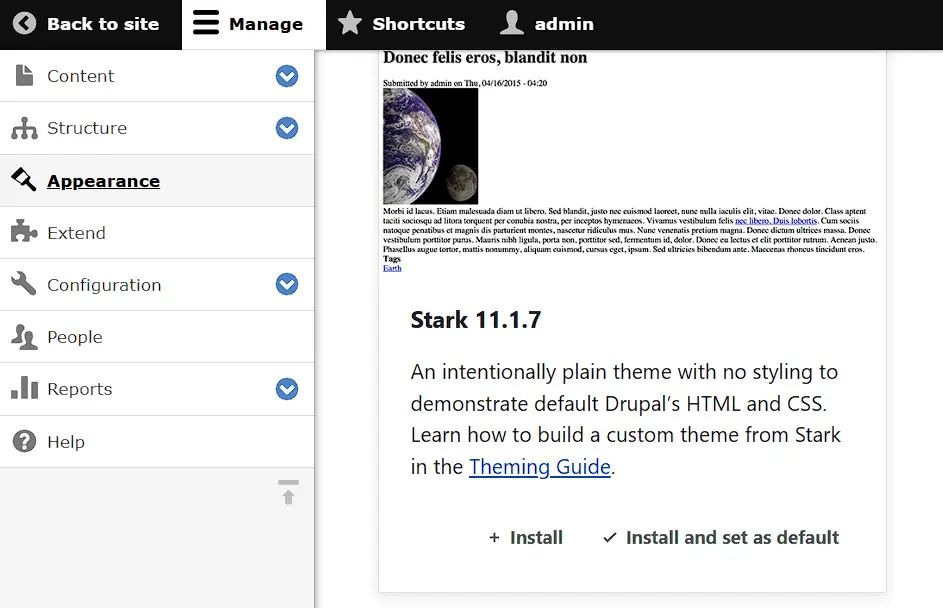
Haz clic en “Instalar y establecer como predeterminado” (Install and set as default) en el tema deseado para instalar la plantilla y seleccionarla como la opción predeterminada para tus páginas Drupal. Finalmente, haz clic en “Guardar ajustes” (Save configuration) para confirmar el cambio de plantilla.
Paso 5: crear páginas Drupal
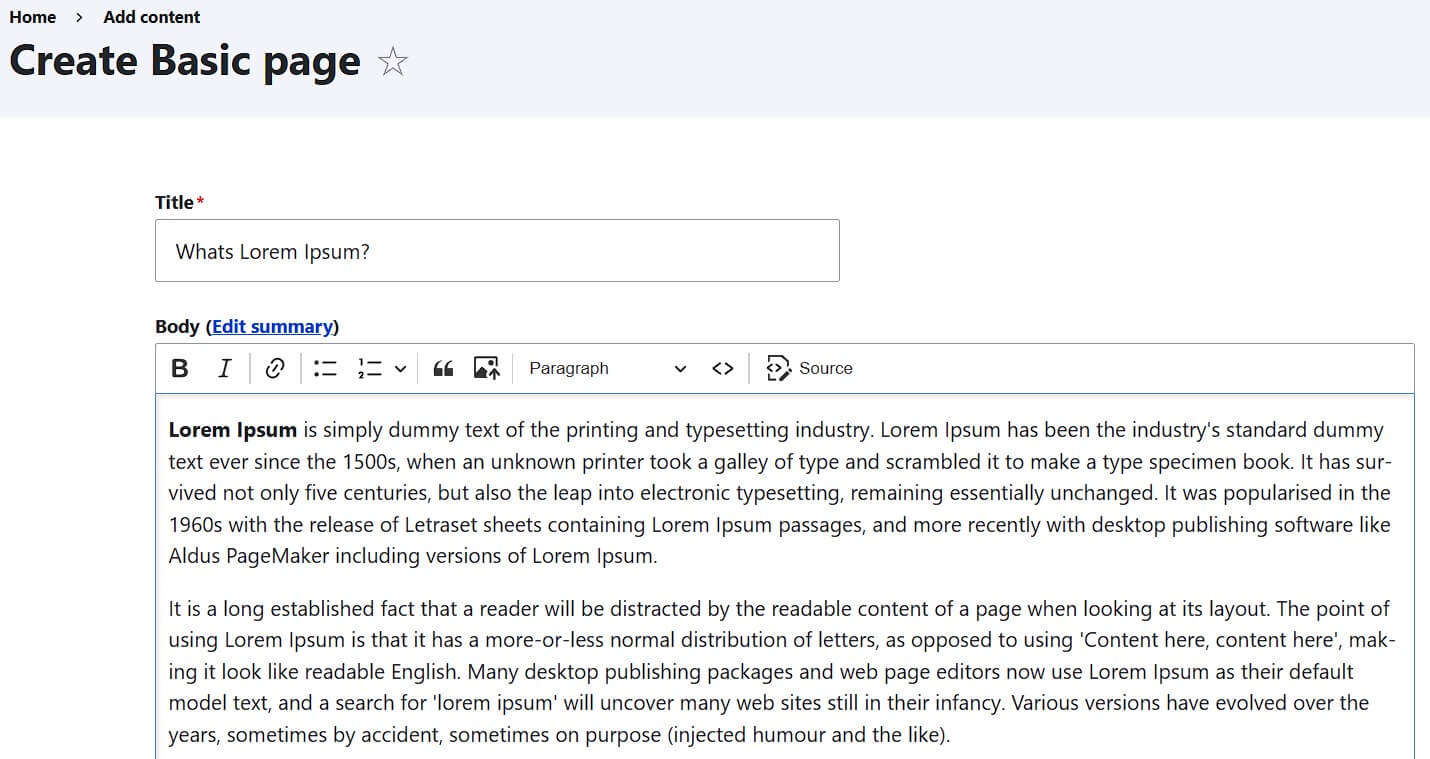
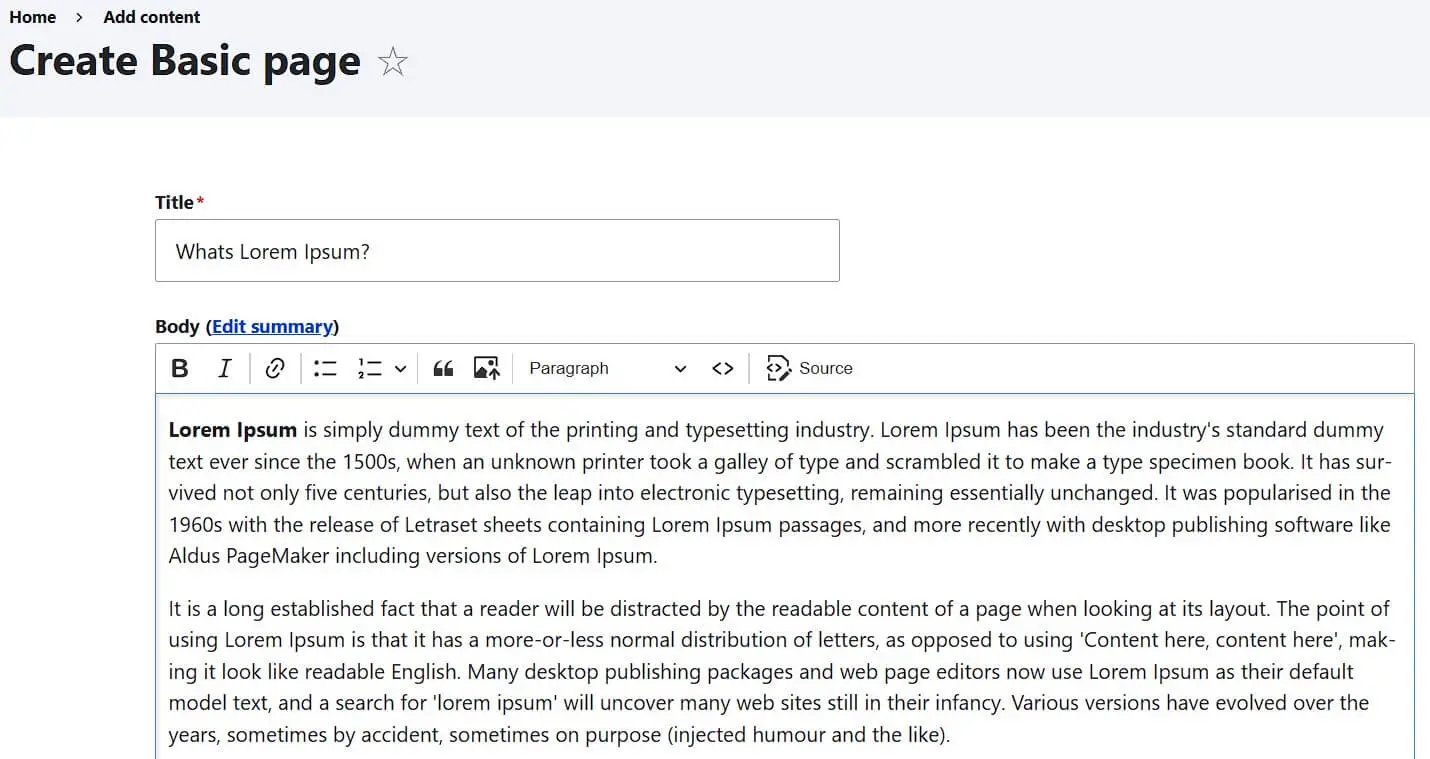
Después de completar los pasos de la configuración del backend, la gestión de usuarios y la selección del diseño, ya tienes la base perfecta para comenzar a crear tu web con Drupal. Primero, naturalmente, está crear nuevas páginas, que se pueden llenar con textos, imágenes y vídeos. Para crear una nueva página en Drupal, primero abre el menú “Contenido” (Content) y haz clic en “Añadir contenido” (Add content):
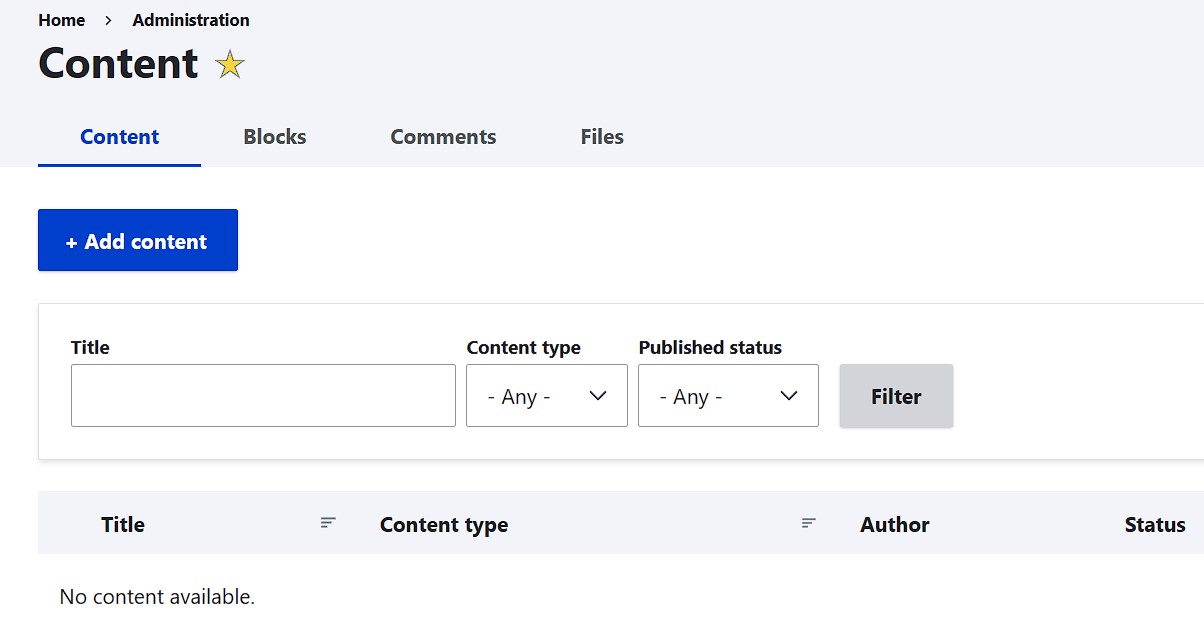
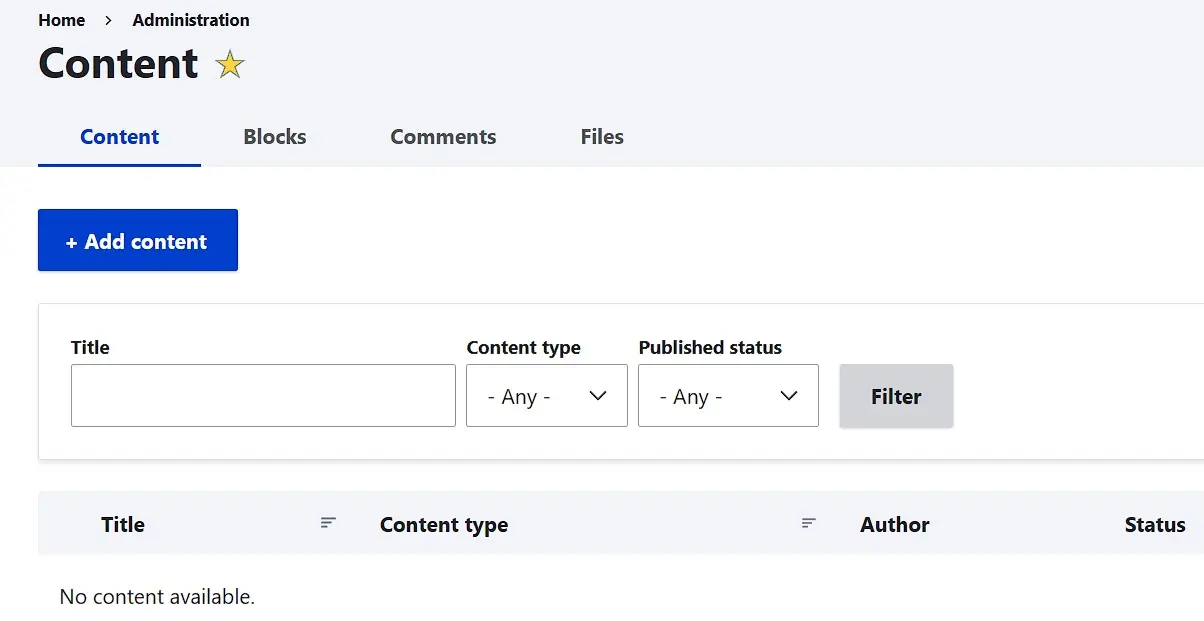
Drupal ofrece por defecto dos tipos diferentes de páginas:
- El tipo “Página sencilla” se elige para todas las páginas web con contenido estático como, por ejemplo, el aviso legal, una página de “Sobre nosotros” o la política de privacidad.
- Los “Artículos” se utilizan, en cambio, para todas las páginas con contenido dinámico y sensible al tiempo, como las entradas de blog, páginas de noticias o comunicados de prensa.
Haz clic en el botón correspondiente para comenzar a crear una página del tipo deseado.
En ambos tipos de páginas tienes la posibilidad de…
- elegir un título de página,
- insertar texto y
- realizar los primeros ajustes de menú y URL.
Las características exclusivas de las páginas de artículos son la configuración de comentarios, el establecimiento de etiquetas (tags) y la elección de una imagen de artículo. Drupal solo exige como dato obligatorio, tanto para páginas básicas como para artículos, un título de página. Con un clic en “Guardar” (Save) se puede finalmente crear la nueva página de Drupal.
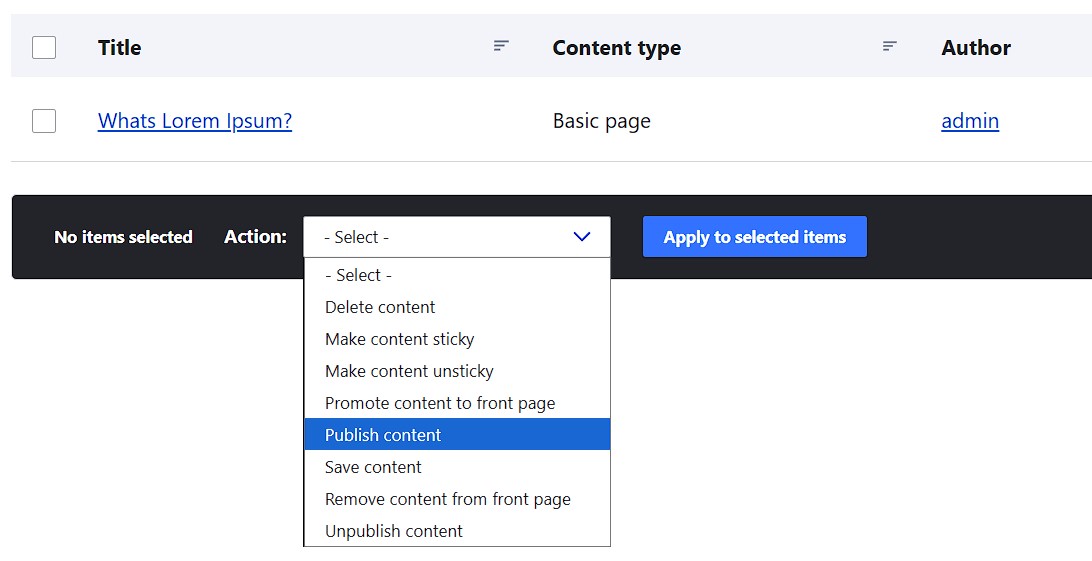
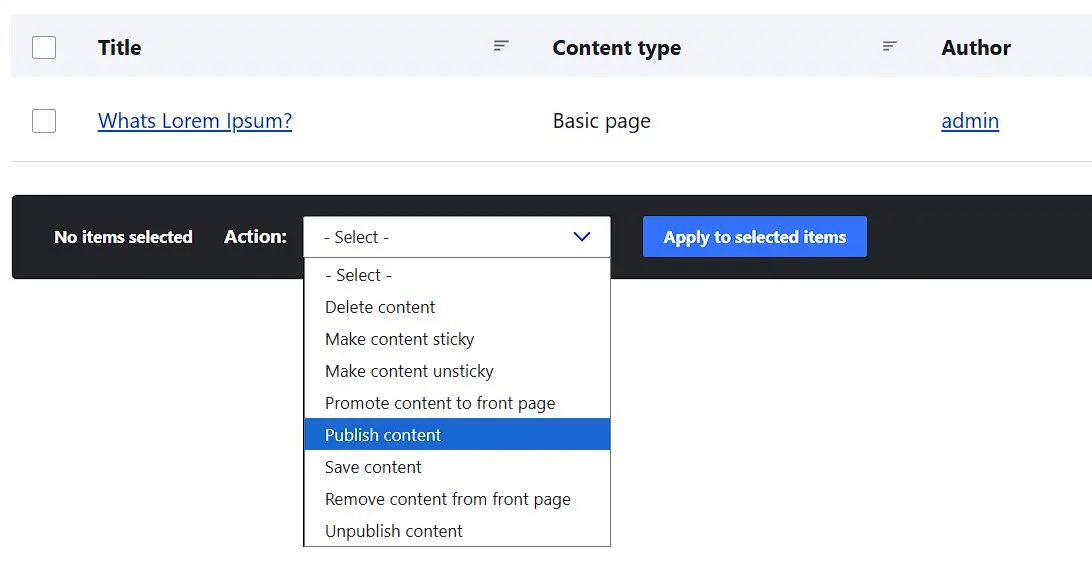
Si deseas publicar contenido en la página de inicio, marca la casilla en la lista de páginas en el menú “Contenido” de la página correspondiente y selecciona la opción de publicación deseada. A continuación, haz clic en “Aplicar a los elementos seleccionados” (Apply to selected items):
Paso 6: insertar imágenes
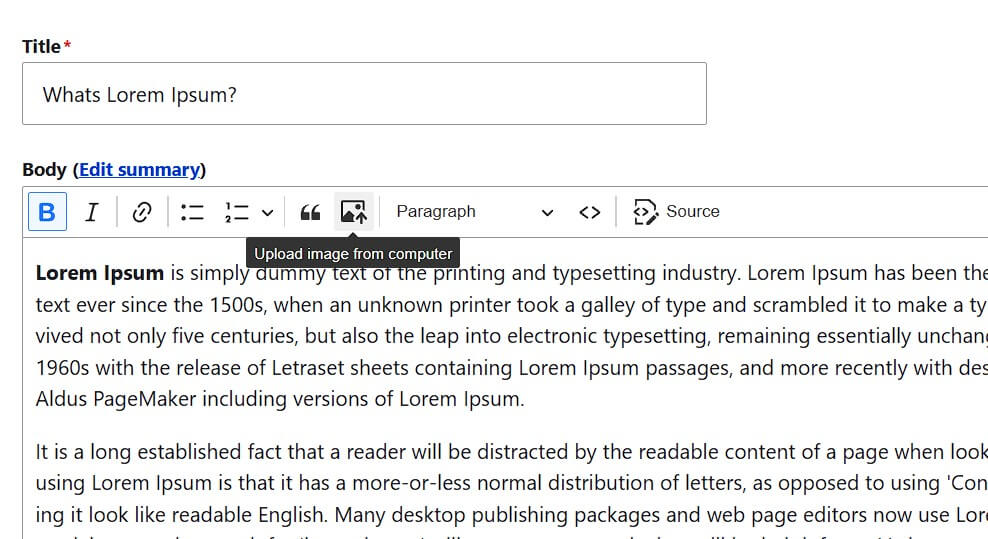
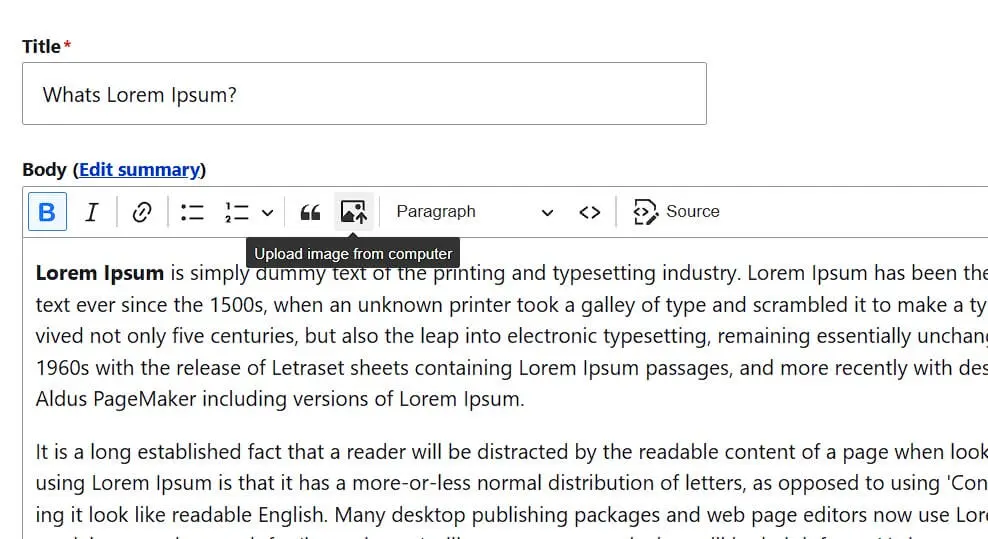
Si deseas añadir imágenes a un texto en tu nueva web Drupal, abre el editor de edición para la página correspondiente. Para ello, busca esta página en el menú “Contenido” y luego haz clic en “Editar” (Edit). Ahora tienes las mismas opciones de configuración que al crear la página, incluyendo acceso al Editor WYSIWYG. Con este, puedes diseñar el texto de la página como en un editor de texto convencional, utilizando negritas, cursivas, encabezados o listas mediante la barra de menú. Además, es posible incluir fotos e imágenes. Para ello, primero haz clic en el icono de imagen:
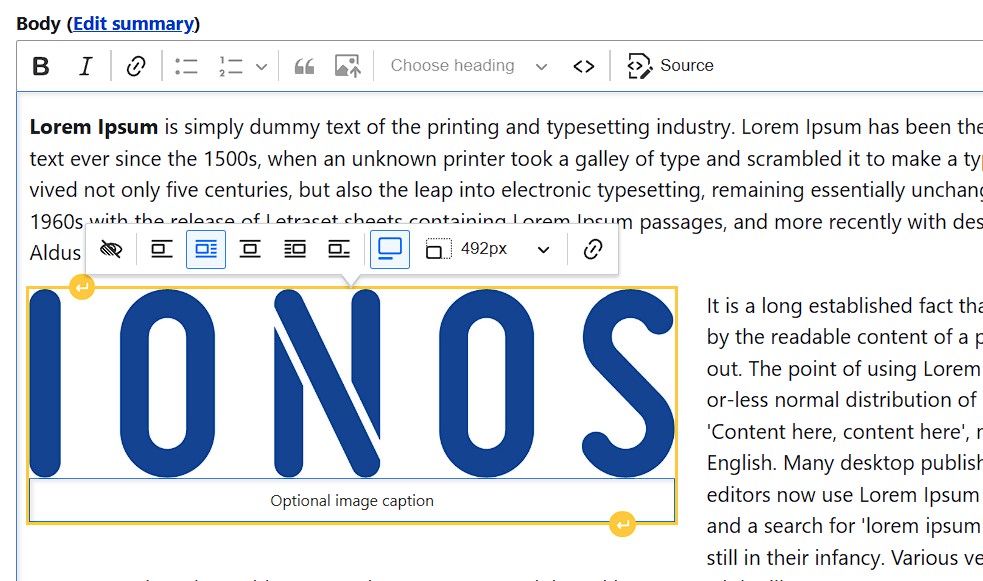
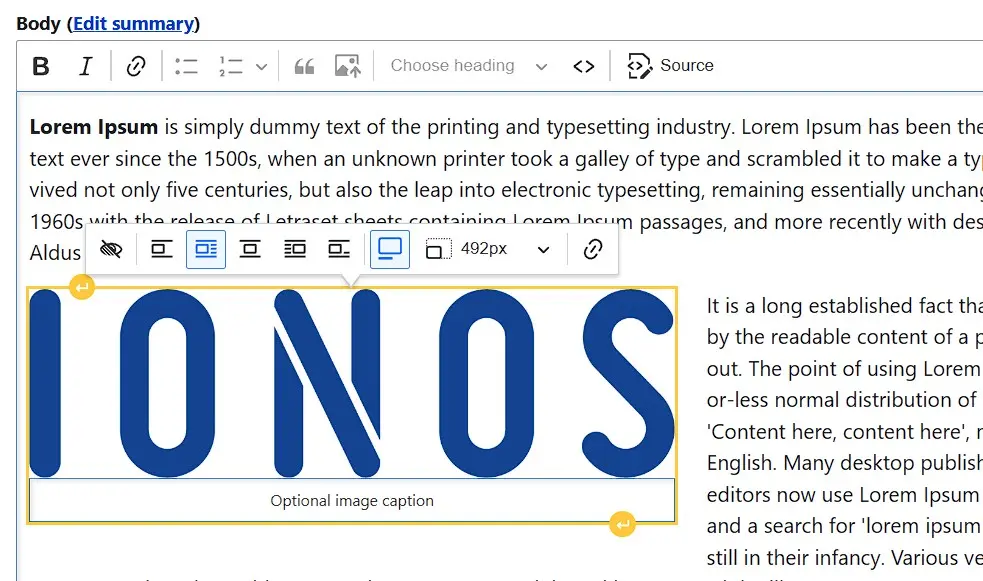
Indica la ubicación de la imagen que deseas incluir en tu página de Drupal. A continuación, formula un texto alternativo que se muestre a los visitantes de la página web si no pueden ver la imagen. Aparece un menú donde puedes establecer la alineación de la imagen o gráfico. Además, marca “Activar pie de foto” (Enable table header) para añadir un pie de foto adecuado debajo de la imagen:
Paso 7: insertar enlaces
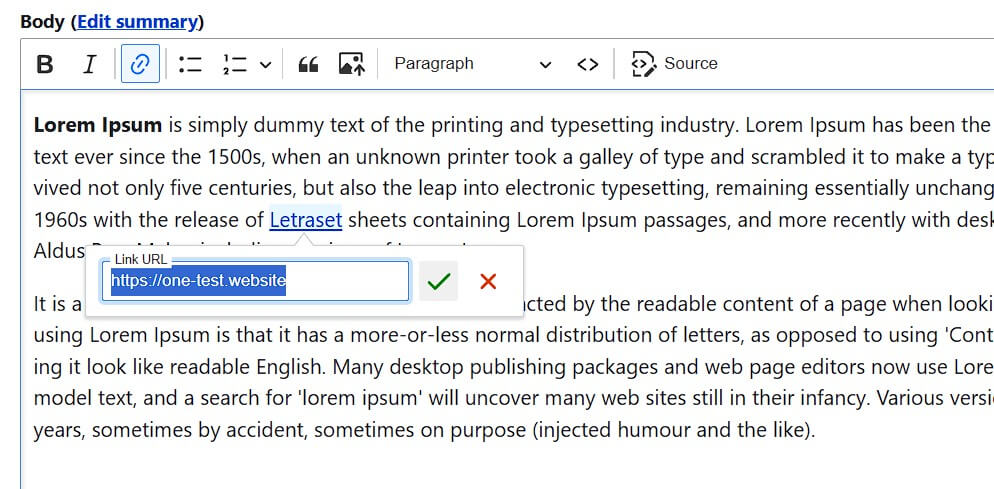
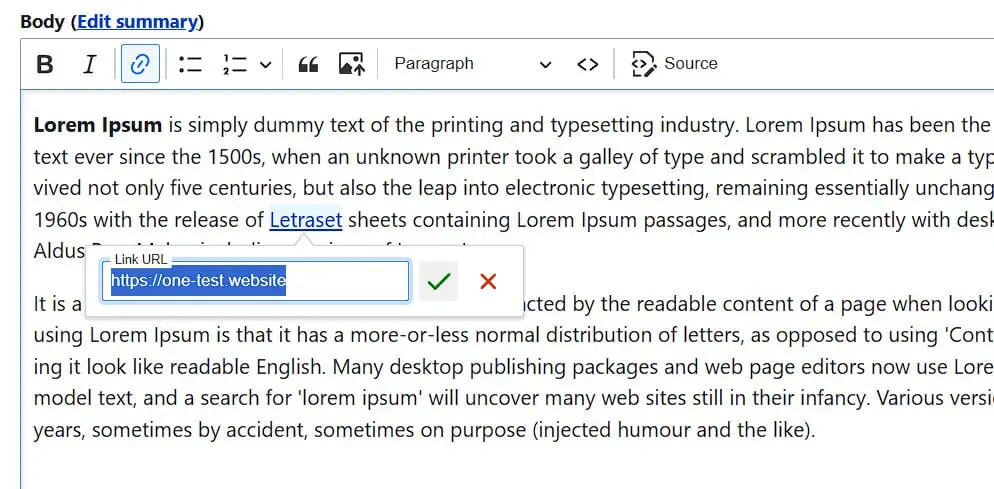
El editor de Drupal también te permite insertar enlaces haciendo clic primero en el icono de cadena y escribiendo la URL de destino deseada. Luego, confirma el enlace haciendo clic en la marca verde o presionando la tecla Intro.
Para enlaces internos, el método estándar de enlace es algo complicado, por lo que existen varios módulos adicionales que simplifican considerablemente el proceso. En este caso, recomendamos el módulo Linkit, que también es compatible con las versiones actuales de Drupal. Descarga el archivo Linkit correspondiente y transfiere el módulo (como ya se hizo con la instalación del tema) al espacio web. En este caso, el directorio de destino es:
/drupal/nombre-de-la-pagina/modulesAbre el menú “Extender” y ve hasta el apartado “Interfaz de usuario” (User interface), donde ahora podrás seleccionar el módulo Linkit. Luego, ve hasta el final de la página y pulsa “Instalar” (Install).