

Función INDICE en Excel

Con funciones como BUSCARV, INDIRECTO o COINCIDIR puedes procesar datos en Excel con rapidez. Con la función INDICE de Excel, puedes mostrar rápida y fácilmente el valor de una celda definida.
Resumen: usar función INDICE en Excel
- Establece la matriz en el que se puede aplicar la función INDICE en Excel
- En dos celdas diferentes, introduce los valores de columna y fila para determinar la celda cuyo valor deseas visualizar.
- En una última celda, introduce la función INDICE en Excel:
=INDICE(matriz; fila; columna).
¿Cómo usar la función INDICE en Excel?
Con la función INDICE en Excel, es posible devolver el contenido de una celda definida por el usuario. Para ello, la fórmula contiene una serie de “coordenadas”. La función utiliza las especificaciones de columna y fila para determinar el valor deseado a partir de un rango también establecido por el usuario. Este valor puede mostrarse directamente en otra celda o combinarse con otra función. Ya que el resultado tiene lugar mediante columnas y filas, la función INDICE en Excel también es ideal para trabajar con una matriz, pues así el programa puede extraer el valor correspondiente de dos factores indicados.
Potente aplicación de e-mail Exchange y las versiones más actuales de tus aplicaciones favoritas de Office desde cualquier dispositivo. Empieza ahora con nuestro servicio de configuración gratuito.
Excel: sintaxis de INDICE
La función tiene una sintaxis muy clara. Se introduce como parámetro el rango que se quiere buscar y a continuación las coordenadas de la celda buscada.
=INDICE(matriz; fila; columna)La función contiene los siguientes datos:
- Matriz definida mediante las celdas superior izquierda e inferior derecha
- Fila en la que se encuentra la celda buscada
- Columna en la que se encuentra la celda buscada
El rango o matriz se define siempre con dos datos de celda que se separan mediante dos puntos. Si la matriz consta de una única columna o una única fila, es suficiente si solo se indica otro argumento. Excel entiende automáticamente si se hace referencia a la fila o a la columna.
Las coordenadas se introducen como cifra o se configura una referencia de celda. Los datos se aplican siempre en relación con el rango seleccionado y no con el libro. Es decir, si la matriz comienza en la celda C2, entonces la columna D es el número 2 y no el número 4.
Los pasos que aparecen a continuación se aplican a las versión de Excel de Microsoft 365, así como a las versiones de Excel 2021, 2019 y 2016.
Función INDICE en la práctica: ejemplos
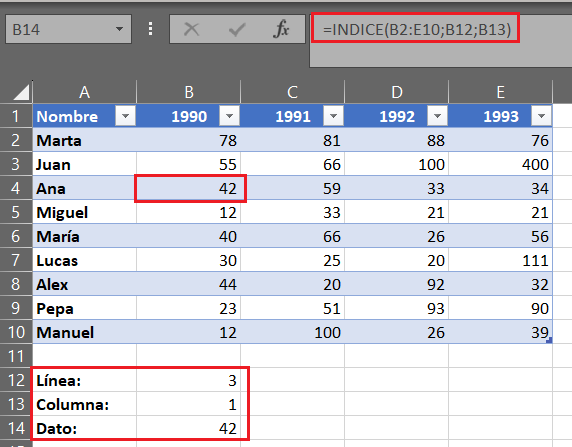
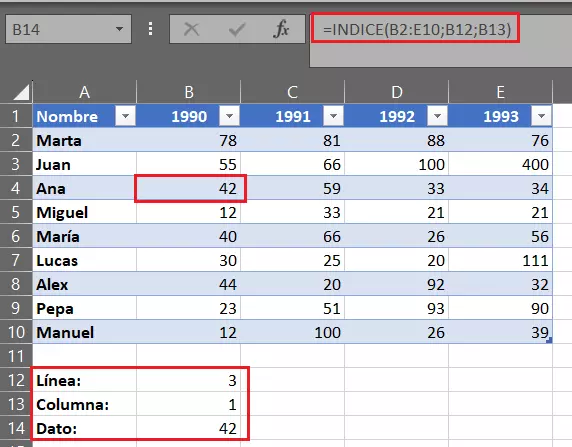
La versión más sencilla de la función INDICE sirve para mostrar el contenido de una celda concreta. Para que trabajar con la fórmula no sea tan complicado, utilizamos referencias de celda. De esta forma, se pueden introducir directamente en una celda los datos de columnas y filas y adaptar la fórmula de manera dinámica.
=INDICE(B2:E10;B12;B13)En las celdas B12 y B13 hemos introducido las dos categorías de datos de filas y columnas. Para este ejemplo, es importante tener en cuenta que el área dentro de la fórmula no incluye la leyenda exterior (nombre y año). El resultado es, en este caso, la primera entrada de Ana (42), que se corresponde con la línea 3 y la columna 1 de la matriz indicada.
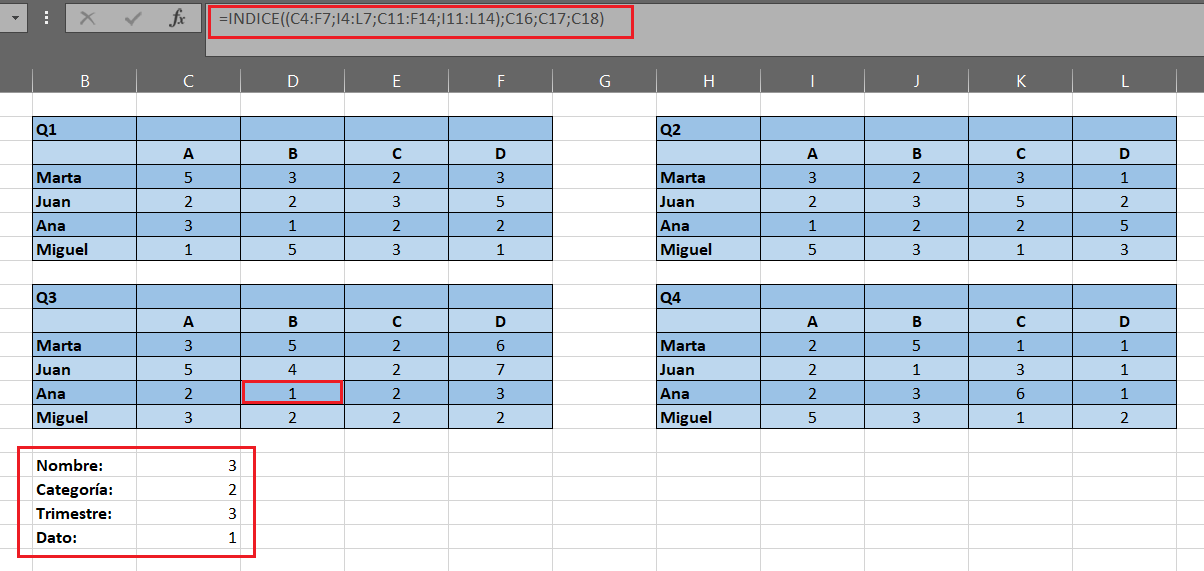
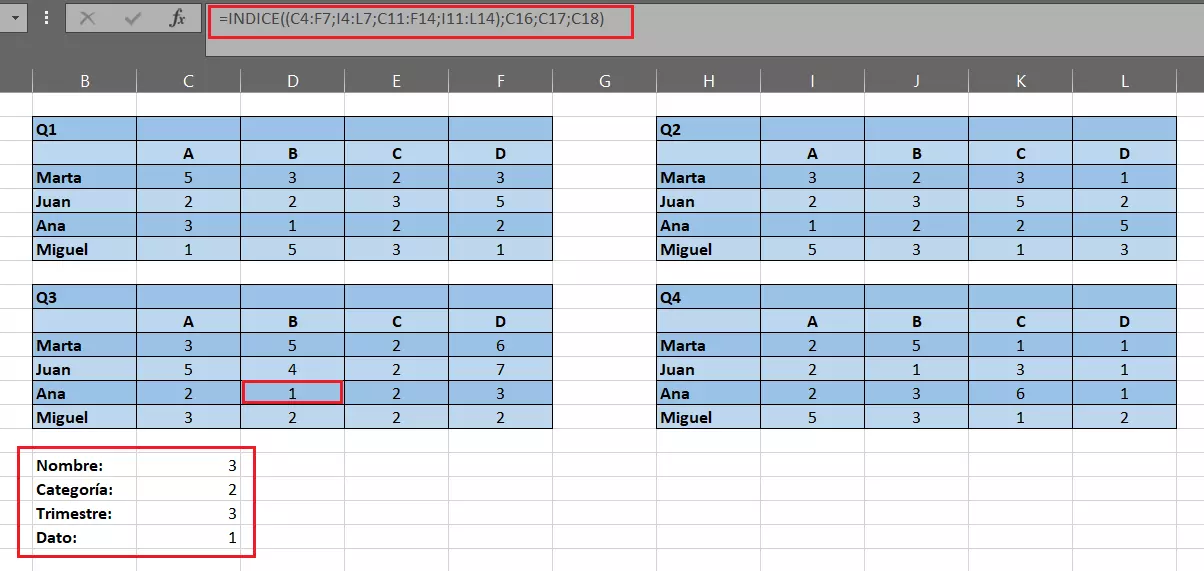
En el caso de tener varias tablas con la misma estructura se puede ampliar la fórmula según corresponda. Supongamos que tenemos cuatro tablas, una por cada trimestre del año, en las que la estructura es siempre la misma: las columnas y las filas están dispuestas de la misma manera.
=INDICE((C4:F7;I4:L7;C11:F14;I11:L14);C16;C17;C18)Hemos borrado los datos de filas, columnas y áreas mediante referencias de celdas. Para una introducción de datos más sencilla se pueden crear menús desplegables a través de los cuales seleccionar los datos. De esta forma, Excel crea un formulario útil para seleccionar el valor correcto con la función INDICE.
Potente aplicación de e-mail Exchange y las versiones más actuales de tus aplicaciones favoritas de Office desde cualquier dispositivo. Empieza ahora con nuestro servicio de configuración gratuito.
Fórmula INDICE y otras funciones de Excel
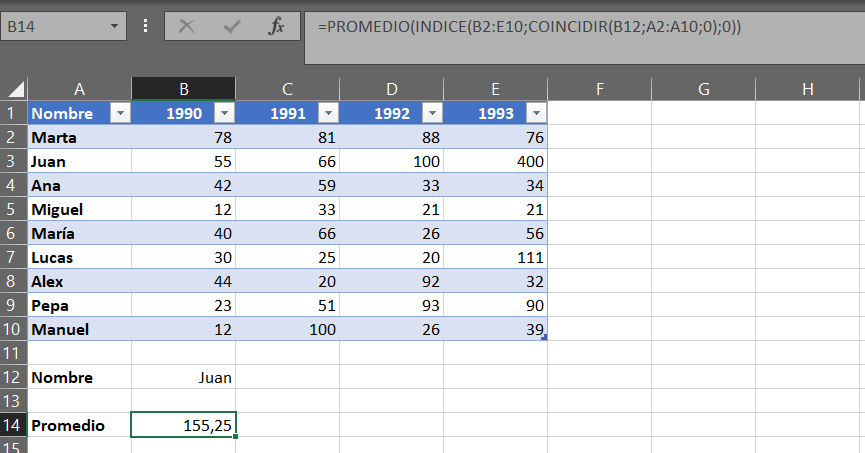
INDICE también se puede combinar perfectamente con otras funciones, como PROMEDIO. Para ello, INDICE introduce (en combinación con COINCIDIR) el área para la que debe averiguarse una cifra promedio. En vez de escribirlo directamente en la fórmula, puede modificarse el área evaluable de manera dinámica.
=PROMEDIO(INDICE(B2:E10;COINCIDIR(B12;A2:A10;0);0))Con la fórmula antes expuesta, obtienes el promedio para el valor en la celda B12(Juan). INDICE funciona también muy bien en combinación con la función SUMA.
- Almacena, comparte y edita archivos fácilmente
- Centros de datos europeos con certificación ISO
- Alta seguridad de los datos, conforme con el RGPD