

Cómo crear historias en Instagram de forma creativa y eficaz

Con una historia de Instagram puedes publicar fotos, vídeos y música en forma de historias cortas que desaparecen o se archivan después de 24 horas. Utilizadas de forma específica, las historias de Instagram no solo aumentan el engagement de tus seguidores, sino que también incrementan tu tráfico a través de campañas de marketing, concursos, encuestas y contenido interesante.
- Vende a través de las redes sociales en solo unos minutos
- Gestiona todo desde una sola plataforma
- Compatible con cualquier producto o servicio
Guía rápida para crear una historia en Instagram
- Desliza el dedo hacia la derecha o toca el símbolo de la parte superior y selecciona “Historia”.
- Toca el botón blanco disparador para sacar una foto.
- Mantén pulsado el botón disparador para grabar vídeos.
- Desliza el dedo hacia arriba para cargar los vídeos o fotos guardados.
- Edita la historia con los filtros en la parte inferior de la pantalla.
- Utiliza la barra de menú de la izquierda para acceder a más funciones.
- Configura la privacidad y comparte la historia con todos los seguidores en “Tu historia” o con el público seleccionado en “Mejores amigos”.
¿Qué es una historia de Instagram?
La función Historias de Instagram se introdujo el 2 de agosto de 2016 y se basa en la función casi idéntica del competidor de mensajería instantánea Snapchat. Como característica, las historias de Instagram ofrecen más espacio para publicaciones más largas que desaparecen después de 24 horas, pasan automáticamente al archivo propio de Instagram y se crean en formato vertical (9:16). Son muy prácticas para compartir contenido como anuncios, reflexiones o publicidad, que no debe permanecer en el feed. Las historias de Instagram se encuentran en el feed de la barra superior junto a tu foto de perfil.
Para más información sobre la diferencia entre Instagram y Snapchat, consulta nuestro artículo Instagram Stories vs. Snapchat Stories.
El alcance y la atención también depende de un dominio distintivo y adecuado. Con IONOS puedes registrar un dominio profesional y utilizar una extensión de dominio ideal. Incluye bloqueo de dominio y SSL comodín.
¿Cómo crear una historia en Instagram?
Lo bueno de las historias de Instagram es que crearlas es fácil e intuitivo. Todo lo que tienes que hacer es decidir qué contenido quieres compartir con tus seguidores y empezar, ya sea grabando y publicando un vídeo a través de la función de cámara de Instagram o subiendo vídeos y fotos desde la memoria del dispositivo. Las historias se pueden editar con diferentes stickers, hashtags, etiquetas o filtros antes de publicarlas. La duración de las historias de Instagram, ya sea con contenido fotográfico o de vídeo, puede ser de un máximo de 90 segundos desde finales de 2021. Mientras que antes los vídeos más largos se dividían en segmentos de 15 segundos, ahora puedes publicar historias sin subdivisión.
En las historias de Instagram, también debes respetar los tamaños de imagen recomendados por Instagram para obtener una calidad de imagen óptima. Para las historias, se aconseja el modo de pantalla completa de 1080 x 1920 píxeles en formato vertical 9:16.
Procede de la siguiente forma para crear una historia:
Paso 1. Abre la aplicación y desliza el dedo hacia la derecha. De forma alternativa, pulsa el símbolo “+” en la parte superior de la pantalla. En ambos casos, verás un menú con las opciones “Publicar”, “Historia”, “Reel” y “Transmitir en directo”. Pulsa o desliza el dedo sobre “Historia”.
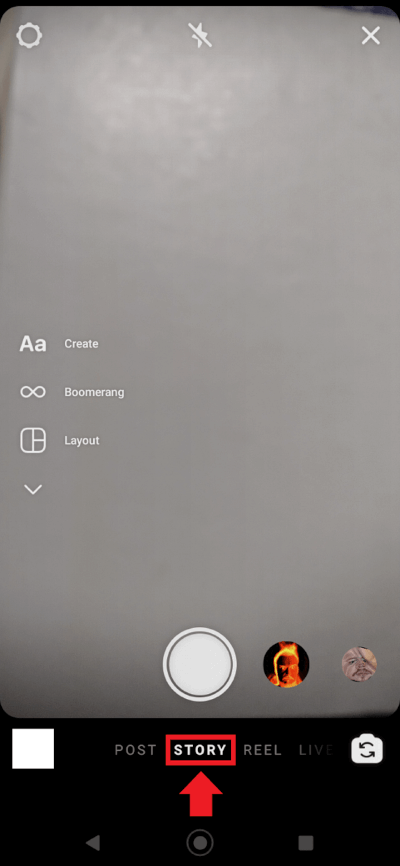
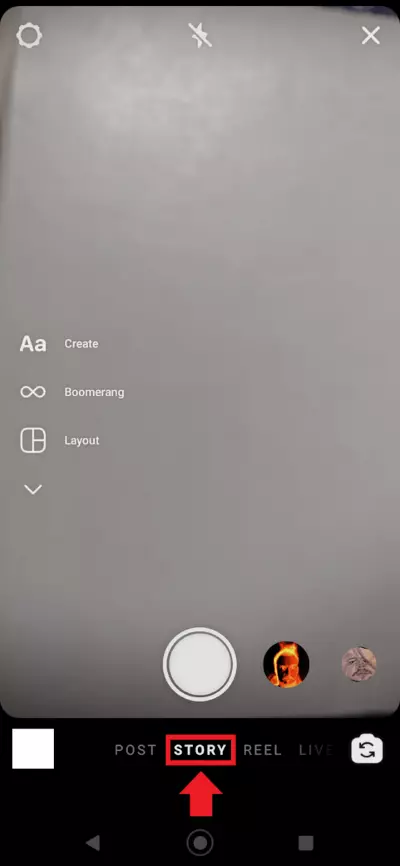
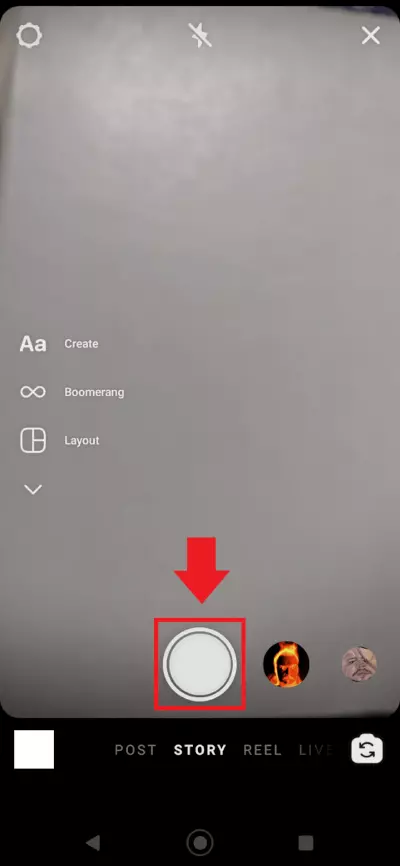
Paso 2. Si quieres publicar un vídeo o una foto guardada en tu dispositivo como historia, desliza el dedo hacia arriba para abrir tu galería. También puedes seleccionar una foto o un vídeo guardado tocando el icono del signo “+” en la pantalla de inicio. Si quieres hacer una foto o un vídeo directamente en la aplicación, utiliza el botón blanco disparador: toca una vez para hacer una foto o mantén pulsado para grabar un vídeo.

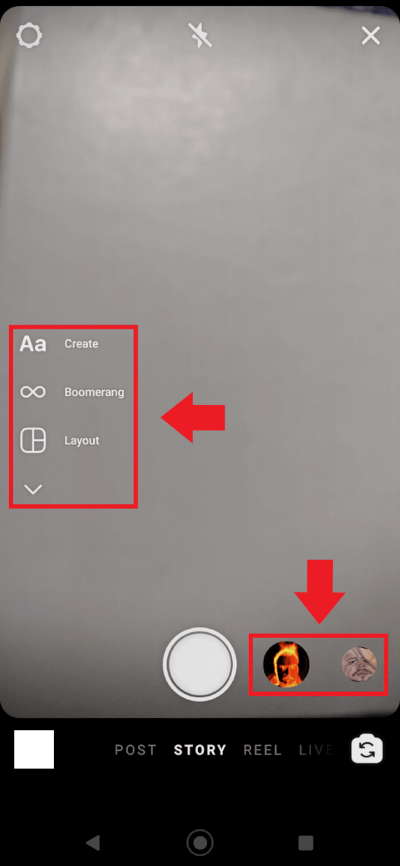
Paso 3. Para utilizar efectos y filtros al grabar un vídeo, desliza el dedo hacia la derecha y hacia la izquierda en la barra situada a la derecha del círculo blanco. A continuación, los filtros se mostrarán como vista previa. En la parte izquierda de la pantalla también se encuentran otras funciones, como la de “Boomerang”, la de insertar texto (“Aa”), “Layout”, “Multicaptura”, “Nivel” y “Manos libres”.
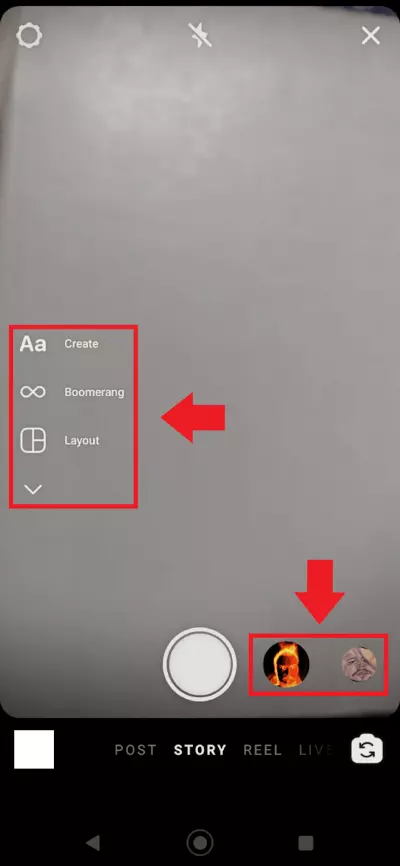
Paso 4. Para etiquetar a una persona en la historia, ve a “Aa” en la izquierda, escribe “@” y selecciona la cuenta correspondiente. Si utilizas Instagram Shopping también puedes etiquetar productos que dirijan a los clientes a tu tienda de Instagram o a tu feed de productos a través de la barra de stickers.
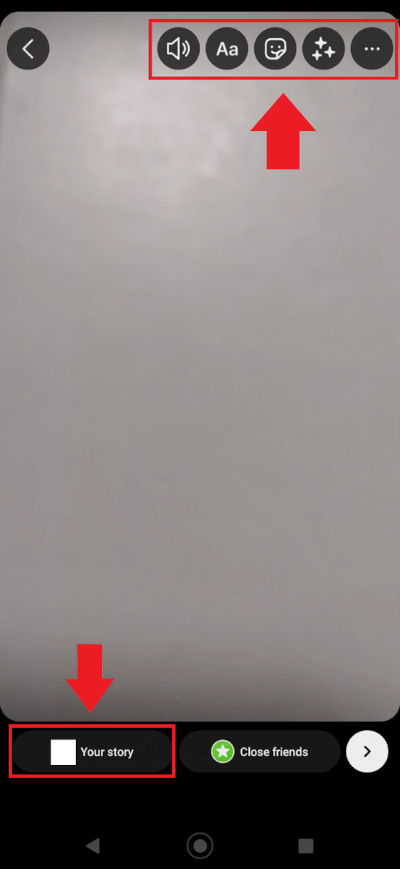
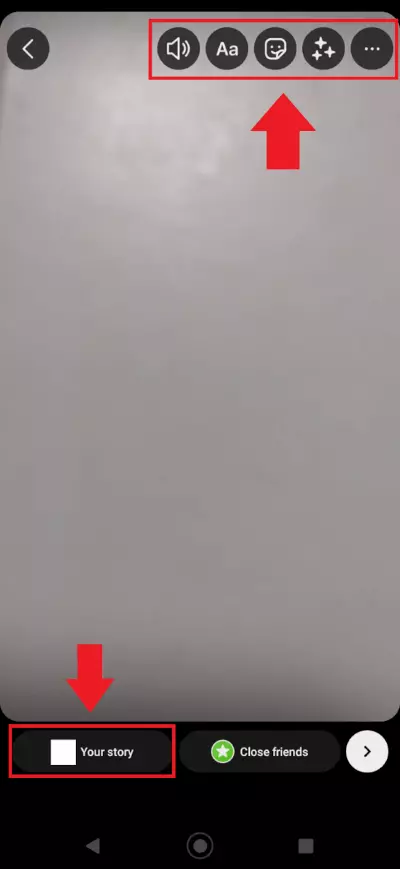
Paso 5. Después de grabar, hay más herramientas disponibles en la barra de menú de la parte superior. Una vez terminada la edición, puedes publicar la historia tocando en “Tu historia” para todos los seguidores o “Mejores amigos” para un grupo seleccionado de personas.

Funciones versátiles para las historias de Instagram
Ya durante la creación de la historia, Instagram ofrece herramientas útiles para dar forma a la publicación según tus necesidades. Las siguientes funciones están disponibles en el modo historia:
Boomerang: una función de grabación que reproduce la historia de Instagram hacia adelante y hacia atrás.
Layout: permite crear collages de fotos seleccionadas en una historia.
Multicaptura: con esta función puedes hacer varias fotos (hasta ocho) seguidas y seleccionar la mejor o simplemente cargarlas todas como una serie de fotos.
Reel: con Reels puedes crear varios vídeos cortos (duración máxima de 60 segundos) uno tras otro, que luego publicas como un vídeo completo en la historia. La ventaja es que los diferentes vídeos, incluida la música, también aparecen como un solo vídeo.
Manos libres: si no quieres mantener el botón disparador todo el tiempo al crear un vídeo, utiliza la función “Manos libres”.
Filtro: la función de filtro añade automáticamente los filtros, efectos o animaciones seleccionados a las caras del vídeo o la foto.
Nivel: si quieres que tu foto o vídeo esté recto, la función “Nivel” inserta líneas auxiliares que indican la rectitud.
Transmitir en directo: las retransmisiones en directo proporcionan una cercanía especial y una mayor interacción con los seguidores. La función de directos se puede encontrar en el modo historia deslizando hacia la izquierda en la barra de menú inferior. Un stream puede durar un máximo de una hora y también ofrece opciones de comentarios y reacciones para los seguidores.
Si quieres comercializar o vender productos y servicios a través de Instagram, utiliza el botón de compra para redes sociales de IONOS. Las ventajas son un funcionamiento intuitivo que incluye la compatibilidad con varios canales, todos los métodos de pago habituales, la sincronización de los canales y mucho más.
Editar las historias de Instagram
Las historias no solo son populares porque se prestan a contribuciones espontáneas, inusuales o temporales. También se caracterizan por sus versátiles efectos y opciones de edición. Esto incluye la inserción de textos, stickers, emojis e iconos, así como filtros originales, animaciones y enlaces. Presentamos las funciones más importantes.
Hay varias herramientas de Instagram como Over, Canva, Unfold, Wave y CutStory que te ofrecen útiles funciones de edición de imágenes y vídeos.
Filtro
Con los filtros, las fotos y los vídeos se pueden diseñar, decorar y complementar con efectos o animaciones de forma dinámica y versátil. Los filtros disponibles se encuentran directamente a la derecha del botón disparador. Aquí aparecen unos 25 filtros. Se pueden encontrar más utilizando la función de búsqueda al final de la barra de filtros y añadirlos a los filtros mostrados utilizando los marcadores.
Insertar y etiquetar texto
Puedes insertar texto en un reportaje fotográfico o de vídeo o hacer una publicación de texto. El texto se inserta tocando “Aa” en la parte superior después de crearlo. Si quieres crear una publicación de texto directamente, selecciona “Aa” en el menú de la izquierda en el modo Historia. Toca la pantalla para escribir. Si deseas editar el texto, cambiar el tipo de letra o el fondo, o añadir efectos, selecciona el icono correspondiente en la barra de menú superior izquierda o el icono de tres puntos para obtener más opciones.
GIF y stickers
Los GIF y stickers no son solo herramientas prácticas para decorar y animar una historia. Con tus propios GIF, puedes generar visibilidad para tu propia marca. Puedes encontrar GIF y stickers preseleccionados tocando el botón de stickers en la parte superior después de crear o cargar tu historia. El tamaño y la posición pueden ajustarse como desees. Si quieres crear tus propios GIF, puedes subirlos a giphy.com e insertarlos a través de Instagram.
Música
Si quieres añadir música a una historia, toca el símbolo del sticker y el botón “Música” después de crearla o cargarla. Ahora se mostrará una lista de música preseleccionada o se ofrecerá una función de búsqueda.
Preguntas y encuestas
Si quieres aumentar el engagement de tus seguidores, utiliza preguntas y encuestas. Toca el icono del sticker para integrar una pregunta o una encuesta directamente en la historia. Los seguidores solo tienen que tocar el sticker integrado para interactuar. Solo tú puedes ver las preguntas y encuestas contestadas e incluso compartirlas de forma anónima.
Hashtags y personas etiquetadas
Otra forma de generar más visibilidad y engagement es integrar hashtags o etiquetar a las personas en las historias. Los hashtags son especialmente adecuados para crear una comunidad y aumentar el alcance mediante hashtags personalizados o de marca. De esta forma, no solo se puede aumentar la red de personas afines y socios, sino también la estrategia de marketing y el conocimiento de la marca. La función para los hashtags y las etiquetas se puede encontrar tocando el icono del sticker.
Call-to-Action/Enlaces
Las CTA, es decir, Call to Action (llamada a la acción), suponen la apertura directa de las páginas mediante la función “Deslizar hacia arriba”. Puedes pedir a los seguidores de la historia que deslicen hacia arriba para abrir el enlace deseado. De esta forma, las campañas de publicidad y marketing pueden utilizarse con especial eficacia a través de las historias. La función CTA integrada o la inserción de enlaces solo está disponible para las cuentas verificadas o con al menos 10 000 seguidores.
Información adicional
Puedes añadir más profundidad y proximidad a tus historias incluyendo información adicional como tu ubicación, la hora, el día de la semana o la temperatura. Se puede añadir esta información mediante el icono del sticker.
Historias destacadas
Una función indirecta de las historias es Historias destacadas. Estas son las historias guardadas que se ven en los perfiles debajo de la biografía de Instagram. Las historias especialmente creativas o informativas o los reels de Instagram pueden integrarse de forma permanente en tu cuenta a través de los destacados, por ejemplo, las FAQ o una presentación. Para crear las historias destacadas, accede a tu historia actual y haz clic en el símbolo del corazón en la parte inferior derecha. Las historias más antiguas pueden añadirse como destacados a través de tu archivo de Instagram.
Si quieres ver no solo tus publicaciones sino también las historias recientes de tu feed, toca tu foto de perfil de Instagram.
Ocultar o compartir una historia de Instagram
Como se ha mencionado anteriormente, ya puedes definir quién puede ver una historia a través de “Tu historia” o “Mejores amigos” antes de publicarla. Si quieres determinar específicamente quién puede ver una historia en el futuro, ve a “Privacidad” y “Ocultar historia” en la configuración de tu perfil. Allí puedes definir las personas para las que las historias serán visibles en el futuro.
Eliminar historia de Instagram
Aunque las historias desaparecen automáticamente después de 24 horas, puede ser necesario eliminar una historia antes de tiempo. Para ello, abre la aplicación de Instagram y selecciona “Tu historia” en la parte superior de la pantalla de inicio. A continuación, verás tus historias actuales. Selecciona la historia correspondiente y pulsa el símbolo de los tres puntos en la parte inferior. Allí encontrarás la opción “Eliminar”.
¿Quieres almacenar tus datos de forma centralizada y segura y seguir teniendo un acceso flexible e independiente a tus dispositivos? Con el almacenamiento en la nube HiDrive de IONOS puedes hacerlo. Confía en los centros informáticos certificados alemanes y en la sincronización automática.
Guardar historias de Instagram localmente
Aunque las historias de Instagram desaparecen después de 24 horas, siguen guardándose en tu archivo de Instagram. Puedes encontrarlo tocando el símbolo de las tres rayas en tu perfil y seleccionando “Archivo”. Una historia también puede guardarse localmente, ya sea a través de las historias actuales o del archivo. Para las historias actuales, ve a la sección “Tu historia” en la parte superior del feed, selecciona la historia y toca el icono de los tres puntos. A continuación, ve a “Guardar” y a “Guardar foto” o “Guardar vídeo”. En el archivo, selecciona la entrada de la historia que deseas descargar.