

Cambiar el nombre de tu canal de YouTube

Durante mucho tiempo, el cambio de nombre en YouTube también afectaba a la cuenta de Google: si cambiabas el nombre de tu canal de YouTube, automáticamente se cambiaba el nombre de la cuenta de Google asociada. Desde 2021, los usuarios de YouTube pueden cambiar el nombre de su canal de YouTube fácilmente, sin que esto afecte a su cuenta de Google.
Los canales de YouTube también envejecen. Un nuevo nombre para tu canal puede jugar un papel clave en la mejora de tu SEO para YouTube.
En este artículo te mostramos cómo funciona este proceso, tanto en el navegador como en la aplicación.
- Domina el mercado con nuestra oferta 3x1 en dominios
- Función Domain Connect para una configuración DNS simplificada gratis
- Registro privado y gratis para mayor seguridad
Cambiar el nombre de tu canal de YouTube: guía rápida
A través del navegador
- Accede a la página de inicio de YouTube con tus datos de usuario.
- Ve a tu foto de perfil y selecciona “Tu canal”.
- Haz clic en “Personalizar canal”.
- Haz clic en la pestaña “Información básica”.
- Cambia tu nombre de usuario de YouTube (o el nombre de tu canal) usando el icono del lápiz de la derecha del nombre.
- A continuación, haz clic en “Descripción” si también deseas cambiar la descripción del canal.
- Haz clic en “Publicar” para aplicar los cambios.
A través de la app de YouTube
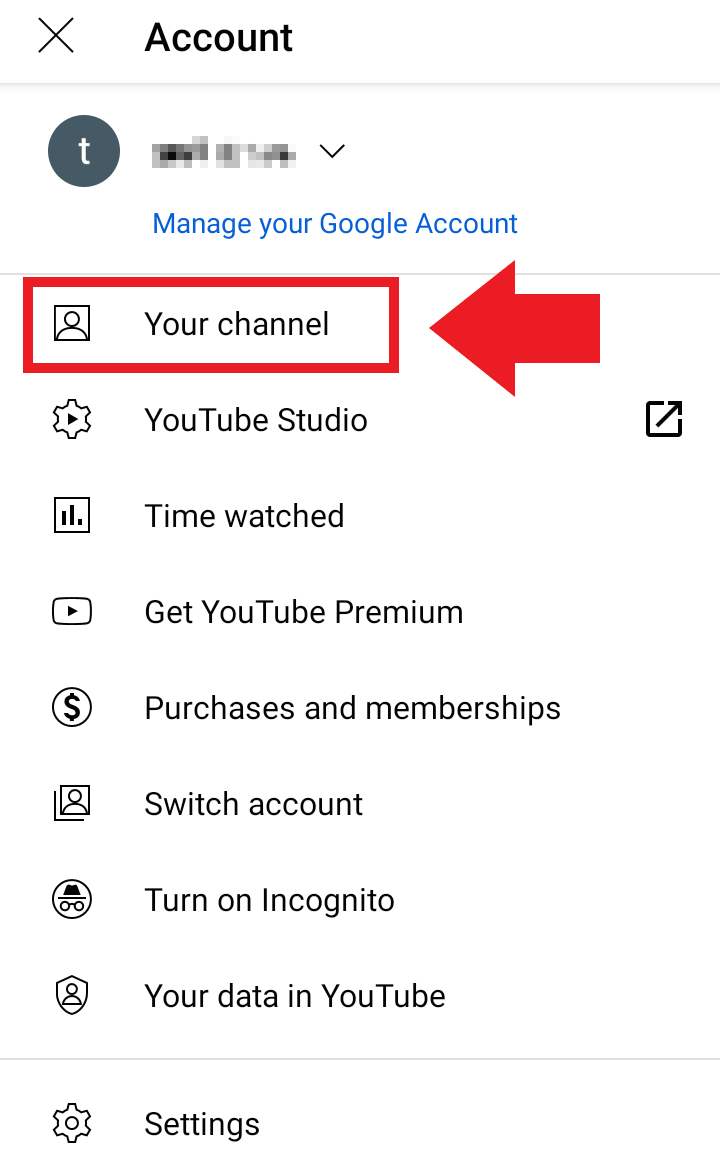
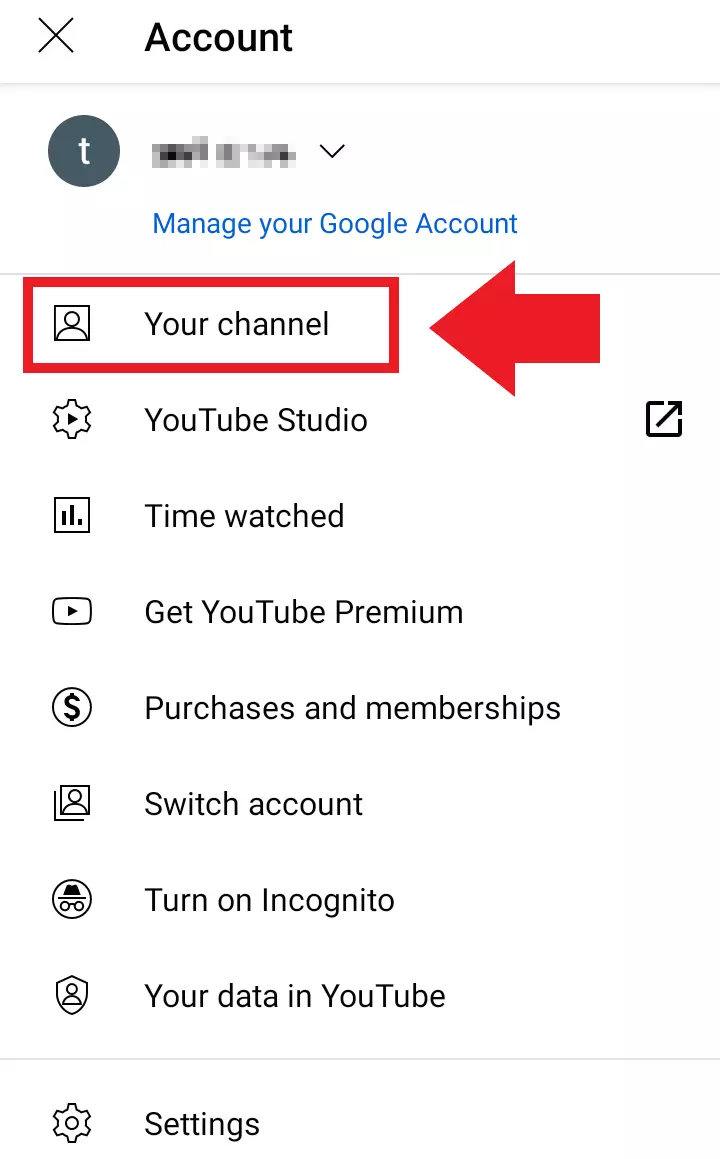
- Abre la aplicación de YouTube y toca tu foto de perfil.
- Haz clic en “Tu canal”.
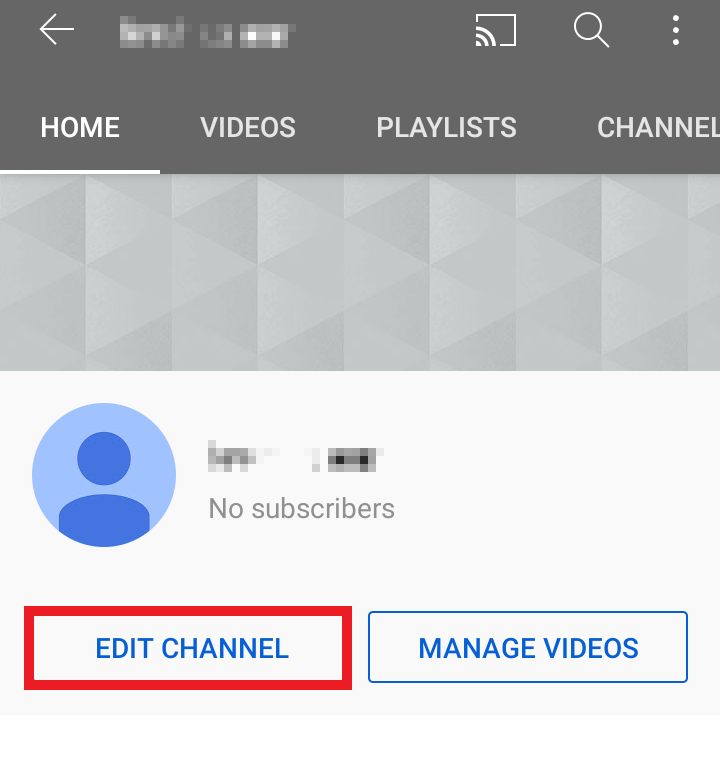
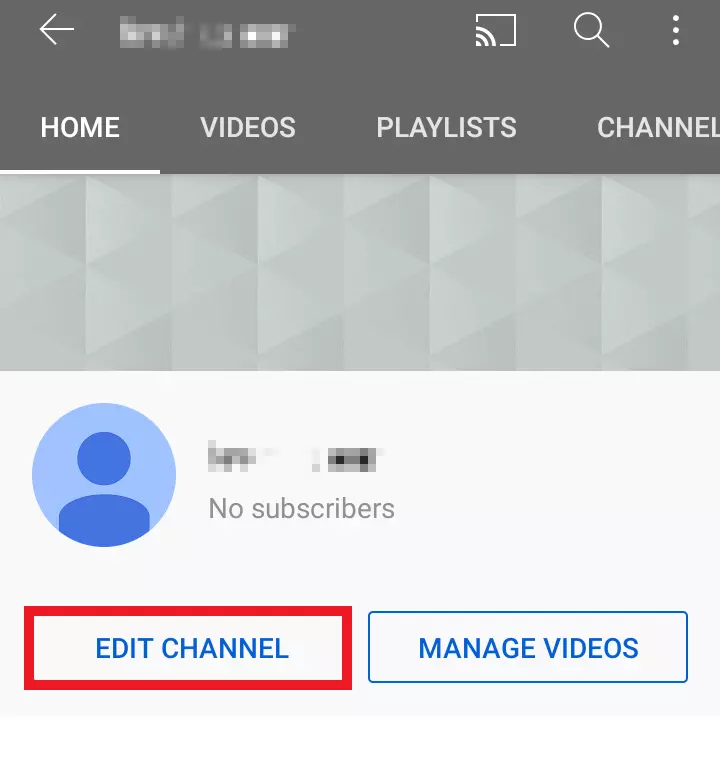
- Selecciona “Editar canal”.
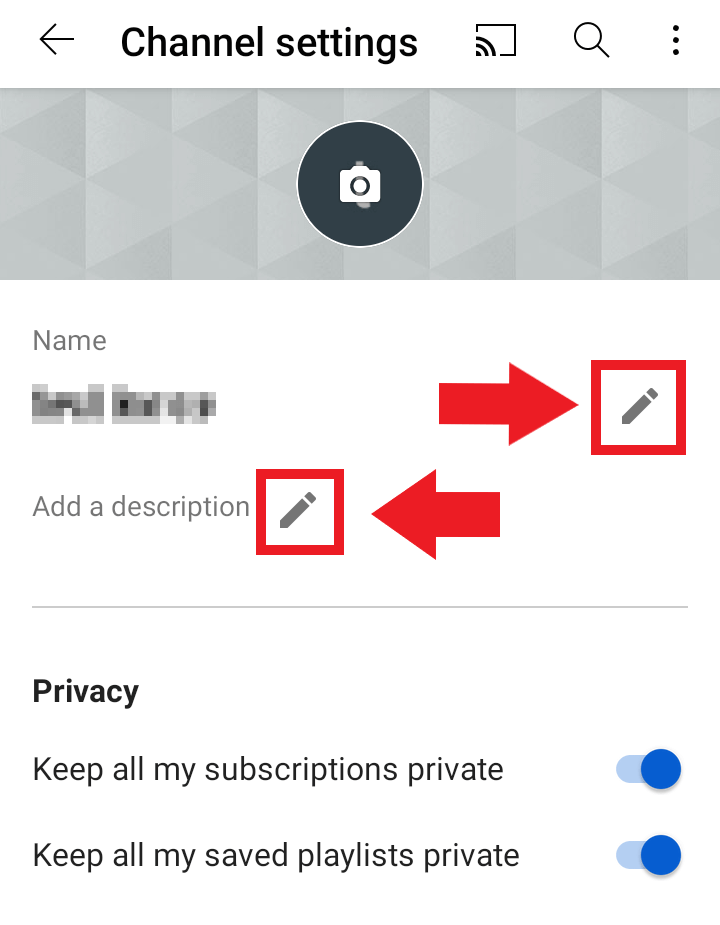
- Cambia tu nombre en YouTube y, si lo deseas, la descripción del canal.
Cambiar el nombre de un canal de YouTube
Sigue nuestras instrucciones paso a paso para cambiar el nombre de tu cuenta de YouTube (o el nombre de tu canal). Esto se puede hacer en pocos pasos, tanto en el navegador (escritorio) como a través de la aplicación de YouTube.
¿Utilizas alternativas de YouTube como Twitch, Dailymotion, Vimeo y TikTok? Recuerda que los nombres de los canales deberían coincidir.
Cambiar el nombre de YouTube en el navegador
Paso 1. Inicia sesión en YouTube
Accede a la página de inicio de YouTube con tus datos de usuario.


Paso 2. Haz clic en la opción del menú “Mi canal”
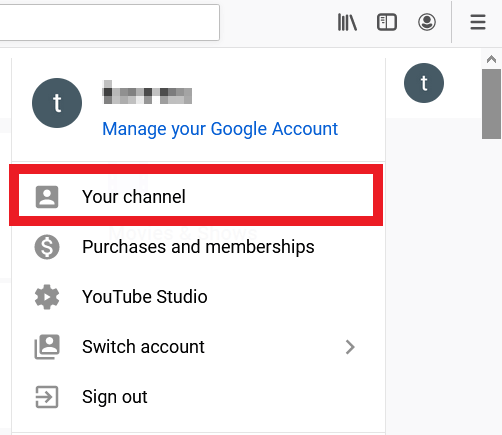
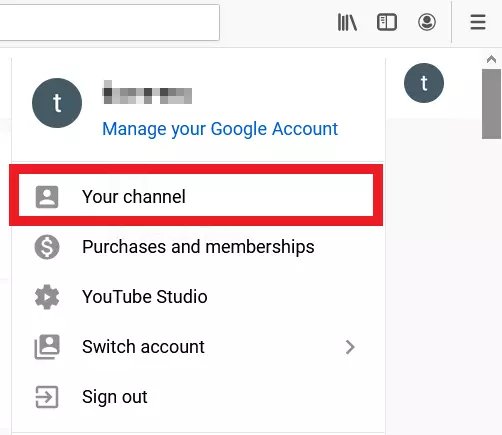
Ve a tu foto de perfil y haz clic en “Tu canal” en el menú que aparecerá.
Paso 3. Selecciona “Personalizar canal”
Ahora estás en el menú de tu canal de YouTube. Pulsa aquí el botón “Personalizar canal”.


Paso 4. Abre la pestaña “Información básica”
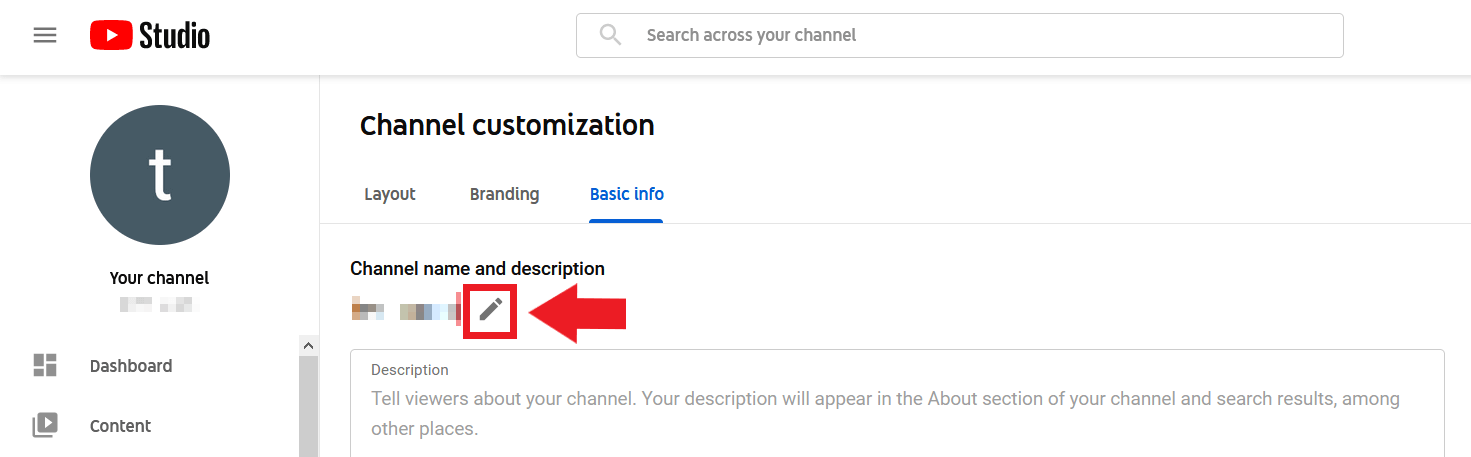
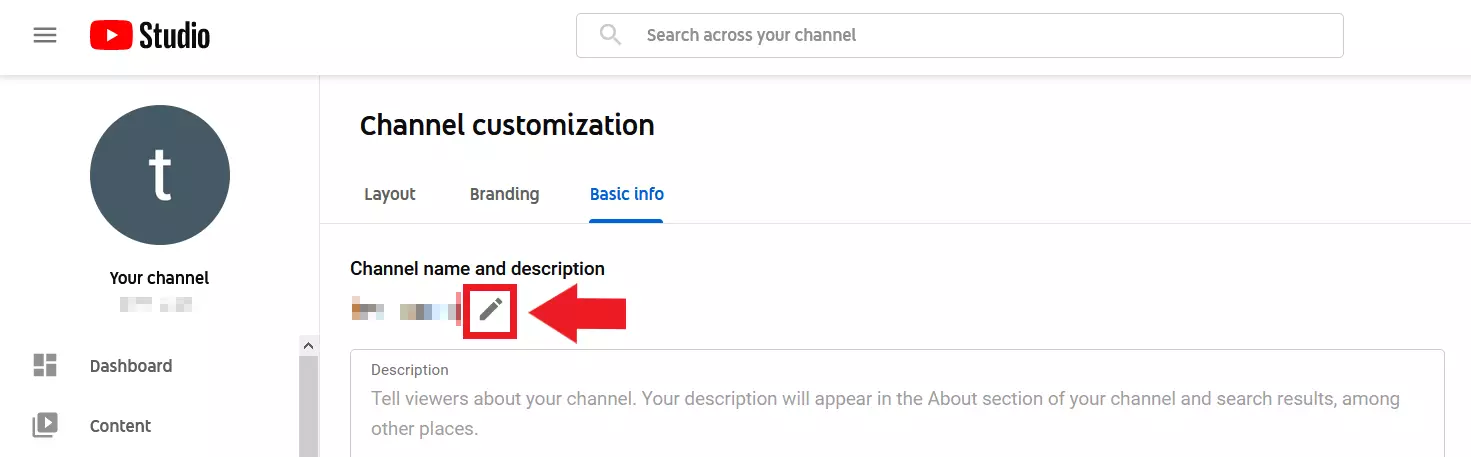
En el menú “Personalizar el canal” tienes la posibilidad, entre otras cosas, de editar el diseño de tu canal. Las áreas “Diseño” y “Marca” están disponibles para este propósito. Para cambiar la descripción del canal y el nombre del canal de YouTube, ve a la tercera pestaña disponible llamada “Información básica”.


Paso 5. Cambia de nombre en YouTube
Haz clic en el icono del lápiz situado junto a la entrada del canal de YouTube cuyo nombre quieres personalizar y cambia el nombre de tu cuenta de YouTube.
¿No solo quieres cambiar de nombre en YouTube, sino que quieres empezar de nuevo por completo? Por supuesto, también es posible eliminar tu canal de YouTube.
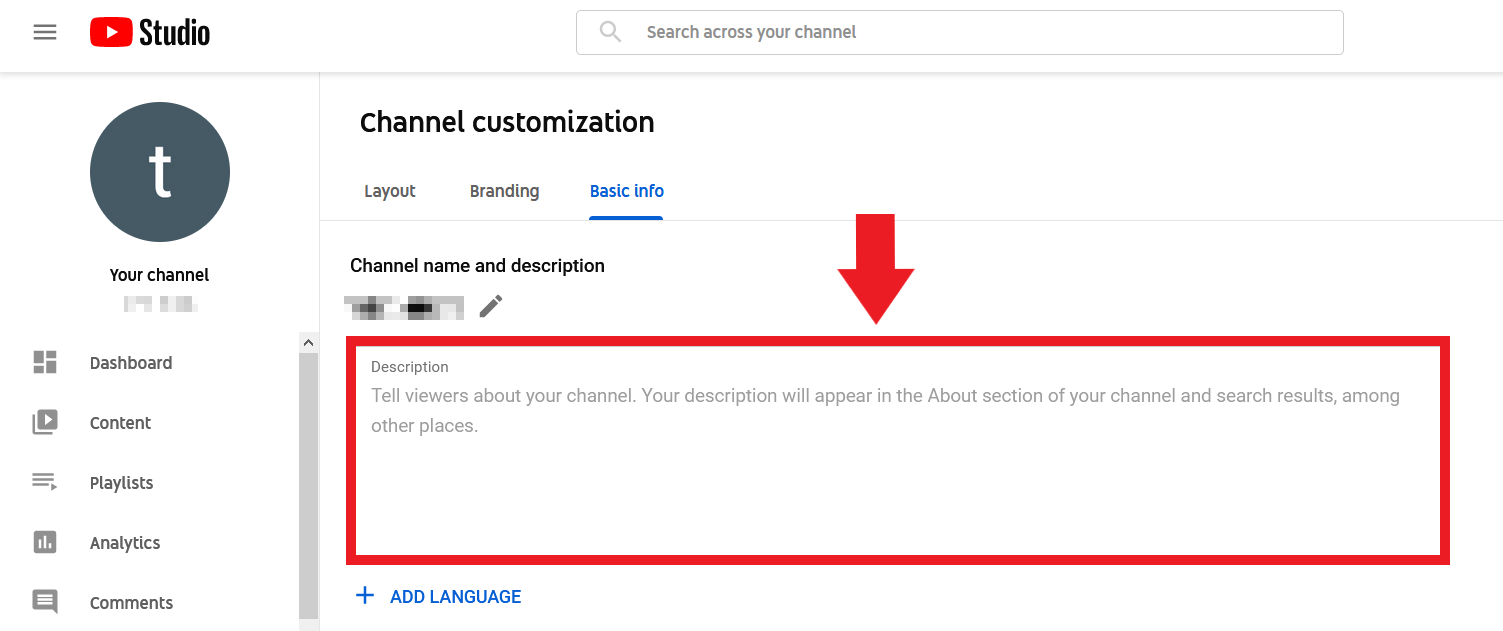
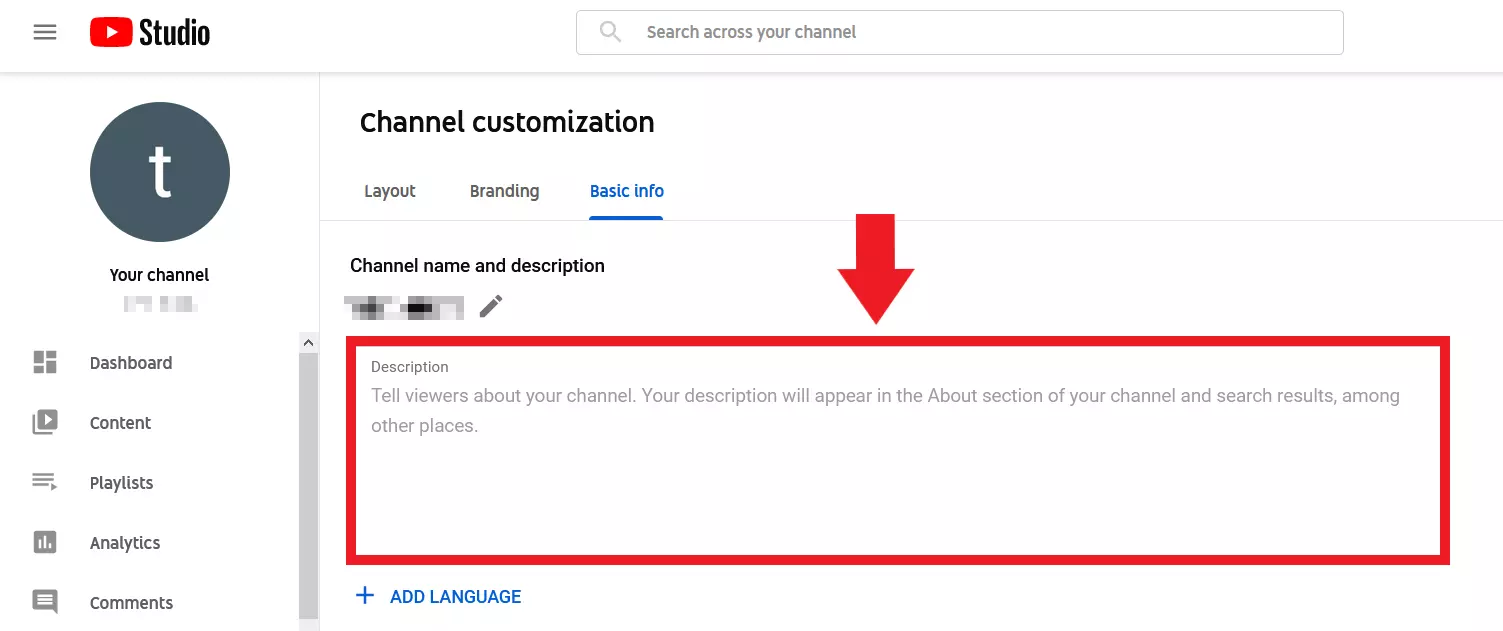
Paso 6. Cambia la descripción del canal
Si también quieres actualizar la descripción del canal, solo tienes que modificar el contenido del campo “Descripción”.
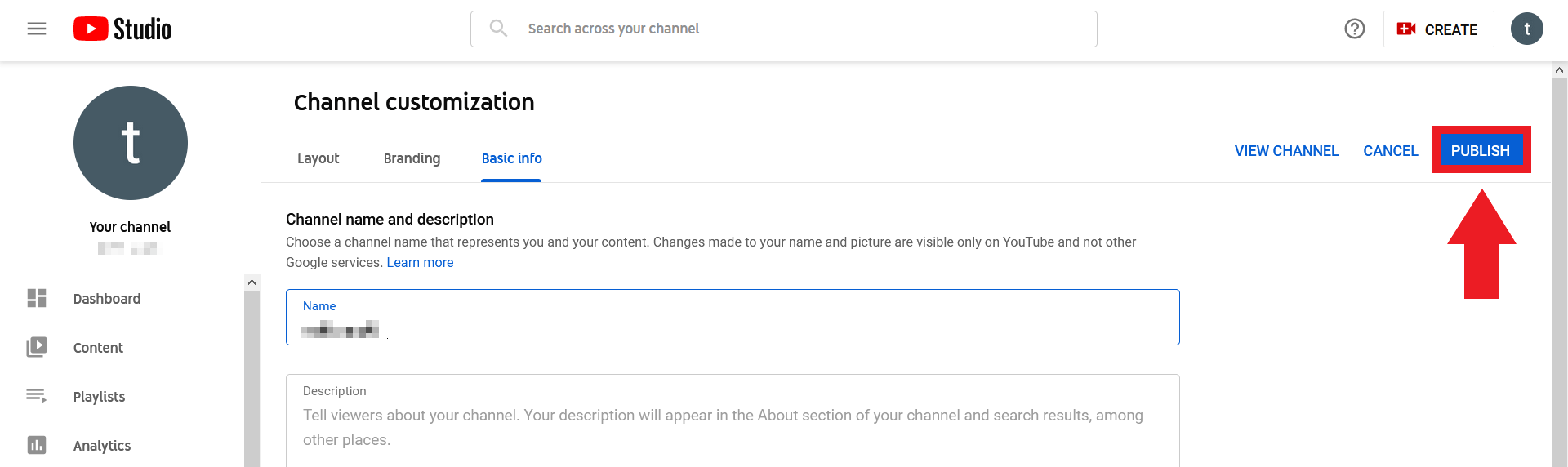
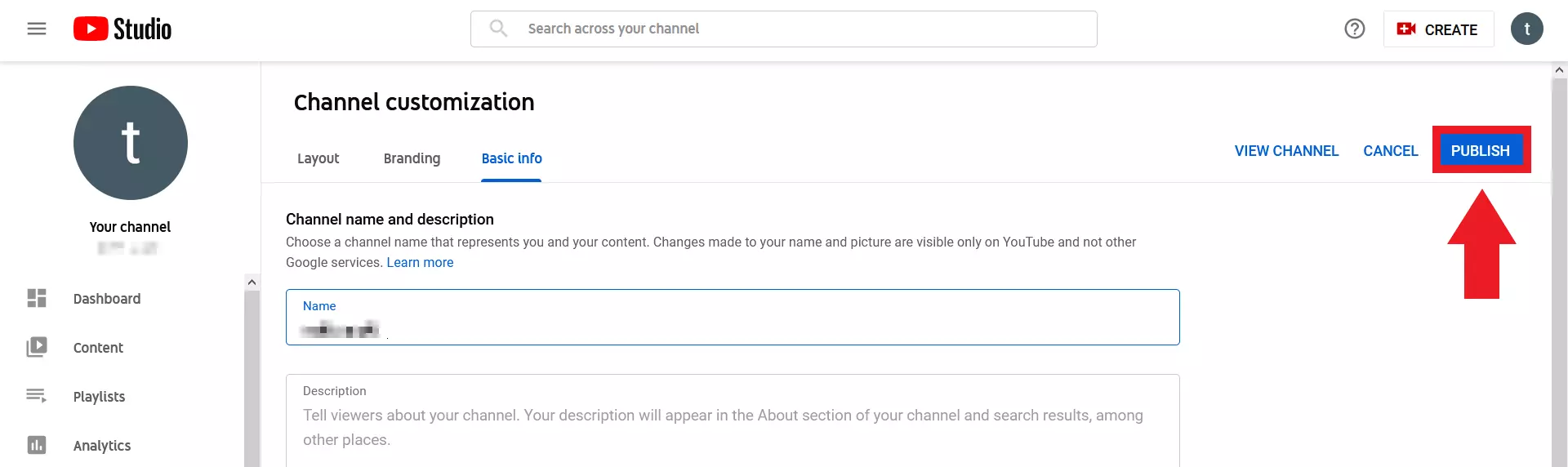
Paso 7. Aplica los cambios
Para confirmar los cambios en el nombre y la descripción del canal de YouTube, haz clic en el botón “Publicar”.
Consigue tu propia dirección de correo electrónico con IONOS, incluido el dominio individual y asistencia personalizada.
Cómo cambiar tu nombre de YouTube a través de la app
Paso 1. Haz clic en la foto de perfil
Inicia la aplicación de YouTube y haz clic en tu foto de perfil.


Paso 2. Accede al menú “Tu canal”
Selecciona la entrada “Tu canal” para abrir el menú de personalización de tu canal de YouTube.
Paso 3. Haz clic en el botón “Editar canal”
En el menú “Tu canal”, haz clic en “Editar canal”.
Paso 4. Personaliza el nombre de YouTube y la descripción del canal
Ahora cambia tu nombre de YouTube y, opcionalmente, la descripción del canal.
Crea tu página profesional con IONOS y conecta tu canal de YouTube directamente a tu dominio personal.
Qué deben tener en cuenta los canales de YouTube verificados
Los usuarios cuyos canales de YouTube tienen más de 100 000 suscriptores pueden recibir la llamada confirmación del canal en forma de insignia de verificación para mejorar la marca. Son precisamente estos usuarios los que deberían reconsiderar seriamente un cambio de nombre: la insignia de verificación se pierde cuando se cambia el nombre del canal de YouTube y debe solicitarse de nuevo.
Utiliza links a fragmentos de YouTube si no quieres compartir un video completo, sino solo algunas partes.