

Google Search Console para principiantes

Hoy en día, si gestionas una página web difícilmente puedes prescindir de Google Search Console (GSC). Esta herramienta en línea es totalmente gratuita tras un único registro y ofrece una ayuda práctica para optimizar una página web, tanto si estás empezando como si ya tienes experiencia como webmaster.
¿Qué es exactamente Google Search Console?
Google Search Console, también conocida como Search Console o GSC, es un servicio gratuito de análisis web de Google. Si gestionas una página web o una app, puedes registrarte para acceder a numerosas funciones y estadísticas útiles.
La herramienta proporciona información, entre otras cosas, sobre contenido duplicado, detecta problemas de rastreo de Googlebot o señala posibles debilidades en la versión móvil de la página web. Además, incluye funciones clave como la comprobación del mapa del sitio (sitemap) y de los datos estructurados, así como un análisis detallado de las palabras clave más relevantes.
Google contacta con los responsables que hayan configurado Google Search Console para sus proyectos en cuanto se detectan problemas en la página web o en la app. Por lo general, este contacto se produce primero por correo electrónico. No obstante, en caso de complicaciones mayores, también es posible un intercambio telefónico con el equipo de soporte.
¿Cómo se configura Google Search Console?
Para poder utilizar la herramienta de Google, debes registrar tu página web (o app) con la URL correspondiente en la Search Console. Los requisitos de uso son los siguientes:
- una cuenta de Google válida
- la verificación del proyecto web por parte de la persona propietaria de la página web
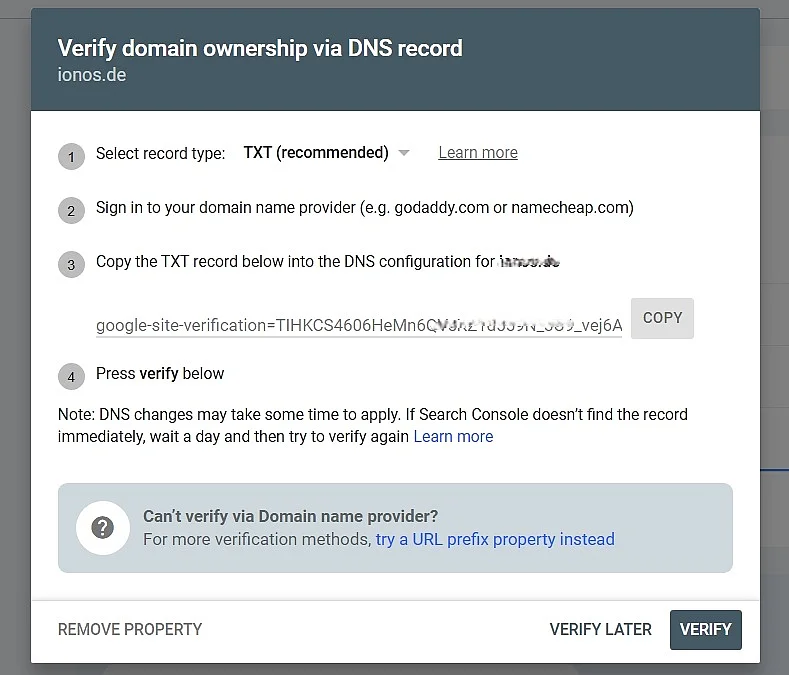
Tras iniciar sesión con tu cuenta de Google e introducir la URL de tu página web o del subdominio deseado, debes verificar la propiedad del dominio. Esto se realiza mediante un registro TXT en la configuración DNS del proveedor de dominios correspondiente. Google explica el procedimiento necesario directamente en la ventana de diálogo:
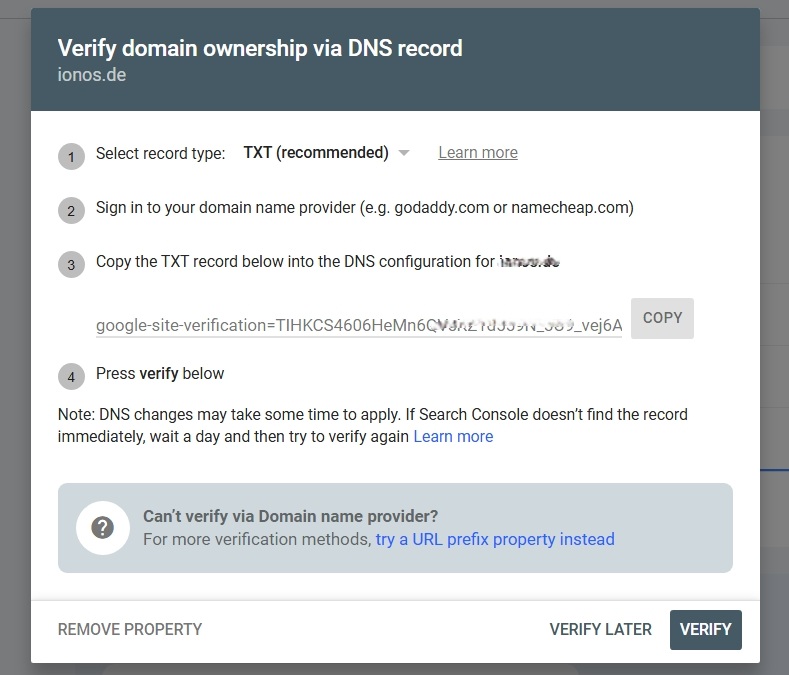
A diferencia de muchas otras herramientas SEO, los datos de Google Search Console no son públicos. Solo pueden acceder a ellos las personas que gestionan la página web y cuya propiedad ha sido verificada. Una vez confirmada la verificación, aparece el mensaje correspondiente y, al hacer clic en “Ir a la propiedad”, accedes al panel de la Search Console.
No obstante, al principio no se muestran datos, ya que Google necesita tiempo para procesarlos. En función del tamaño y la complejidad del proyecto web, este proceso puede tardar varios días.
Las funciones más importantes de Google Search Console
Google Search Console ofrece numerosas funciones para gestionar y supervisar distintos parámetros de una página web, además de proporcionar indicaciones útiles para su optimización. Al acceder a GSC, el panel se abre por defecto en la sección “Resumen”, donde el webmaster obtiene una visión general de los datos más relevantes. En esta vista se muestran de forma clara las principales estadísticas, así como avisos y novedades importantes.
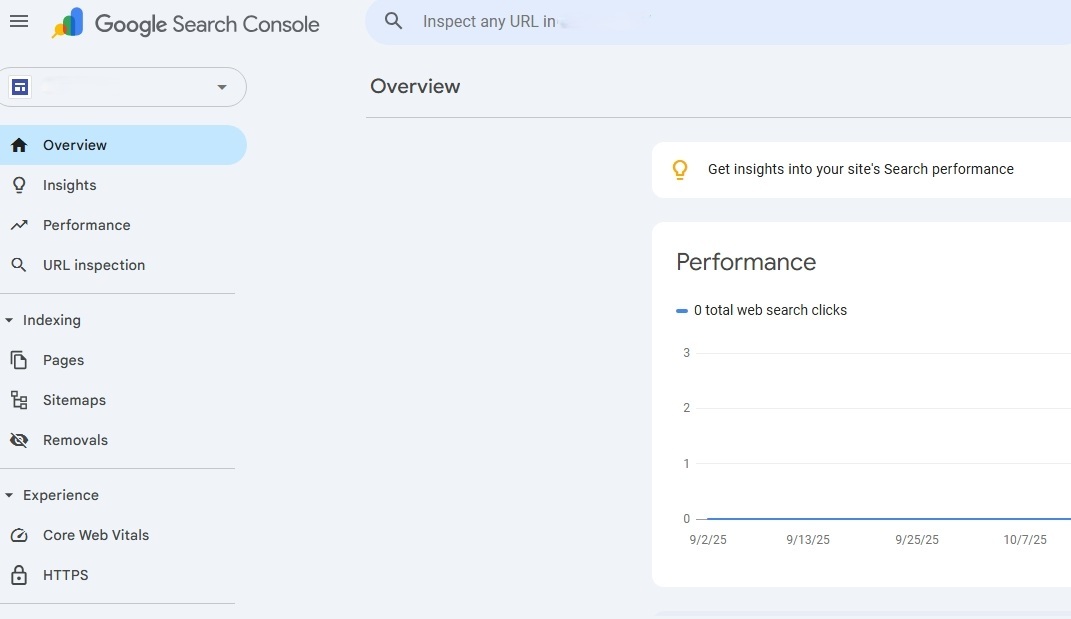
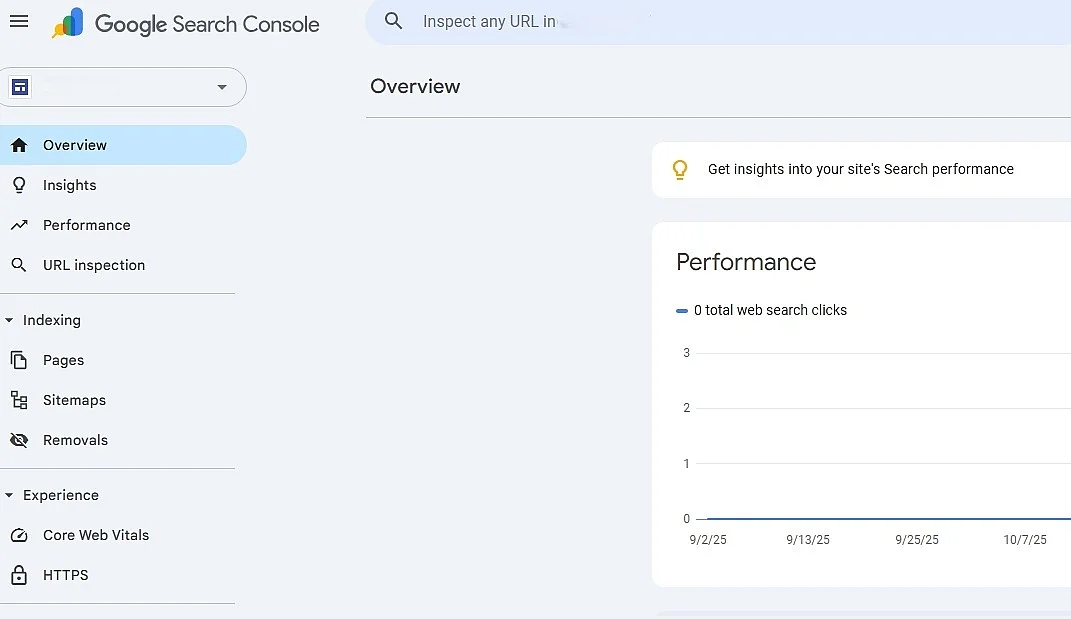
Las distintas herramientas que integran Google Search Console se encuentran en el menú lateral izquierdo. Desde ahí se puede acceder al conjunto de herramientas de análisis, que están organizadas en las siguientes categorías, explicadas con más detalle en los apartados siguientes:
- Estadísticas
- Rendimiento
- Inspección de URL
- Indexación
- Facilidad de uso
- Seguridad y acciones manuales
- Enlaces
- Resultados
- Ajustes
Estadísticas
En la categoría “Estadísticas”, Google Search Console pone a tu disposición una visión general clara y gráfica del rendimiento del proyecto web registrado. El periodo de análisis puede ajustarse a distintos intervalos de tiempo, lo que permite evaluar la evolución de los datos según tus necesidades.
Rendimiento
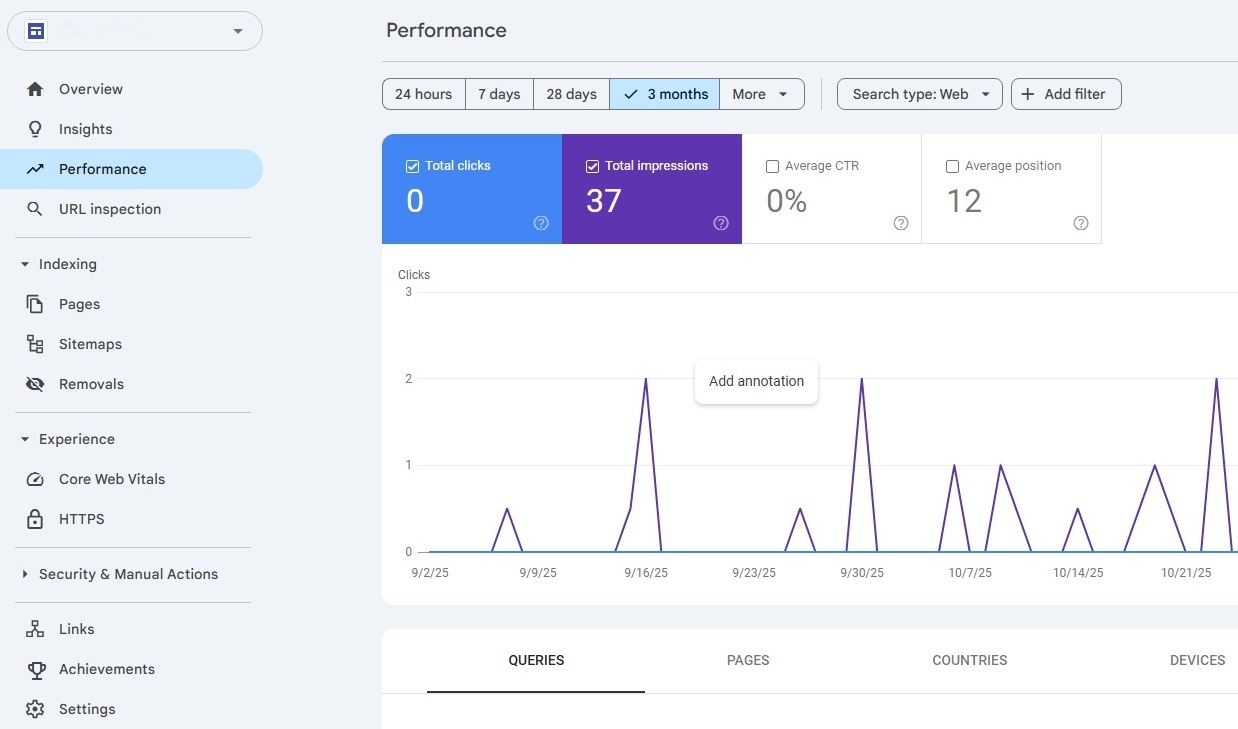
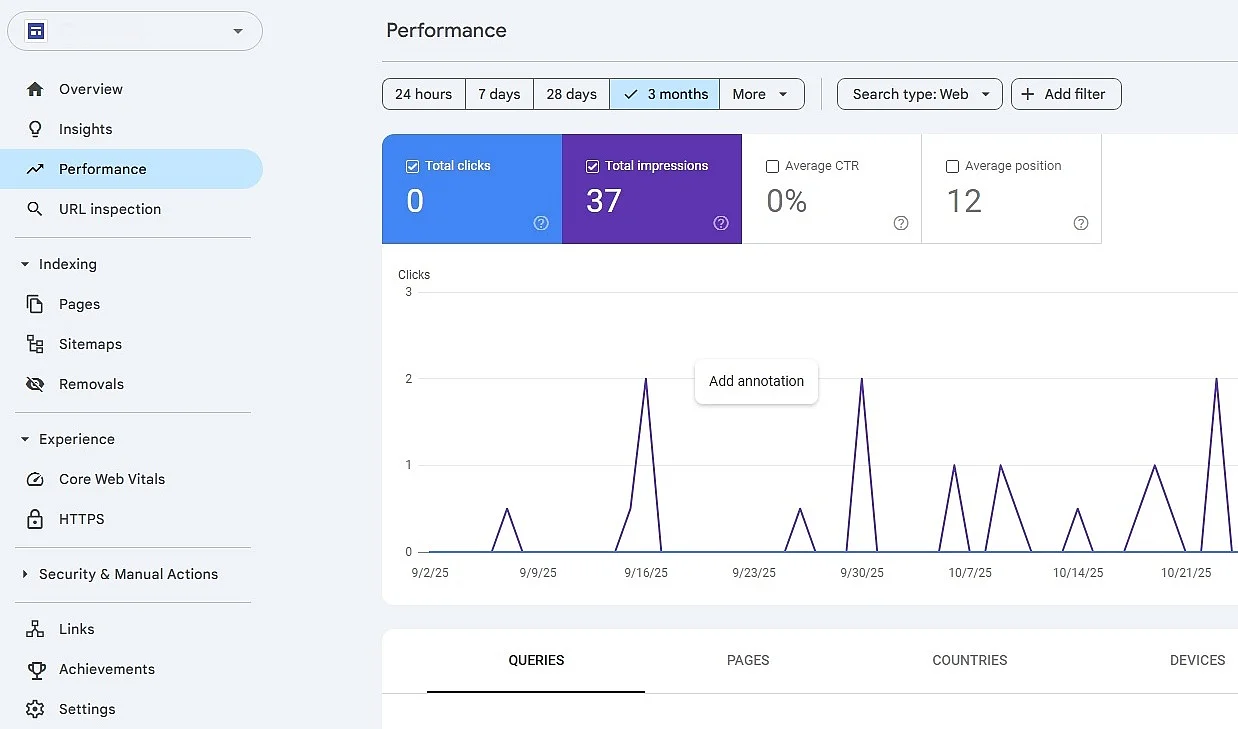
En el apartado “Rendimiento”, Google Search Console muestra los principales datos de rendimiento y las señales de usuario del dominio analizado:
- el número total de impresiones
- el número total de clics
- la tasa de clics (CTR)
- la posición media de las páginas en los resultados de Google
Estas cuatro métricas pueden activarse mediante casillas y representarse gráficamente en un diagrama. Además, es posible añadir anotaciones personalizadas directamente en el gráfico. A través del menú situado en la parte superior de la página, puedes ajustar y comparar el periodo de análisis, el tipo de búsqueda (Web, Imagen, Vídeo o Noticias) y aplicar distintos filtros, como consulta de búsqueda, página, país o dispositivo.
Con el comando “Exportar”, ubicado en la parte superior derecha, puedes exportar los datos a Google Sheets o descargarlos como archivo de Excel o CSV.
Además, este apartado ofrece información detallada sobre el contexto de las visitas y las impresiones de página. Permite ver qué consultas de búsqueda se han utilizado, qué URL generan más tráfico, de qué países proceden los usuarios, con qué dispositivos acceden a la página web y cómo se muestran los resultados en la búsqueda.
Inspección de URL
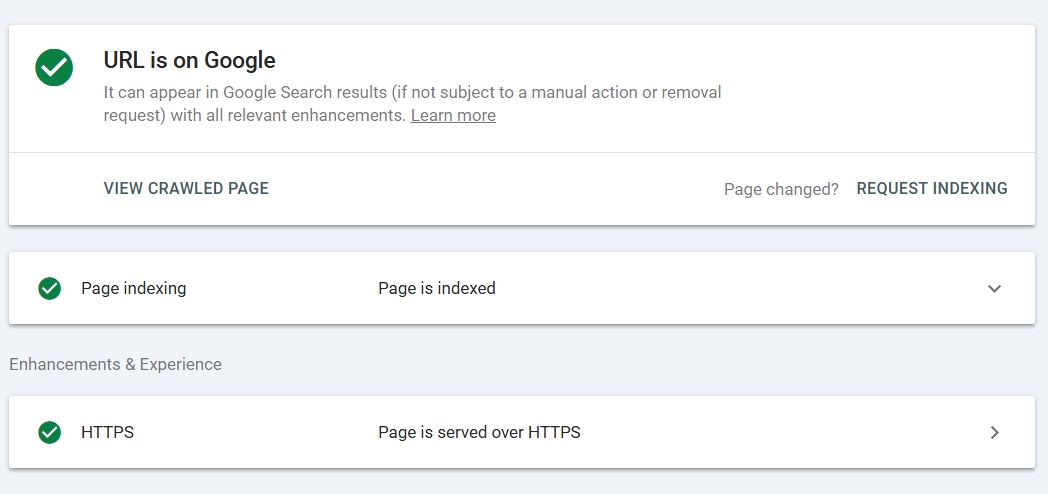
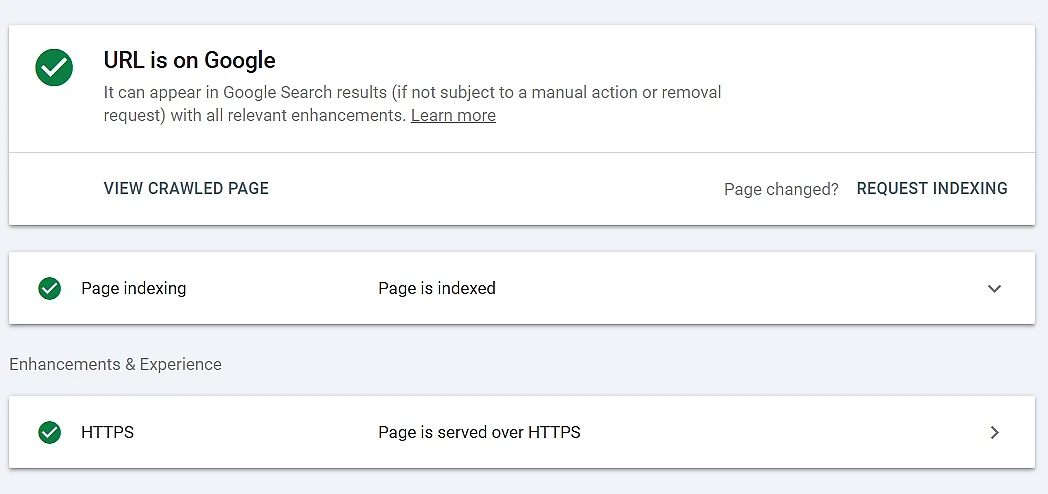
La inspección de URL es una herramienta sencilla pero potente, accesible desde el menú lateral izquierdo o directamente desde el campo de búsqueda de la barra superior de Google Search Console. Con ella puedes comprobar el estado de indexación de cualquier URL que pertenezca al dominio verificado.
Si una página todavía no está incluida en el índice de Google, puedes solicitar su indexación desde este mismo apartado. Además, la herramienta proporciona información y recomendaciones para mejorar la página, por ejemplo en lo relativo a la experiencia de usuario.
Indexación
La categoría “Indexación” de Google Search Console se divide en tres subapartados: “Páginas”, “Sitemaps” y “Eliminaciones”.
En “Páginas” encontrarás información detallada sobre la indexación de todas las páginas del proyecto web. La Search Console muestra tanto las páginas indexadas como aquellas excluidas del índice y, en este último caso, indica los motivos correspondientes. Estos motivos se presentan en una tabla y pueden filtrarse según distintos criterios. Entre las causas más habituales de exclusión se encuentran:
- excluida mediante la etiqueta
noindex - página alternativa con la etiqueta canónica correcta
- página con redirección
- rastreada, pero actualmente no indexada
- encontrada, pero actualmente no indexada
- bloqueada por el archivo robots.txt
- anomalía de rastreo
- error 404
- duplicado
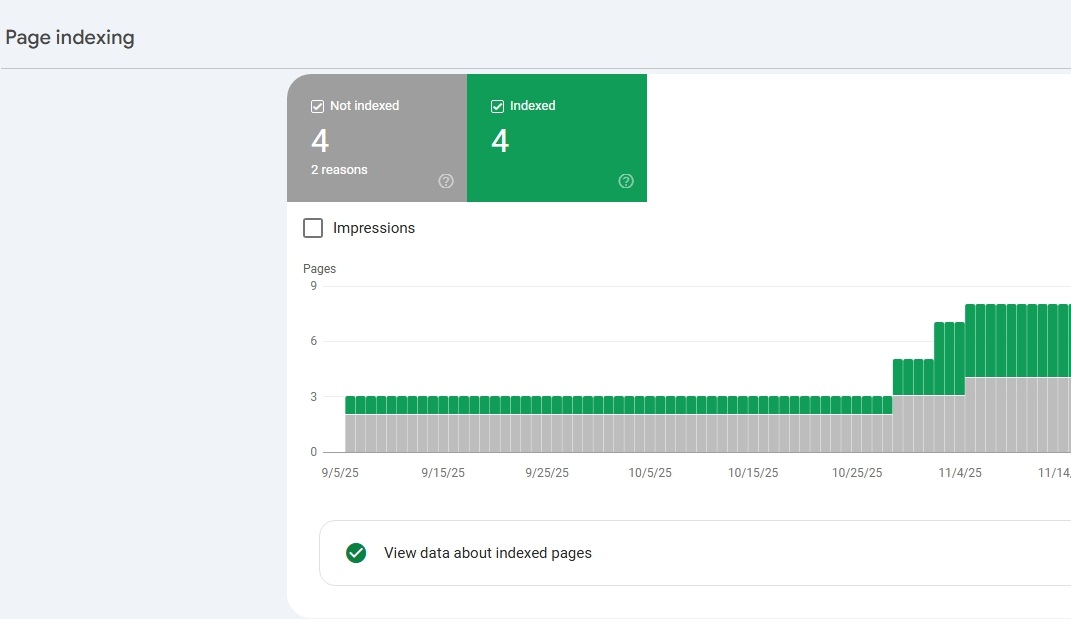
En proyectos web con datos de compras y productos, este apartado es especialmente relevante, ya que también incluye páginas de detalle de producto y páginas de categoría. De este modo, puedes comprobar si Google indexa correctamente las páginas clave, si reconoce los datos estructurados de producto y si determinadas URL quedan excluidas por problemas técnicos.
La subcategoría “Sitemaps” permite enviar el mapa del sitio del proyecto web y consultar los mapas enviados y registrados por Google. Aquí obtienes una visión general del historial de envíos y recibes notificaciones sobre posibles errores.
En “Eliminaciones” puedes enviar solicitudes para retirar URL de forma temporal o eliminar fragmentos concretos. Además, este apartado ofrece una vista general de todas las solicitudes presentadas, incluidas las relacionadas con contenidos desactualizados o explícitos.
Si tu página web incluye vídeos y Google los detecta, aparecerá un subapartado adicional en “Indexación”: “Indexación de vídeos”. En él se listan los vídeos indexados y aquellos con problemas de indexación, que se muestran de forma clara en una tabla.
Facilidad de uso
En el apartado “Facilidad de uso” existen dos subcategorías. En Core Web Vitals puedes consultar informes sobre el rendimiento de la página web, basados en datos de uso reales. Los informes de “Page Experience” incluyen métricas como Largest Contentful Paint (LCP), la estabilidad visual (Cumulative Layout Shift, CLS) y el tiempo de respuesta (Interaction to Next Paint, INP) de tu página web.
En el apartado “HTTPS” se muestra qué URL de tu página web utilizan el protocolo de transporte seguro y cifrado Hypertext Transfer Protocol Secure (HTTPS) y cuáles no.
Tanto el informe de HTTPS como los Core Web Vitals ayudan a mejorar la seguridad y la experiencia de usuario de tu página web.
Seguridad y acciones manuales
Google ha definido las directrices básicas de búsqueda que conviene seguir para lograr una clasificación estable y conforme a las directrices en los resultados de búsqueda. Quien intente manipular el índice de Google debe contar con posibles sanciones, que pueden ir desde una pérdida de visibilidad en el ranking hasta la eliminación completa de las páginas de los resultados de búsqueda.
El apartado “Seguridad y acciones manuales” se divide en dos subcategorías. En “Acciones manuales” puedes comprobar si tu proyecto se ha visto afectado por una sanción. El subapartado “Problemas de seguridad” informa sobre el estado de seguridad de la página web o de la aplicación correspondiente. Si Google detecta deficiencias, estas se muestran aquí, ya se trate de spam, malware o descargas inusuales.
Enlaces
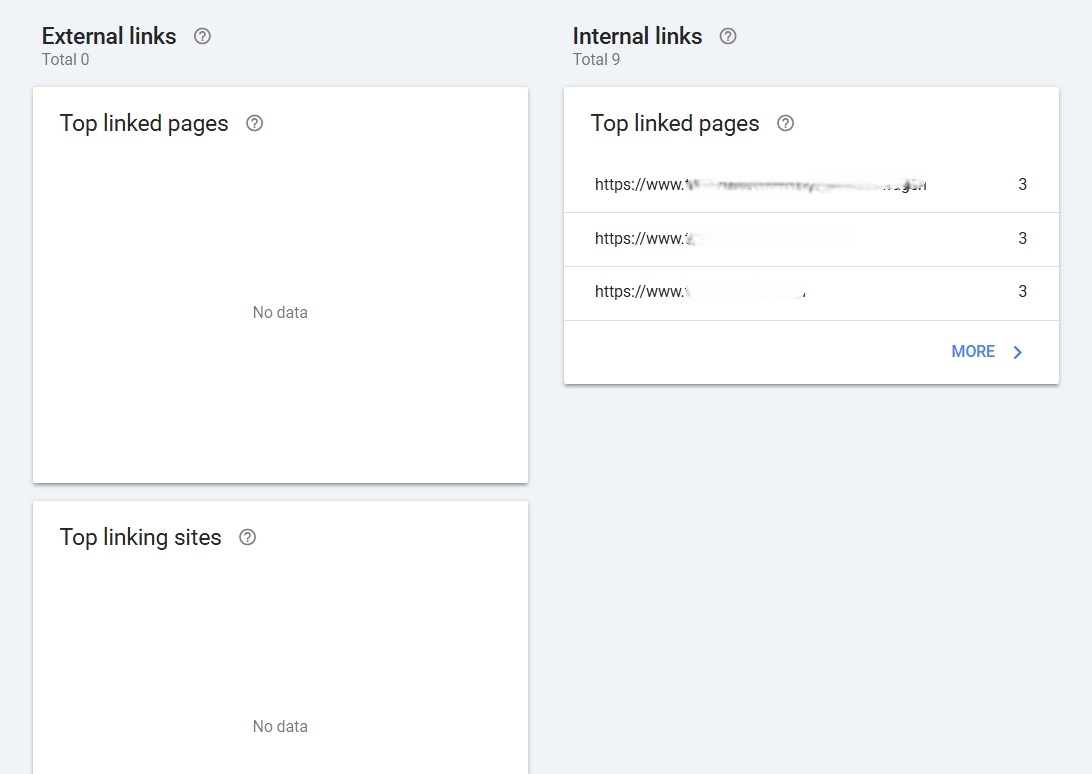
Los enlaces internos y externos se encuentran entre los componentes más importantes de una presencia web exitosa. Los enlaces bien estructurados aportan valor a las personas que visitan tu página web y también influyen positivamente en su valoración por parte de Google.
Por este motivo, la categoría “Enlaces” de Google Search Console es especialmente relevante. En ella obtienes datos detallados sobre todos los enlaces entrantes y salientes del proyecto web. Además, mediante el comando “Exportar”, situado en la parte superior derecha de la página, puedes descargar esta información para su posterior análisis.
Logros
La función “Logros” de Google Search Console permite realizar un seguimiento del crecimiento y de los hitos alcanzados por tu página web. Estos logros se miden en función del número de clics obtenidos y se muestran en dos secciones: “En curso” y “Conseguido”. Cuando se alcanza un logro marcado como “En curso”, Google envía un correo electrónico de notificación y el hito pasa automáticamente a la sección “Conseguido”.
Los logros no se muestran en todas las propiedades de GSC. Esta función se introdujo de forma experimental en 2023/2024 y no está disponible de manera generalizada o puede no aparecer en todas las cuentas.
Ajustes
En el apartado del menú “Ajustes” puedes realizar diversas configuraciones, como añadir nuevos propietarios de la página web, registrar cambios de dirección o consultar estadísticas de rastreo.


Beneficios SEO de GSC: herramienta estándar esencial para la optimización en buscadores
Con Google Search Console obtienes una visión general completa del estado técnico de una página web. Ya se trate del número de clics e impresiones, del estado de indexación o del perfil de enlaces, Google proporciona información valiosa que, de otro modo, a menudo solo estaría disponible a través de herramientas externas de pago. Todo ello, además, de forma gratuita.
Por este motivo, Search Console se ha consolidado como una de las herramientas estándar para la optimización en buscadores y resulta útil tanto para personas que se inician en el SEO como para profesionales con experiencia.
¿Cuál es la diferencia entre GSC y Google Analytics?
Mientras Google Analytics muestra cómo se comportan los usuarios en una página web, qué acciones realizan y cuánto tiempo permanecen en cada sección, Google Search Console se centra en cómo el buscador evalúa la página web desde un punto de vista técnico.
De este modo, Google Search Console ayuda a entender cómo Google rastrea e indexa una página web y qué factores influyen en su posicionamiento dentro de los resultados de búsqueda.
¿Cómo puedes vincular Google Search Console con Google Analytics?
La vinculación de Google Analytics y Google Search Console permite analizar el rendimiento técnico de una página web en relación directa con el comportamiento de los usuarios. De este modo, no solo puedes ver a través de qué consultas de búsqueda llegan las visitas a tu página web, sino también cómo se comportan una vez que acceden a ella. Al combinar datos técnicos y de uso, los potenciales de optimización se identifican más rápidamente y resulta más sencillo evaluar el rendimiento de los contenidos en la Búsqueda de Google.
Para vincular ambos servicios, sigue estos pasos:
- Asegúrate de figurar como persona propietaria verificada en GSC y de disponer, como mínimo, de permisos de edición en Google Analytics.
- A continuación, abre Google Analytics (GA4) y accede al apartado “Administración”.
- Selecciona “Vinculaciones de productos” y, después, “Vinculaciones de Search Console”.
- Elige la propiedad correspondiente, vincula el flujo de datos web adecuado y completa el proceso de vinculación.
- Mejora tu posicionamiento en Google sin necesidad de una agencia
- Responde los comentarios y publica en redes sociales más rápido
- Sin necesidad de conocimientos de SEO o marketing online