
Crear el sitemap de WordPress con plugins

Después de crear una página web con WordPress, lo siguiente en lo que debemos centrarnos es en el ranking en los motores de búsqueda. La visión general de los datos estructurados que proporciona el sitemap de WordPress desempeña un papel importante en este caso. Sin embargo, los buscadores no clasifican todos los datos de forma positiva. Siendo esta la situación, si solo quieres almacenar datos relevantes, aconsejamos utilizar un plugin.
Abrir el sitemap de WordPress: guía rápida
- Acceder al backend de WordPress
- En el panel de control, selecciona “Plugins > Instalar”
- Introduce, por ejemplo, “XML Sitemap Generator for Google” en el cuadro de búsqueda
- A continuación, instala y activa el plugin
- Configura los tipos de contenido, los periodos de tiempo y el archivo robots.txt
- Por último, envía el sitemap de WordPress a los motores de búsqueda
Si deseas comenzar con tu nuevo proyecto web ahora mismo, el hosting para WordPress de IONOS no solo destaca por su alojamiento potente, sino también por su elegante gestión de contenidos.
HTML vs. XML sitemap de WordPress
Hay dos tipos de sitemaps que son importantes para una página web:
El HTML sitemap presenta toda la información de forma enumerada como un directorio estructurado y legible de enlaces de todas las páginas y publicaciones, al igual que un menú principal de una web. En cuanto a los plugins, estos permiten clasificar el contenido de las entradas y de las páginas en función de diversos criterios, así como incluirlo o excluirlo. Además, para obtener un HTML sitemap que se pueda personalizar por completo, se requiere la versión de pago del respectivo plugin de WordPress.
El XML sitemap es el formato recomendado para representar la estructura jerárquica de un sitio web, no solo en WordPress, y permite mejorar el rastreo de los motores de búsqueda. XML significa “Extensible Markup Language” y consiste en un archivo de texto que puede ser interpretado tanto por humanos como por máquinas en todos los navegadores web de uso frecuente.
¿Quieres saber más sobre la estructura y los componentes del archivo sitemap.xml? En nuestra Digital Guide, puedes consultar el siguiente artículo: “Sitemap XML: todo sobre su función y como crearlo”.
Sitemap de WordPress: descubre su importancia
Desde el lanzamiento de la versión 5.5 de WordPress, el sistema de gestión de contenidos genera su propio sitemap. El acceso es a través de:
http://example.org/wp-sitemap.xmlEste sitemap enumera toda la información sobre la web de WordPress. Hay varios archivos que pueden estar incluidos como, por ejemplo, la lista de usuarios, las categorías, diferentes documentos o palabras clave, así como galerías de imágenes. Sin embargo, estos no son relevantes para los motores de búsqueda e incluso se pueden percibir como una desventaja, dado que pueden causar interpretaciones erróneas o resultados de búsqueda no deseados a la hora de rastrear una web. Por ello, un sitemap solo debe incluir la información que es relevante para los buscadores.
Frente a lo que acabamos de mencionar, ¿qué información se debe almacenar en el sitemap de WordPress y cuál es la forma más fácil? Hay diferentes plugins de WordPress que los usuarios pueden utilizar para tomar decisiones sobre la información. Estos son, por ejemplo:
- Yoast SEO
- Rank Math
- Simple Sitemap (crea un sitemap HTML)
- Better WordPress Google XML Sitemaps
- XML Sitemap Generator for Google
Mediante el plugin “XML Sitemap Generator for Google”, mostraremos no solo cómo preparar de forma óptima el sitemap de WordPress, sino también cómo ponerlo a disposición de los buscadores como Google o Bing.
¿Cómo instalar el plugin para el sitemap de WordPress?
En primer lugar, accede al backend del sitio web de WordPress como administrador y selecciona la opción de menú “Plugins > Instalar”. En el cuadro de búsqueda que se encuentra al lado derecho sobre el directorio de plugins, introduce el nombre de la extensión: “XML Sitemap Generator for Google”. Una vez que hayas realizado estos pasos, el plugin aparece en el resumen de resultados. También señala inmediatamente si es compatible con la versión de WordPress correspondiente.
Si clicas en “Instalar ahora” y luego en “Activar”, el plugin se traslada al backend de WordPress y crea su propia entrada en “Ajustes” con el nombre “XML sitemap”. Con respecto a la interfaz de administración del plugin, esta no considera el idioma predefinido del backend y está exclusivamente en inglés.
Sitemap de WordPress: ¿cómo se define el contenido?
El plugin genera el sitemap de WordPress inmediatamente y realiza cambios con cada modificación en la configuración o después del período de expiración establecido en la interfaz de administración del plugin.
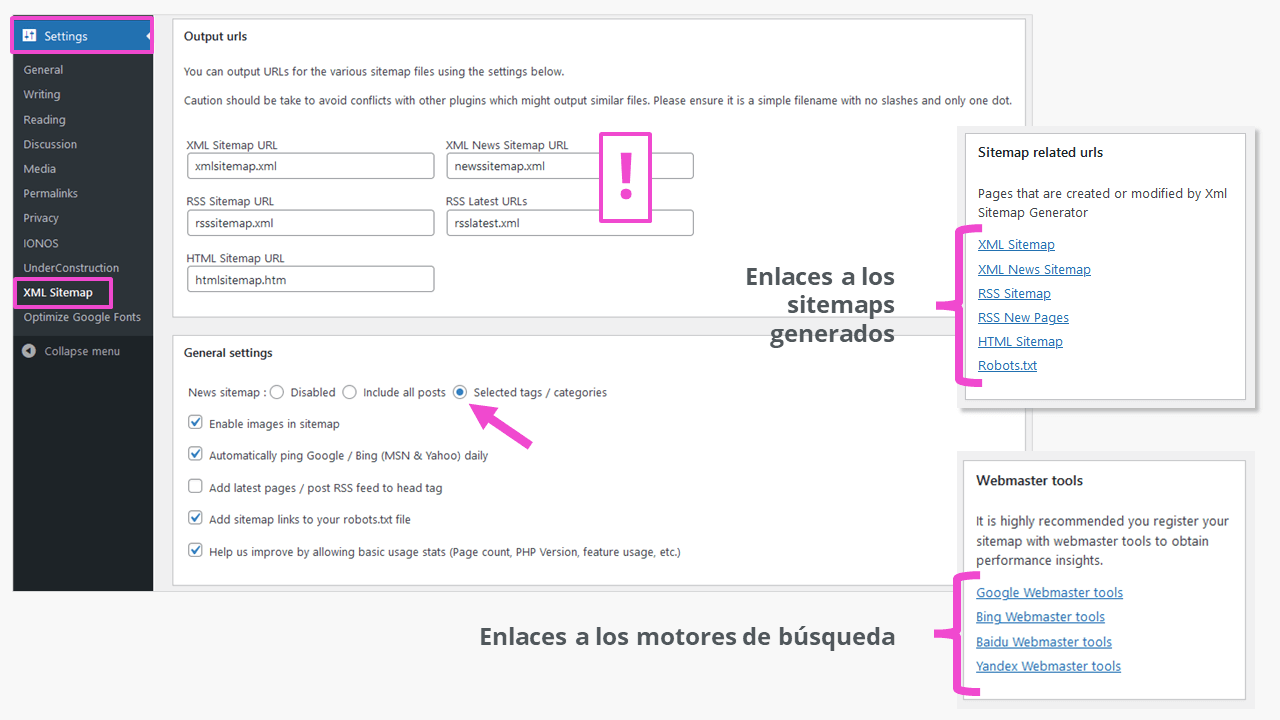
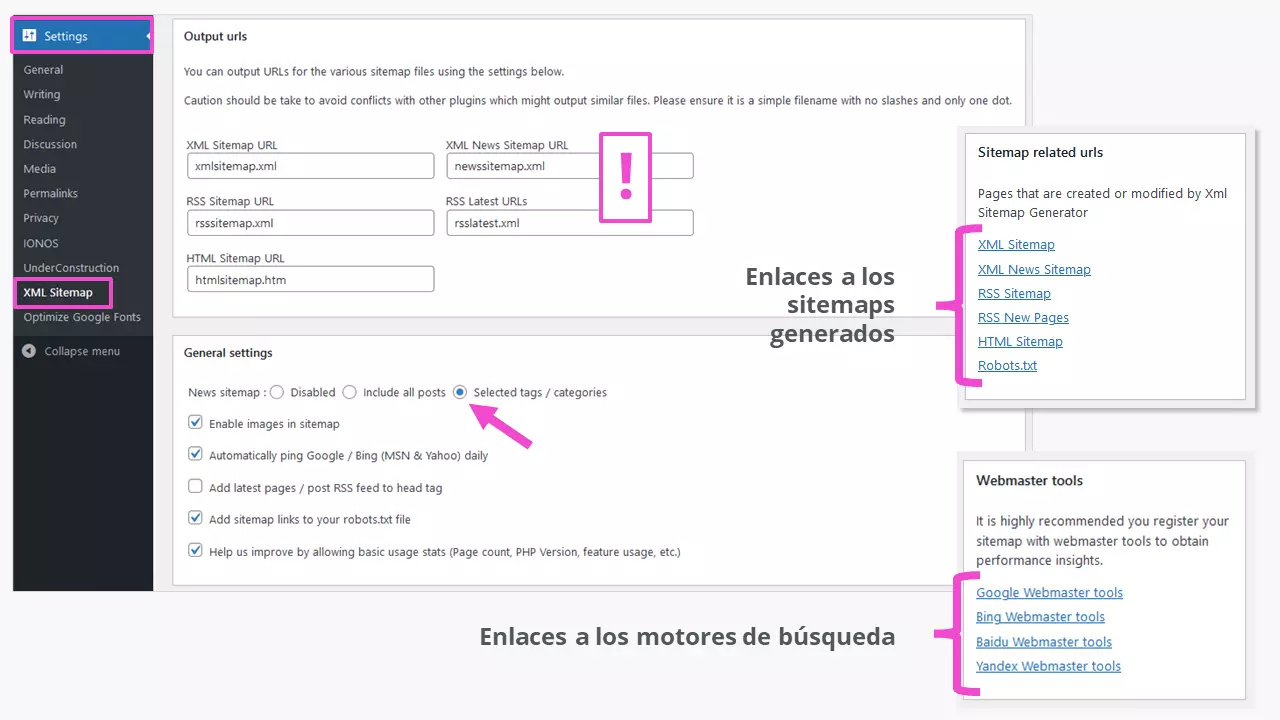
Las “Output urls” (!) pueden causar posibles conflictos con otros plugins, pero se pueden cambiar aquí. Todos los demás ajustes se realizan de acuerdo con el carácter de la web. Para no tener que preocuparte de actualizar los sitemap de WordPress enviados de forma manual, haz clic en “Automatically ping Google / Bing (MSN & Yahoo) daily”.
En el lado derecho de los ajustes está la opción “Sitemap related urls” que permite ver todos los resultados generados con un solo clic. Esto es práctico, especialmente para configurar la respectiva web de la manera más adecuada. Los enlaces que debe enviar el sitemap de WordPress a los buscadores están enumerados en la parte inferior.
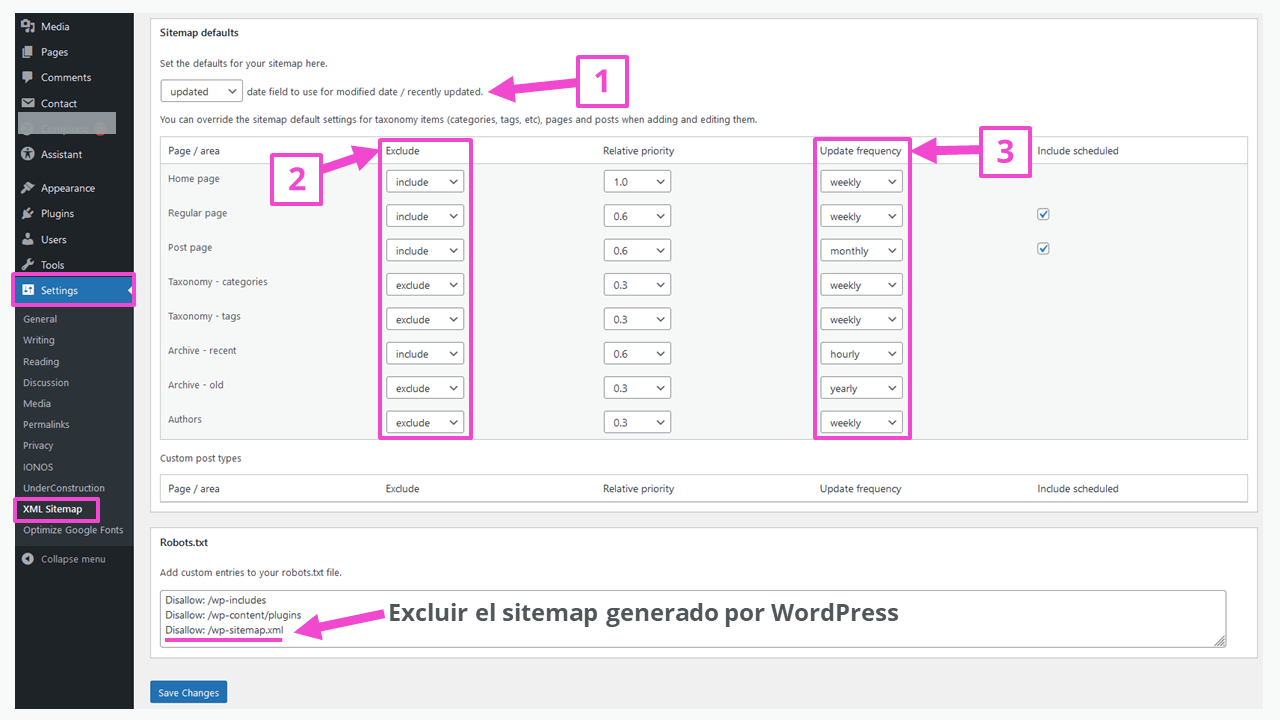
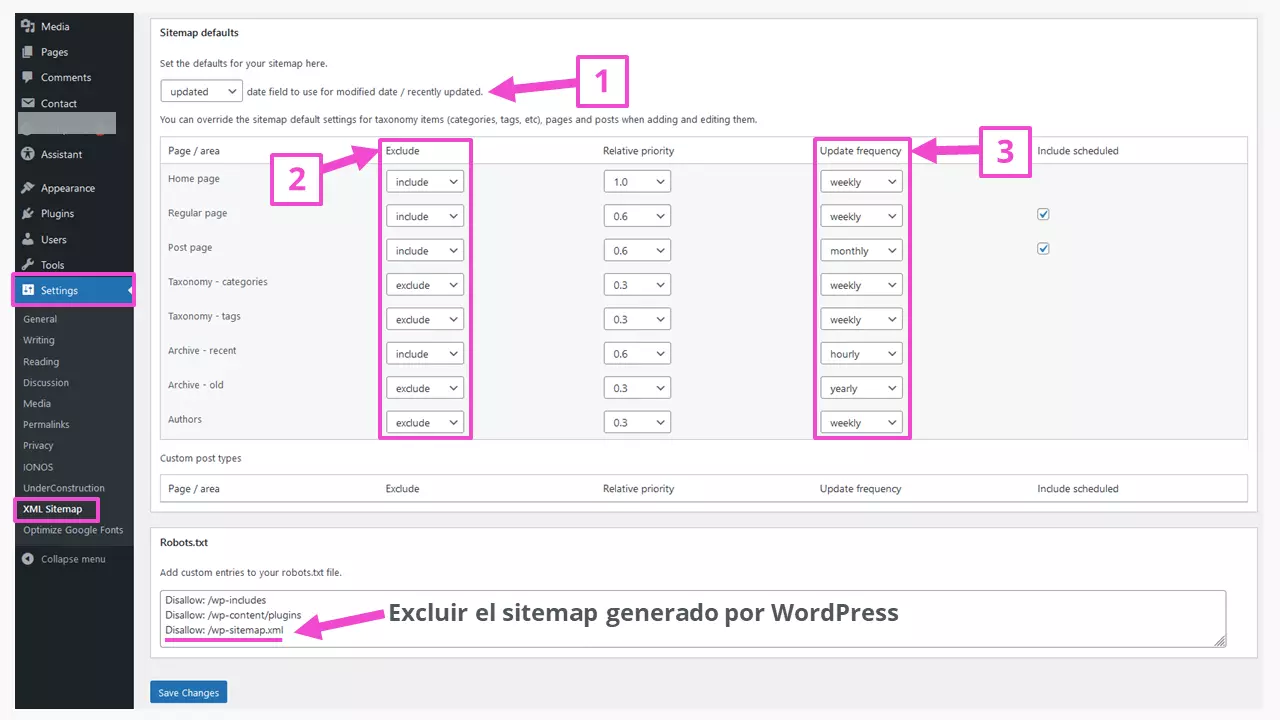
En “sitemap defaults” se pueden añadir las fechas de creación o modificación de un archivo del sitemap (1). La opción “Page/area” permite incluir o excluir (2) los componentes definidos del sitio web de WordPress en el sitemap generado, pero la decisión siempre depende del contenido o del grupo objetivo. Una web de noticias o un blog seguramente incluye la “Post page”, una página de publicación, y ofrece más actualizaciones (3) en comparación con el sitio web de una empresa que no realiza grandes cambios de contenido. Otra opción es “Relative priority”, que se utiliza para seguir las sugerencias del complemento.
En el cuadro “robots.txt” se puede excluir, entre otras cosas, determinadas secciones del sitio web para evitar el rastreo de los motores de búsqueda. En el ejemplo, se excluyeron dos directorios de WordPress y el sitemap generado por el propio WordPress. Cabe señalar que estos archivos y directorios no “desaparecen”, sino que simplemente no son rastreados por los robots de búsqueda. Para más información, recomendamos leer nuestro artículo sobre el archivo robots.txt en WordPress.
Una vez que hayas finalizado con todo, no olvides guardar todos los cambios o las entradas con la opción “Guardar cambios”.
¿Cómo llega el sitemap de WordPress a Google y compañía?
Por último, el sitemap de WordPress se debe registrar en los motores de búsqueda de uso frecuente. Esto requiere una cuenta separada para cada buscador. Si te interesa obtener un resumen general para todos los motores de búsqueda más frecuentados, consulta el artículo “Alta en buscadores de página web”. El plugin “XML Sitemap Generator for Google”, que se presentó anteriormente, ofrece enlaces directos en la interfaz de administración.
Con la siguiente entrada en el cuadro de búsqueda del respectivo buscador, es posible comprobar toda la información que Google y compañía han obtenido finalmente (después de algún tiempo) del sitemap de WordPress:
site:example.orgTodos los contenidos indexados se enumeran aquí. Esta información permite adaptar (una y otra vez) el sitemap de WordPress a las necesidades de la web.
La Digital Guide ofrece más consejos sobre SEO para WordPress y recomendaciones de plugins SEO para WordPress.