
Fin de Amazon Drive: cómo guardar tus archivos a tiempo

El servicio en la nube Amazon Drive dejará de funcionar a finales de 2023. Hasta entonces puedes conservar allí tus archivos, pero no olvides transferirlos a otro almacenamiento en la nube o a un soporte de archivos local. Una alternativa a Amazon Drive es, por ejemplo, IONOS HiDrive Next.
Fin de Amazon Drive: ¿Cuándo ocurrirá y qué es lo que permanecerá?
El servicio de almacenamiento en la nube de Amazon, Amazon Drive, dejará de funcionar a finales de 2023, concretamente el 31 de diciembre de 2023. Hasta entonces, los usuarios podrán acceder a sus archivos almacenados para hacer una copia de seguridad en otro lugar. Sin embargo, la carga de archivos ya no será posible desde un año antes.
Pero no todas las áreas de Amazon Drive desaparecerán: el servicio online Amazon Photos (a fecha noviembre de 2022) seguirá estando disponible en el futuro. Por ende, aún podrás guardar tus vídeos y guardar tus fotos así como abrirlas online en cualquier momento.
Rescata los archivos de Amazon Drive: opciones disponibles
Si quieres hacer una copia de seguridad de tus archivos en Amazon Drive tienes dos opciones: almacenamiento local de datos o utilizar el almacenamiento en la nube de un competidor.
Descarga y guarda los archivos localmente
Si quieres guardar tus archivos de Amazon Drive localmente, primero descárgalos del almacenamiento en la nube. Todo lo que tienes que hacer es seleccionar tus archivos o carpetas y luego hacer clic en “Descargar”. Las descargas estarán entonces en el dispositivo que estés utilizando. Mueve tus contenidos como quieras o transfiérelos a un soporte de datos local.
Siempre es aconsejable almacenar los contenidos importantes en varios lugares. Por ejemplo, si transfieres tus datos a una memoria USB, tendrás una copia de seguridad o backup local. Si quieres asegurarte mejor, sigue la regla backup 3-2-1.
Traslado a un nuevo almacenamiento de archivos
Si prefieres seguir haciendo copias de seguridad de tus archivos online, hay diferentes servicios en la nube disponibles, como Microsoft OneDrive, Google Drive e IONOS HiDrive Next.
Si no estás seguro de qué alternativa a Amazon Drive elegir, es aconsejable consultar una comparativa de almacenamientos en la nube. Además del precio, también hay que prestar atención a aspectos como la seguridad en la nube, el espacio de almacenamiento y la usabilidad.
IONOS HiDrive Next: cómo transferir tus archivos a esta alternativa a Amazon Drive
Si eliges el almacenamiento en la nube de IONOS HiDrive Next como alternativa a Amazon Drive, puedes transferir tus datos de un servicio a otro de la siguiente manera:
Paso 1. Para recuperar tus datos de Amazon Drive, primero descárgalos del almacenamiento en la nube. Para ello, abre el servicio y conéctate como de costumbre.
Paso 2. A continuación, en “Todos los archivos”, selecciona la carpeta “Documentos” o los archivos individuales de la misma que desees guardar en otro lugar.
Paso 3. Aparecerá una barra azul con la opción “Descargar”.
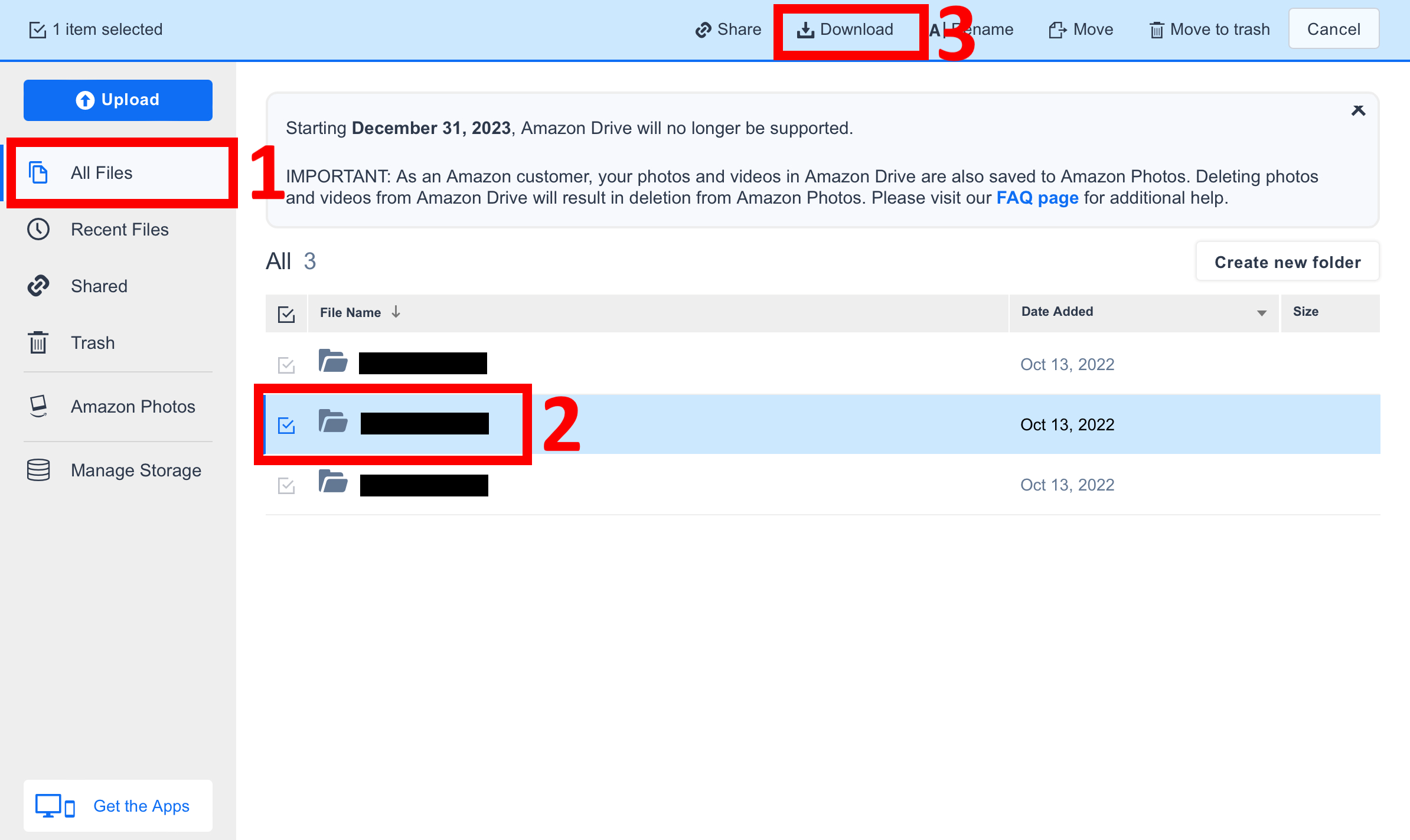
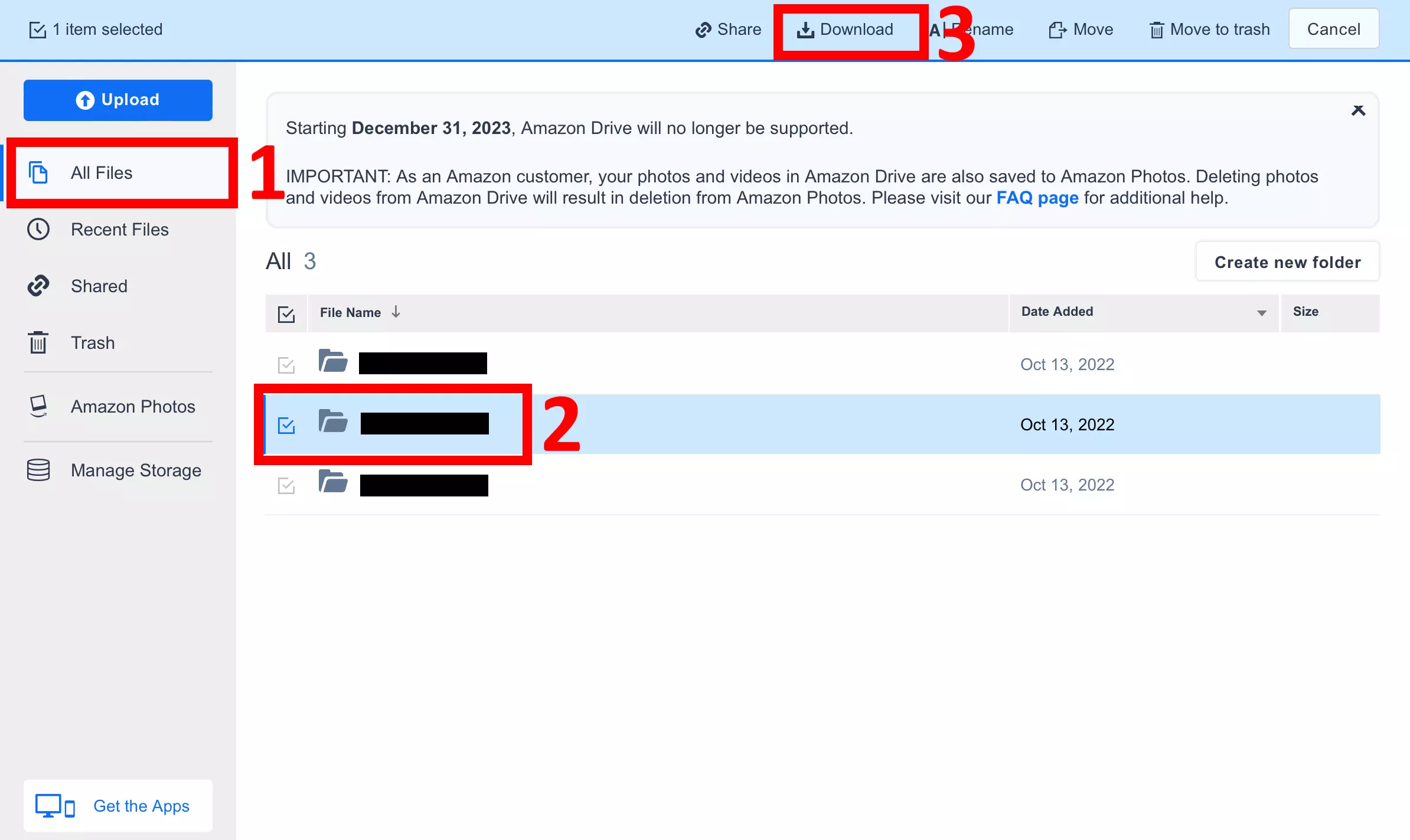
Paso 4. Descarga todos los archivos y almacénalos temporalmente en el dispositivo final que estés utilizando, ya sea un ordenador, un iPad o un smartphone.
Paso 5. Obtén ahora IONOS HiDrive Next (si no lo has hecho ya) para acceder al nuevo almacenamiento en la nube.
Puedes obtener fácilmente el seguro almacenamiento en la cloud HiDrive Next de IONOS en la página web de IONOS.
Paso 6. Inicia sesión en la página de inicio de sesión de IONOS HiDrive Next con tus datos, que son la dirección de correo o el nombre de usuario y la contraseña.
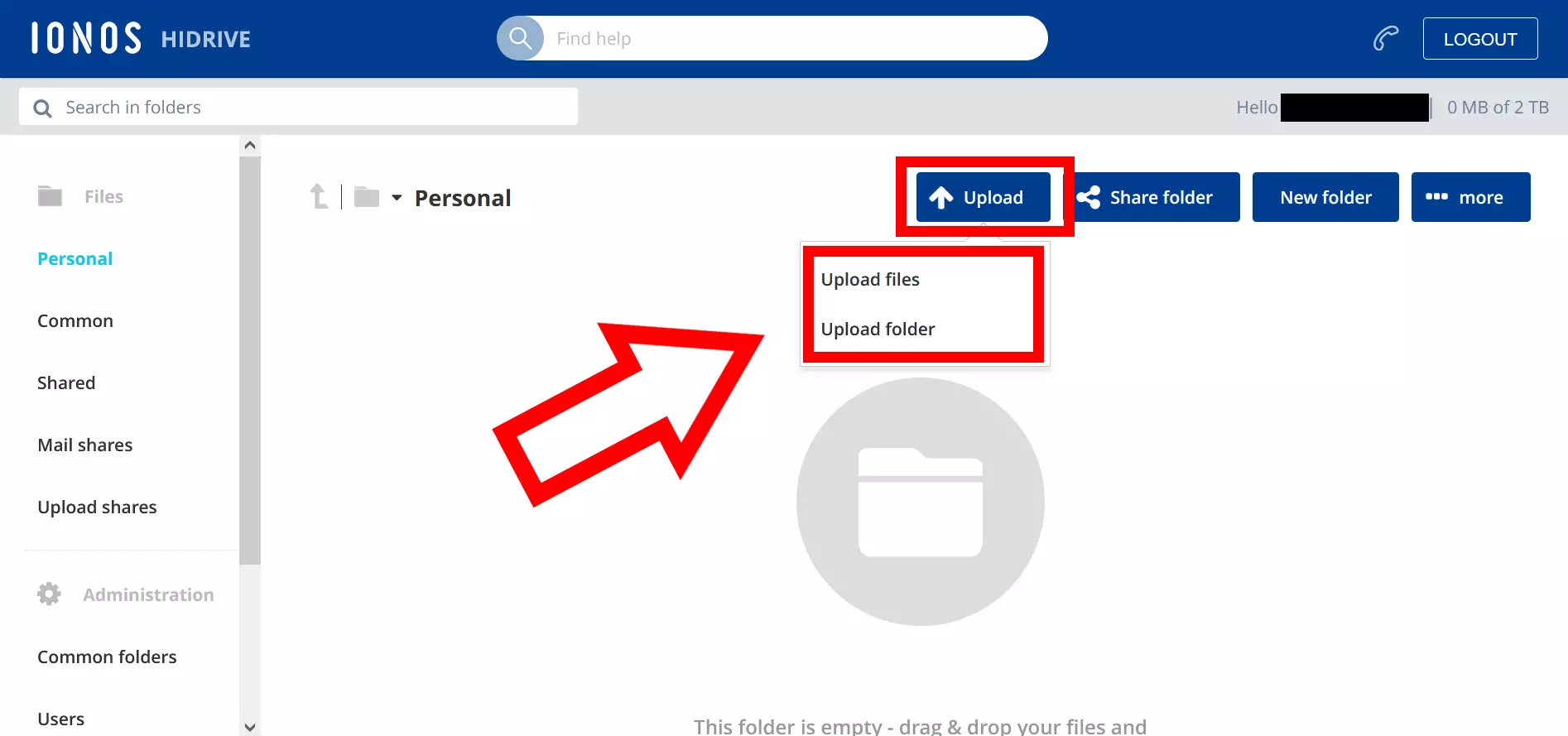
Paso 7. Después de iniciar la sesión, te encontrarás en la carpeta “Privado” de IONOS HiDrive Next. Haz clic en la opción “Subir” y luego en lo que quieras subir: archivos o carpetas.
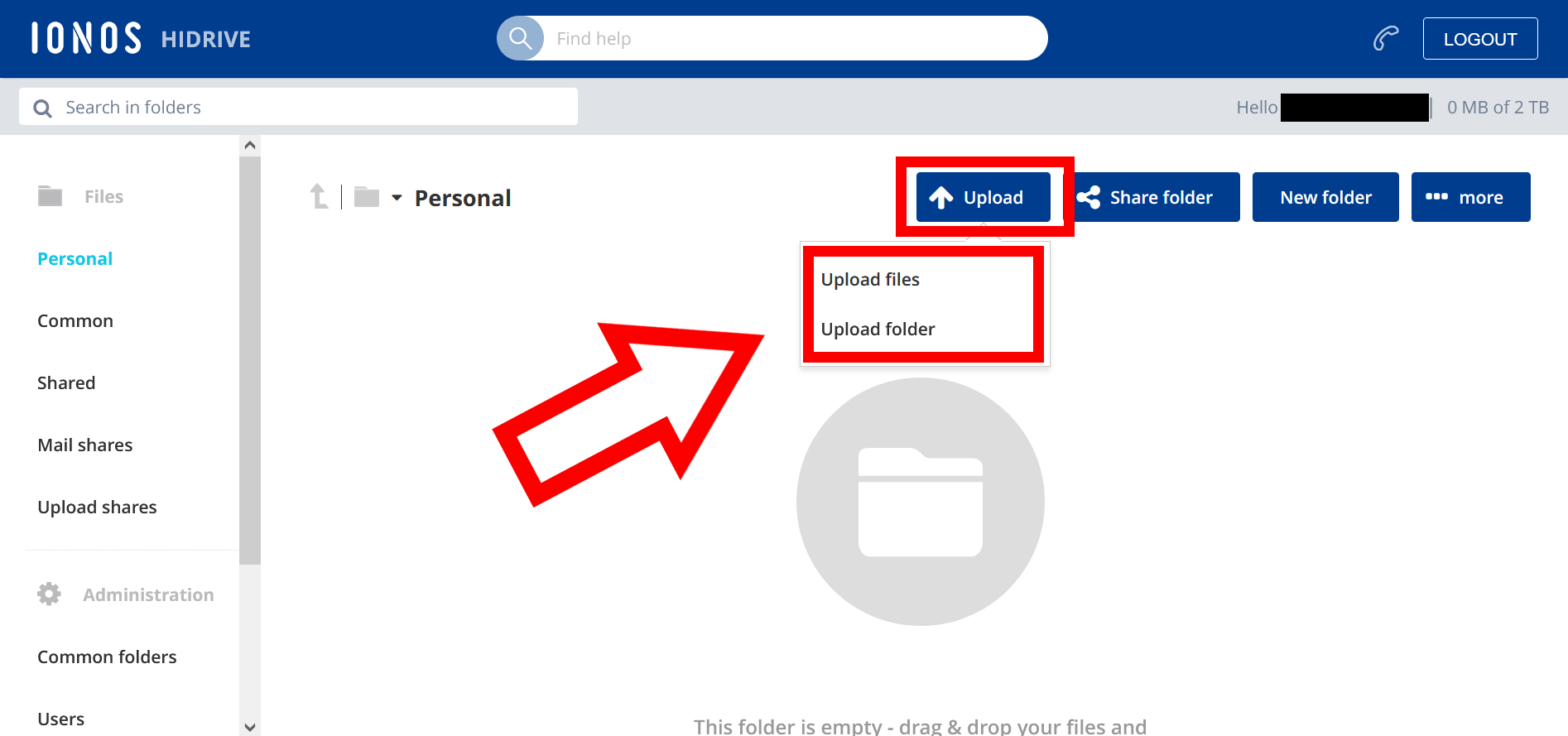
Paso 8. Localiza los datos que has descargado previamente de Amazon Drive y confirma tu selección con “Abrir”.
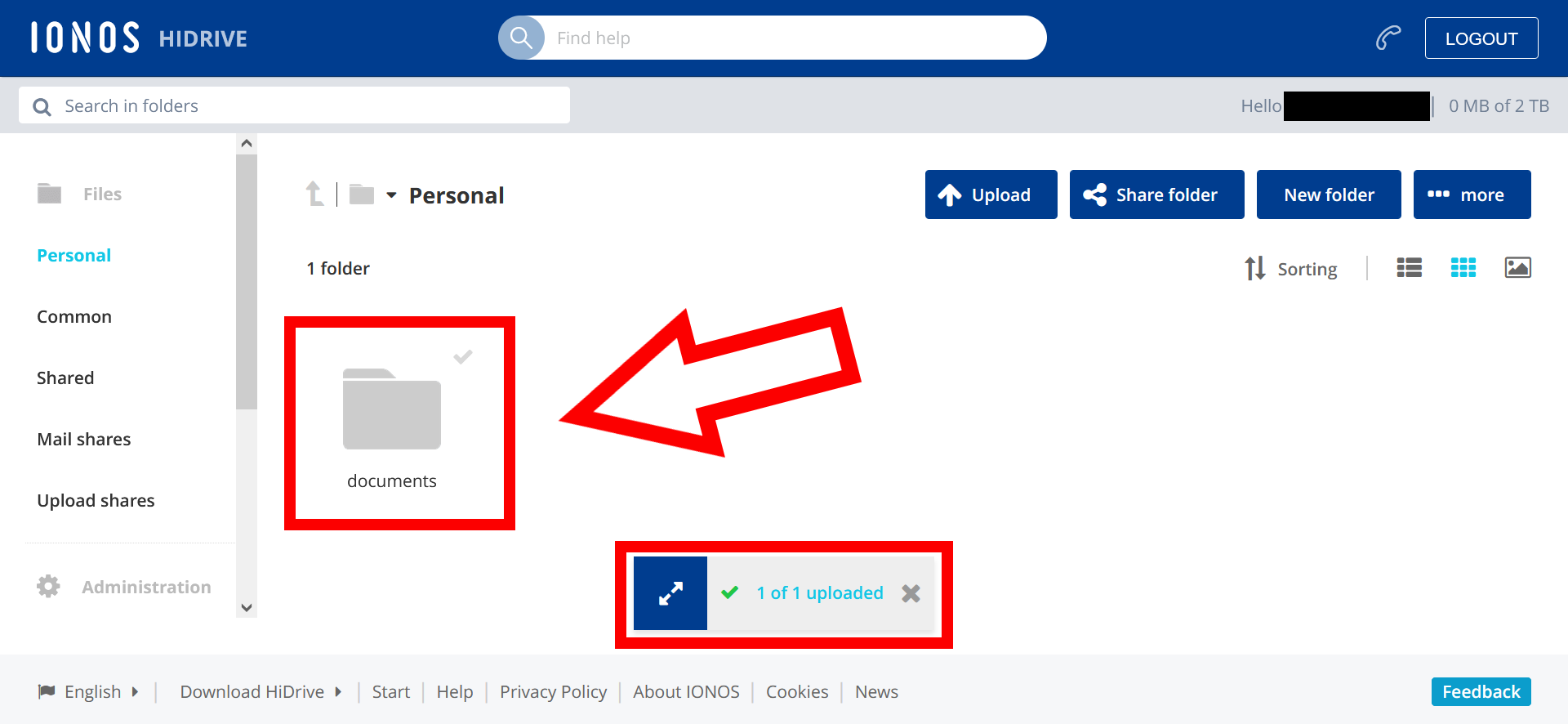
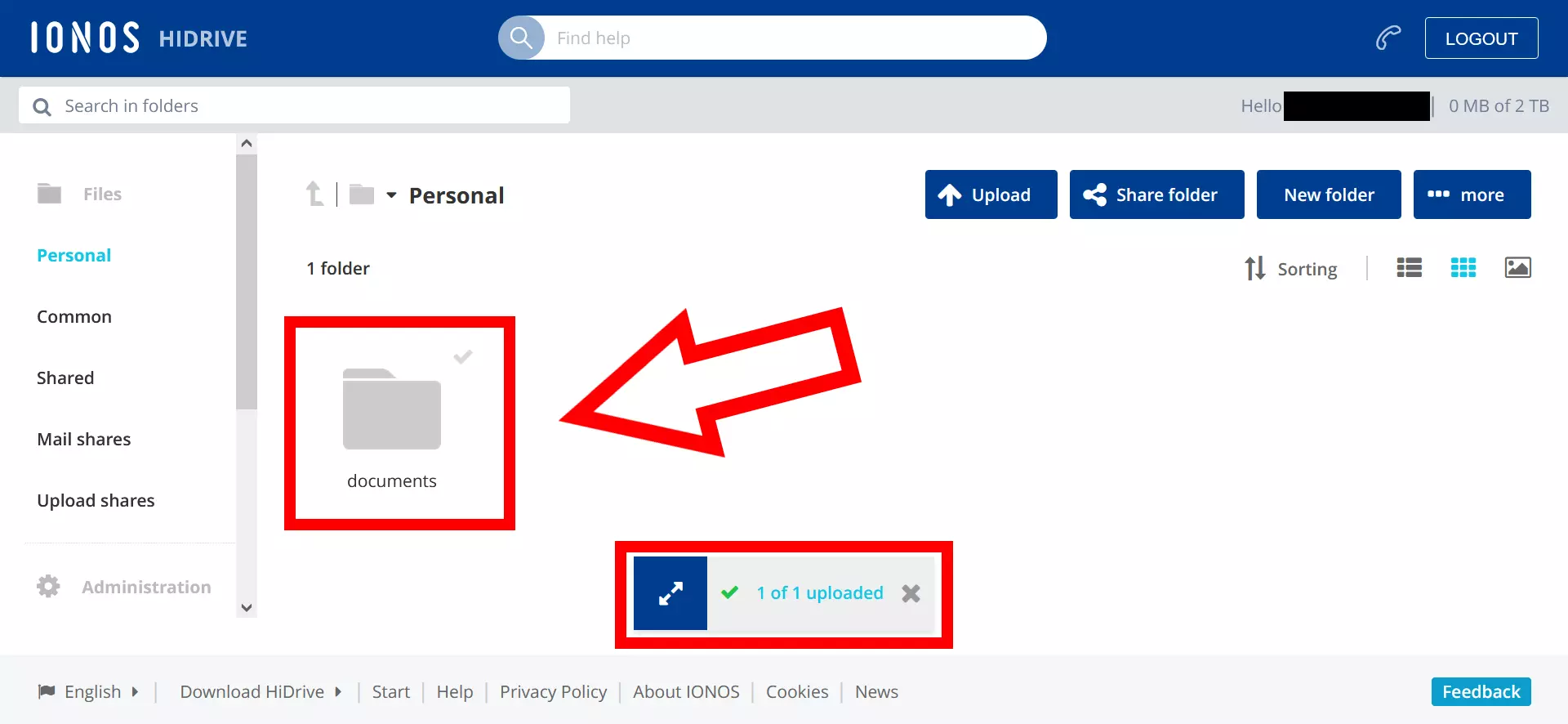
Paso 9. Los archivos seleccionados se cargarán ahora en IONOS HiDrive Next. Una pequeña ventana en la parte inferior central te mostrará el progreso de carga.
Paso 10. Una vez cargados, tus archivos se mostrarán directamente. La transferencia de Amazon Drive a IONOS HiDrive Next habrá finalizado.