Cómo instalar Podman en Ubuntu 24.04 paso a paso

Si quieres instalar Podman en Ubuntu 24.04, normalmente puedes hacerlo directamente desde los repositorios oficiales de Ubuntu con solo unos pocos comandos. Así, la instalación y la configuración inicial resultan sencillas, especialmente si estás empezando con esta herramienta.
- NUEVO: Escala de forma flexible con VM-Cloning, Load Balancing, nuevas opciones de almacenamiento y más.
- Tráfico ilimitado, > 99,99 % de disponibilidad
- Atención 24/7 con asesor personal
Paso 1: comprobar los requisitos de instalación
Antes de empezar, debes tener Ubuntu 24.04 LTS instalado y actualizado. Además, necesitas acceso a la terminal y una cuenta de usuario con permisos sudo para instalar y actualizar paquetes del sistema. También conviene disponer de una conexión a Internet estable, ya que Podman y sus dependencias se descargan desde los repositorios oficiales de Ubuntu.
Si quieres usar Podman en un servidor, para las primeras pruebas y proyectos pequeños con contenedores suele bastar un servidor virtual privado (VPS). Sin embargo, si vas a ejecutar varios contenedores al mismo tiempo, aplicaciones más exigentes o un entorno estable para cargas de trabajo en producción, normalmente encaja mejor un servidor dedicado.
Los requisitos de instalación son moderados. Aun así, es importante contar con suficiente espacio libre en disco, al menos 2 GB de RAM y un sistema Ubuntu actualizado.
Paso 2: actualizar las listas de paquetes
La instalación de Podman en Ubuntu se realiza en pocos pasos. Primero, actualiza las listas de paquetes del sistema. Así te aseguras de que Ubuntu tenga información actualizada sobre los paquetes disponibles.
sudo apt updateDe forma opcional, puedes actualizar también los paquetes instalados a la versión más reciente:
sudo apt upgrade -yEste paso es especialmente recomendable en sistemas recién configurados, ya que permite actualizar los paquetes y bibliotecas existentes. Así reduces el riesgo de conflictos de versiones durante la instalación.
Paso 3: activar el repositorio Universe
En Ubuntu 24.04, las fuentes de software se gestionan mediante archivos en /etc/apt/sources.list.d/. Como Podman se encuentra en el repositorio Universe, en algunos casos puede ser necesario activar este repositorio.
Para hacerlo, ejecuta los siguientes comandos en la terminal:
sudo add-apt-repository universe
sudo apt updateEn muchos sistemas, Universe ya está activado. En ese caso, el comando no provoca cambios, sino que simplemente confirma la configuración existente.
Paso 4: instalar Podman
Ahora ya puedes instalar Podman en Ubuntu directamente mediante el gestor de paquetes:
sudo apt install podman -yUbuntu 24.04 incluye Podman como paquete estándar en sus repositorios, por lo que no necesitas añadir fuentes externas ni ejecutar scripts de instalación adicionales. El gestor de paquetes APT descarga automáticamente Podman junto con sus dependencias y lo deja listo para usar.
Paso 5: comprobar la instalación
Después de la instalación, conviene comprobar si Podman se reconoce correctamente en el sistema. Para ello, puedes consultar la versión instalada:
podman --versionSi la instalación se ha realizado correctamente, la terminal mostrará el número de versión instalado.


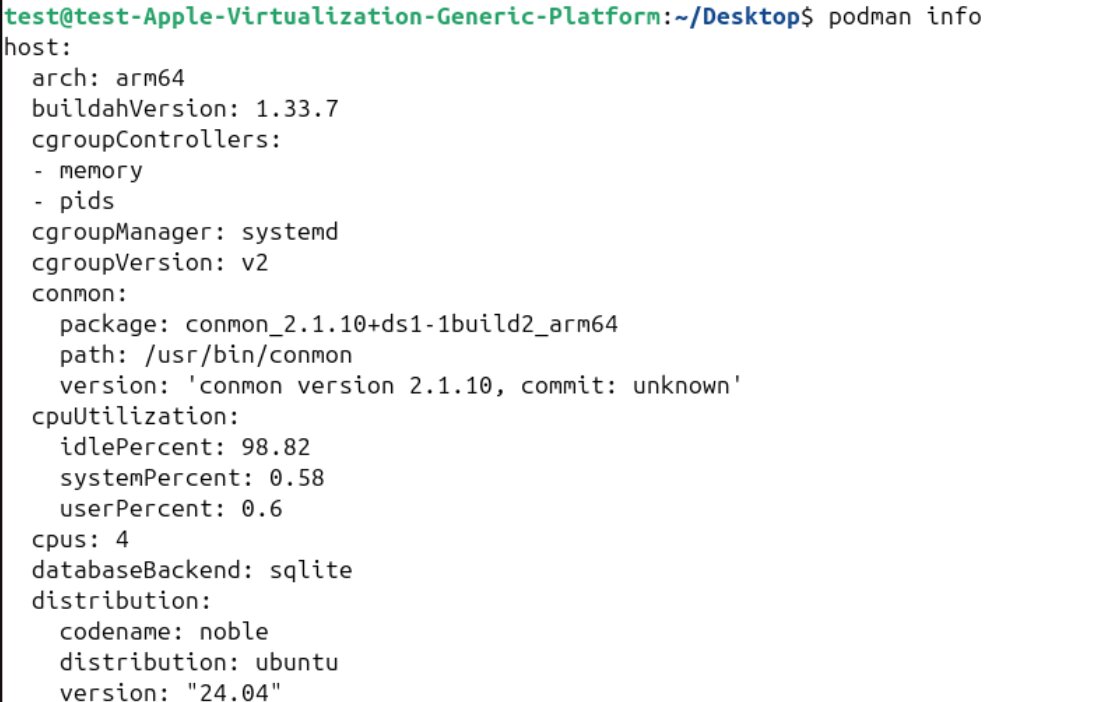
Además, puedes mostrar información más detallada sobre el entorno de Podman con el siguiente comando:
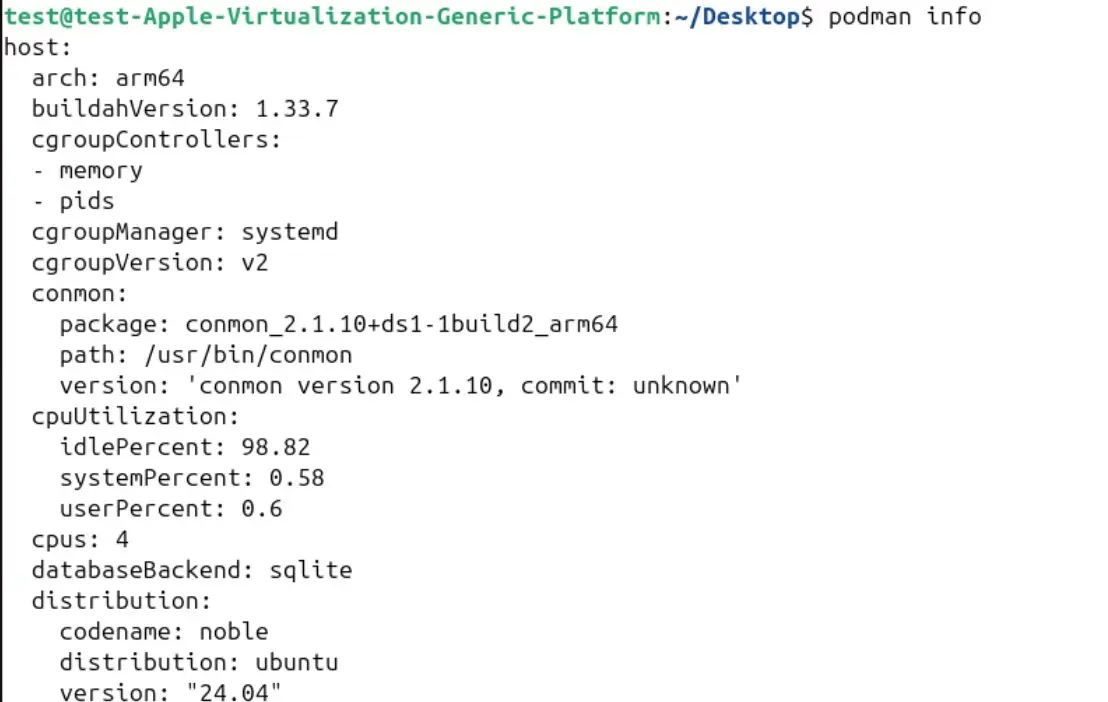
podman infoEste comando muestra, entre otros datos, información sobre el sistema host, la configuración de almacenamiento y de ejecución, así como los registros de contenedores utilizados. Si más adelante surgen problemas, podman info suele ser uno de los primeros comandos de diagnóstico que conviene revisar.
Paso 6: comprobar la instalación con un contenedor de prueba
Para comprobar no solo que Podman está instalado, sino que también funciona correctamente, lo más sencillo es probarlo con un contenedor de ejemplo. Para ello, puedes usar el contenedor Hello World, que se ejecuta con el siguiente comando:
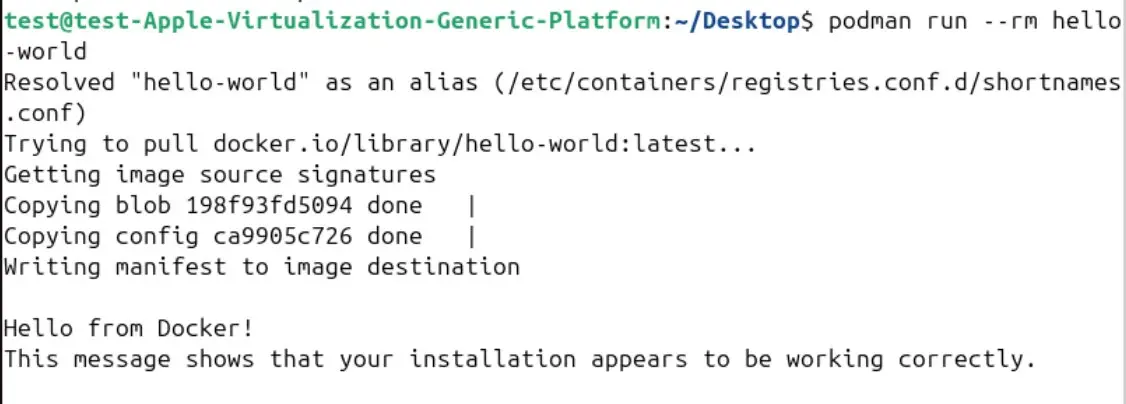
podman run --rm hello-worldPodman descarga automáticamente la imagen del contenedor desde un registro (por ejemplo, Docker Hub) si es necesario y, a continuación, inicia el contenedor. La opción --rm hace que el contenedor de prueba se elimine automáticamente al finalizar. Si todo funciona correctamente, verás un breve mensaje que confirma que Podman puede ejecutar contenedores sin problemas.
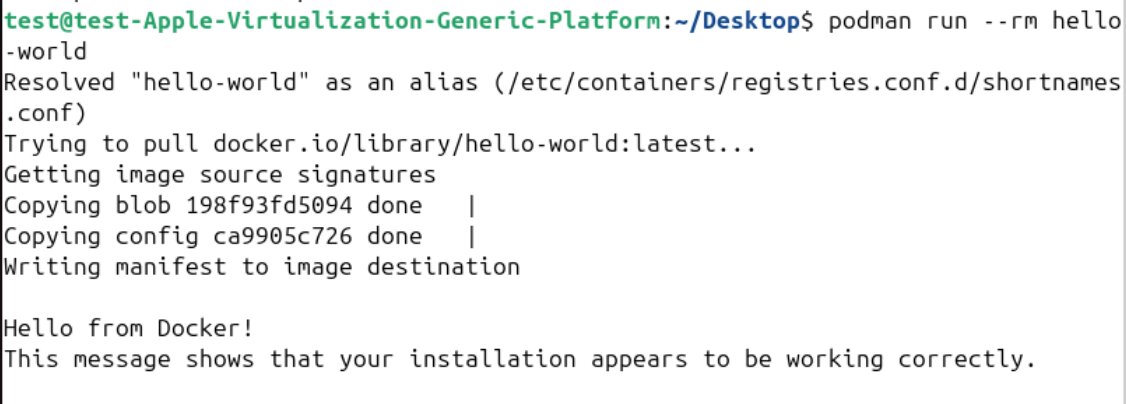
Si en el primer arranque es necesario descargar la imagen, el proceso puede tardar unos segundos. Es normal, ya que Podman primero descarga la imagen desde el registro. En ejecuciones posteriores, el contenedor se inicia mucho más rápido.