

Instala Docker en Ubuntu 24.04 paso a paso

Si quieres instalar Docker en Ubuntu 24.04, puedes hacerlo con unos pocos comandos desde la terminal utilizando el repositorio oficial de Docker. Esta plataforma de contenedores es una de las herramientas más utilizadas para ejecutar aplicaciones de forma rápida y reproducible. En lugar de instalar los programas directamente en el sistema, se ejecutan en contenedores que incluyen todas las dependencias necesarias.
Paso 1: comprobar los requisitos del sistema
Antes de instalar Docker en Ubuntu 24.04, debes cumplir algunos requisitos básicos. Docker Engine es compatible oficialmente con Ubuntu 24.04 LTS en su versión de 64 bits. Se admiten varias arquitecturas, entre ellas amd64 y arm64.
A continuación, tienes un resumen de los requisitos más importantes:
- Cuenta de usuario con permisos sudo: necesitas permisos de sudo para instalar paquetes, añadir repositorios y gestionar servicios del sistema.
- Sistema actualizado: mantener el sistema al día reduce el riesgo de conflictos con paquetes antiguos o dependencias faltantes.
- Conexión a Internet estable: necesaria para descargar los paquetes.
- Memoria RAM: se recomienda disponer de al menos 1 a 2 GB de RAM para cargas de trabajo pequeñas con contenedores Docker en Ubuntu 24.04.
- NUEVO: Escala de forma flexible con VM-Cloning, Load Balancing, nuevas opciones de almacenamiento y más.
- Tráfico ilimitado, > 99,99 % de disponibilidad
- Atención 24/7 con asesor personal
Paso 2: encontrar el servidor adecuado
Si no quieres instalar Docker en Ubuntu 24.04 de forma local, sino en un servidor, el siguiente paso es elegir el tipo de infraestructura más adecuado. En la mayoría de los casos, las dos opciones más habituales son un servidor virtual privado (VPS) o un servidor dedicado.
Un VPS es una buena opción si quieres trabajar con proyectos de contenedores pequeños o medianos. Por ejemplo, para aprender con un tutorial de Docker, montar entornos de prueba, desplegar aplicaciones web o ejecutar servicios individuales como un servidor web, una base de datos o un sistema de monitorización sencillo. Un servidor virtual suele ser más económico, se configura rápidamente y es suficiente para muchos casos de uso habituales. Además, permite empezar con recursos ajustados, lo que resulta especialmente útil si estás dando tus primeros pasos con Docker.
Un servidor dedicado es la mejor opción cuando tu proyecto tiene mayores exigencias en cuanto a rendimiento, aislamiento o recursos disponibles de forma permanente. Esto ocurre, por ejemplo, cuando ejecutas varios contenedores Docker en producción al mismo tiempo, trabajas con bases de datos más grandes, tienes un alto número de usuarios o necesitas un rendimiento especialmente estable. Su principal ventaja es que el hardware está disponible de forma exclusiva, sin compartir recursos con otras instancias. Esto mejora el rendimiento y la previsibilidad en entornos más exigentes. Si planeas usar Docker de forma continua en producción, este tipo de servidor puede ser la opción más adecuada a largo plazo.


Paso 3: actualizar el sistema
La instalación de Docker se realiza desde la terminal. Antes de empezar, conviene actualizar el sistema Ubuntu para asegurarte de que las listas de paquetes y el software instalado estén al día. Utiliza los siguientes comandos:
sudo apt update
sudo apt upgrade -yEste paso es especialmente importante antes de una nueva instalación, ya que reduce el riesgo de posibles errores o conflictos de dependencias. Tras actualizaciones del sistema más grandes, puede ser recomendable reiniciar el servidor.
Paso 4: eliminar paquetes Docker antiguos o en conflicto
Antes de instalar la versión oficial de Docker, deberías eliminar posibles paquetes antiguos. Según Docker, varios paquetes pueden entrar en conflicto con los paquetes oficiales. Ejecuta el siguiente comando para borrar los paquetes:
sudo apt remove docker.io docker-doc docker-compose docker-compose-v2 podman-docker containerd runcSi alguno de estos paquetes no está instalado en tu sistema, no ocurre nada. En ese caso, Ubuntu simplemente indicará que no se ha eliminado ningún paquete.
Paso 5: instalar los paquetes necesarios para el repositorio
Para que Ubuntu pueda utilizar de forma segura el repositorio oficial de Docker, debes instalar algunos paquetes auxiliares. Estos permiten, entre otras cosas, validar certificados y gestionar correctamente las claves de firma.
sudo apt install ca-certificates curl -yEl paquete ca-certificates se utiliza para verificar la confianza de las conexiones HTTPS. Por su parte, curl permite descargar la clave de firma de Docker. Sin estos componentes no es posible configurar el repositorio correctamente.
Paso 6: configurar la clave GPG de Docker
A continuación, crea el directorio para el archivo de claves y descarga la clave oficial de Docker:
sudo install -m 0755 -d /etc/apt/keyrings
sudo curl -fsSL https://download.docker.com/linux/ubuntu/gpg -o /etc/apt/keyrings/docker.asc
sudo chmod a+r /etc/apt/keyrings/docker.ascLa clave GPG se utiliza para verificar el origen de los paquetes. En otras palabras, Ubuntu comprueba con ella que los paquetes proceden realmente de una fuente de Docker de confianza. Este paso es importante, ya que protege frente a paquetes manipulados o falsificados.
Paso 7: añadir el repositorio oficial de Docker
A continuación, debes añadir el repositorio oficial de Docker. En las versiones actuales de Ubuntu, esto se realiza mediante un archivo en formato Deb822. Para ello, crea el siguiente archivo:
sudo nano /etc/apt/sources.list.d/docker.sourcesDespués, añade el siguiente contenido:
Types: deb
URIs: https://download.docker.com/linux/ubuntu
Suites: noble
Components: stable
Architectures: amd64
Signed-By: /etc/apt/keyrings/docker.asc
Guarda el archivo y actualiza las listas de paquetes:
sudo apt updateA partir de este momento, Ubuntu reconoce el repositorio de Docker y pone a disposición los paquetes necesarios para su instalación.
Paso 8: instalar Docker Engine
Ahora puedes proceder con la instalación de Docker. Para instalar Docker en Ubuntu, se recomienda instalar Docker Engine junto con la interfaz de línea de comandos (CLI), el entorno de ejecución de contenedores (runtime), Buildx y el plugin de Docker Compose.
sudo apt install docker-ce docker-ce-cli containerd.io docker-buildx-plugin docker-compose-plugin -yEsta opción es especialmente práctica si estás empezando, ya que no solo te permite ejecutar contenedores básicos, sino también gestionar aplicaciones compuestas por varios servicios mediante Docker Compose.
Paso 9: comprobar si Docker se ejecuta correctamente
Después de la instalación, el servicio de Docker se inicia automáticamente en muchos sistemas. No obstante, esto puede variar según la configuración, por lo que conviene comprobar su estado manualmente:
sudo systemctl status dockerSi el servicio está en ejecución, verás una salida con el estado active (running):
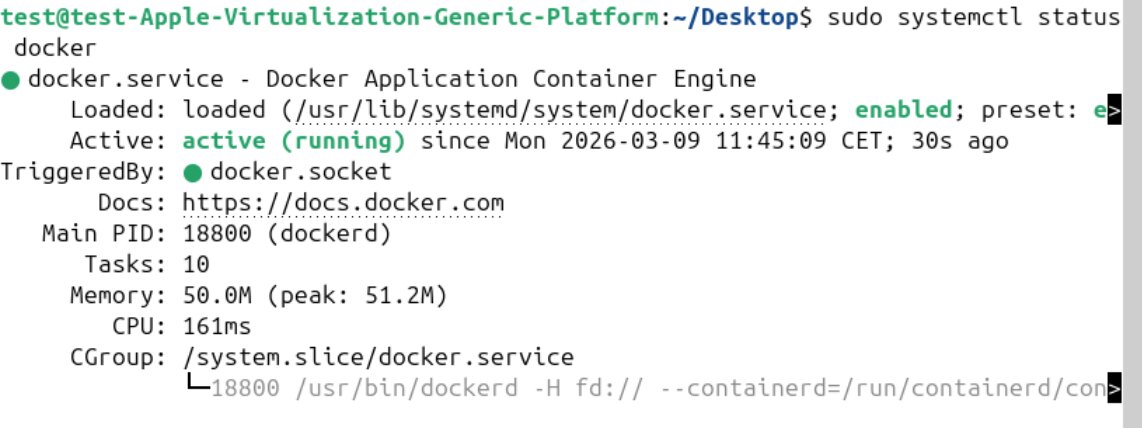
Pulsa q para salir de la vista. A continuación, puedes ejecutar un contenedor de prueba:
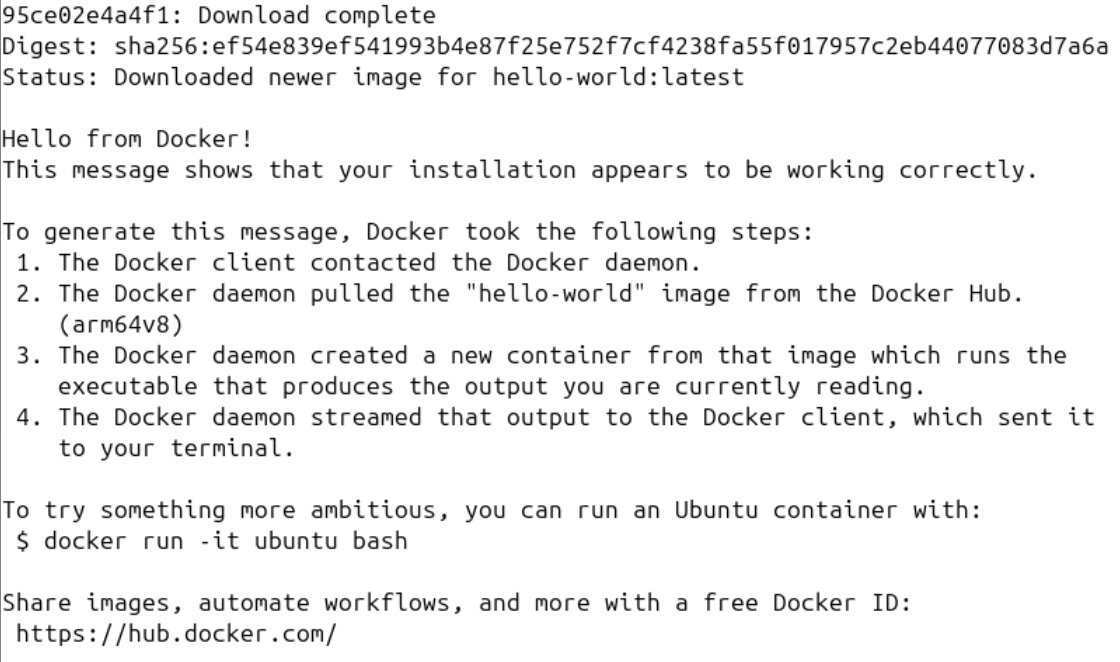
sudo docker run hello-worldSi todo está configurado correctamente, Docker descargará la imagen de prueba e iniciará un contenedor que mostrará un mensaje de bienvenida.
Paso 10 (opcional): ejecutar Docker sin sudo
De forma predeterminada, como usuario normal no tienes acceso directo al daemon de Docker. Por eso, al principio los comandos se ejecutan con sudo. Puedes cambiar este comportamiento mediante el grupo de usuarios docker. Ten en cuenta que los miembros de este grupo obtienen permisos muy amplios.
Primero, crea el grupo:
sudo groupadd dockerA continuación, añade tu usuario:
sudo usermod -aG docker $USERDespués, cierra sesión y vuelve a iniciarla para que el cambio de grupo se aplique. A partir de ese momento, podrás ejecutar comandos como docker ps o docker run hello-world sin sudo.
Para quienes se inician, esta opción es cómoda, pero conviene usarla con precaución. La documentación de Docker indica que el grupo docker concede permisos equivalentes a root. Por motivos de seguridad, deberías aplicar este paso solo si realmente lo necesitas.