Cómo instalar Apache en un PC Windows

¿Te gustaría comprobar cómo funciona tu nueva página web antes de su lanzamiento o probar los códigos que has programado antes de ponerlos en marcha online? En estos casos se hace imprescindible contar con un servidor de prueba local (testserver). Para ello puedes recurrir a un servidor Apache HTTP, que puedes instalar rápida y gratuitamente, también con Windows. En este tutorial te mostramos paso a paso cómo hacerlo.
Apache HTTP server: manual de instalación y configuración
El servidor Apache constituye un software libre y de código abierto para servidores web desarrollado por la Apache Software Foundation, que lo pone a disposición de la comunidad internauta de forma gratuita. Por regla general, escucha las peticiones HTTP en el puerto 80 y responde entregando documentos en HTML. Gracias a su construcción modular permite integrar diversas funciones. Lo más habitual es combinarlo con bases de datos como MySQL y lenguajes de programación del lado del servidor como PHP, Perl o Python, que permiten servir páginas web dinámicas. El servidor web más popular a nivel mundial es Apache HTTP, que forma parte de diversos paquetes de software como LAMP, MAMP, WAMP o XAMPP. A continuación, nos centraremos en la instalación y configuración del servidor web como componente aislado.
Instalar Apache
Para poder ejecutar Apache en tu ordenador Windows lo único que necesitas es el paquete de software adecuado para tu sistema operativo. En su página web, sin embargo, la fundación Apache Software solo pone a disposición el código fuente. Los archivos binarios ejecutables para Windows se encuentran en páginas como Apache Lounge o Apache Haus. Este tutorial se basa en la versión 2.4.20 para sistemas de 64 bits descargada en el Apache Lounge (la versión disponible para descargar es siempre la más actual). Para utilizar Apache con Windows no necesitas instalar el programa. En lugar de ello, procede como te indicamos a continuación:
- Guarda el archivo .zip con el paquete de software en una carpeta de tu ordenador local.
- Descomprime el archivo haciendo doble clic sobre el icono de la carpeta.
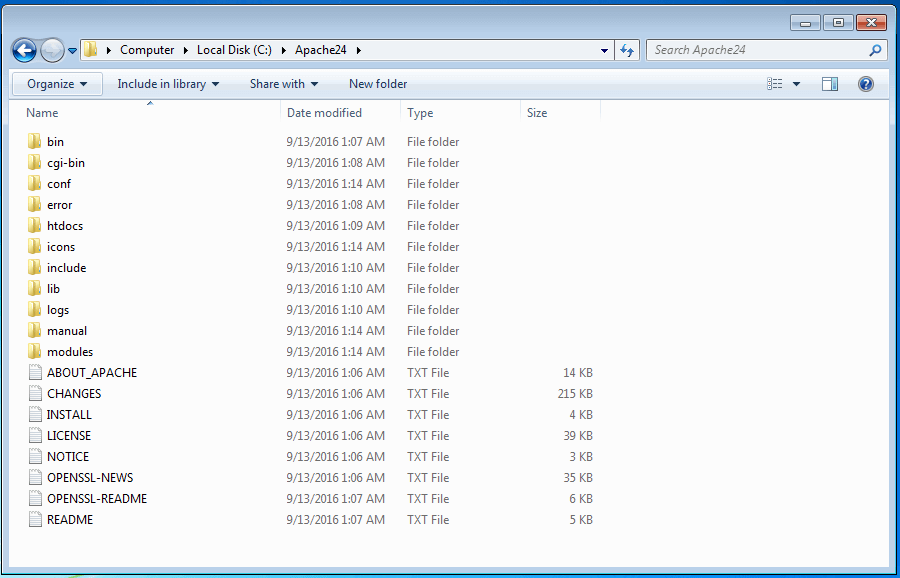
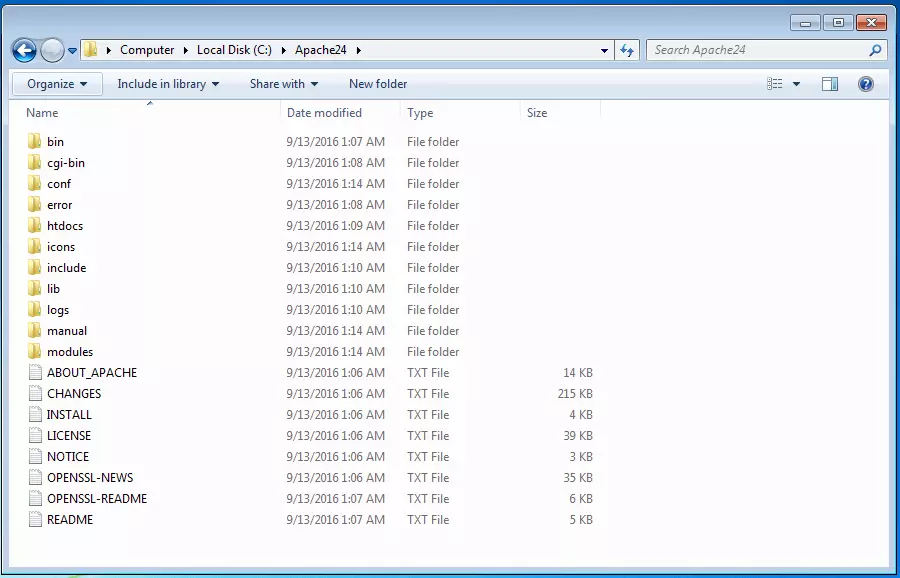
- Copia la carpeta Apache24 en C:\.
Ahora, todos los archivos que necesitas para la puesta en funcionamiento de tu servidor web Apache local se encuentran en C:\Apache24.
Comprobar la instalación
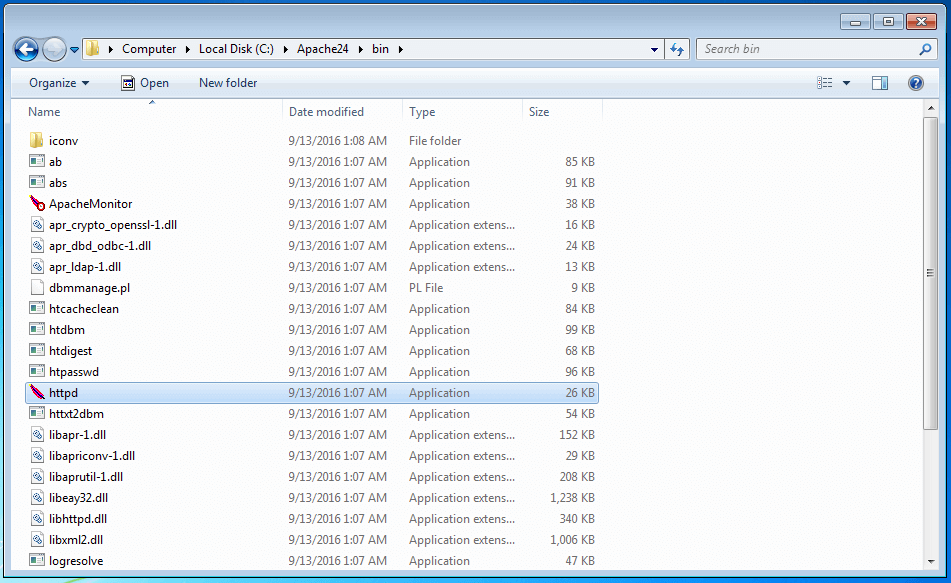
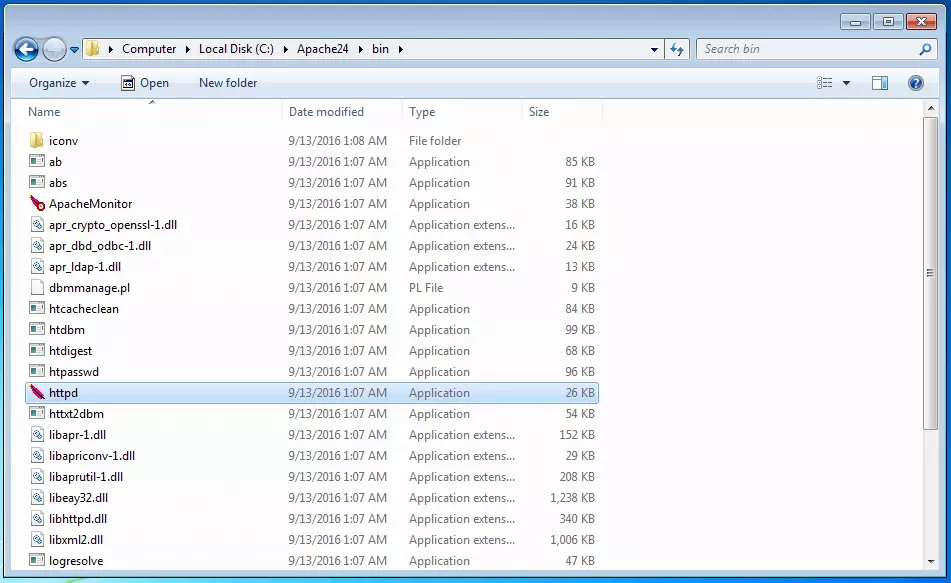
Tras la instalación es recomendable realizar una prueba. Para ello, dirígete a C:/Apache24 y abre la carpeta bin. Aquí se encuentra la aplicación httpd. Haciendo doble clic se inicia Apache.
Por regla general, el sistema mostrará dos mensajes de error que indican, por un lado, que aún se han de instalar algunos componentes de software y, por el otro, que el firewall del sistema operativo bloquea al servidor.
Error del sistema httpd.exe
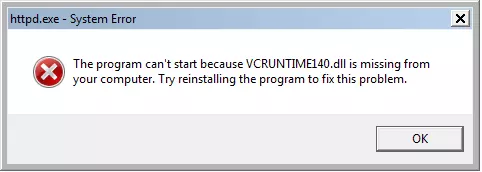
Si instalas Apache en tu ordenador por primera vez, probablemente el sistema te hará saber que no se puede iniciar el servidor web porque no se ha encontrado el archivo VCRUNTIME140.dll.
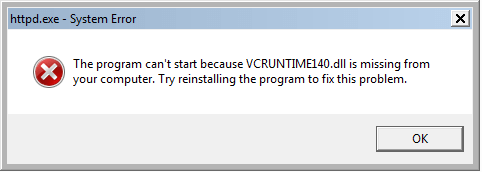
Este problema tiene solución y es precisamente la instalación de los componentes que faltan. Al estar escrito en C++, Apache necesita un entorno de ejecución adecuado, en este caso Visual C++. También conocido como Microsoft Visual C++, se trata de un entorno de desarrollo integrado para aplicaciones en C, C++ y C++/CLI en el entorno Windows. Con los denominados Visual C++ Redistributable Packages, se pueden instalar aquellos componentes del entorno de ejecución que falten, disponibles de forma gratuita en la página principal de Microsoft. Se instalan localmente haciendo doble clic en el archivo .exe.
Aviso de seguridad del cortafuegos de Windows
Habitualmente, todos los ordenadores están asegurados por un firewall que impide que programas externos accedan sin permiso al sistema desde una red. Si quieres que tu servidor Apache HTTP local esté disponible en una red doméstica o de oficina, has de autorizar la comunicación de Apache en esta red de forma explícita. Esto se realiza en la misma notificación de seguridad que te informa de que el cortafuegos ha bloqueado algunas funciones del servidor.
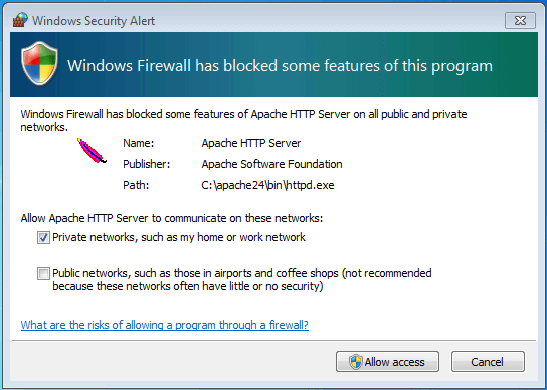
Para autorizar el acceso a tu servidor en una de las redes disponibles, solo tienes que marcar la opción correspondiente y hacer clic en el botón de confirmación (“Allow Access”). Es muy probable que necesites derechos de administrador para llevar a cabo esta acción.
Tan pronto como se hayan instalado los componentes que faltaban y se hayan realizado los ajustes en el cortafuegos de acuerdo al modelo de uso que se tiene planificado, nada impedirá el funcionamiento del servidor Apache HTTP en su configuración predeterminada.
Inicia el servidor de nuevo con un doble clic en el archivo httpd. Acto seguido, se abre de forma automática una ventana de comandos en negro. Cuando quieras interrumpir el servidor, solo tienes que cerrar la ventana haciendo clic en la “x” de la esquina superior derecha.
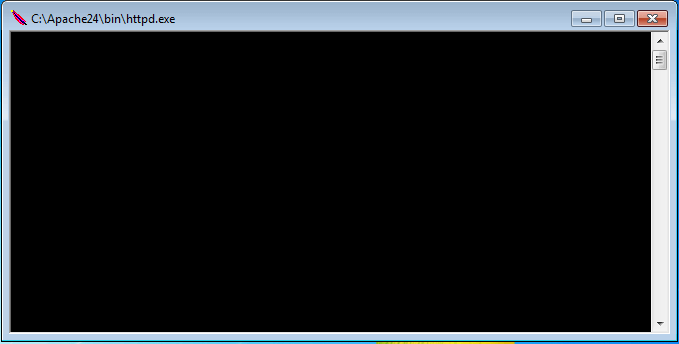
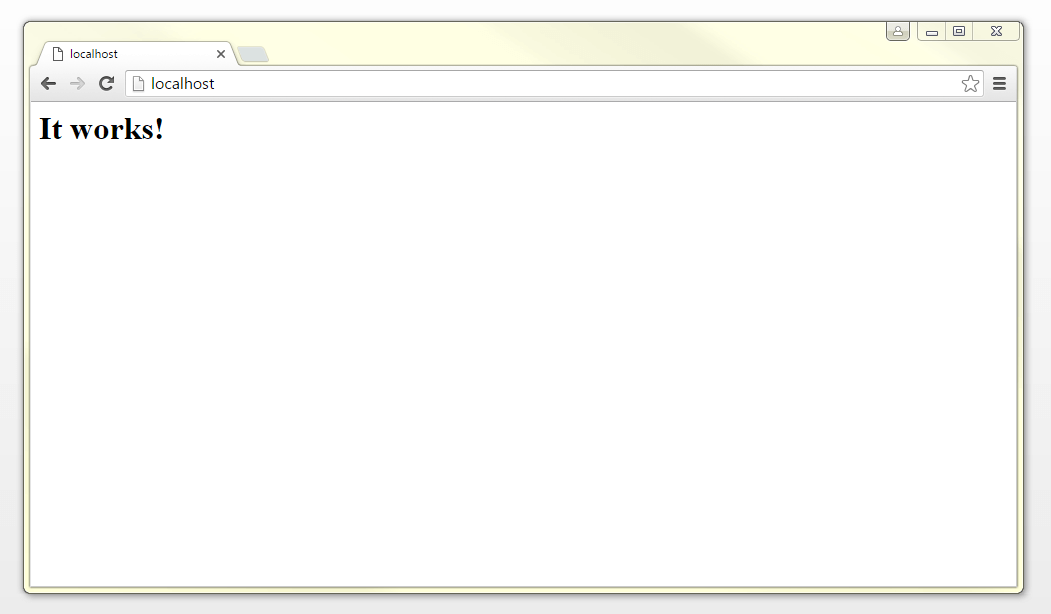
Para acceder a tu servidor desde un navegador web, teclea “localhost” o la dirección IP estándar “127.0.0.1” en la barra de navegación.
Si los ajustes se realizaron correctamente, el navegador debería mostrar una página index.html predeterminada con el siguiente contenido “It works!” (¡Funciona!).
 mindscannershutterstock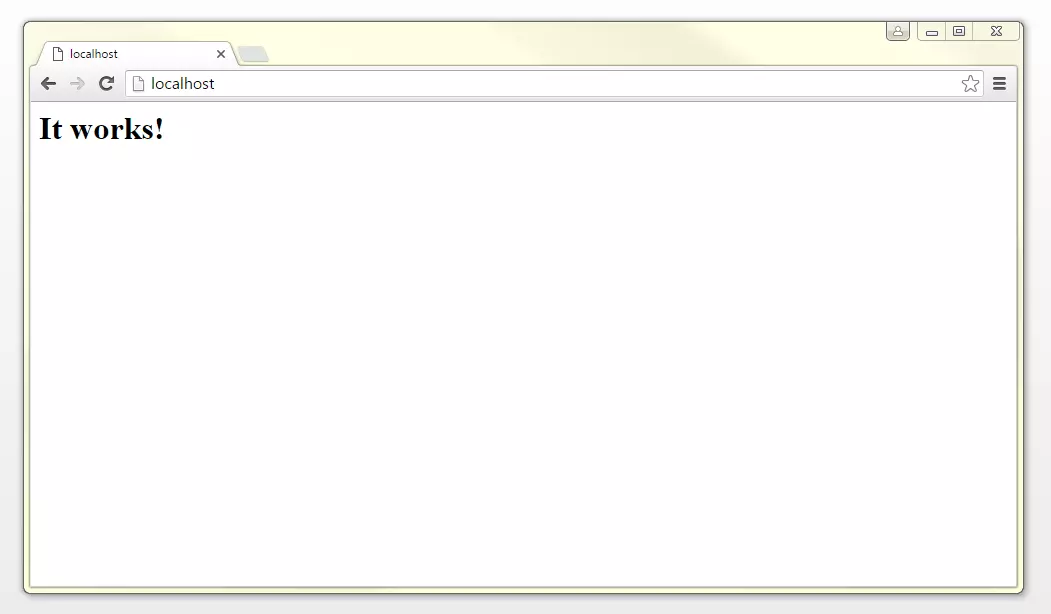
Configuración de Apache HTTP server
En principio, el servidor Apache HTTP, como paquete de software, está configurado por defecto de tal manera que podría funcionar sin ajustes adicionales. Los contenidos que quieras abrir con el servidor web se guardan en la configuración estándar en la carpeta htdocs en C:\Apache24 (C:/Apache24/htdocs) identificada como “DocumentRoot”, dentro del archivo de configuración httpd.conf.
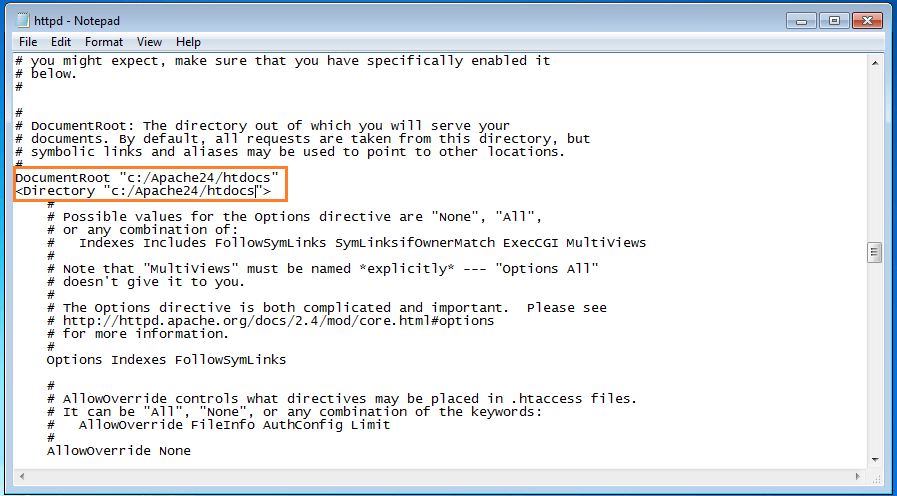
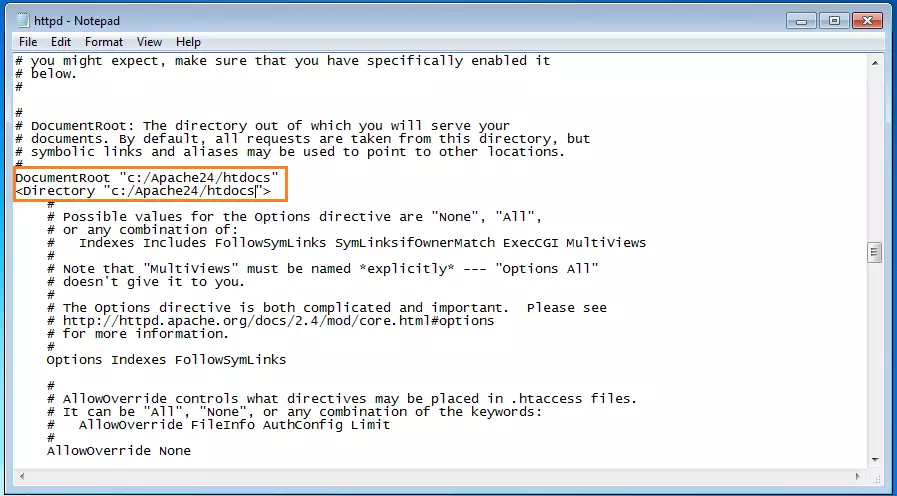
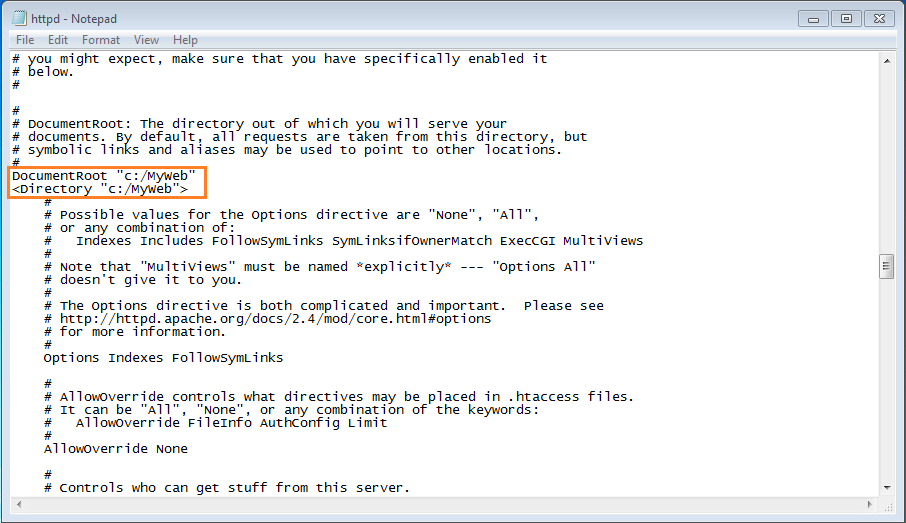
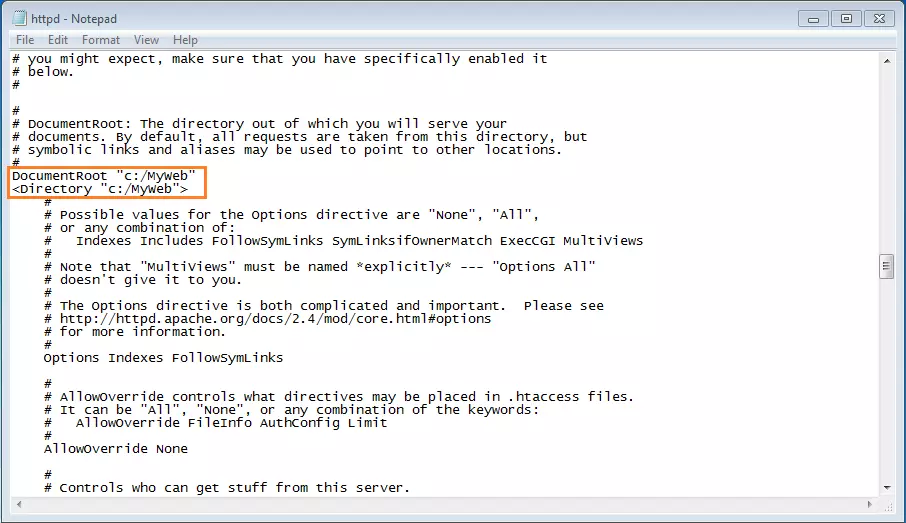
Si quieres guardar los documentos y los archivos de tu página web en otra carpeta diferente, la has de registrar en httpd.conf como “DocumentRoot” y “Directory”.
Como demostración hemos creado una nueva carpeta llamada “MyWeb” en C:\, que ha de servir de archivo para una página web ficticia. En esta carpeta depositamos los dos documentos HTML test-1 y test-2.
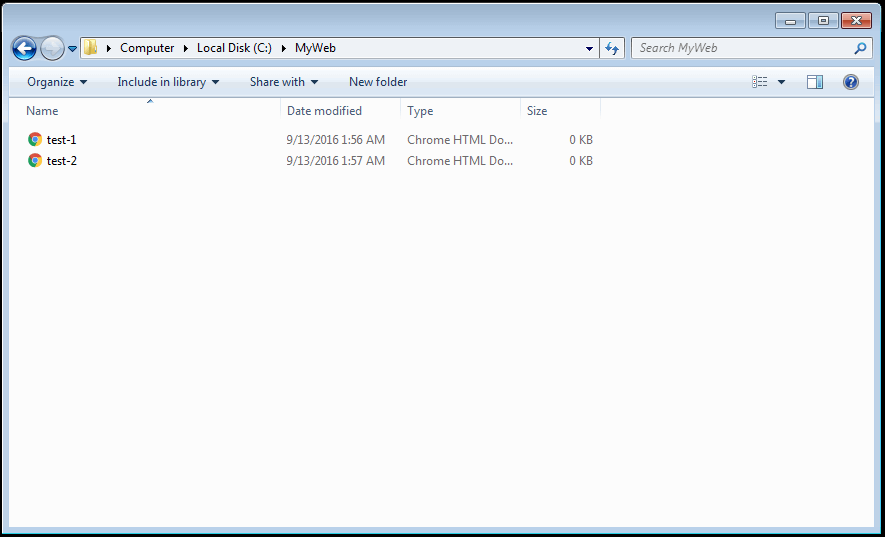
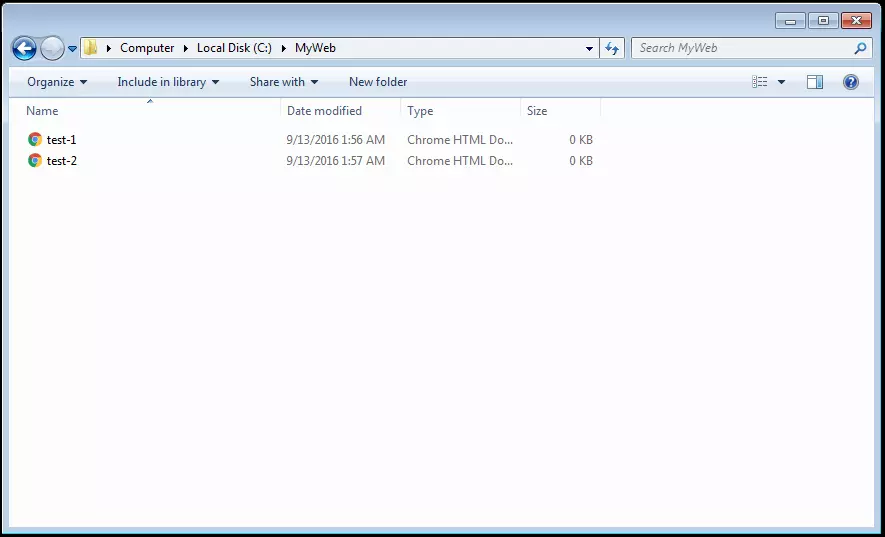
En el archivo httpd.conf cambiamos la información en “DocumentRoot” y “Directory” en función de nuestras nuevas carpetas, sustituyendo “C:/Apache24/htdocs” por “C:/MyWeb” en ambos puestos.
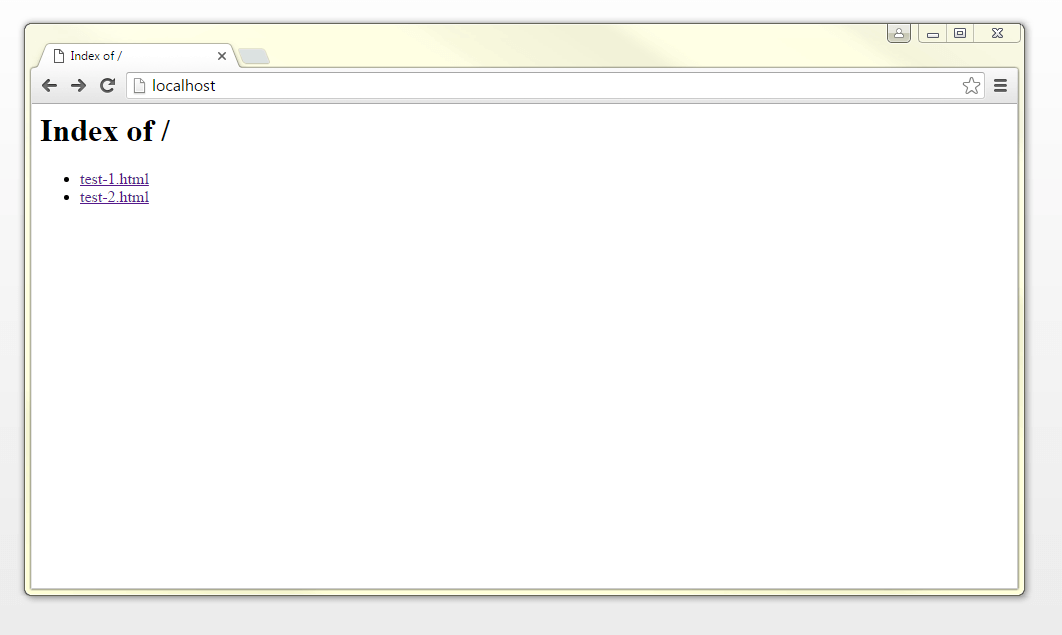
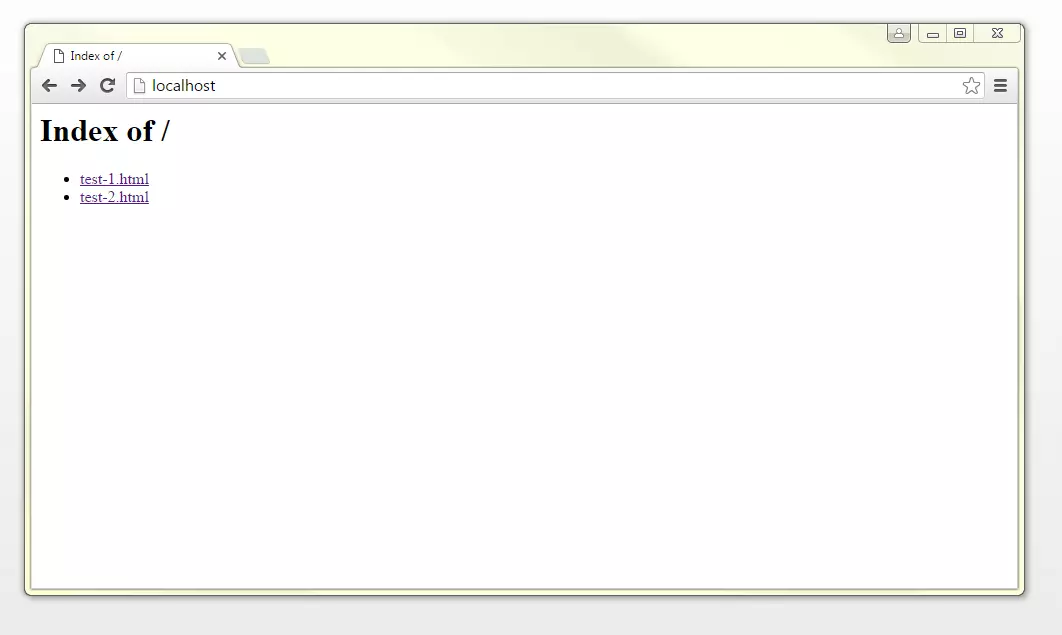
Tras reiniciar Apache, accede al servidor con la dirección localhost y el navegador web mostrará el Index de nuestro directorio con las páginas HTML test-1.html y test-2.html.