

Configurar un servidor FTP con FileZilla paso a paso

Tener tu propio servidor FTP te permite transferir datos de un dispositivo a otro. Para ello, el servidor establece una conexión entre quien envía los archivos y quien los recibe. Los servidores FTP se utilizan con frecuencia en el desarrollo web. En este artículo te explicamos qué es FTP, para qué se utiliza un servidor FTP y cómo configurar un servidor FTP con FileZilla.
¡Prueba tu servidor virtual durante 30 días! Si lo solicitas, te reembolsaremos todos los gastos incurridos.
¿Qué es exactamente FTP?
FTP es la abreviatura de protocolo de transferencia de archivos (File Transfer Protocol). Se utiliza desde 1985 y es, por tanto, uno de los protocolos más antiguos que siguen en uso. FTP es un protocolo de red que regula el intercambio y la transferencia de datos entre ordenadores dentro de una red. De este modo, un cliente puede subir archivos a un servidor o descargarlos desde este.
Un cliente es un ordenador o un programa que accede a un servidor e interactúa con él. Un ejemplo muy conocido es FileZilla, que también ofrece una solución específica para configurar un servidor FTP.
¿Qué te aporta un servidor FTP?
Los servidores FTP permiten transferir archivos entre un cliente y un servidor. Se puede acceder al servidor desde distintos ordenadores y, de este modo, transferir datos entre varios equipos. Uno de los ámbitos de uso más importantes de los servidores FTP es el desarrollo web. Especialmente cuando hay que mover grandes volúmenes de datos, configurar un servidor FTP puede resultar muy útil. Así, puedes gestionar de forma sencilla los archivos necesarios para realizar cambios en tu página web.
Los servidores se pueden configurar en distintos sistemas operativos. Así que tú mismo puedes elegir si quieres configurar un servidor FTP en Ubuntu, en Debian o en un sistema Windows.
Con el protocolo SFTP, que protege tus datos en todo momento mediante el protocolo de red SSH, aumentas la seguridad en tu servidor FTP.
Así puedes configurar tu servidor FTP con FileZilla
Una de las soluciones más populares para configurar un servidor FTP propio es el programa de código abierto FileZilla. Está disponible gratis para los sistemas operativos más habituales: Windows, macOS y Linux. En la siguiente guía paso a paso utilizamos FileZilla como ejemplo para mostrar cómo configurar tu propio servidor FTP.


Paso 1: instalar FileZilla
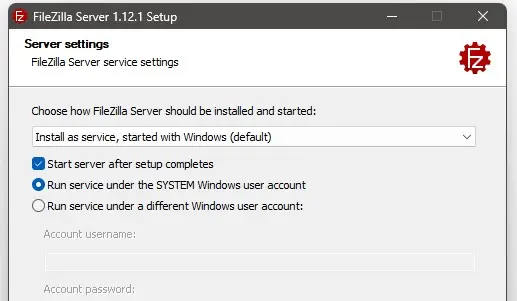
Descarga primero la versión actual de FileZilla. Permite que FileZilla realice cambios en tu dispositivo y, a continuación, sigue las instrucciones del asistente de instalación. Durante el proceso, se te preguntará qué tipo de instalación deseas seleccionar. Elige la opción “Full” para disponer de todas las funciones necesarias de FileZilla, así como de los accesos directos en el escritorio. Después, define si el servicio debe ejecutarse automáticamente al iniciar el sistema o de forma manual.
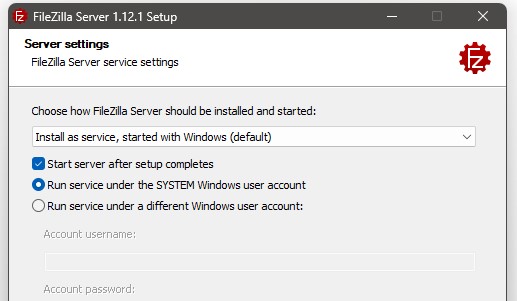
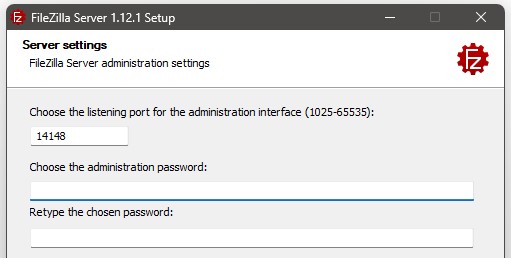
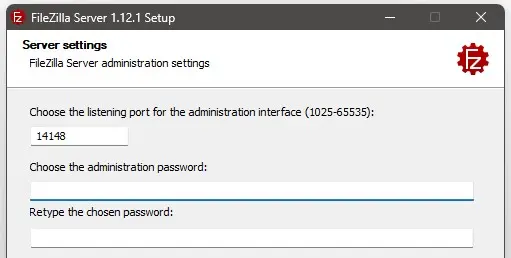
Recuerda el número de puerto que se mostrará en el siguiente paso. Aquí también tienes la posibilidad de establecer una contraseña de administrador, lo cual es recomendable por motivos de seguridad.
Paso 2: configurar el servidor FileZilla
Para empezar, inicia el servidor. Como host ya está seleccionado tu propio ordenador, localhost. El puerto también aparece ya introducido. Si no fuese así, selecciona aquí el puerto con el número que se te mostró durante la instalación. Si has definido una contraseña, ahora tendrás que iniciar sesión con ella; de lo contrario, puedes iniciar y configurar el servidor FileZilla directamente.
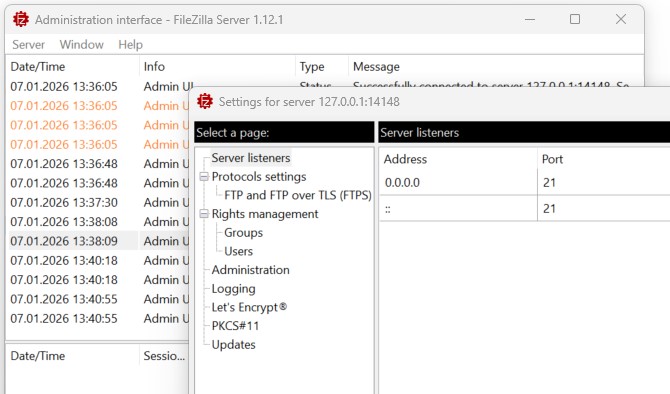
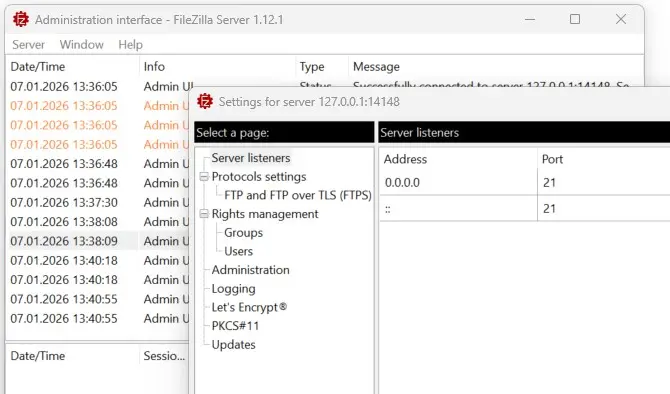
A continuación, configura el servidor. Para ello, haz clic en la barra de navegación del programa en “Servidor” y luego en “Configurar…”. Como alternativa, puedes utilizar el atajo de teclado Ctrl + [F]. En primer lugar, tienes la opción de cambiar el puerto. De forma predeterminada está seleccionado el puerto 21, y es recomendable mantener esta configuración. En ”Configuración del protocolo” -> ”Tiempos de espera” puedes definir que el servidor finalice la conexión tras el periodo de tiempo que elijas.
Paso 3: definir los usuarios del servidor
En los ajustes, en ”Gestión de derechos” -> ”Usuarios”, puedes gestionar las cuentas de usuario del servidor y asignar contraseñas. Para ello, haz clic en “Añadir”, asigna un nombre de usuario y establece una contraseña. A continuación, confirma los cambios haciendo clic en “Aceptar”.
Paso 4: acceder al servidor FTP con el cliente FileZilla
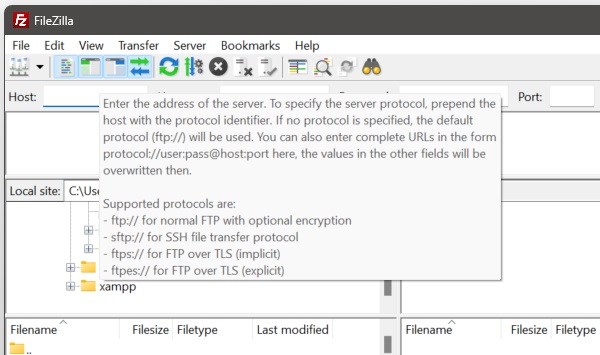
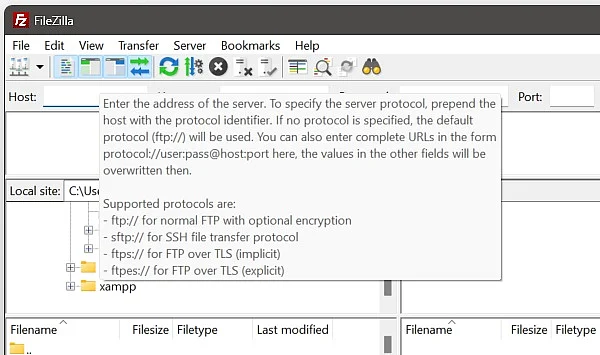
Instala el cliente FileZilla. Está disponible para los sistemas operativos más habituales y te permite acceder a tu servidor FTP. Abre el cliente en el ordenador desde el que quieras acceder al servidor FTP e introduce, en los campos situados bajo la barra de navegación, la dirección IP del servidor.
En Windows, puedes averiguar la dirección IP introduciendo en el terminal (símbolo del sistema) el comando ipconfig. A continuación, completa los campos restantes con el nombre de usuario que acabas de crear y la contraseña correspondiente. Si no has modificado el puerto, utiliza el puerto 21.
No es obligatorio instalar y configurar una aplicación cliente como FileZilla para poder acceder al servidor FTP. También puedes conectarte al FTP server desde el terminal o el símbolo del sistema introduciendo el comando “ftp” y, a continuación, acceder a él.
Paso 5: desactivar el cortafuegos
Si no puedes conectarte al servidor, el problema puede estar en el cortafuegos de Windows. Abre la configuración del cortafuegos de Windows Defender para solucionarlo. Allí puedes configurar el servidor FileZilla como excepción o desactivar el cortafuegos de Windows.
Paso 6: transferir datos entre cliente y servidor
Ahora puedes subir archivos a tu servidor o descargarlos de forma sencilla. En la sección “Sitio local” verás todos los archivos y directorios de tu ordenador, que puedes subir al servidor con un solo clic mediante el cliente FileZilla. De forma análoga, en la sección “Sitio remoto” se muestran todos los archivos almacenados en el servidor, que también puedes descargar a tu equipo en cuestión de segundos.
¿Qué otros programas FTP existen?
Aunque FileZilla es el programa más popular para configurar tu propio servidor FTP, hay una serie de otros programas FTP, a los que puedes recurrir:
- WinSCP: cliente FTP/SFTP gratuito y seguro para Windows, con múltiples funciones y amplia compatibilidad con distintos protocolos.
- Cyberduck: software gratuito multiplataforma para Windows y macOS, compatible, entre otros, con FTP, SFTP y servicios en la nube.
- Transmit: cliente FTP comercial para macOS con funciones modernas e integración con servicios en la nube.
- Classic FTP: cliente sencillo y fácil de usar, especialmente orientado a Windows.
- CuteFTP: cliente FTP de pago con herramientas adicionales y opciones de automatización.
El servicio que elijas depende, en última instancia, de tus preferencias. En cualquier caso, configurar un servidor FTP resulta una solución práctica para la transferencia de datos.