

Crear una tabla de contenidos en WordPress: instrucciones

Una tabla de contenidos en WordPress es ideal para estructurar páginas con mucho contenido y subcapítulos. Así no solo se mejora su facilidad de uso, sino también su posicionamiento en los motores de búsqueda, dado que las páginas web se pueden categorizar y clasificar de mejor manera. Para la creación de una tabla de contenidos, están disponibles tanto los prácticos plugins de WordPress como el bloque de listas que incluye enlaces ancla.
Pregunta, crea e investiga de forma segura y sin límites de chat con IONOS GPT. La alternativa soberana y económica a ChatGPT & Co.
Las ventajas de tener una tabla de contenidos en WordPress
Al igual que con los libros especializados, lo siguiente también se aplica al crear con el software de código abierto WordPress una página de WordPress o un blog: en una página web de WordPress que ofrece una gran cantidad de contenido, la tabla de contenidos permite que los usuarios de una página web puedan orientarse de mejor manera. Además, las tablas de contenido son ideales para obtener una visión general de los temas y comprender rápidamente la estructura de una web.
Esto también ocurre con los motores de búsqueda, que utilizan los web crawler y el web scraping para encontrar, adjuntar y clasificar los contenidos de la web. En cuanto a las tablas de contenidos, estas facilitan el análisis de las páginas web y mejoran su clasificación en los motores de búsqueda. Así se alcanza una optimización para buscadores (SEO) efectiva y una mejor clasificación en las SERPs (Search Engine Result Pages). Google puede incluso integrar enlaces ancla para saltar directamente a tus temas, lo que, a su vez, vuelve a aumentar la visibilidad de la página web de forma significativa.
Una página web de WordPress atractiva no es solamente un bonito tema de WordPress y una tabla de contenidos, sino que también implica un buen dominio. IONOS te ofrece la mejor oferta para comprar y registrar tu dominio ideal, dado que se adapta a tus ideas y ofrece un certificado SSL Wildcard, el bloqueo del dominio (Domain Lock), así como un buzón de correo electrónico de 2 GB.
Plugins para una tabla de contenidos en WordPress: visión general
Están disponibles para casi todas las funciones: plugins de WordPress. También existe una gran cantidad de plugins gratuitos que se pueden utilizar para crear tablas de contenidos en páginas web de WordPress. Estos permiten mejorar el diseño, la estructura, así como el SEO para WordPress.
Estos son los mejores plugins para una tabla de contenidos en WordPress:
| Plugin (gratuito) | Características |
| Easy Table of Contents | Ampliamente utilizado, diversas configuraciones (tipo de post, inserción automática, colocación), función de widget como barra lateral flotante (Sticky Sidebar) |
| Table of Contents Plus | Plugin popular (gran comunidad), basado en Wikipedia, ajustes de diseño, posicionamiento, función para expandir y cerrar, así como sitemap para todos los artículos |
| LuckyWP Table of Contents | Compatible con el editor Gutenberg, tiene en cuenta el SEO, inserción automática o manual, widget para la barra lateral (Sidebar) más función de desplazamiento suave |
| Heroic Table of Contents | Configuración estándar para las tablas de contenido y para la integración/edición como bloque en el editor Gutenberg (edición directa de los subtítulos) |
Si quieres sacarle el máximo partido a WordPress, los artículos de nuestra Digital Guide te proporcionan información importante sobre temas de WordPress. Descubre la estructura y los componentes de los temas de WordPress, al igual que las mejores plantillas de blog de WordPress. Además, te explicamos cómo configurar WordPress staging, cómo optimizar WordPress y cómo hacer un backup de WordPress.

Plugins para una tabla de contenidos en WordPress: resumen detallado
La función básica de los plugins para las tablas de contenidos suele ser similar: se registran los títulos y los subtítulos existentes del contenido de las páginas, se colocan enlaces ancla y se enlaza a la tabla de contenidos. Dependiendo del plugin, se añaden funciones adicionales como una barra lateral flotante (Sticky Sidebar) para que la tabla de contenidos pueda desplazarse a lo largo del borde de la página, una función que permite expandir o cerrar el directorio, opciones de edición individuales y compatibilidad con el editor Gutenberg. En cuanto a la versión gratuita de WordPress.com, hay que tener en cuenta que no se pueden instalar plugins.
Easy Table of Contents
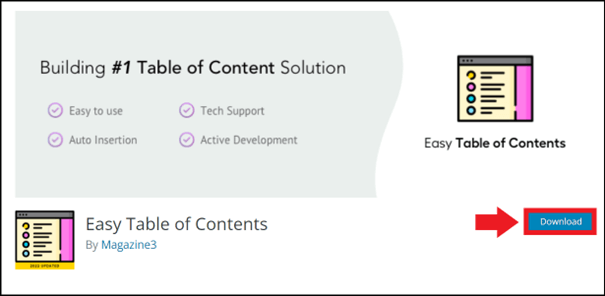
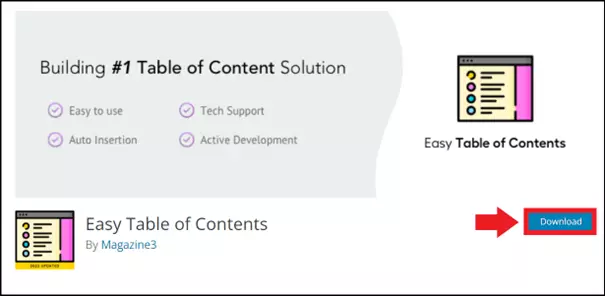
El plugin Easy Table of Contents permite crear una tabla de contenidos automática a partir de los títulos y se considera, de hecho, como una evolución del plugin “Table of Contents Plus”, que presentaremos a continuación. En comparación, Easy Table of Contents destaca por un funcionamiento agradable y una función de widget que permite integrar la tabla de contenidos en la barra lateral para que siempre esté a la vista.
Otras funciones: define los tipos de post que se incluyen en la tabla de contenidos, utiliza la herramienta “Rank Math” para clasificar las palabras claves, los análisis SEO y Google Trends. Además de estructurar y diseñar los subtítulos (H1, H2, etc.), también puedes determinar si se deben crear las tablas de contenido para todos los artículos mediante la función “Auto Insert” o de forma manual.
| Ventajas | Desventajas |
| ✓ Función “Auto Insert” (inserción automática) | ✗ Ninguna opción para el número mínimo de palabras para la edición de la tabla de contenidos |
| ✓ Soporte para Rank Math (optimización SEO) | ✗ El desplazamiento a lo largo de la página puede provocar problemas de visualización en determinadas circunstancias. |
| ✓ Condición individual e intuitiva con opciones de configuración y diseño versátiles como, por ejemplo, para el tipo de entrada, la estructura de los títulos y el formato | ✗ Soporte para resolver problemas no es óptimo |
Table of Contents Plus
Table of Contents Plus es uno de los plugins más populares para crear una tabla de contenidos en WordPress y se considera la base del plugin “Easy Table of Contents”. Este plugin destaca por su facilidad de uso y la flexibilidad de las opciones de configuración para establecer el diseño, la estructura, la colocación y la composición de las tablas de contenido. Al igual que el plugin anterior, “Table of Contents Plus” permite integrar la tabla de contenidos en la barra lateral (Sidebar) y optimizar la experiencia del usuario con un desplazamiento fluido. Además, el plugin permite establecer de forma opcional si la tabla de contenidos ya está abierta cuando se accede a la página web o si se debe abrir de forma activa. Otra función que ayuda a mantener las cosas más claras, “Table of Contents Plus” puede generar un sitemap que enumera todas las subpáginas y entradas.


| Ventajas | Desventajas |
| ✓ El plugin más conocido que ofrece varias opciones de configuración individual | ✗ Los subtítulos largos no se pueden acortar en el directorio |
| ✓ Funciones para expandir y cerrar la tabla de contenidos | ✗ Con la activación automática, los elementos seleccionados no se pueden ocultar de forma individual |
| ✓ Los shortcodes de WordPress permiten realizar ajustes personalizados | ✗ Intervalos de tiempo entre actualizaciones relativamente largos |
- Creación fácil y rápida gracias a la IA integrada
- Totalmente personalizable con plantillas y plugins
- Actualización sin complicaciones y menos administración
LuckyWP Table of Contents
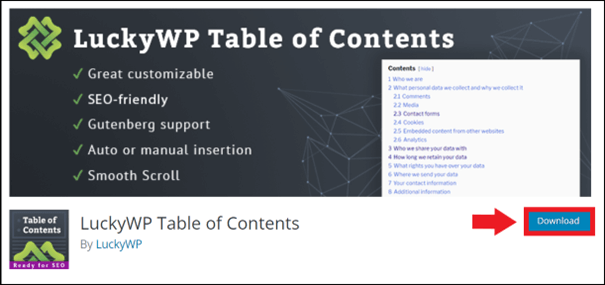
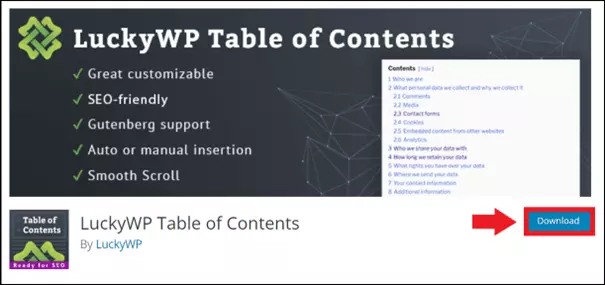
LuckyWP Table of Contents es fácil de utilizar y ofrece una gran cantidad de configuraciones individuales para mostrar y estructurar los encabezados en la tabla de contenidos según sea necesario en términos de tamaño, estilo de fuente, color y diseño. Este plugin incluye una función de inserción automática y optimización para los motores de búsqueda, así como para Google Snippets. Las tablas de contenidos se pueden mostrar de forma jerárquica o lineal, se pueden expandir y cerrar opcionalmente, ofrecen un desplazamiento suave y son compatibles con muchos temas, plugins y constructores de páginas web de WordPress. Además, el soporte de Gutenberg también es muy útil.
| Ventajas | Desventajas |
| ✓ Cómodo manejo con varias opciones de configuración fáciles de usar | No hay desventajas significativas |
| ✓ Inserción automática o manual | |
| ✓ Compatibilidad con Elementor, Rank Math, WP Rocket, Beaver Builder y WPBakery, entre otros. |
Heroic Table of Contents
Heroic Table of Contents también ofrece las funciones estándar más importantes en términos de configuración individual, estructuración, diseño y posicionamiento. Esto incluye cuatro estilos diferentes para las tablas de contenidos, la opción de ocultar los subtítulos, la función de expandir y cerrar opcional, así como el soporte de Gutenberg. Esto permite integrar la tabla de contenidos como un bloque directamente en el editor de Gutenberg para activar la vista previa de los subtítulos y editarlos o renombrarlos directamente sin tener que hacer cambios en el texto.
| Ventajas | Desventajas |
| ✓ Uso sencillo con las funciones estándar más importantes | ✗ Problemas con los enlaces ancla en las tablas de contenidos que se deben dividir entre varias páginas |
| ✓ Práctico soporte y compatibilidad con el editor Gutenberg | ✗ Ninguna opción para que la barra adhesiva (Sticky Bar) se desplace a lo largo del directorio |
| ✓ Los títulos se pueden renombrar en el directorio sin la necesidad de tener que cambiar el título original |
Si sabes valorar un servicio seguro y fiable, utiliza el potente hosting para WordPress de IONOS. Este servicio incluye tres dominios gratuitos, certificados SSL, un asistente para páginas web o instalaciones WP de libre configuración. Como alternativa, también está disponible Managed WordPress.
Crear una tabla de contenidos en WordPress sin plugin
Si prefieres crear una tabla de contenidos automática en WordPress de forma manual y sin un plugin, tienes la opción de utilizar el editor de Gutenberg para crear una tabla de contenidos mediante un bloque de lista y enlaces ancla. Sin embargo, la desventaja de esta opción es que renuncia a la facilidad de uso y a las funciones integradas de los plugins. En cuanto al procedimiento, hay dos formas para crear una tabla de contenidos de esta manera: a través de la configuración o con cambios en el código fuente utilizando el editor de Gutenberg.
El procedimiento a continuación:
A través de la configuración
Paso 1. Selecciona el título que deseas marcar con un enlace ancla. Solo debes acceder a “Configuración” y elegir “Bloqueo” > “Avanzado”. A continuación, introduce la palabra correspondiente como enlace ancla o ID de ancla en el campo “Ancla HTML”. Esta palabra se transforma en un enlace ancla, es decir, un marcador que establece un enlace con una sección o una entrada.
Paso 2. Una vez que hayas finalizado con el paso anterior, marca el respectivo título en la tabla de contenidos. Introduce “#” en el campo de texto y, más adelante, la ID de anclaje correspondiente.
A través del editor Gutenberg
Paso 1. Si quieres establecer un ancla HTML directamente en el código fuente mediante el editor de Gutenberg, elige el bloque de encabezado correspondiente. Solo clica en el símbolo de los tres puntos que se encuentra en la barra de herramientas y selecciona la opción “Editar como HTML”.
Paso 2. Inserta la ID de anclaje antes del encabezado seleccionado con el siguiente código:
<h2 id="tu-id-de-ancla ">El título al que se quiere enlazar</h2>Conclusión: una tabla de contenidos mejora su página web de WordPress
Una página web de WordPress que ofrece una gran cantidad de contenido debería integrar definitivamente una tabla de contenidos. Esto no solo mejorará el diseño, el aspecto y la claridad de una página web, sino también la experiencia del usuario. Los usuarios de la página pueden obtener una visión general en poco tiempo y saltar a las partes más interesantes sin tener que leer todo el texto. Además, las tablas de contenido se adaptan al algoritmo de los buscadores que analiza las páginas web, por lo que es ideal para mejorar la clasificación y el posicionamiento en los resultados de búsqueda. Cabe señalar que una mejor visibilidad en las SERP puede aumentar la cantidad de clics.