
Verificación de dominio en Facebook: cómo conectar Facebook a un dominio

En esta guía, aprenderás a conectar tu dominio a Facebook y a realizar la verificación de dominio para proteger tus datos de usos indebidos. Benefíciate, por ejemplo, de la opción de personalizar las vistas previas de los enlaces y flexibiliza tu apariencia en el administrador comercial de Meta.
Preparación: registrar un dominio
Antes de poder vincular tu perfil a un dominio y verificarlo, necesitas primero un dominio registrado. Puedes registrarlo en el registrador de dominios que quieras. Estos registradores actúan como intermediarios entre los registros de dominios que administran y proporcionan dominios de primer nivel (TLD) como .es, .com o .net. Este proceso dura solo unos minutos.
- Tu dominio protegido con Certificado SSL Wildcard gratis
- Función Domain Connect para una configuración DNS simplificada gratis
En IONOS, por ejemplo, puedes registrar tu propio dominio de la siguiente manera:
- Ve a la página oficial de la tienda de IONOS.
- Navega hasta la pestaña “Dominios y SLL” y selecciona “Dominios”.
- Ahora puedes utilizar el comprobador de dominios para averiguar si la dirección que deseas sigue disponible.
- Añade el dominio seleccionado a la cesta y completa la compra.
Normalmente tu dirección queda registrada unos minutos después de la compra y estará lista para usarse. A continuación, recibirás por correo electrónico los datos de acceso a tu cuenta de cliente. Puedes utilizar esta cuenta para realizar todas las configuraciones necesarias para tu dominio, incluida la conexión con Facebook.
Verificación del dominio de Facebook paso a paso
Si quieres mantener un perfil empresarial profesional, es aconsejable llevar a cabo una verificación del dominio en Facebook a través del administrador comercial de Meta. Al confirmar la propiedad de tu dominio, puedes protegerte contra usos indebidos y habilitar ciertas funciones, como la edición de vistas previas de enlaces en tus publicaciones de Facebook.
Para verificar tu dominio en Facebook, primero debes crear un portfolio comercial (perfil) en el administrador comercial de Meta.
Facebook te ofrece tres métodos para la verificación del dominio en Facebook:
- Añadir una metaetiqueta al código fuente HTML del dominio
- Subir el archivo HTML al directorio raíz
- Agregar un registro TXT de DNS al registro DNS
Cada uno de estos métodos tiene sus ventajas e inconvenientes, dependiendo de tus conocimientos técnicos y del acceso a tu entorno de hosting web. Por tanto, elige el método que te resulte más fácil de aplicar. Sin embargo, antes de seleccionar una de las opciones, realiza los siguientes pasos:
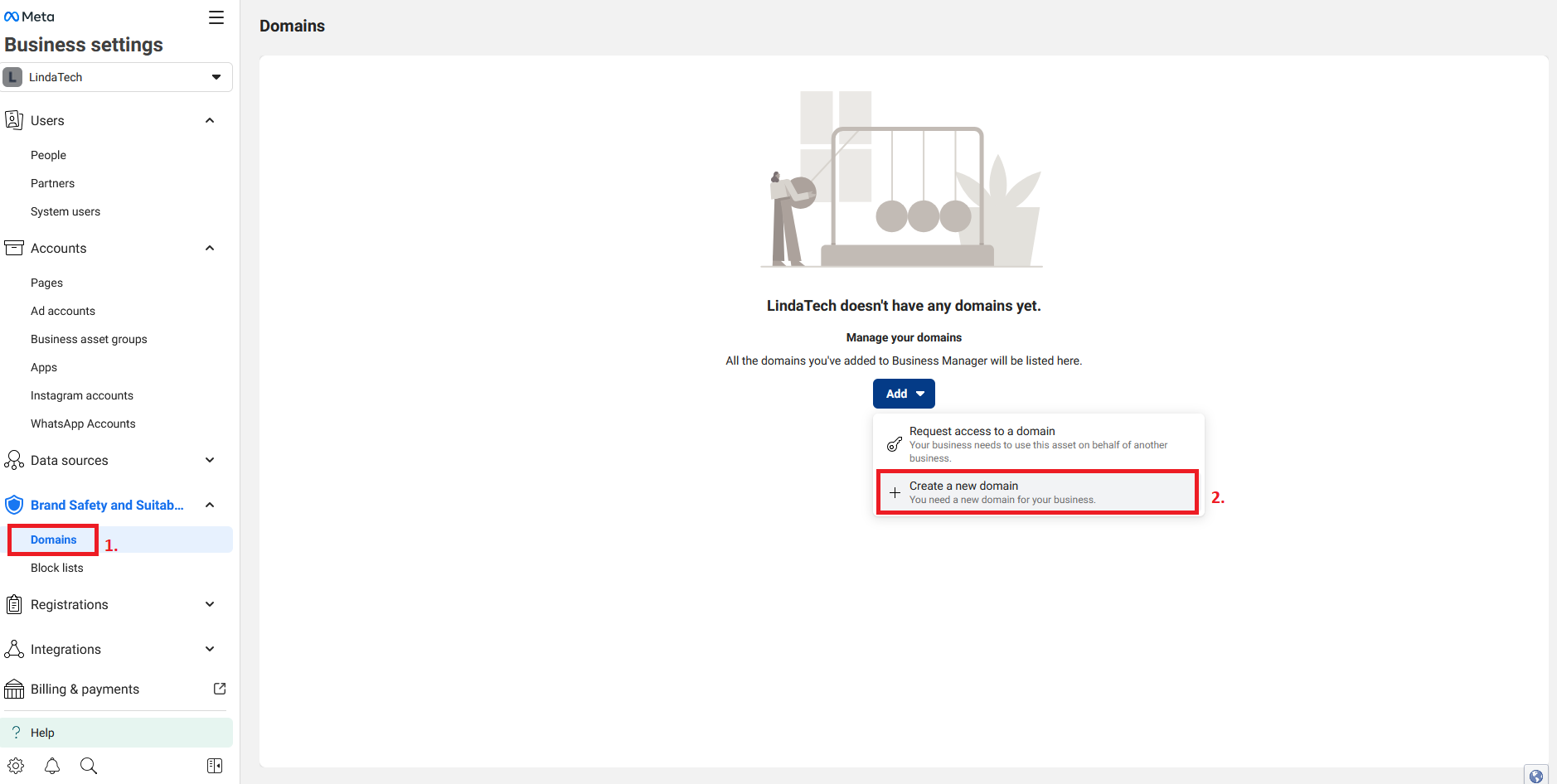
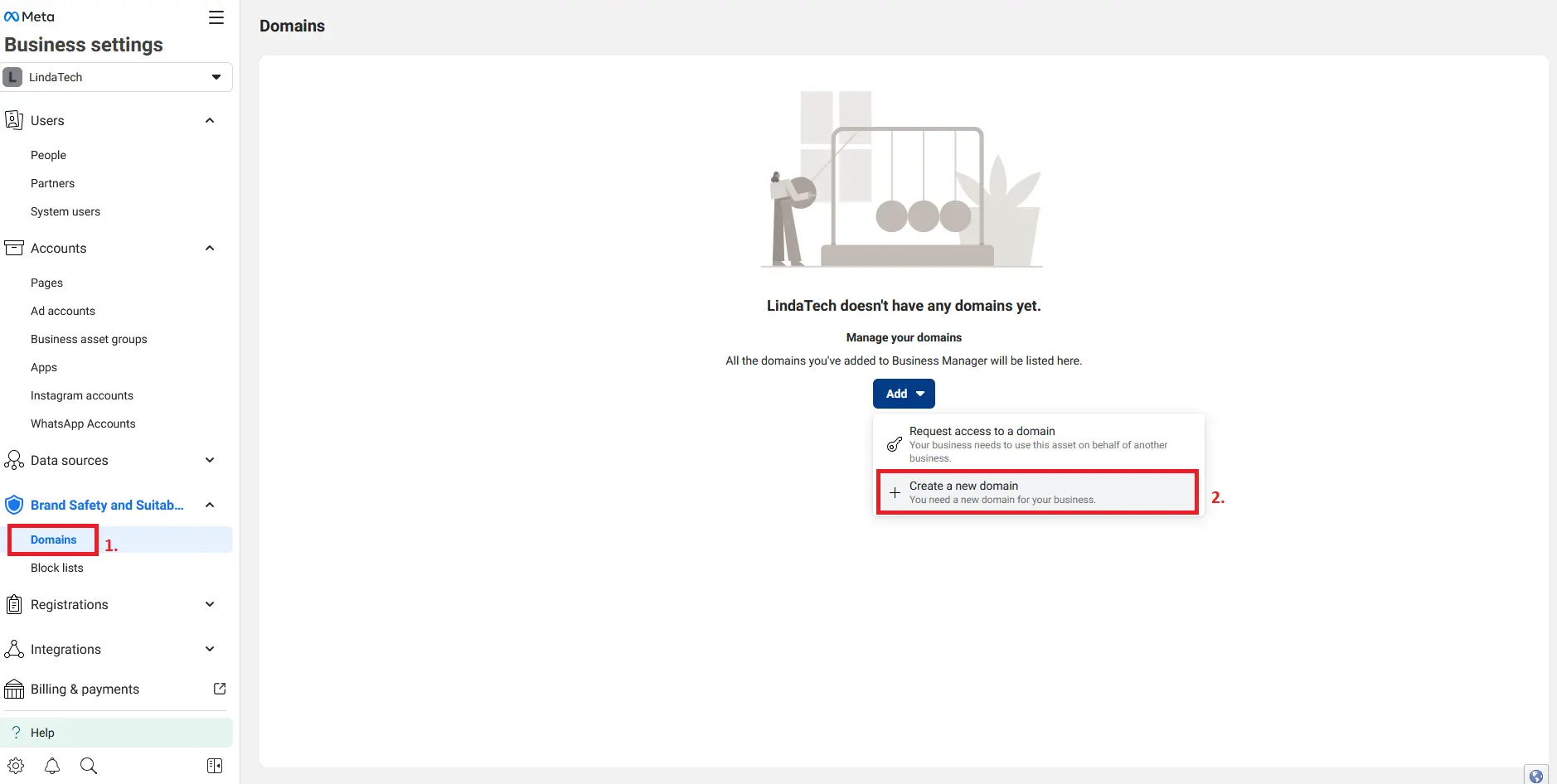
- Accede a la configuración de tu empresa y, a continuación, navega hasta los dominios en la sección “Seguridad e idoneidad de la marca”.
- Para añadir un nuevo dominio, haz clic en “Crear un nuevo dominio”.
- Introduce tu dominio raíz sin prefijos, por ejemplo, “websitexyz.com” y haz clic en “Añadir”.
- Ahora selecciona uno de los métodos en el administrador comercial de Meta para verificar tu dominio en Facebook. A continuación, sigue los siguientes pasos.
Método 1: añadir una metaetiqueta al código fuente HTML
- Copia la metaetiqueta que aparece en la configuración de tu empresa.
- Abre el código fuente HTML de la página de inicio de tu página web. Suele ser el archivo index.html o la página principal de tu sistema de gestión de contenidos (CMS).
- Inserta la metaetiqueta en el área
<head>de tu código HTML y publica la página. - Visita el dominio raíz de tu página web y comprueba el código fuente HTML para asegurarte de que la metaetiqueta se ha integrado correctamente.
Puedes comprobar el código fuente HTML de tu página haciendo clic con el botón derecho del ratón sobre la página en tu navegador y seleccionando “Mostrar código fuente de la página”.
Método 2: subir el archivo HTML al directorio raíz
- Descarga el archivo HTML de verificación vinculado en la configuración de tu empresa. Una vez descargado, ten en cuenta que no se debe realizar ningún cambio.
- Abre tu cuenta de alojamiento o tu programa FTP para acceder a los archivos de tu página web. El directorio raíz es la carpeta principal de tu página, donde se almacenan archivos básicos como index.html.
- Sube el archivo HTML al directorio raíz de tu dominio.
- Después de subir el archivo, vuelve a la configuración de tu empresa en el administrador comercial de Meta y haz clic en el enlace que aparece en el paso 3 para comprobar si el código de verificación se muestra en la página.
Método 3: actualizar el registro TXT de DNS en tu registrador de dominios
El proceso puede variar en función del registrador de dominios, pero los pasos básicos son generalmente similares. Para ello, sigue las instrucciones específicas proporcionadas por tu registrador. El procedimiento para IONOS se explica a continuación a modo de ejemplo:
- Accede al Centro de Control.
- Navega hasta “Dominios y SSL” en el panel de control y selecciona el dominio que deseas verificar. Haz clic en la pestaña “DNS”.
- Vuelve a la configuración de la empresa en el administrador comercial de Meta y copia el registro TXT que se proporciona para la verificación del dominio.
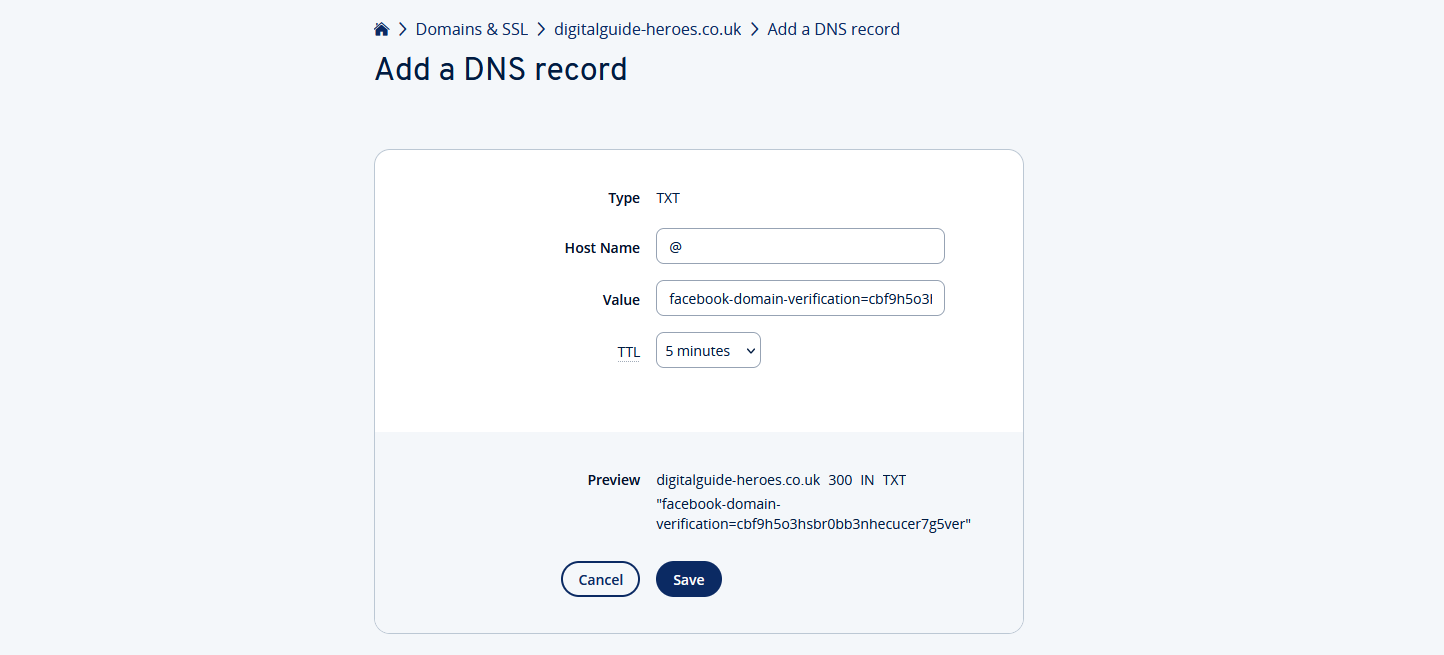
- Haz clic en “Añadir registro” y selecciona “TXT” como tipo de registro.
- Introduce “@” para el dominio principal como nombre de host y pega la entrada TXT copiada previamente en el campo “Valor”. De forma opcional, puedes establecer el TTL en un valor inferior (por ejemplo, 5 minutos). A continuación, guarda la entrada.
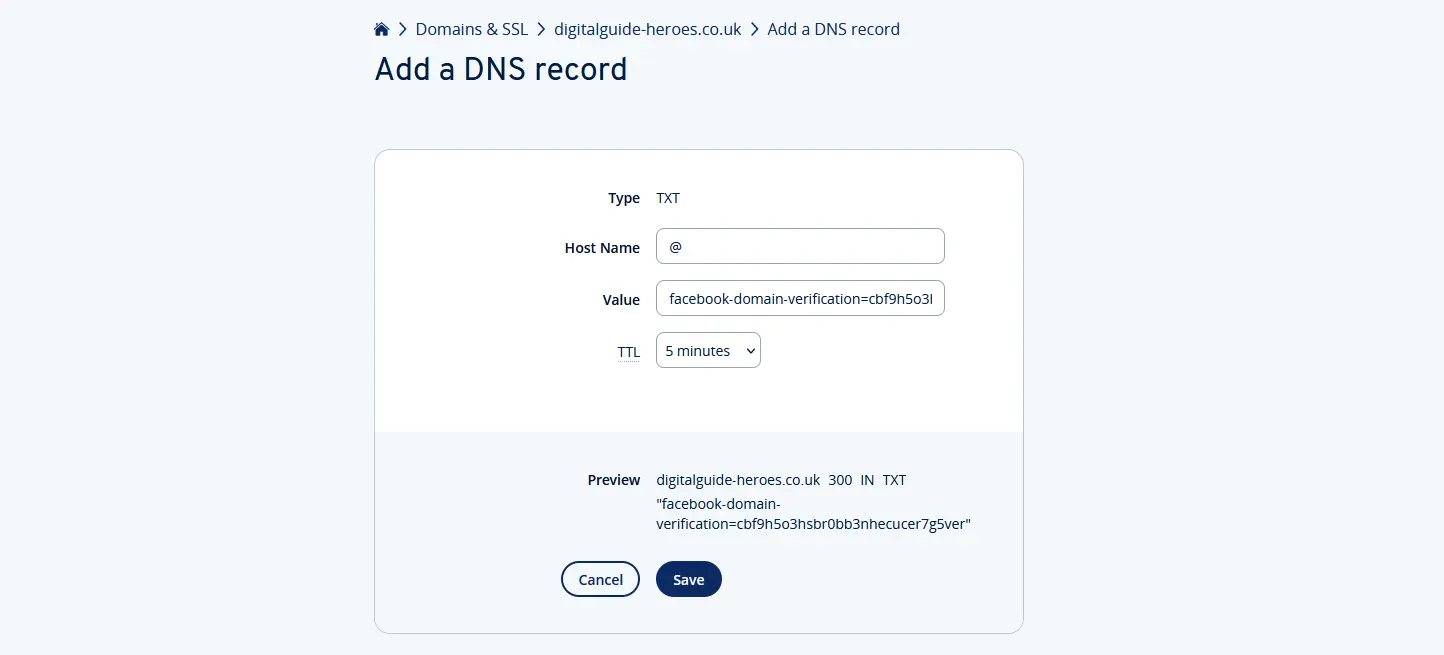
En cuanto hayas llevado a cabo uno de los métodos previos, haz clic en “Verificar dominio” en la configuración de la empresa. Si la verificación falla, aparecerá un mensaje de error. En este caso, puedes intentar otro método de verificación.
Si la verificación del dominio en Facebook se ha realizado correctamente, puedes eliminar las metaetiquetas, los registros DNS TXT y los archivos HTML sin que ello afecte al estado de verificación.
Redirección de dominio a tu perfil de Facebook
Si has registrado tu dominio, puedes vincularlo a tu página de perfil de Facebook mediante la redirección de dominio. De este modo, podrás acceder directamente a tu página de Facebook a través de tu dominio. Esto es especialmente útil si quieres utilizarlo como punto central de contacto para tu página web, pero todavía no tienes una página web independiente y solo posees un dominio.
Si vinculas tu dominio a tu cuenta de Facebook puedes aumentar considerablemente el alcance de tu presencia en Internet. Vincular el dominio con Outlook también ofrece ventajas similares, ya que te permite presentar tu marca de forma estandarizada en diferentes plataformas.
Como cliente de IONOS, el asistente de configuración “Conectar un dominio con Facebook” te ayudará durante la configuración paso a paso y te facilitará mucho el proceso.