

Alternativas a Evernote: comparativa de cuadernos digitales

Muchas personas anotan sus listas de tareas pendientes, citas y otros datos importantes en blocs de notas, en etiquetas adhesivas de colores o en cualquier trozo de papel, aunque luego tengan algunas dificultades para encontrarlas. Para combatir este caos, resulta muy útil emplear un cuaderno digital y así visualizar todas las notas en cualquier momento y acceder a ellas desde el smartphone o la tablet.
Si indagas un poco en el tema de los “cuadernos digitales”, te darás cuenta rápidamente de que Evernote es una de las aplicaciones más populares y utilizadas a escala mundial. La desventaja, sin embargo, es que algunas de sus funciones más interesantes solo están incluidas en el paquete de pago, por lo que, si la versión freeware no es suficiente, puedes recurrir a las alternativas que te presentamos a continuación.
OneNote: un programa completo para usuarios de Windows
Tanto en reuniones, en el colegio, en la universidad o en el día a día, OneNote es uno de los cuadernos digitales más utilizados del mundo. Su mayor ventaja es que Microsoft no solo ofrece el software en el paquete de pago Microsoft Microsoft 365, sino que ahora también puede descargarse de forma gratuita. Mientras que Evernote solo ofrece toda la gama de funciones previo pago, el freeware de Microsoft cuenta con las mismas herramientas y características que la versión Office de pago, lo que convierte a OneNote de Microsoft en una alternativa a Evernote muy funcional y asequible.
La app OneNote es gratuita para macOS, iOS, Apple Watch, Android y Linux.
OneNote destaca sobre todo por su claridad visual. Al igual que en Evernote, en OneNote puedes escribir tus notas en diferentes cuadernos que se distribuyen en tarjetas, donde a su vez pueden crearse diversas páginas adicionales. El manejo sencillo de esta herramienta te permite, sin necesidad de un largo período de adaptación, gestionar los diferentes cuadernos de manera individual por áreas temáticas. El etiquetado por temas de los diferentes cuadernos y páginas permite a los usuarios obtener una orientación rápida.
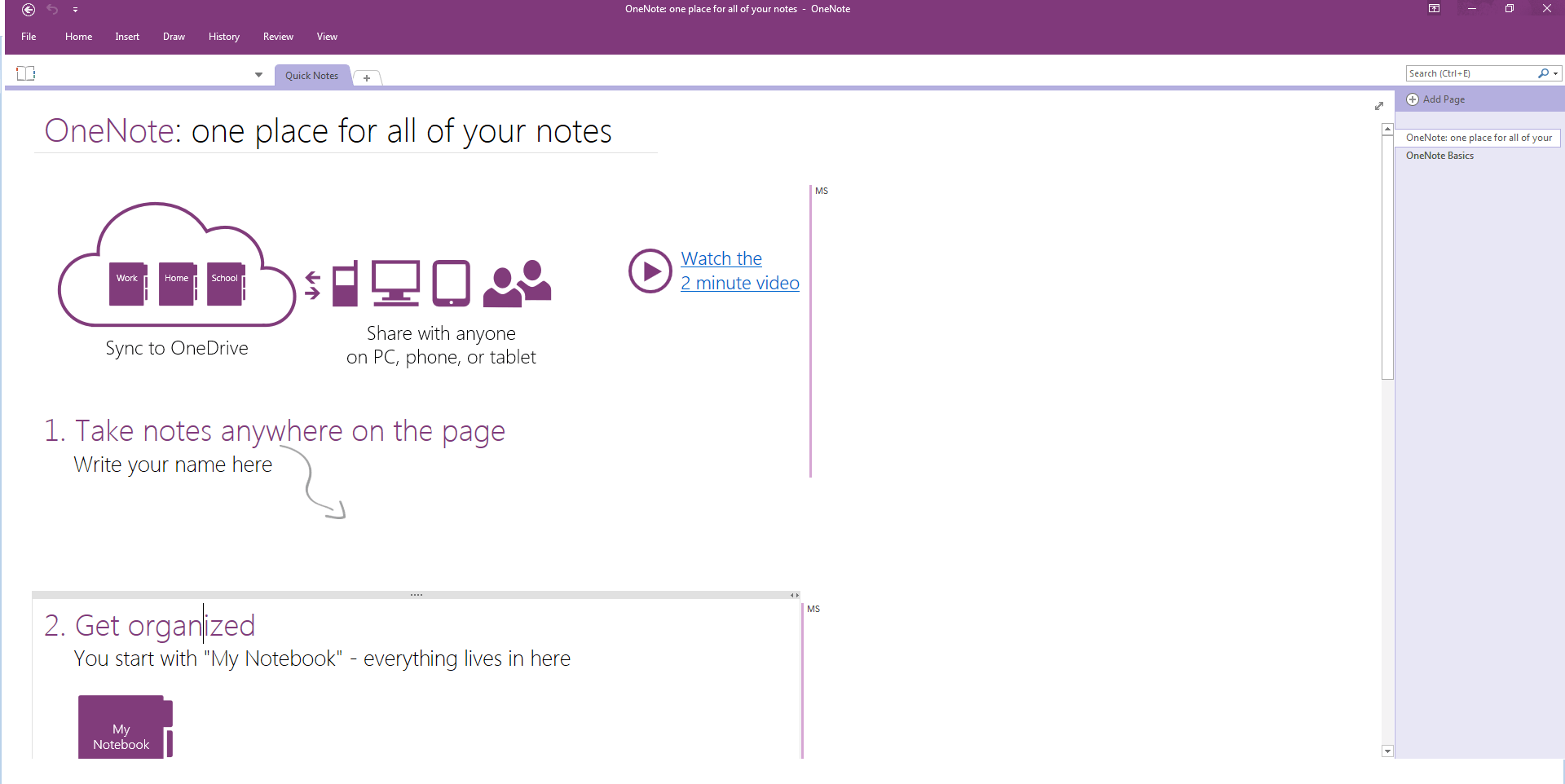
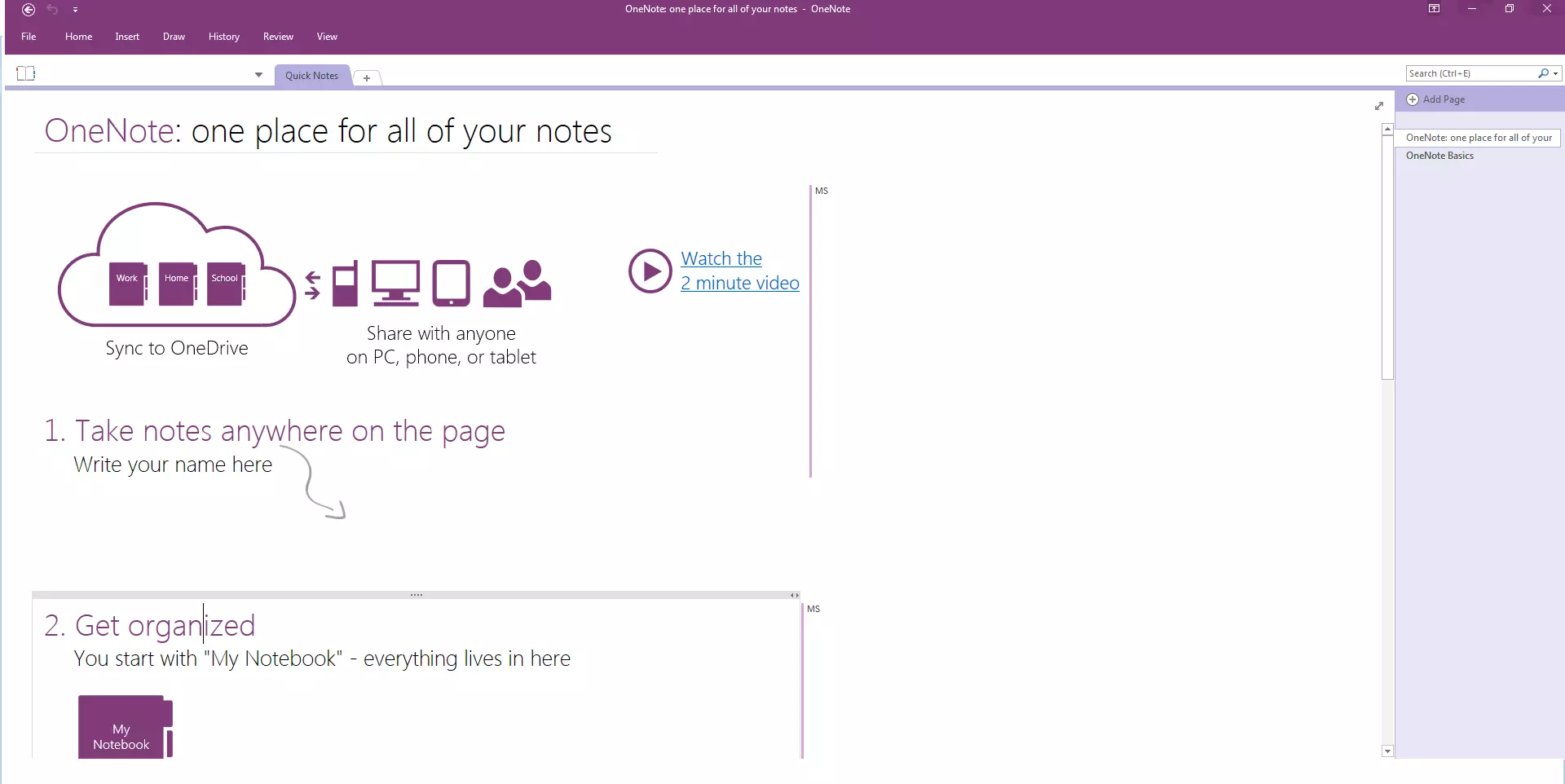
En aspectos como la edición de textos, la función de dibujo y los archivos multimedia, OneNote puede compararse con Evernote. A la hora de dar formato a los textos, el usuario dispone de todas las herramientas (tamaño de fuente, tipo de letra, selección del color, etc.) ya integradas en procesadores de textos como Word. Para dibujar puedes recurrir a formas predeterminadas como círculos, rectángulos o flechas o crearlas por ti mismo, aunque el programa está limitado a las herramientas básicas fundamentales.
Si los diseños profesionales son muy relevantes para ti, entonces debes recurrir a un programa gráfico.
En términos de multimedialidad, OneNote va todavía más allá, de modo que no solo se pueden incorporar imágenes, gráficos o capturas de pantalla en las notas, sino también mensajes de voz o vídeos con un solo clic. Imprime tus notas directamente o guárdalas en formato Word o PDF. También es práctico colocar las notas en el lugar deseado, es decir, a la izquierda, a la derecha, en la parte superior, inferior o en el medio, y es que la pizarra tiene suficiente espacio. Al lado de la corrección ortográfica también resulta útil la función de búsqueda integrada.
Asimismo, también puedes compartir tus cuadernos digitales con tus compañeros de trabajo o amigos por correo electrónico e invitarles a colocar y crear noticias conjuntas, lo que funciona con una cuenta en la nube donde se guardan todas las notas. Para ello, Microsoft ofrece a cada usuario 5 GB de almacenamiento gratis, que los suscriptores de Microsoft 365 pueden aumentar hasta 1 TB.
Para acceder a la nube hay que registrarse gratuitamente en OneDrive.
La seguridad es otro de los puntos fuertes de OneNote: protege tus blocs de notas de accesos no autorizados con una contraseña. Debido a que tus notas son accesibles a través de la nube, se puede sincronizar OneNote con otras plataformas mediante las apps adecuadas. Así es posible acceder y editar el programa, por ejemplo, con tus dispositivos móviles como smartphone, tablet o iPhone, además de tener la lista de la compra siempre a mano.
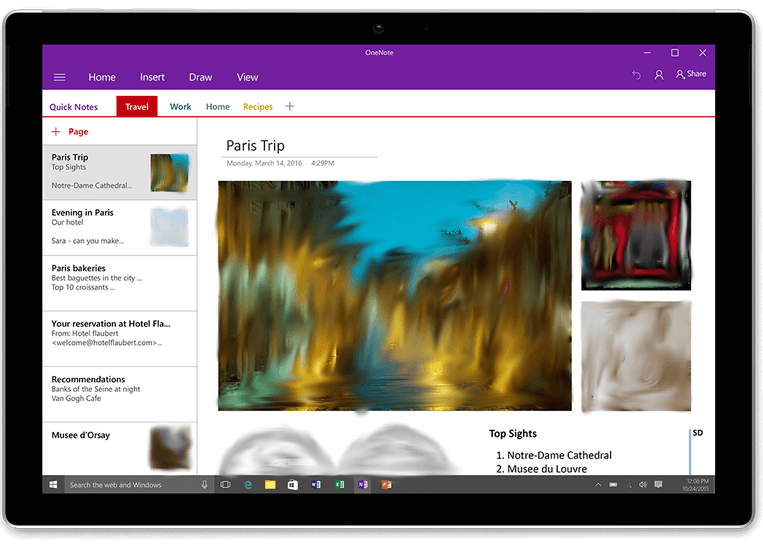
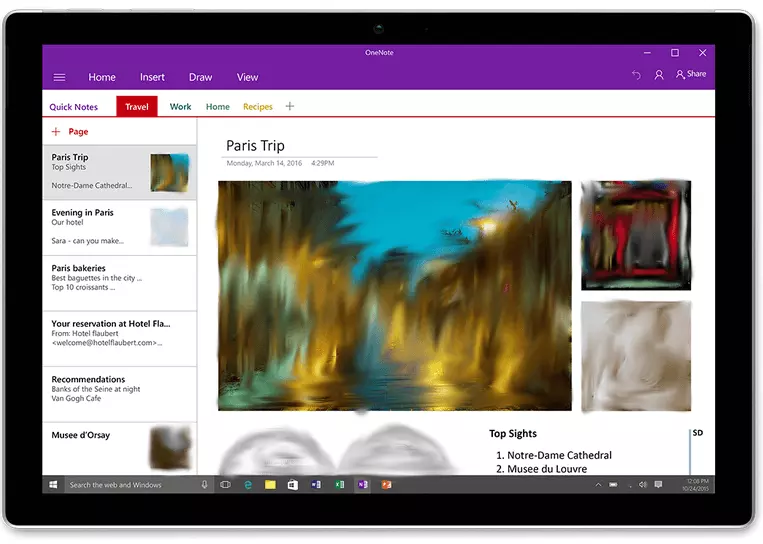
Desventaja: OneNote es un programa muy versátil principalmente para usuarios de Windows, pero también está disponible para plataformas como Linux, macOS, Android o iOS, aunque con algunas funciones limitadas. Los usuarios de Mac, por ejemplo, no pueden utilizar la función de grabación de archivos de audio y vídeo y muchos se quejan de errores de sincronización esporádicos.
Otro punto negativo es que solo los blocs de notas pueden compartirse con los compañeros de trabajo o los amigos, a diferencia de las notas individuales. Además, los documentos en PDF no pueden editarse o comentarse y la función de búsqueda funciona mucho mejor en Evernote mediante los hashtags.
A pesar de que OneNote destaca en muchos ámbitos, el programa resulta sobre todo interesante para los usuarios de Windows, pues con otros sistemas operativos no pueden aprovecharse todas las ventajas de dicho cuaderno de notas digital. Quien no utilice Windows, tendrá que contentarse con una versión reducida.
| Ventajas | Desventajas |
|---|---|
| ✓ Gratuito, contiene todas las funciones y herramientas de la versión de pago | ✗ Aplicaciones de OneNote con funciones limitadas para iOS y macOS |
| ✓ Claro, fácil de usar | ✗ Errores ocasionales de sincronización en sistemas distintos a Windows |
| ✓ Almacenamiento automático en la nube | ✗ Solo pueden compartirse blocs de notas completos |
| ✓ Función de búsqueda integrada | ✗ Los archivos PDF no pueden editarse o comentarse |
| ✓ Función para “Notas rápidas” | |
| ✓ Elementos multimedia: función de dibujo, archivos de audio y voz mediante un clic de ratón, tablas Excel, gráficos, archivos PDF, listas de tareas | |
| ✓ Funciones “Compartir con otras personas” e “Invitar a personas” | |
| ✓ Protección con contraseña | |
| ✓ Frontend web | |
| ✓ Integración en Microsoft Office; compatible con macOS, Android, iOS |
NixNote: la alternativa a Evernote para usuarios de Linux
El programa de notas digital NixNote (antes conocido como NeverNote) fue desarrollado especialmente para Linux. Como Evernote no soporta este sistema operativo, NixNote se erige como la alternativa perfecta para los usuarios de Linux. El software es completamente gratuito y sincronizable con Evernote.
Este cliente Evernote es compatible con Linux y Windows.
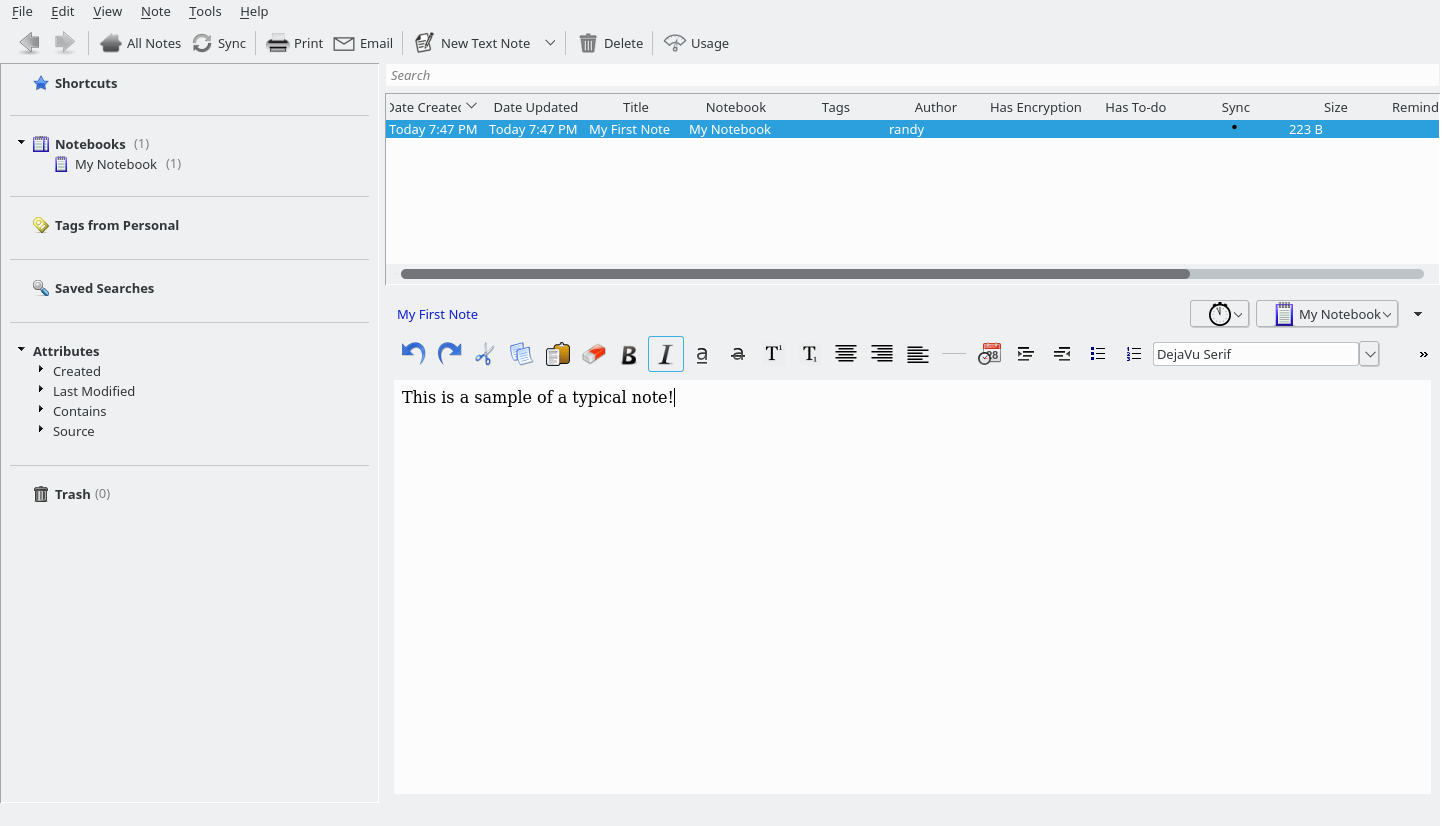
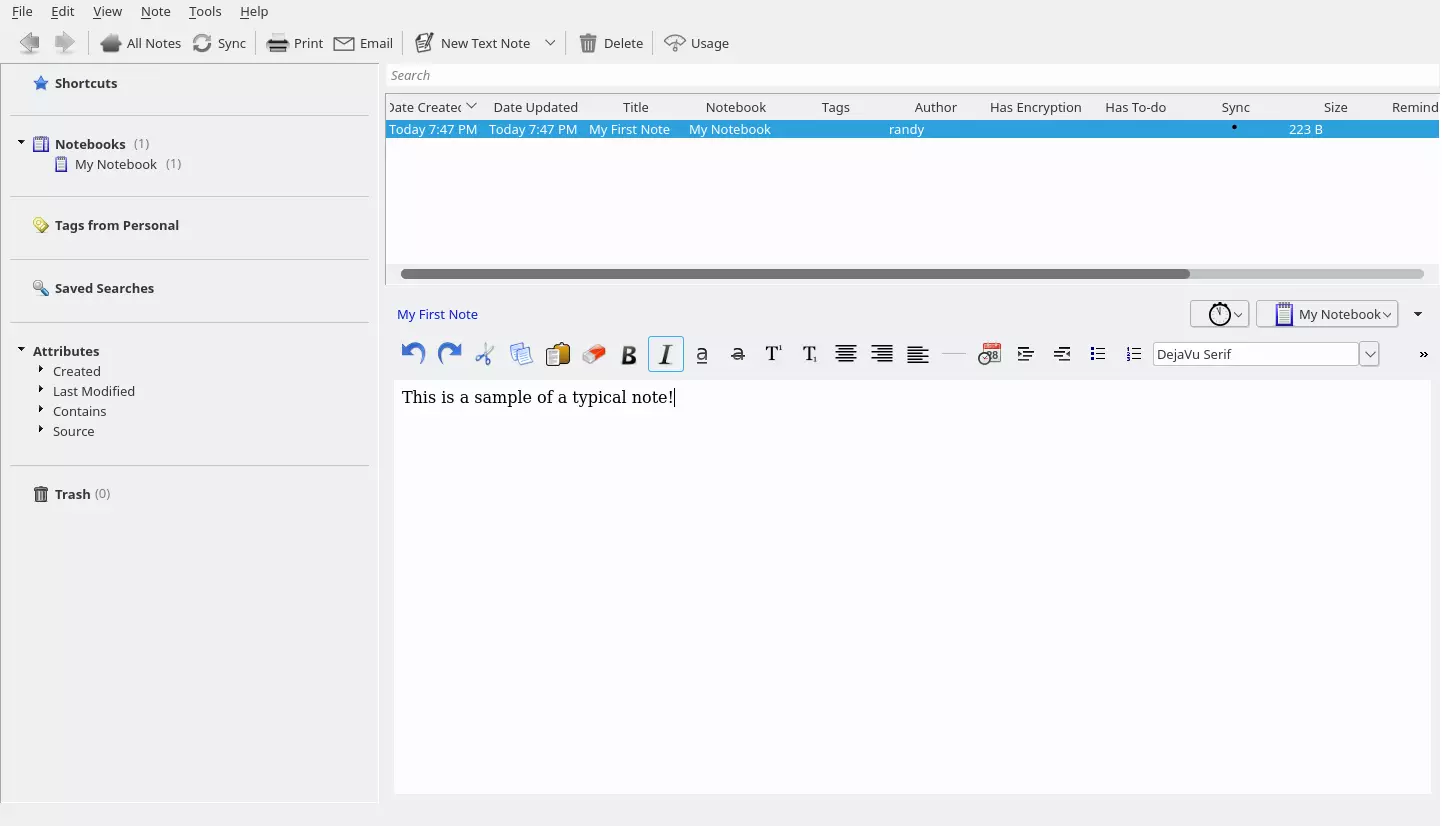
En aspectos como la claridad visual, la edición de textos y la multimedialidad, NixNote es comparable con su competidor Evernote y en su presentación se ha inspirado en él considerablemente. Así se pueden crear numerosos cuadernos de notas y organizar las notas cronológicamente en carpetas individuales. Asimismo, a cada nota se le pueden asignar palabras clave o etiquetas, con cuya ayuda pueden buscarse. Además, también pueden añadirse imágenes, vídeos, audios o documentos a las notas.
Con este programa, sin embargo, no pueden comentarse o editarse documentos PDF, pero sí es posible vincular la propia base de datos de NixNote con Evernote, lo que resulta interesante para aquellos que trabajan con Evernote y utilizan NixNote de manera adicional para sistemas Linux.
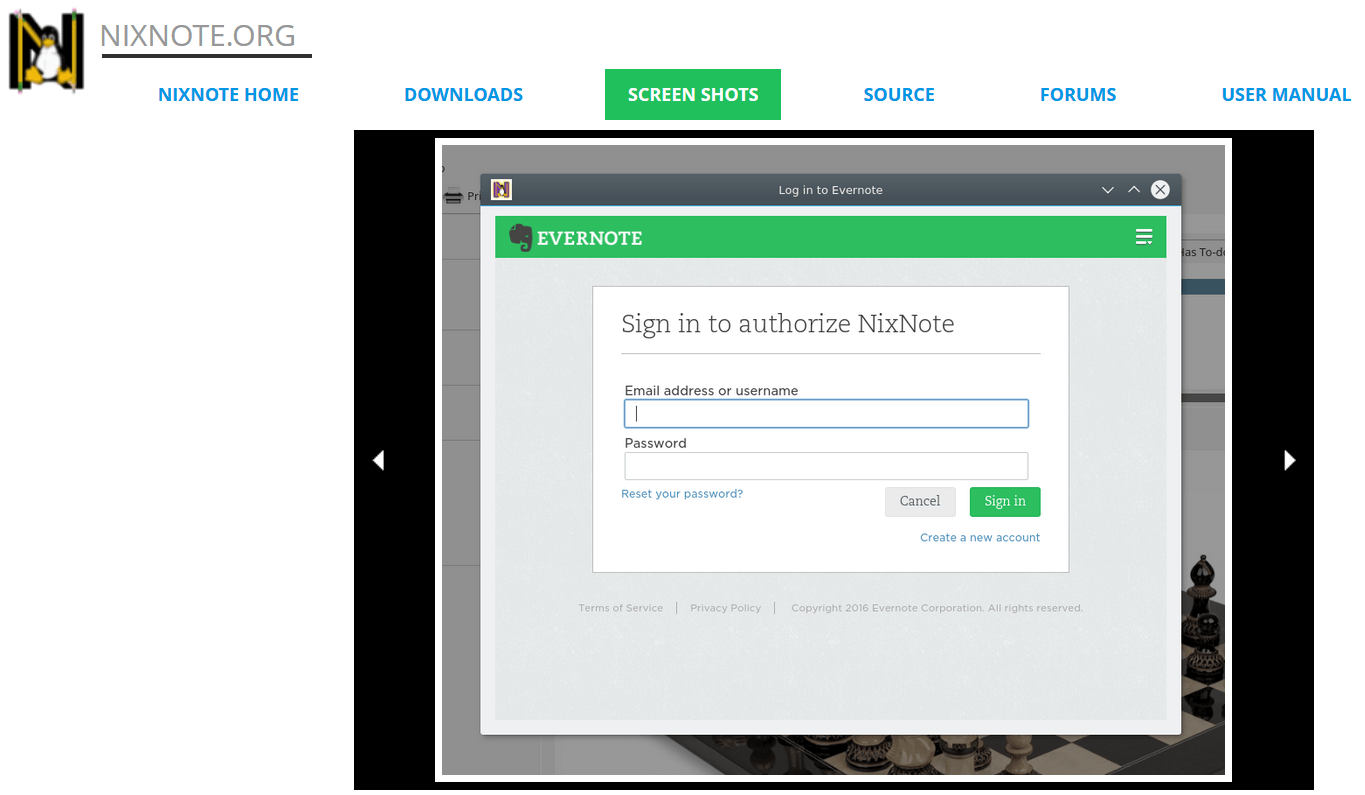
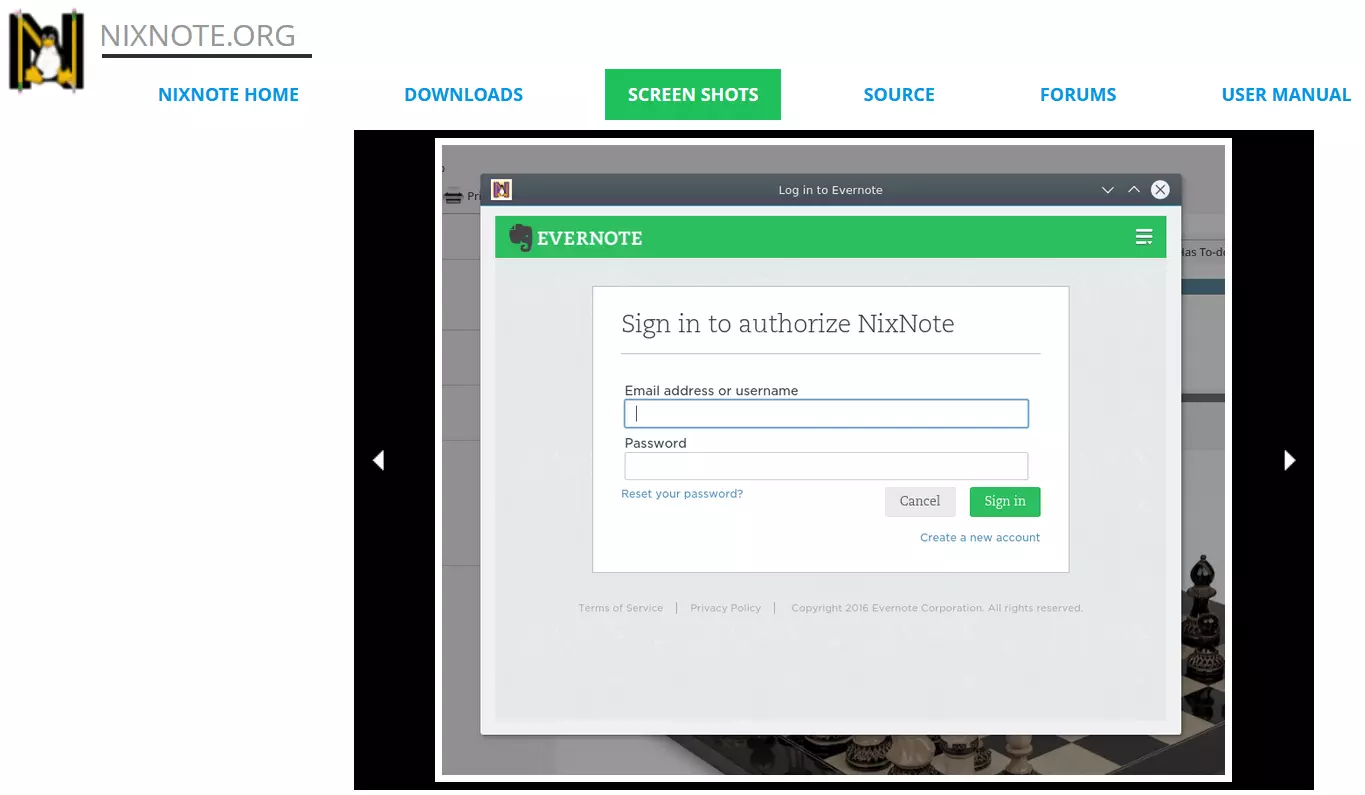
Desventajas: Aunque NixNote y Evernote se asemejan mucho, también presentan diferencias, como una funcionalidad mucho menor. Mientras que Evernote permite publicar y comentar notas a través de las redes sociales, añadir el bloqueo por contraseña para las aplicaciones o buscar imágenes insertadas según los elementos de texto, esto no es posible con NixNote. El popular dibujo a mano alzada solo puede realizarse con el original y aun cuando el cliente de Evernote es bastante fiable, a veces hay errores de sincronización. Además, NixNote solo está disponible en inglés.
| Ventajas | Desventajas |
|---|---|
| ✓ Gratuito | ✗ Menos funciones y características que Evernote |
| ✓ Compatible con Linux y Windows | ✗ No es posible realizar dibujos a mano |
| ✓ Posibilidad de sincronización con Evernote | ✗ Errores de sincronización ocasionales |
| ✓ Función de búsqueda integrada (búsqueda de notas mediante palabras clave/etiquetas) | ✗ Los archivos PDF no pueden editarse o comentarse |
| ✓ Elementos multimedia: imágenes, tablas, archivos PDF y Office, mensajes de audio y de voz | ✗ Solo disponible en inglés |
| ✓ Función de recordatorio | |
| ✓ Función de correo electrónico |
Google Docs: realización de proyectos en común
Ya sea para realizar presentaciones o investigaciones o como organizador, con Google Docs es posible trabajar con varias personas simultáneamente en un mismo proyecto. Además, este servicio online gratuito y basado en la web ofrece numerosas funciones interesantes para ahorrarse mucho tiempo. A continuación te contamos qué caracteriza a esta alternativa a Evernote.
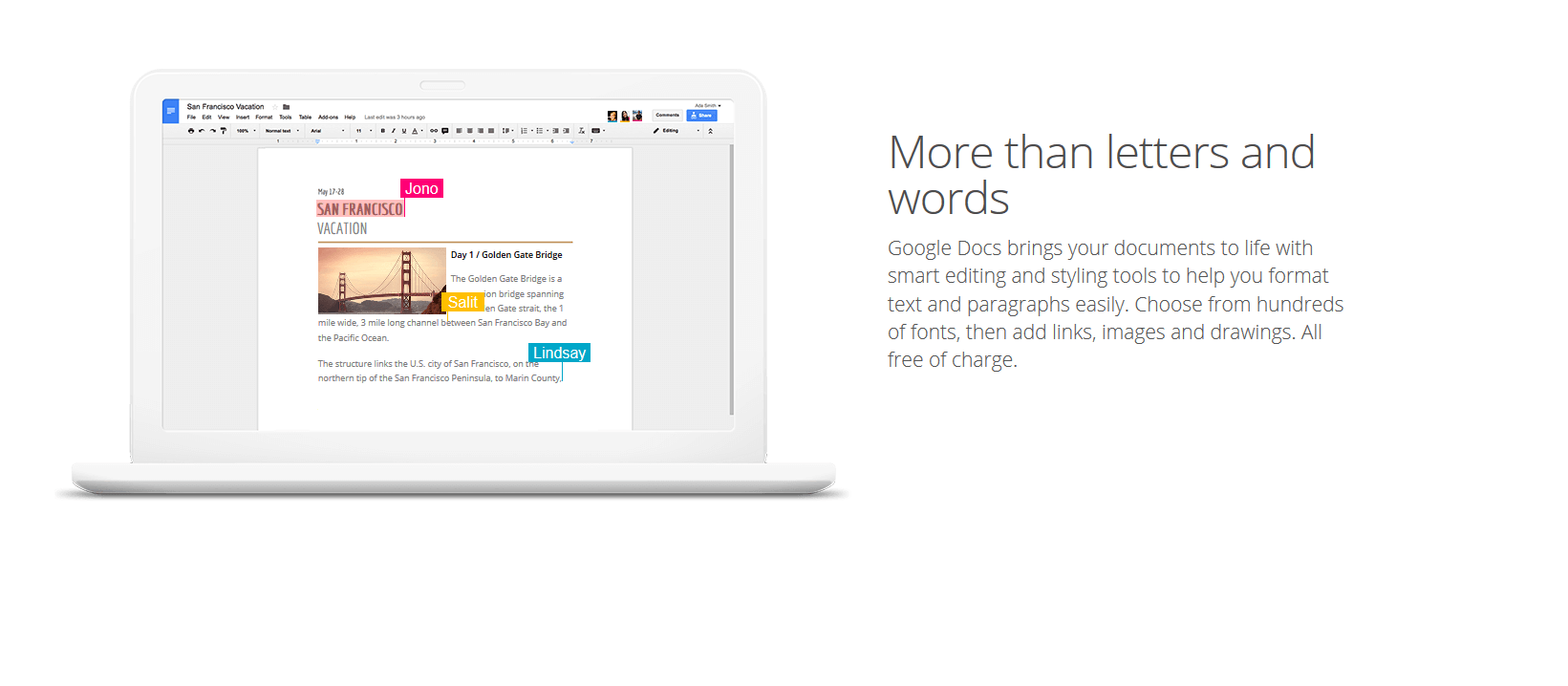
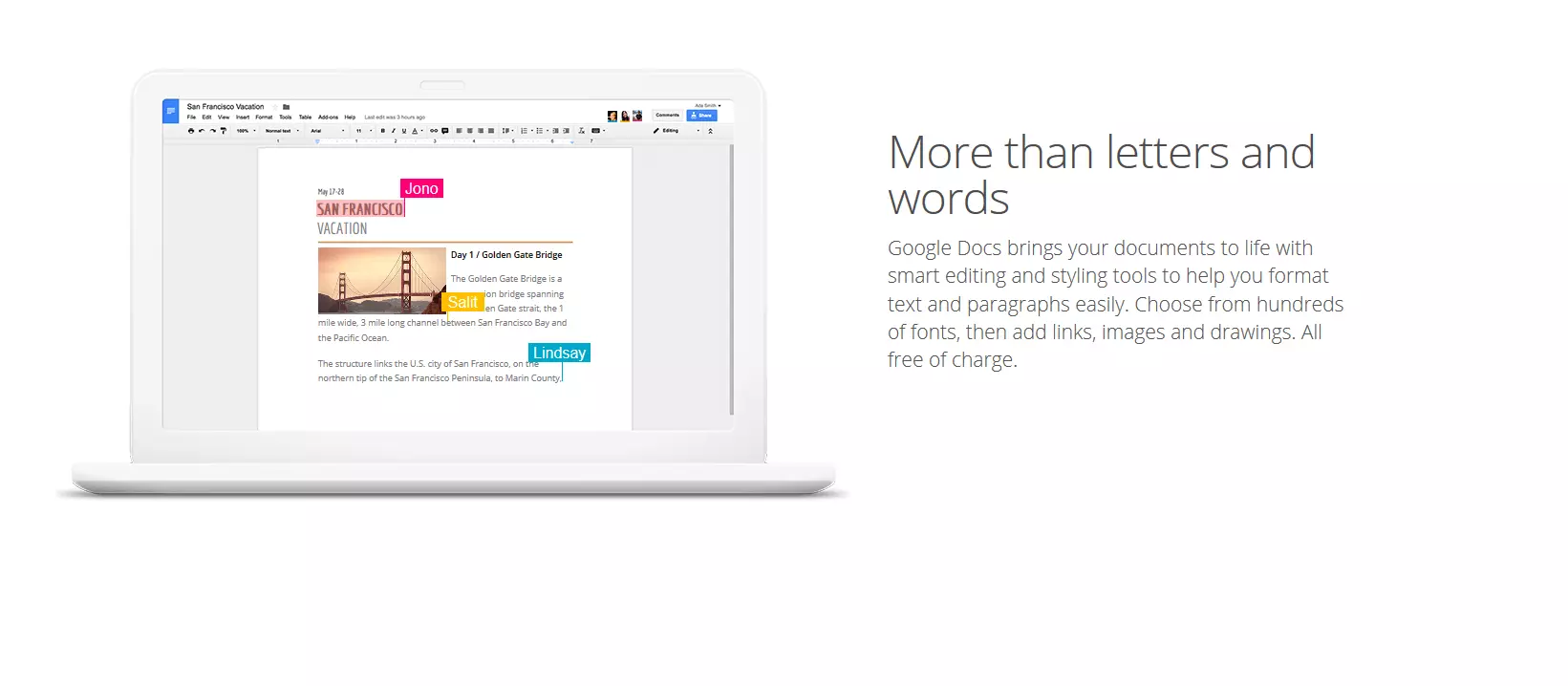
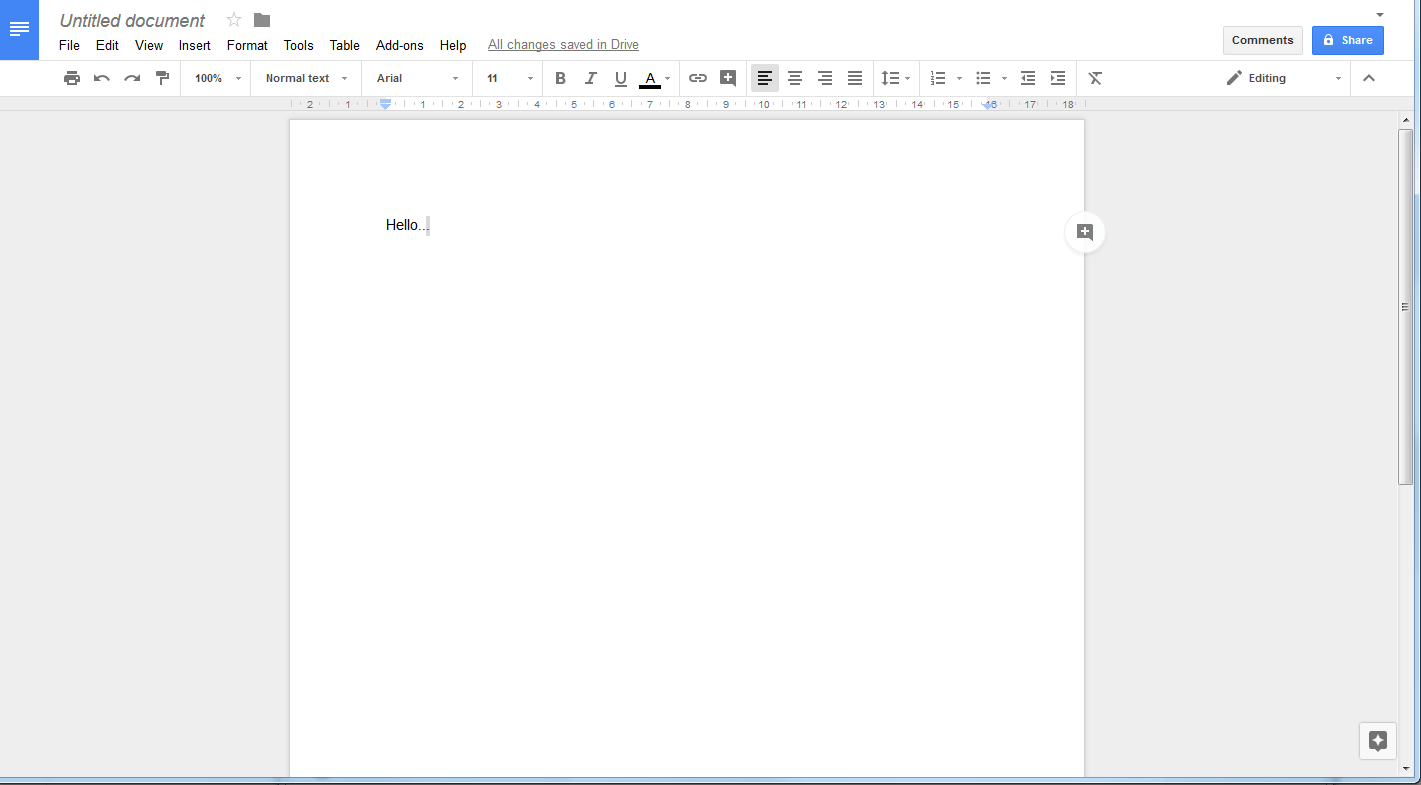
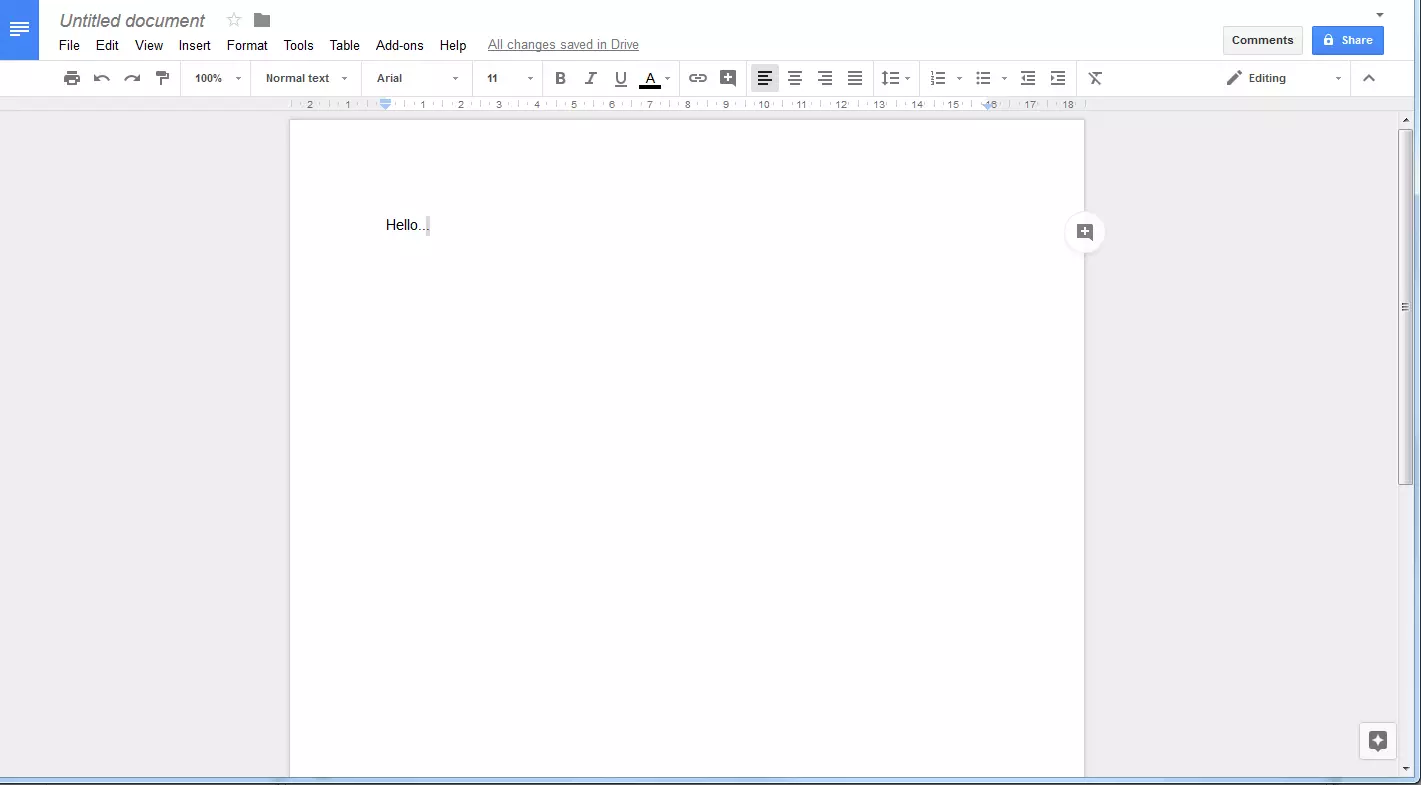
Lo que llama la atención inmediatamente es que Google Docs ofrece un competente procesador de textos. Puedes recurrir a diversas herramientas de textos ya conocidas por Word que van desde una gran selección de tamaños y tipos de letra y diferentes opciones de diseño hasta una amplia gama de colores. El documento de texto creado puede descargarse como archivo Word, OpenOffice, RTF, PDF, HTML o ZIP. En el aspecto de la multimedialidad, Google Docs resulta muy polifacético. Así, además de documentos de texto, también se pueden insertar tablas, imágenes, dibujos y archivos de vídeo y audio. Todos los cambios se guardan automáticamente y se visualizan en cualquier momento en el historial (ordenados por fecha).
Con Google Docs pueden trabajar varias personas simultáneamente en un documento y comunicarse entre sí por medio de la función de comentarios. El único requisito es que cada una tenga una propia cuenta de Google.
Pero aún hay más. Google Docs ofrece una serie de herramientas y funciones interesantes que aventaja a otros cuadernos de notas digitales. Especialmente útil es la función de comando de voz (voice typing), que permite crear y editar textos por entrada de voz. Para ello debes recitar el texto deseado por el micrófono del ordenador y este aparecerá en segundos en la pantalla. Esta característica funciona con casi prácticamente todos los idiomas y permite ahorrar mucho tiempo. Los comandos de voz como, por ejemplo, “select paragraph” o “go to the end of the line”, solo funcionan en inglés.
Asegúrate de que el micrófono está encendido durante la entrada de voz y ten en cuenta que esta función solo puede utilizarse en Chrome.
Otra herramienta útil es la búsqueda web integrada. Haz clic en “Explorar” y comienza la búsqueda. A continuación se filtra la información deseada y, tras ello, aparece en la columna derecha del documento con una breve descripción y con las fuentes. Para obtener más información, con un solo clic serás redirigido a la página web correspondiente, pero además también podrás buscar bibliografía, imágenes o citas directamente
Google Docs es compatible con Windows, Android, MacOS e iOS. La sincronización entre los diferentes dispositivos funciona mediante la propia nube de Google Drive, que ofrece 15 GB de almacenamiento gratis, pero para poder utilizar Google es necesario tener una cuenta de Google.
Visualiza el siguiente vídeo para ver cómo funciona Google Docs exactamente:
 Para mostrar este video, se requieren cookies de terceros. Puede acceder y cambiar sus ajustes de cookies aquí.
 Desventajas: tanto Google Docs como otras aplicaciones de Office online tienen la gran desventaja de funcionar solo si hay Internet. Google Chrome permite la función de entrada de voz, pero a veces presenta errores, de modo que se deben realizar varios intentos.
En general, Google Docs es más apto para proyectos grandes que para notas rápidas.
| Ventajas | Desventajas |
|---|---|
| ✓ Gratuito; disponible en varios idiomas | ✗ Aplicación de Office online |
| ✓ Claro; manejo relativamente sencillo | ✗ No apto para notas rápidas |
| ✓ Posibilidad de trabajo en equipo | ✗ Función de entrada de voz solo disponible en Chrome |
| ✓ Función de comentarios | ✗ Comandos de voz solo disponibles en inglés |
| ✓ Función de entrada de voz | |
| ✓ Búsqueda web integrada | |
| ✓ Historial |
Stickies: etiquetas adhesivas digitales como recordatorios
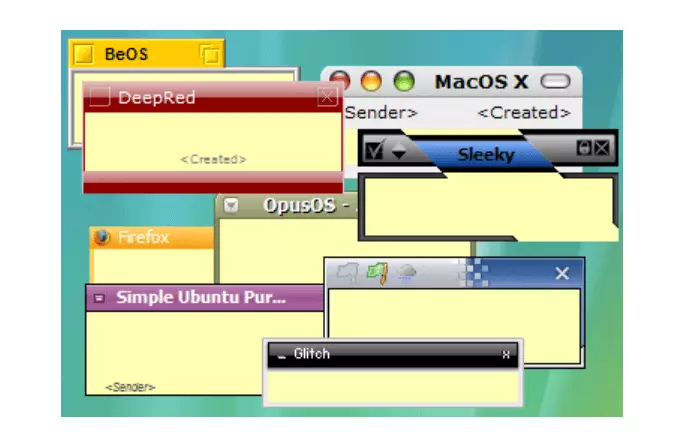
Si necesitas crear recordatorios sobre citas o tareas pendientes puedes recurrir a Stickies de Zhorn Software. Con Stickies puedes crear etiquetas adhesivas digitales y colocarlas directamente como pósits en el escritorio. Convierte tu PC en un tablón de notas y visualízalas en la pantalla directamente tras el inicio. Así tendrás a mano todas las citas y tareas, por lo que Stickies se convierte en una de las alternativas a Evernote más innovadoras.
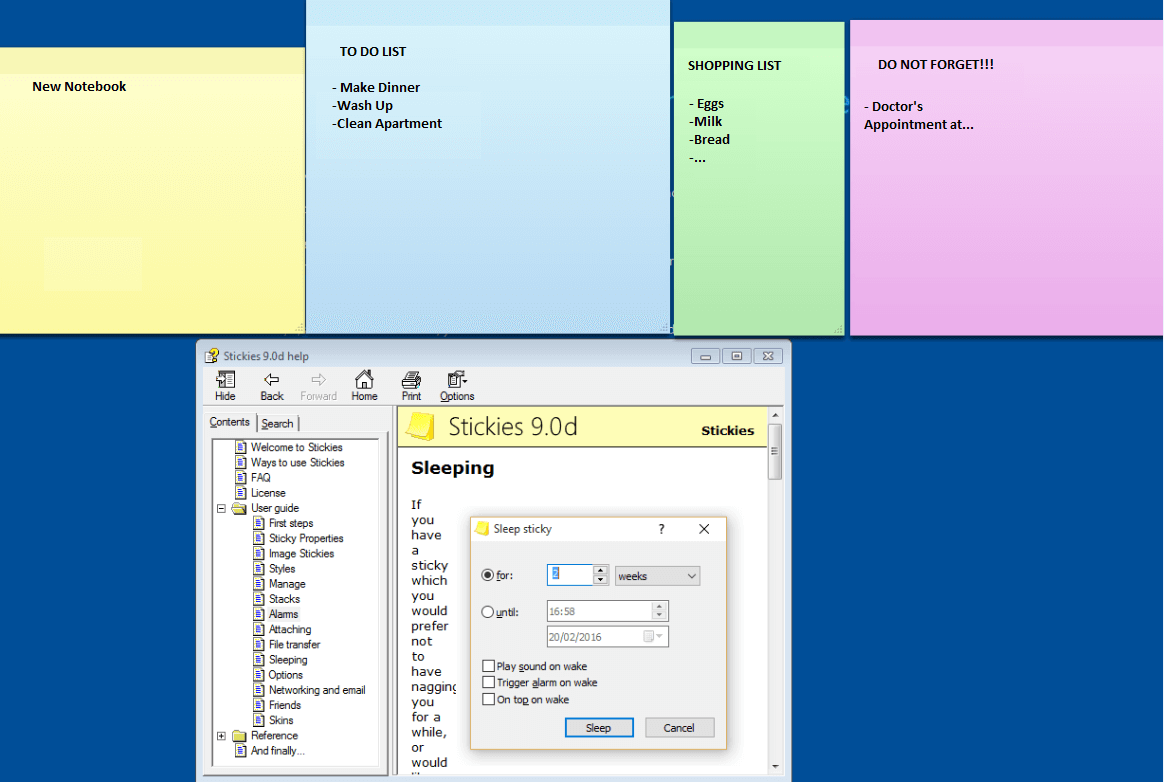
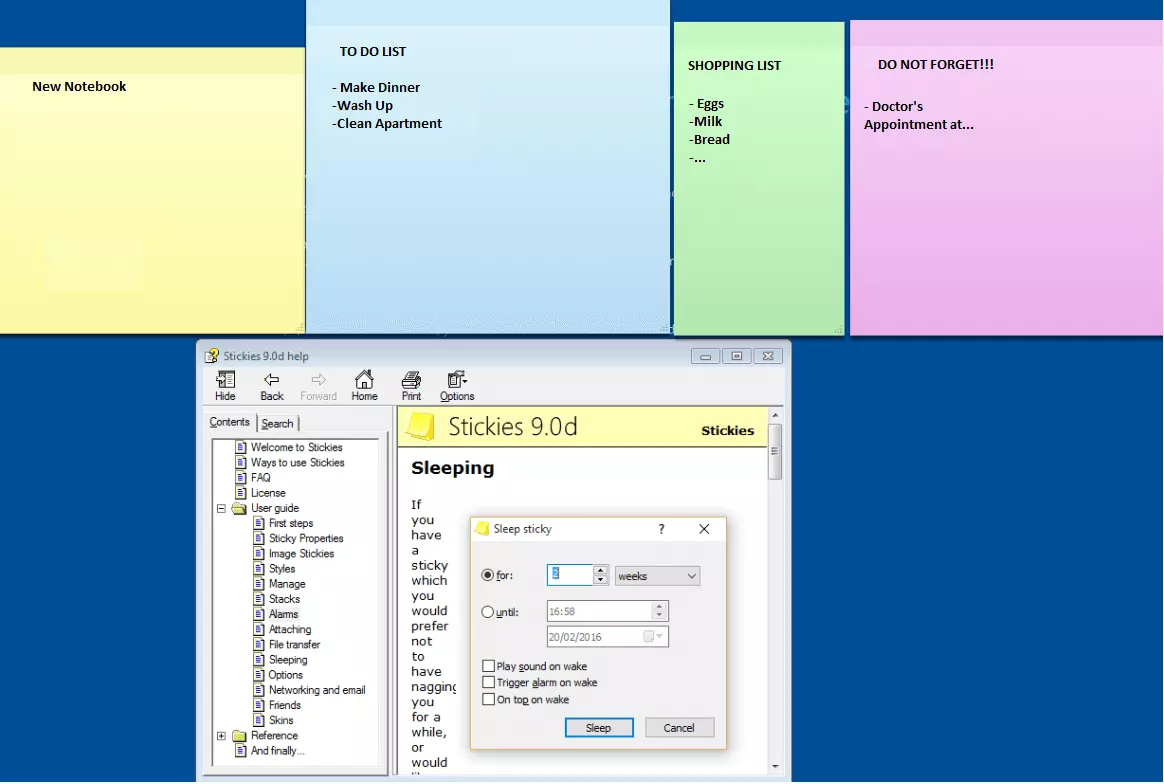
Además de las clásicas etiquetas adhesivas, esta herramienta ofrece mucho más. La señal acústica de la función de recordatorio llama la atención sobre las notas especialmente importantes, pero el software también ofrece la posibilidad de colocar notas individuales para un determinado período de tiempo en modo suspensión y, por tanto, de ocultarlas. Si necesitas las notas para determinadas aplicaciones (p. ej., para la bandeja de correo electrónico), puedes combinarlas entre sí, en cuyo caso puedes visualizar los blocs de notas virtuales cuando se inicie el programa correspondiente.
Otras características interesantes son, p. ej., Scoop (función de búsqueda por hashtags) o Stickies Stamper (contador regresivo). Puedes encontrar más información aquí.
El manejo de Stickies resulta algo laborioso, pues para cada nota debe abrirse el menú de contexto haciendo clic en el botón derecho del ratón. En dicho menú puedes crear notas, seleccionar el color, el tipo de letra o el tamaño de la fuente y aplicar la función de recordatorio o el modo suspensión. Sin embargo, los ajustes deben realizarse por separado en el menú. En esta alternativa a Evernote no hay, sin embargo, una barra de herramientas anclable como en otros cuadernos de notas digitales o Word.
En cuanto a los elementos multimedia, las posibilidades son algo limitadas. Stickies está principalmente concebido para crear notas rápidas en formato de texto, las cuales pueden eliminarse rápidamente al igual que las notas clásicas. Por ello, los archivos adjuntos muy grandes no tienen cabida, pero sí puedes, a costa de la memoria de tu ordenador, insertar imágenes, vídeos y audios en tus notas o también enviar tus notas por correo electrónico.
Desventajas: aun cuando las etiquetas adhesivas destacan por su estructura, sus funciones no son tan amplias como en Evernote o OneNote. El manejo es, como ya se ha mencionado, algo complicado, pero además tampoco se pueden crear carpetas individuales, y es que Stickies elabora notas individuales y virtuales pensadas como recordatorios rápidos y divertidos. Otra desventaja es que la versión de Stickies de Zhorn Software solo es compatible con Windows XP, Vista, Windows 7 y Windows 8.
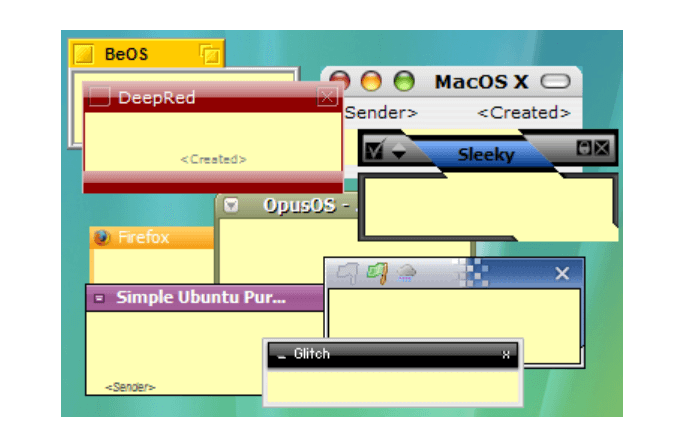
Hay otros proveedores que ofrecen el formato “post-it” para diversos sistemas operativos, como p. ej., pin’em up o Gnome Tomboy. Asimismo, Google también pone de relieve la técnica del tablón de anuncios o pinboard con la aplicación Google Keep.
| Ventajas | Desventajas |
|---|---|
| ✓ Gratuito; disponible en varios idiomas | ✗ Menos funciones que OneNote o Evernote |
| ✓ Versiones de Stickies de otros proveedores para todo tipo de plataformas (selección de diferentes proveedores) | ✗ Más apto para notas espontáneas y divertidas |
| ✓ Función de recordatorio | ✗ Manejo complicado |
| ✓ Modo suspensión | ✗ Sin carpetas individuales |
| ✓ Función de correo electrónico | ✗ Sin sistema en la nube |
| ✓ Herramientas adicionales (p. ej., función de búsqueda de hashtags o temporizador) | ✗ Stickies de Zhorn Software solo es compatible con Windows |
| ✓ Diseño atractivo (pósits de colores) |
Proud: el organizador digital
Proud es un administrador de tareas que permite organizar todo el calendario diario. La app coordina todas las tareas que deben realizarse en un día, una semana o un año. Así puedes mantener todas tus citas bajo control, por lo que la app va más allá de la creación de listas de tareas pendientes. Proud permite definir objetivos personales y comprobar tu productividad o gestionar el tiempo con exactitud. Esta es una interesante alternativa a Evernote para muchos adictos al trabajo.
Proud funciona sin problemas en todos los dispositivos de Apple, como iPhone, iPad, Macbook o Apple Watch.
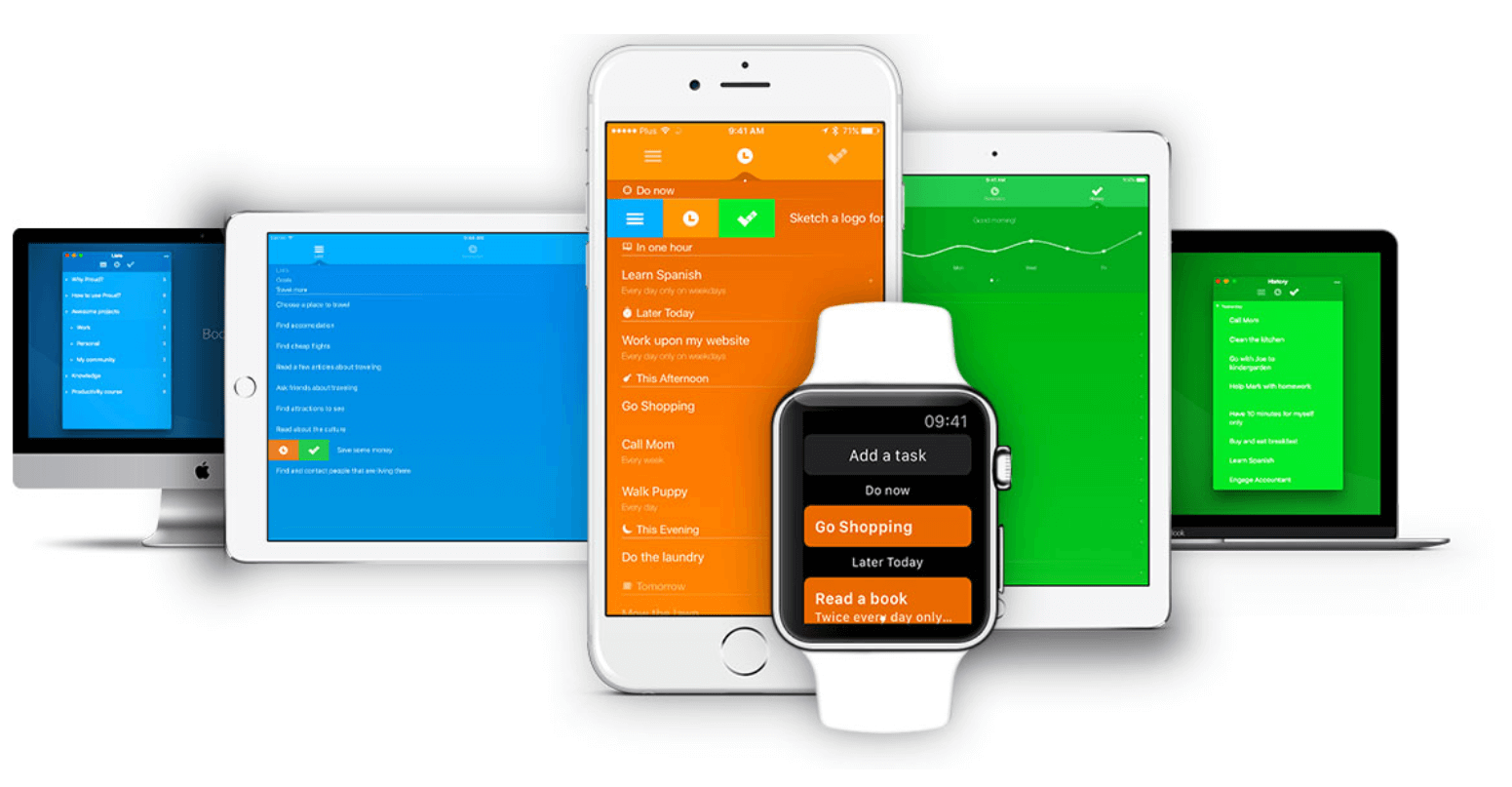
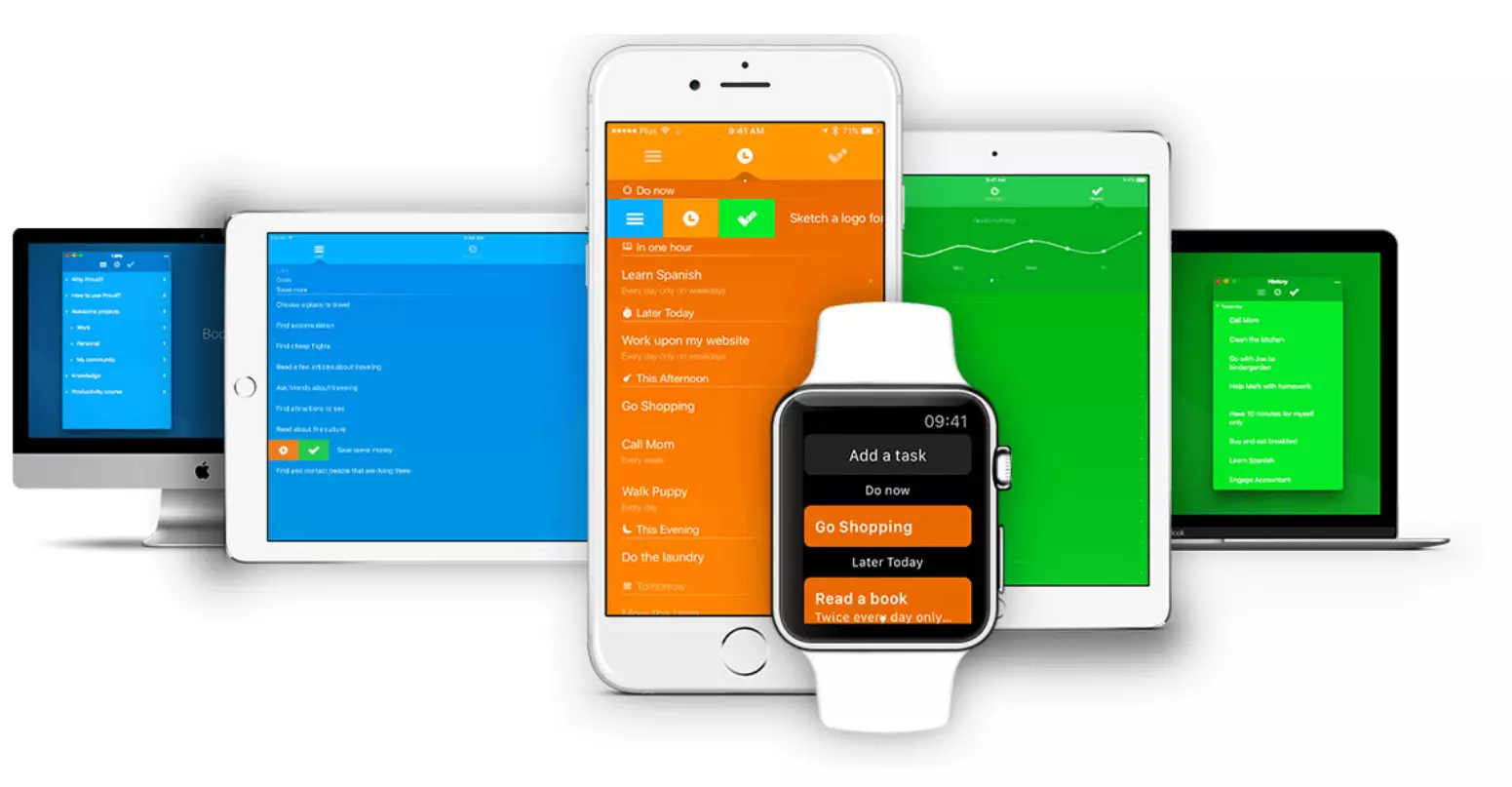
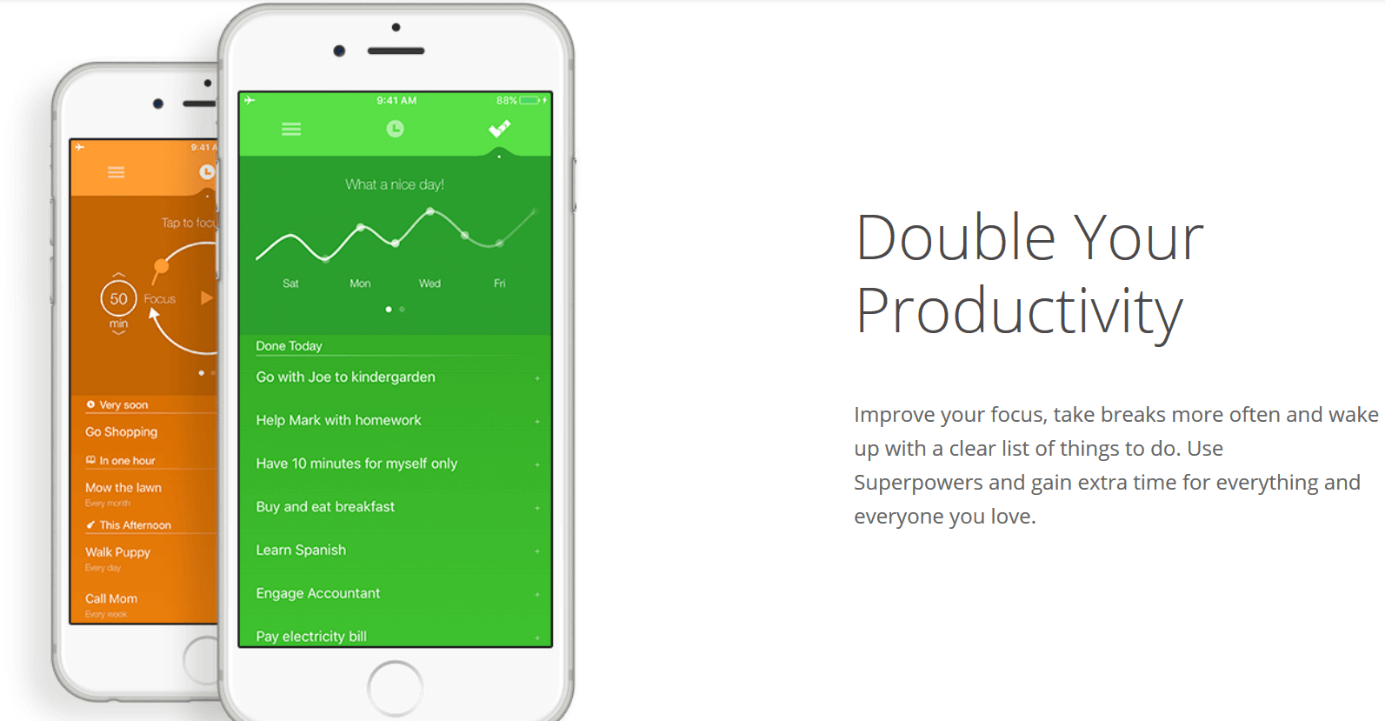
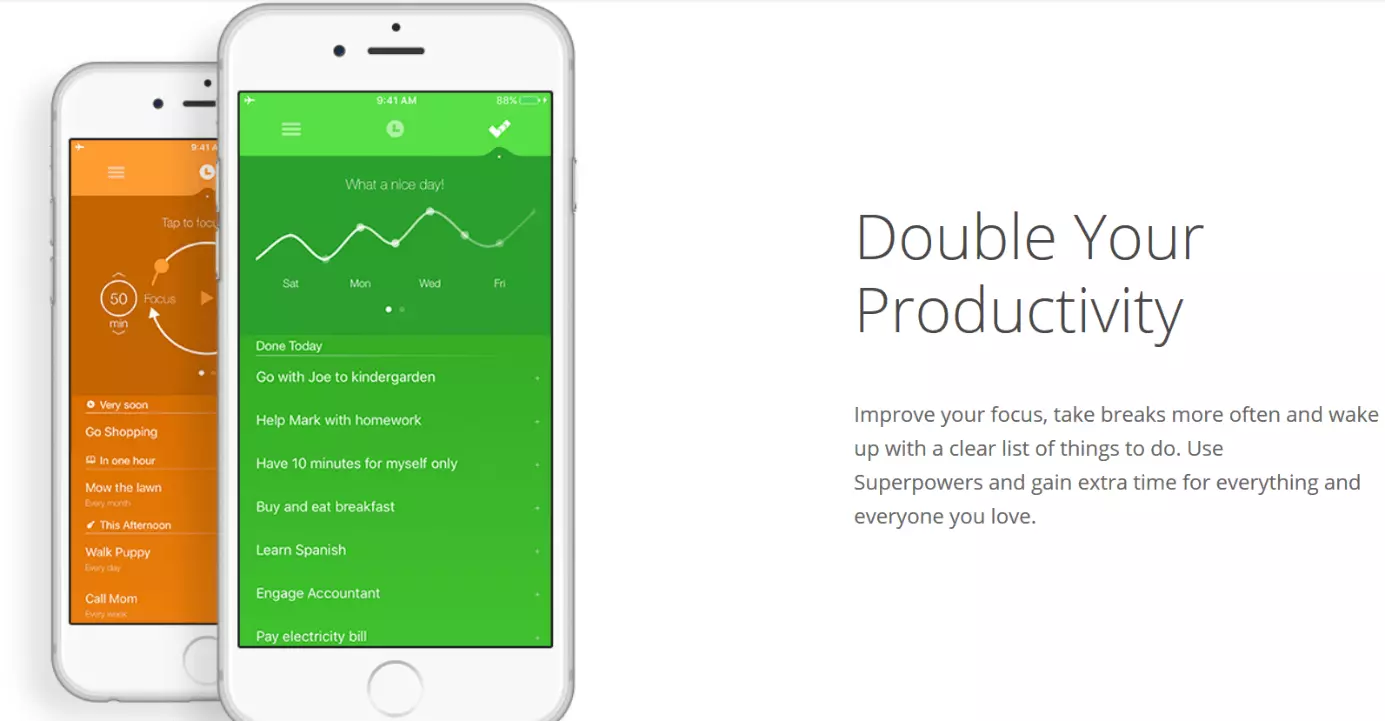
A primera vista, Proud parece un administrador de tareas normal que las agrupa en listas ilimitadas de cosas pendientes que se gestionan progresivamente, por lo que su manejo es muy sencillo. En total hay tres grandes categorías, listas de tareas, temporizador y tareas realizadas, diferenciadas por colores y cada una con una función determinada.
Además de listas de tareas pendientes, la app también permite crear notas generales y así registrar ideas.
En primer lugar, coloca las tareas o notas en listas. Puedes crear muchas de ellas y agruparlas temáticamente. En el siguiente paso configura, para las tareas seleccionadas, el período de tiempo exacto en el que quieres realizarlas. Para ello indica la fecha y hora exactas (“durante todo el día”, “mañana” o “en cualquier momento”), así como el período de pausa. El temporizador te recuerda a su debido tiempo cuándo debes realizar y pausar la tarea y si necesitas más tiempo para realizar una tarea, puedes ampliar el plazo (función superpower).
Si te ves superado por el trabajo, puedes recurrir a la función destress. Aléjate del agobio y ve una buena película en el cine o sal a correr para distraerte, tiempo durante el que Proud permanecerá en modo de espera.
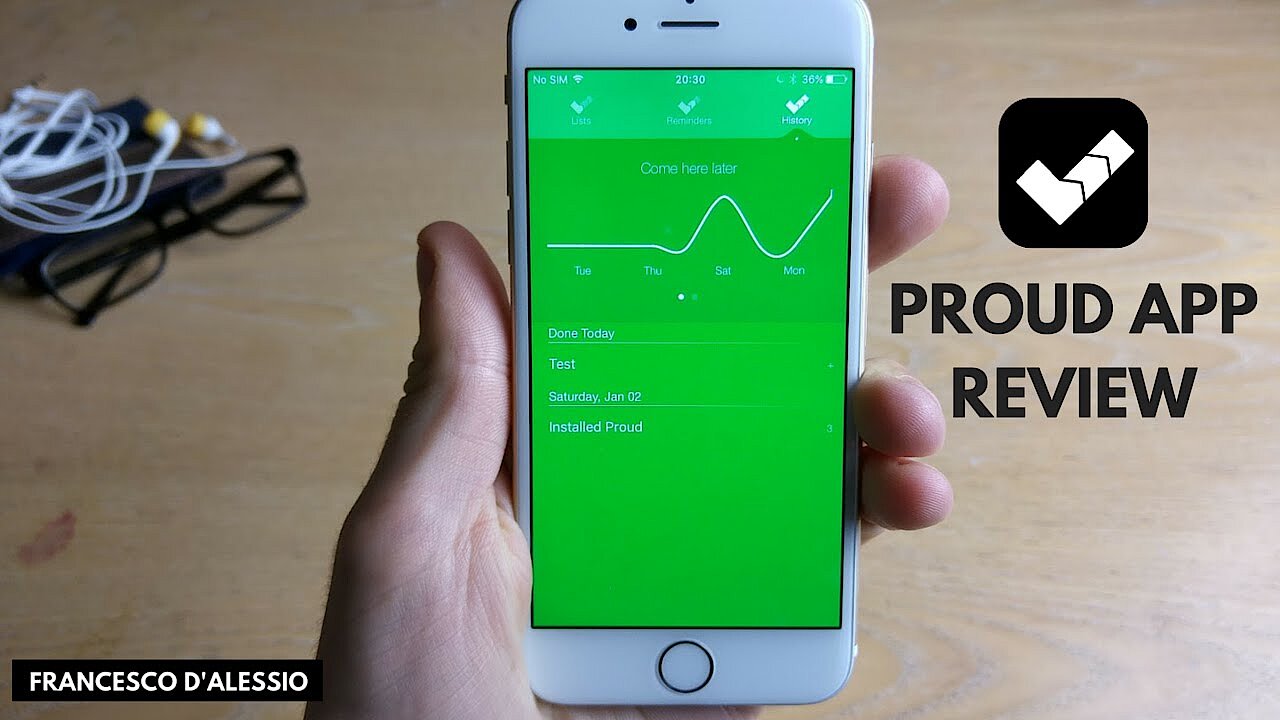
Una vez realizada la tarea, esta pasa a formar parte de las tareas realizadas, donde todas las entradas creadas aparecen en el historial (“travel back in time”). Simultáneamente se crea un diagrama en el que se puede leer la productividad en un período concreto. La app intenta motivar a sus usuarios con animaciones y sonidos y premiarles por las tareas realizadas, pero otras características interesantes son, por ejemplo, la función de compartir para las redes sociales y el bloqueo de la contraseña. Además, Proud está disponible en diferentes idiomas.
Puedes encontrar más información sobre Proud en el siguiente vídeo:
 Para mostrar este video, se requieren cookies de terceros. Puede acceder y cambiar sus ajustes de cookies aquí.
 Desventajas: Proud es un verdadero talento organizativo pero con un precio considerable. La app debe comprarse por separado para cada dispositivo Apple y es el doble de cara para los usuarios de Mac que para iPhone o iPad. Además, en términos multimedia Proud está peor equipado que Evernote o OneNote y, en general, la app está pensada más como organizador que como un cuaderno de notas extenso.
| Ventajas | Desventajas |
|---|---|
| ✓ Sincronización con todos los dispositivos de Apple | ✗ De pago; solo para usuarios de Apple |
| ✓ Disponible en varios idiomas | ✗ Menos funciones multimedia que en Evernote o OneNote |
| ✓ Claro; manejo fácil y rápido | ✗ Más apto para tareas y notas espontáneas, pero no como cuaderno de notas extenso |
| ✓ Estructura sencilla: listas de tareas, temporizador, tareas realizadas | |
| ✓ Gran capacidad para realizar ajustes personalizados | |
| ✓ Función de recordatorio, fecha de vencimiento | |
| ✓ Función destress | |
| ✓ Función “Compartir listas” | |
| ✓ Bloqueo de contraseña | |
| ✓ Historial, diagrama incluido | |
| ✓ Animaciones y sonidos motivadores | |
| ✓ Diseño elegante (diferentes temas de fondo) |
Notebook: accede a tus notas desde cualquier lugar
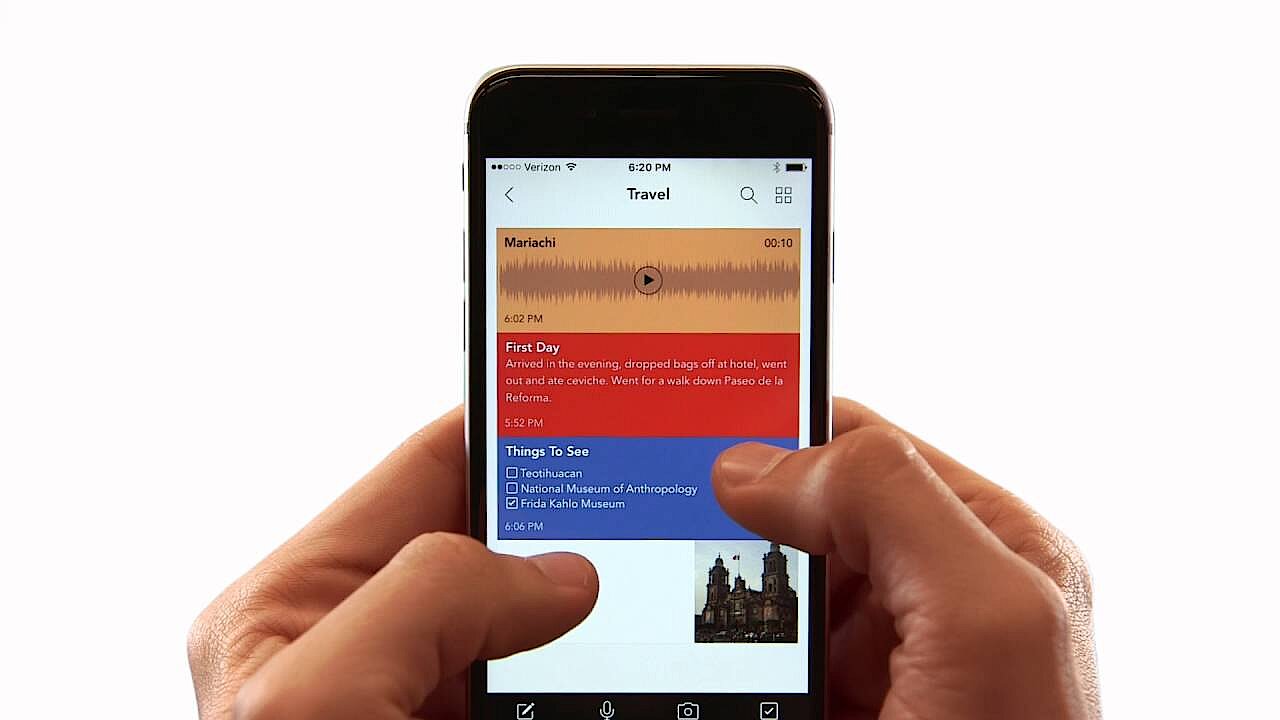
Lo que a Proud le falta, lo tiene Notebook: escribe o toma notas, crea listas, completa tu cuaderno de notas con imágenes, vídeos o audios, y es que con Zoho Notebook puedes redactar tus notas y plasmar tus ideas de diferentes maneras. Además, la app es gratuita y no contiene publicidad, razones de peso para que muchos usuarios utilicen esta alternativa a Evernote.
Notebook está disponible para Windows, Android, macOS y iOS y se puede sincronizar con cualquier dispositivo.
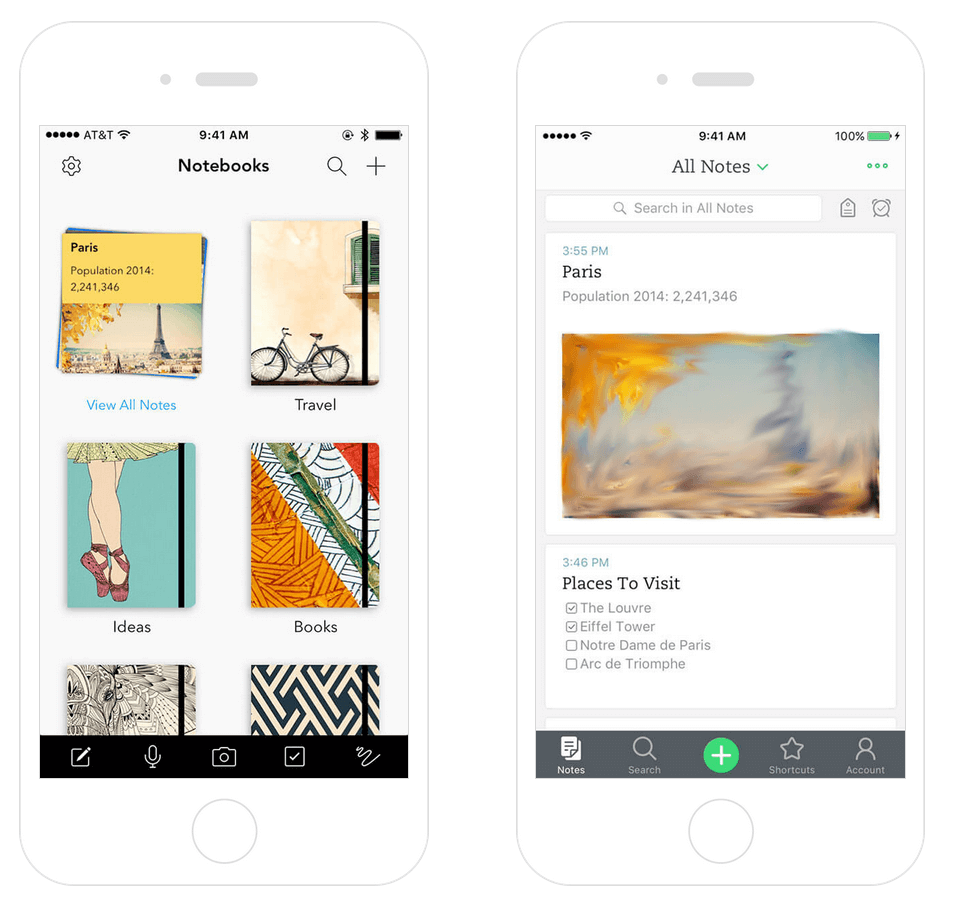
Notebook destaca sobre todo por su estructura y claridad: como en Evernote o OneNote, en Notebook puedes agrupar tus notas en diferentes cuadernos, que se dividen por campos temáticos. Puedes desplazar las notas individuales y los grupos de notas, a su vez, hacia adelante y hacia atrás a tu voluntad. La función de búsqueda integrada sirve de ayuda para encontrar las notas sin realizar búsquedas prolongadas.
Asimismo, esta herramienta se distingue por su multimedialidad: apunta tus ideas en formato de texto, crea tus listas de tareas pendientes para marcarlas o incorpora imágenes, vídeos y audios. La función de dibujo resulta especialmente popular, pues ofrece una amplia paleta de colores y diferentes pinceles, por lo que tu creatividad no tiene límites. Asimismo, también puedes enviar tus notas o cuadernos de notas directamente por correo electrónico o a través de las redes sociales y trabajar en conjunto con compañeros y amigos.
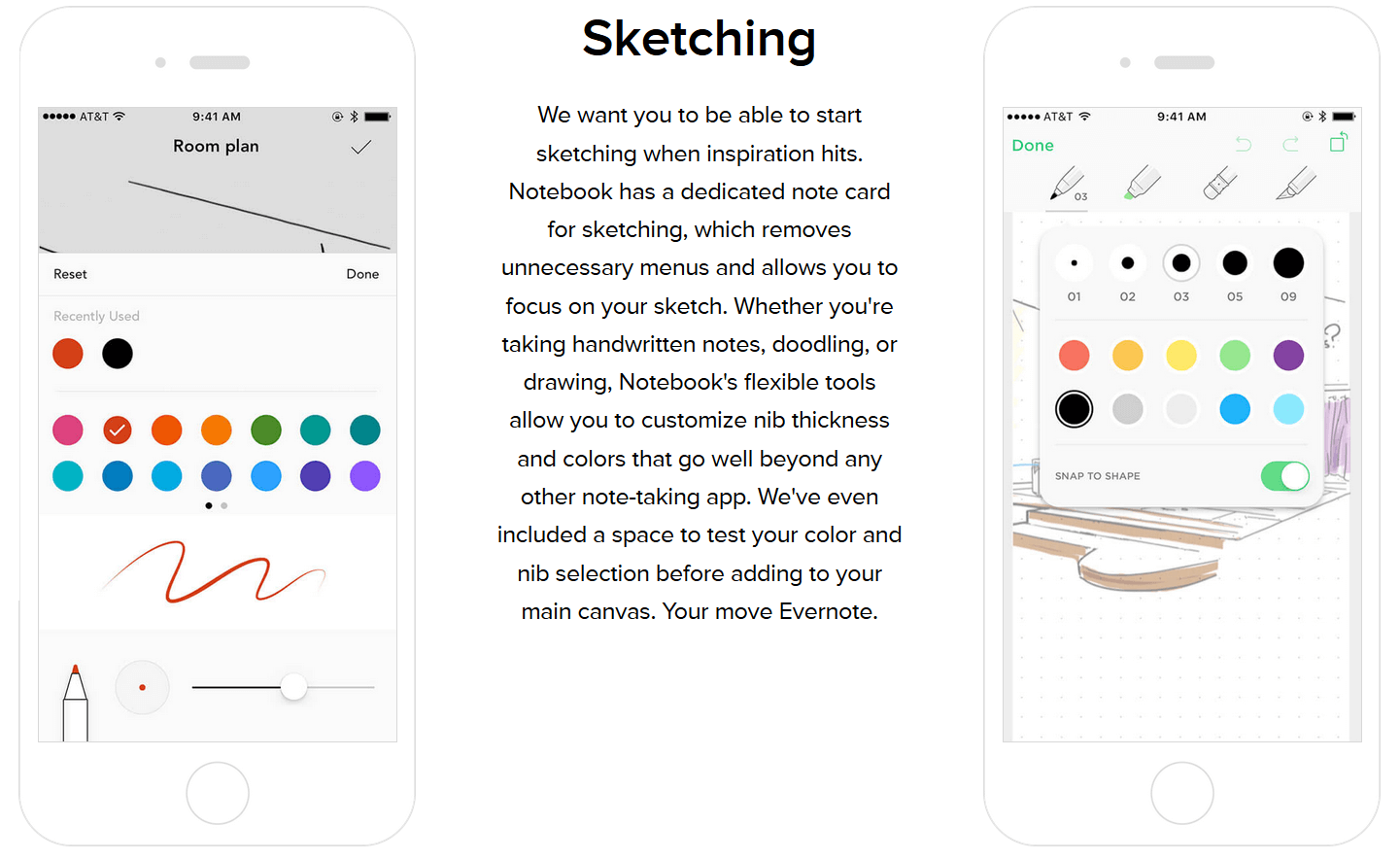
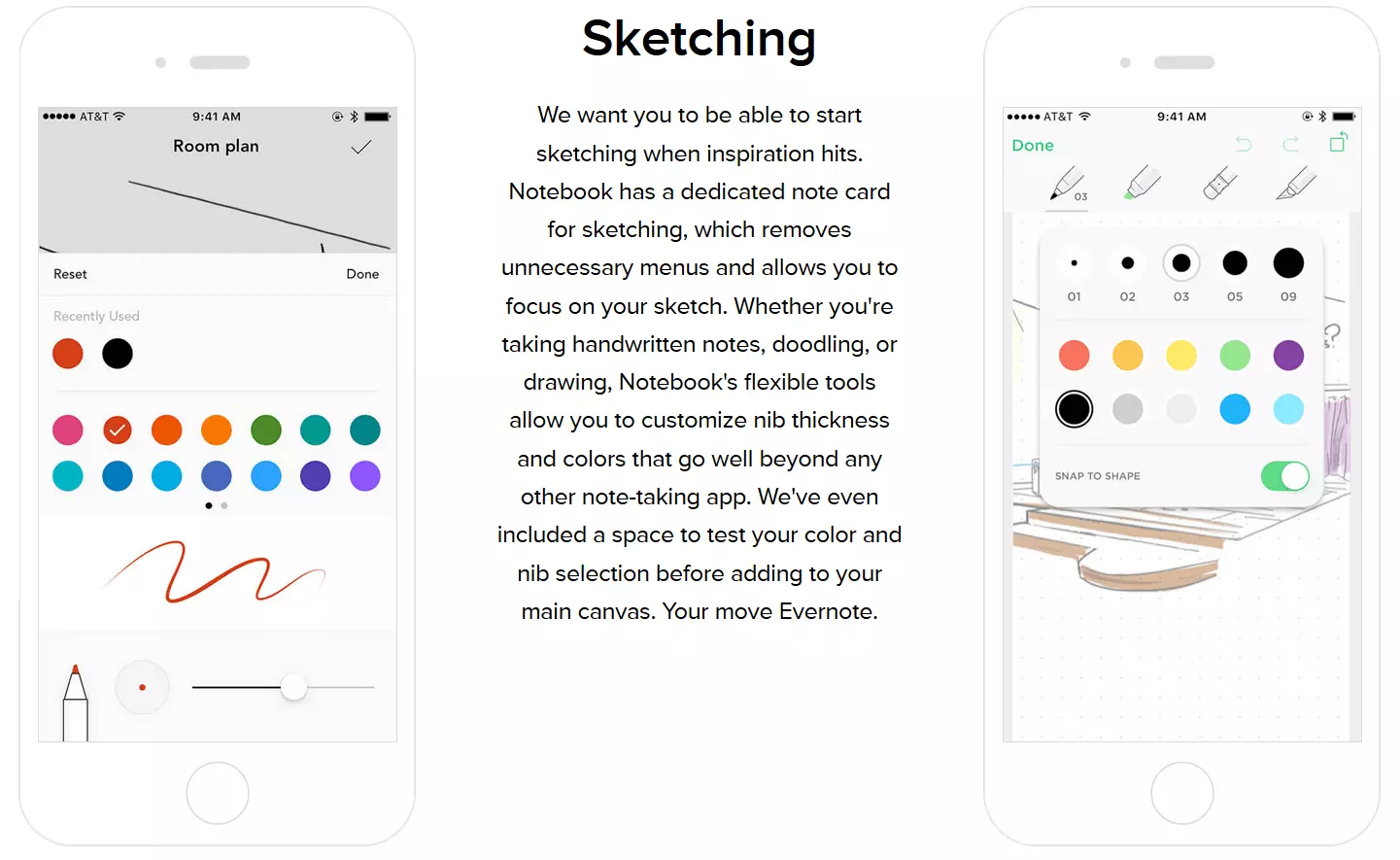
Otra característica interesante es la posibilidad de agrupar las notas por lotes. El bloqueo de contraseñas protege tus cuadernos de notas de accesos ilícitos, pero la app también sorprende por su diseño inconfundible.
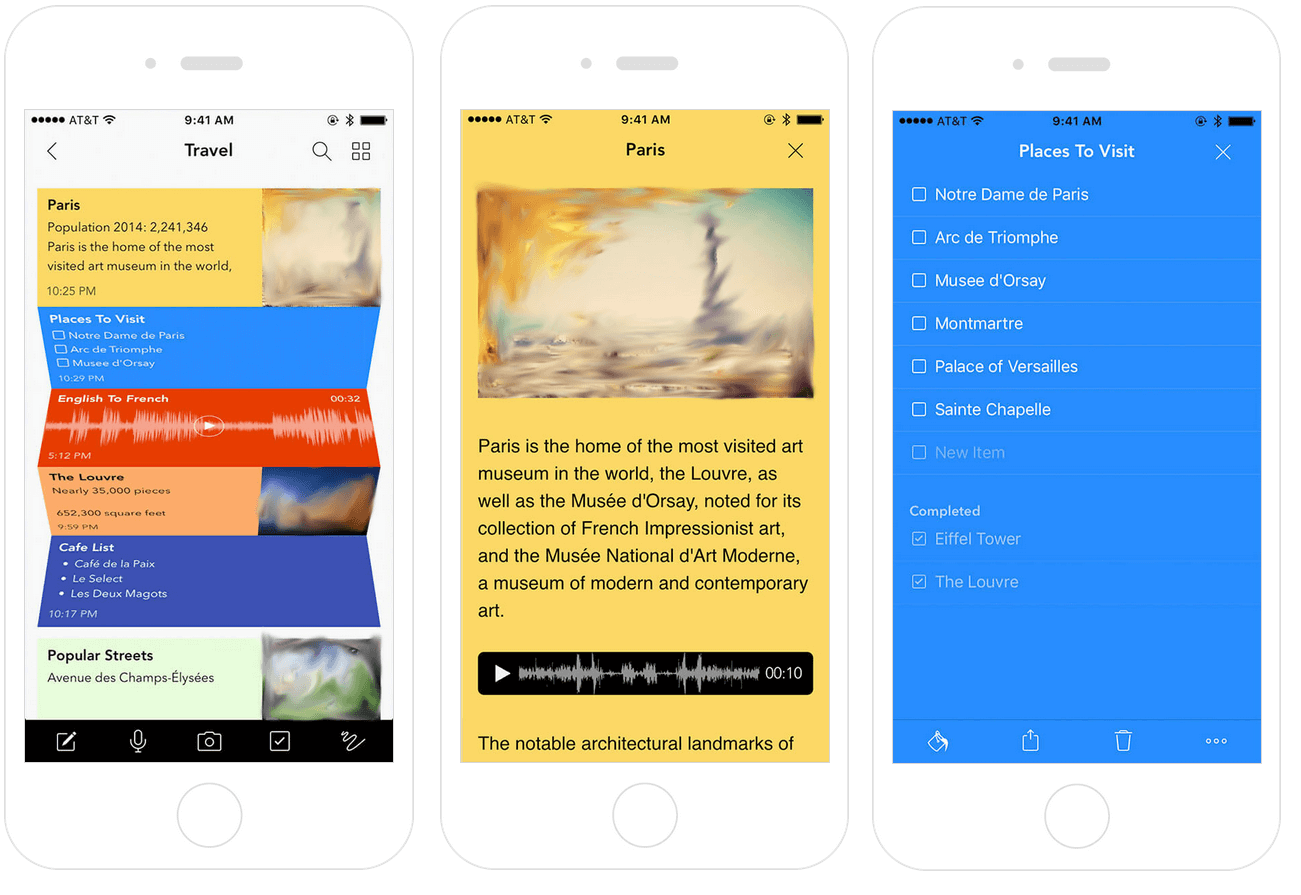
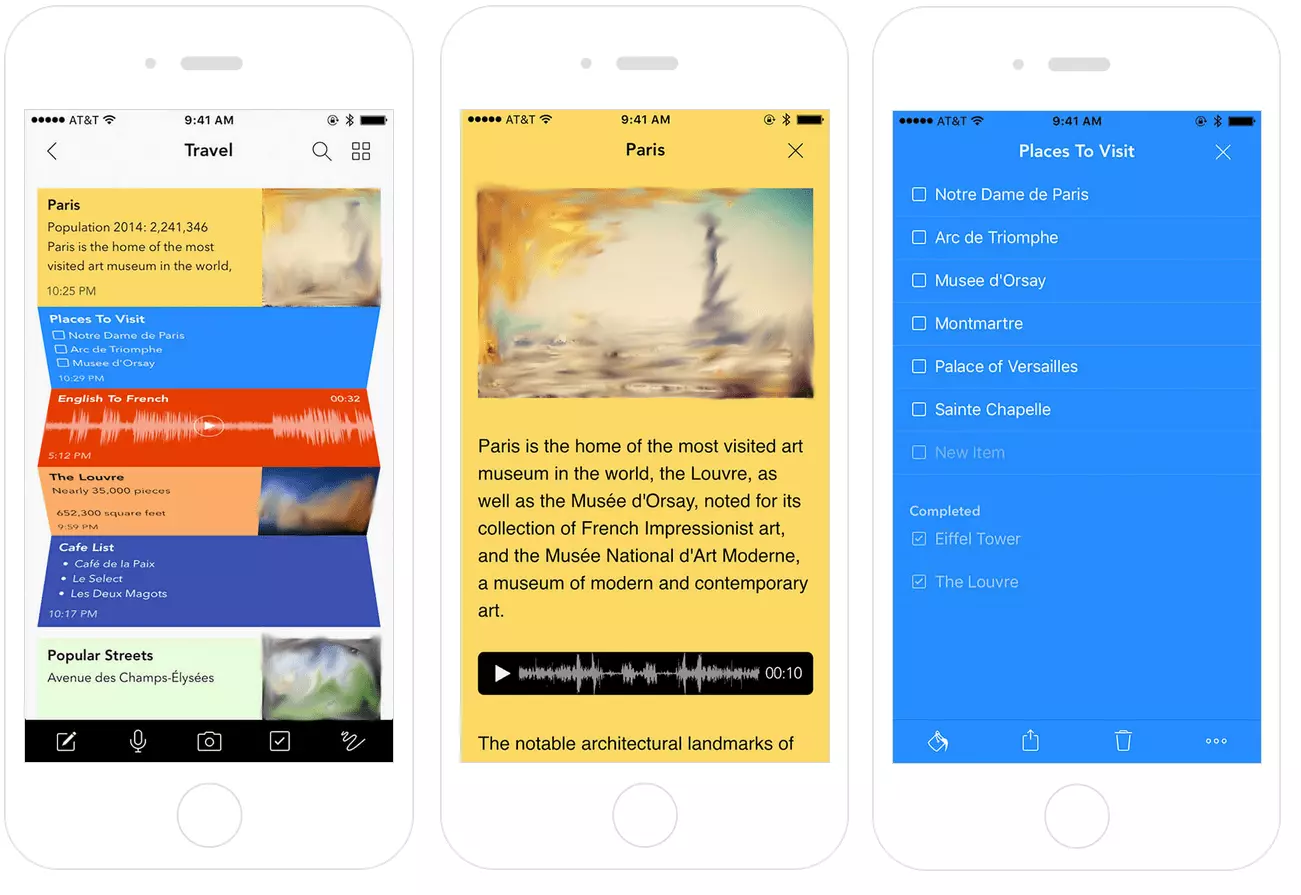
Puedes encontrar consejos y trucos en este vídeo:
 Para mostrar este video, se requieren cookies de terceros. Puede acceder y cambiar sus ajustes de cookies aquí.
 Desventajas: aunque muchos usuarios están entusiasmados con Notebook, la app presenta algunas deficiencias. Entre ellas la ausencia de una función de recordatorio y de una aplicación web, errores de sincronización ocasionales o el hecho de no poder editar o comentar documentos PDF.
| Ventajas | Desventajas |
|---|---|
| ✓ Gratuito | ✗ Sin función de recordatorio |
| ✓ Claro, manejo sencillo | ✗ Errores de sincronización ocasionales |
| ✓ Elementos multimedia: formato de texto, dibujos, reproducciones de vídeo y audio | ✗ Los archivos PDF no pueden editarse o comentarse |
| ✓ Agrupación de notas en lotes (visualización rápida) | ✗ Sin aplicación web |
| ✓ Posibilidad de trabajo en equipo | |
| ✓ Función de búsqueda integrada | |
| ✓ Función para compartir (correo electrónico, redes sociales) | |
| ✓ Bloqueo de contraseña | |
| ✓ Disponible en diferentes idiomas | |
| ✓ Diseño elegante |
Alternativas a Evernote: cuadro comparativo de características y funciones:
| Características/ Funciones | Evernote | OneNote | NixNote | Google Docs | Stickies | Proud | Zoho Notebook |
|---|---|---|---|---|---|---|---|
| Gratuito / de pago | Versiones gratuitas y de pago | Gratuito | Gratuito | Gratuito | Gratuito | Gratuito | Gratuito |
| Compatible con Windows, Linux, macOS, Android, iOs | Sincronización en todos los dispositivos en la versión Premium | Principalmente compatible con Windows | Linux y Windows | Incompatible con Linux | Windows;selección de otros proveedores | macOS, iOS | Windows, Android, macOS, iOS |
| La versión gratuita contiene todas las características disponibles | - | ✓ | ✓ | ✓ | ✓ | - | ✓ |
| Almacenamiento en la nube | Gratuito: 60 MB, Premium: 10 GB | OneDrive: 5 GB, Abonados: 1 TB | P. ej., Dropbox: 2 GB | Google Drive: 15 GB | - | iCloud: 5 GB (gratuito) | Ilimitado |
| Claridad y manejo sencillo | ✓✓ | ✓✓✓ | ✓✓ | ✓✓✓ | ✓ | ✓✓✓ | ✓✓✓ |
| Amplia selección de herramientas para editar textos | ✓✓ | ✓✓✓ | ✓✓ | ✓✓✓ | (✓) | (✓) | ✓ |
| Compartir contenidos con otros usuarios | ✓ | ✓ | - | ✓ + comment function | - | ✓ | ✓ |
| Subir correos electrónicos | - | ✓ | ✓ | ✓ | ✓ | ✓ | ✓ |
| Almacenamiento de contenidos de Internet | ✓ | ✓ - Automatic source verification | ✓ | ✓ - Integrated web research | ✓ | ✓ | ✓ |
| Función de búsqueda integrada | ✓ | ✓ | ✓ | ✓ | - | - | ✓ |
| Características multimedia | ✓✓ | ✓✓ | ✓✓ | ✓✓✓ | (✓) | ✓ | ✓✓✓ |
| Editar y comentar documentos | (✓ - Only in the Premium version) | - | - | ✓ | - | - | - |
| Herramientas adicionales gratuitas (add ins y add ons) | ✓ - p.ej. MailButler | ✓ - p.ej. OneNote Web Clipper | ✓ - p.ej. Webcam Notes | ✓ - p.ej. Lucidchart Diagrams | ✓ - p.ej. Scoop | - | ✓ - p.ej. Web Clipper |
En el siguiente artículo puedes encontrar más a alternativas a Evernote y más información sobre dicha herramienta.