

Activar la copia oculta en Outlook

Con Blind Carbon Copy (BCC), llamada en español CCO (con copia oculta), Outlook ofrece una función para enviar una copia oculta de tu mensaje a los destinatarios seleccionados. Esto es útil, por ejemplo, si deseas dirigirte a varios interlocutores comerciales con el mismo correo electrónico.
Potente aplicación de e-mail Exchange y las versiones más actuales de tus aplicaciones favoritas de Office desde cualquier dispositivo. Empieza ahora con nuestro servicio de configuración gratuito.
A diferencia de las direcciones en los campos “Paraʺ o “CCʺ, las direcciones en el campo “CCOʺ no se muestran a los destinatarios de tu mensaje. De este modo, no solo evitarás que tus relaciones comerciales sean visibles para todas las personas a las que te diriges, sino que también protegerás los datos de contacto de tus interlocutores comerciales.
Te explicaremos, paso a paso, cómo puedes desplegar el campo CCO en Outlook para enviar copias ocultas.
Enviar una copia oculta en Outlook: mensajes CCO en la aplicación de escritorio
El campo CCO en Outlook está disponible en todas las versiones de la aplicación de escritorio. Sin embargo, de forma predeterminada, este campo está oculto en las versiones de Outlook de Microsoft 365, Outlook 2021, 2019 y 2016.
Para habilitar el campo CCO para mensajes nuevos, correos electrónicos de respuesta o reenvío, sigue estos pasos.
Nuevo mensaje con CCO en Outlook
- Haz clic en “Correo nuevo” para abrir una nueva ventana de correo electrónico.
- Vete a la pestaña “Opciones”.
- Haz clic en el botón “Mostrar Cco“.
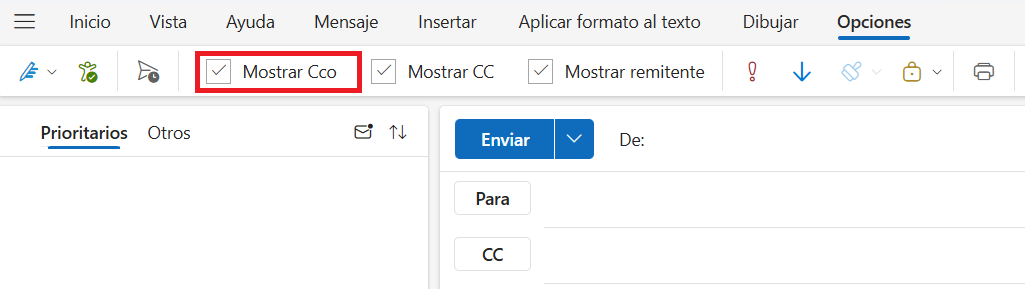
Una vez activado, el campo CCO se muestra como una nueva línea de dirección debajo de “Paraʺ y “Ccˮ.
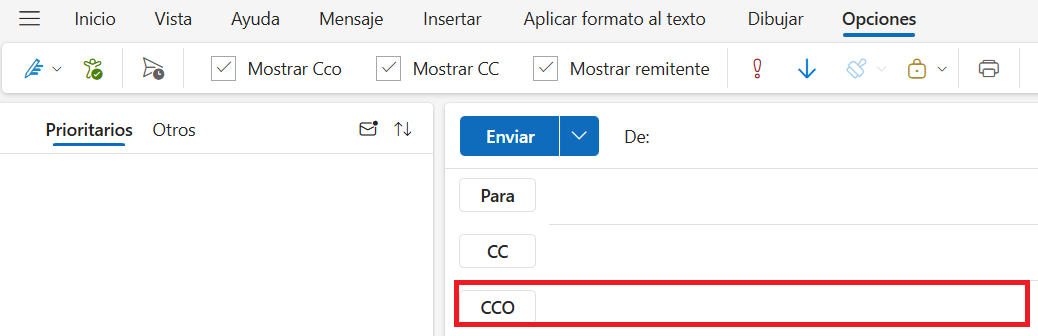
Si has activado el campo CCO en Outlook en la aplicación de escritorio, esta se muestra de forma predeterminada al crear nuevos mensajes. El botón CCO está marcado. Si deseas deshabilitar el campo CCO, simplemente haz clic de nuevo en el botón resaltado.
Responder o reenviar con CCO
- Haz clic en “Responderˮ o “Reenviar” para redactar una respuesta o un mensaje de reenvío en el panel de lectura.
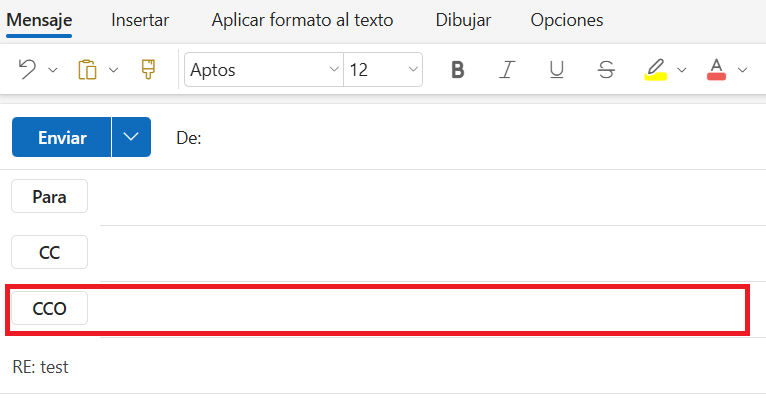
- Haz clic en el botón “Desplegar” para abrir el mensaje una ventana nueva.
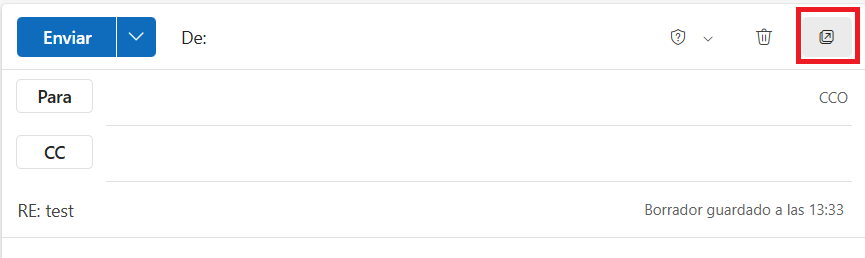
- Haz clic en el botón “CCO” en el lateral.
- Escribe correos electrónicos perfectos con ayuda de la IA (opcional)
- Dominio gratis más asesor personal
- Protección contra virus y spam
Utilizar el campo CCO en Outlook y Microsoft 365 versión online
Tanto en Microsoft 365 como en Outlook, la función Blind Carbon Copy o CCO también está disponible online. El campo CCO de Outlook en la interfaz de usuario web también está oculta de forma predeterminada.
Procede de la siguiente manera para mostrar el campo CCO en Outlook y Microsoft 365 online:
- Inicia sesión en Outlook o Microsoft 365 en la web.
- Haz clic en “Nuevo mensajeʺ o en “Responderˮ o “Reenviarˮ.
- Activa el campo CCO haciendo clic en el botón del mismo nombre en la parte superior derecha de la línea “Paraˮ.
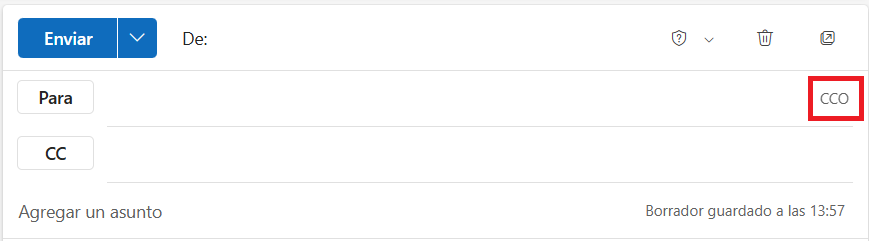
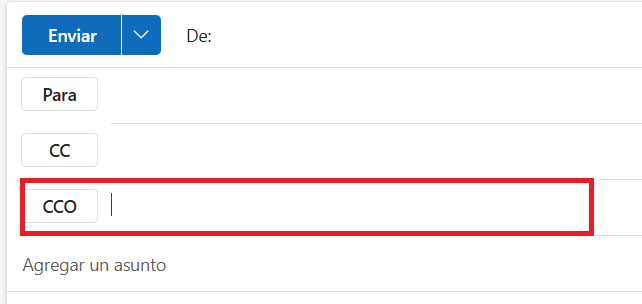
El campo CCO se muestra como una nueva línea de dirección bajo “Paraʺ y “CCˮ.
Mostrar los destinatarios de CCO en los mensajes enviados
Las direcciones de correo electrónico que se han introducido en el campo CCO en Outlook permanecen ocultas para los destinatarios del mensaje, independientemente de si el mensaje se ha enviado en el campo dirección “Paraʺ, “CCʺ o “CCOˮ. Solo tú, como remitente del mensaje, puedes ver los destinatarios de CCO posteriormente.
Para ello, ve a la carpeta “Elementos enviadosʺ. Los destinatarios de CCO se muestran en el área de encabezado del mensaje.
- Plantillas profesionales de edición fácil
- Diseño intuitivo y funciones de IA
- Correo electrónico fácil y conforme con el RGPD