

Discord bot: cómo crear un bot en Discord paso a paso

Un Discord bot se encarga de varias tareas automatizadas en tus canales del servidor. El requisito para ello es tener tu propio canal en Discord. Con nuestras instrucciones aprenderás a añadir un bot de Discord ya programado a tu servidor o a crear tu propio bot en Discord.
- Domina el mercado con nuestra oferta 3x1 en dominios
- Función Domain Connect para una configuración DNS simplificada gratis
- Registro privado y gratis para mayor seguridad
Guía rápida: crear un bot en Discord
Añade un bot preprogramado a Discord:
- Selecciona un bot de Discord de una página web con bots recopilados (por ejemplo, “top.gg”).
- Haz clic en “Invite” en la página web del bot.
- Selecciona tu servidor asociado y dale al bot los permisos necesarios.
- El bot se añadirá a tu servidor de Discord.
Crea un bot propio en Discord:
- Activa el “Modo desarrollador” en tu cuenta de Discord.
- Haz clic en “Discord API”.
- Haz clic en “Applications” en la barra de menú del portal del desarrollador, introduce tus datos de usuarios y ve a “New application”.
- Dale nombre al bot y haz clic en “Create”.
- Ve a “Bot” y genera un token en “Add Bot”.
- Programa tu bot especificando el token del bot y guarda el archivo.
- Establece otros detalles del bot en “General information”.
- Ve a “OAuth2”, active “Bot”, establece más permisos y haz clic en “Copy”.
- Selecciona el servidor asociado para añadir el bot.
¿Qué es un Discord bot?
Los bots se han convertido en una parte integral de Internet. Como programas automatizados, pueden cumplir de forma independiente una gran variedad de funciones y pueden utilizarse, por ejemplo, en el servicio de atención al cliente como asesores, en las redes sociales para recoger datos o como rastreadores web para mejorar los motores de búsqueda. En Discord, los usuarios también pueden utilizar bots con diversas funciones para aumentar la funcionalidad o el valor de entretenimiento de sus servidores de Discord.
Los bots más populares de Discord son:
- Los bots de Discord de música, que reproducen automáticamente las solicitudes de canciones
- Bots de comandos de voz para el control por voz de Discord
- Bots polivalentes, con diferentes funciones al mismo tiempo, por ejemplo, integración de juegos, notificaciones automáticas y tareas de moderación
- Bots de traducción
- Bots de estadísticas para el análisis de datos de tu servidor
Los Discord bots también son muy prácticos para la comunidad gamer. Sus integrantes pueden comunicarse automáticamente con su propio servidor Valheim o servidor Minecraft, evaluar el comportamiento de los usuarios o establecer una conexión desde Discord al servidor del juego.
Si no te gusta Discord y prefieres usar Teamspeak como aplicación de comunicación, puedes configurar tu propio servidor Teamspeak.
Crear un bot de Discord paso a paso
Para crear un bot de Discord, necesitas una cuenta de Discord. Con esto, puedes configurar el servidor de Discord, en el que integrarás tu bot. Hay dos maneras de crear un bot de Discord:
Integrar un bot en Discord preprogramado
Si tienes pocos o nulos conocimientos de programación, por suerte hay más que suficientes bots preprogramados con funciones versátiles o específicas. Puedes encontrarlos en páginas web como “top.gg”, con amplias colecciones de bots disponibles para la comunidad de Discord.
Sigue estos pasos para utilizar un Discord bot preprogramado:
Paso 1. Ve a una página web especializada en bots, como “top.gg”. Aquí encontrarás varios bots a tu disposición. Una vez que hayas seleccionado un bot, se te redirigirá directamente a la página web del bot. También puedes ir directamente a la página del bot deseado. En el caso de un bot de música para Discord como Hydra, por ejemplo, esa página sería “https://hydra.bot”.
Paso 2. Haz clic en “Invite” en la página del bot para invitar al bot a tu servidor de Discord.
Paso 3. Introduce el usuario y los datos de acceso de tu cuenta de Discord.
Paso 4. Se abrirá una ventana en la que tendrás que seleccionar el servidor al que se quiere añadir el bot. Aquí también concedes al bot los permisos necesarios.
Paso 5. Por lo general, puedes averiguar qué funciones y comandos están disponibles para el bot en las instrucciones del bot o a través del comando del bot “.help”.
Crea tu propio bot de Discord
Si no confías en un bot ya hecho, sino que quieres crear el tuyo propio, necesitarás tener conocimientos básicos de programación. Por lo tanto, esta opción es más complicada para los principiantes. Sin embargo, con los conocimientos adecuados, es posible crear tu propio Discord bot en el lenguaje de programación deseado. Para ello, Discord ofrece una API para desarrolladores en la que se registra una nueva aplicación que incluye un token (contraseña).
Para ello necesitarás:
- Un servidor Discord propio
- Herramientas de programación como node.js (una herramienta JavaScript) o Python 3 (lenguaje de programación Phyton).
- Notepad++ (Editor de texto)
Sigue los siguientes pasos para crear un bot de Discord:
Paso 1. Accede a tu cuenta de Discord, ve a “Avanzado” en la barra lateral izquierda y activa el “Developer Mode” para crear bots en el modo desarrollador de Discord. A continuación, haz clic en “Discord API”.
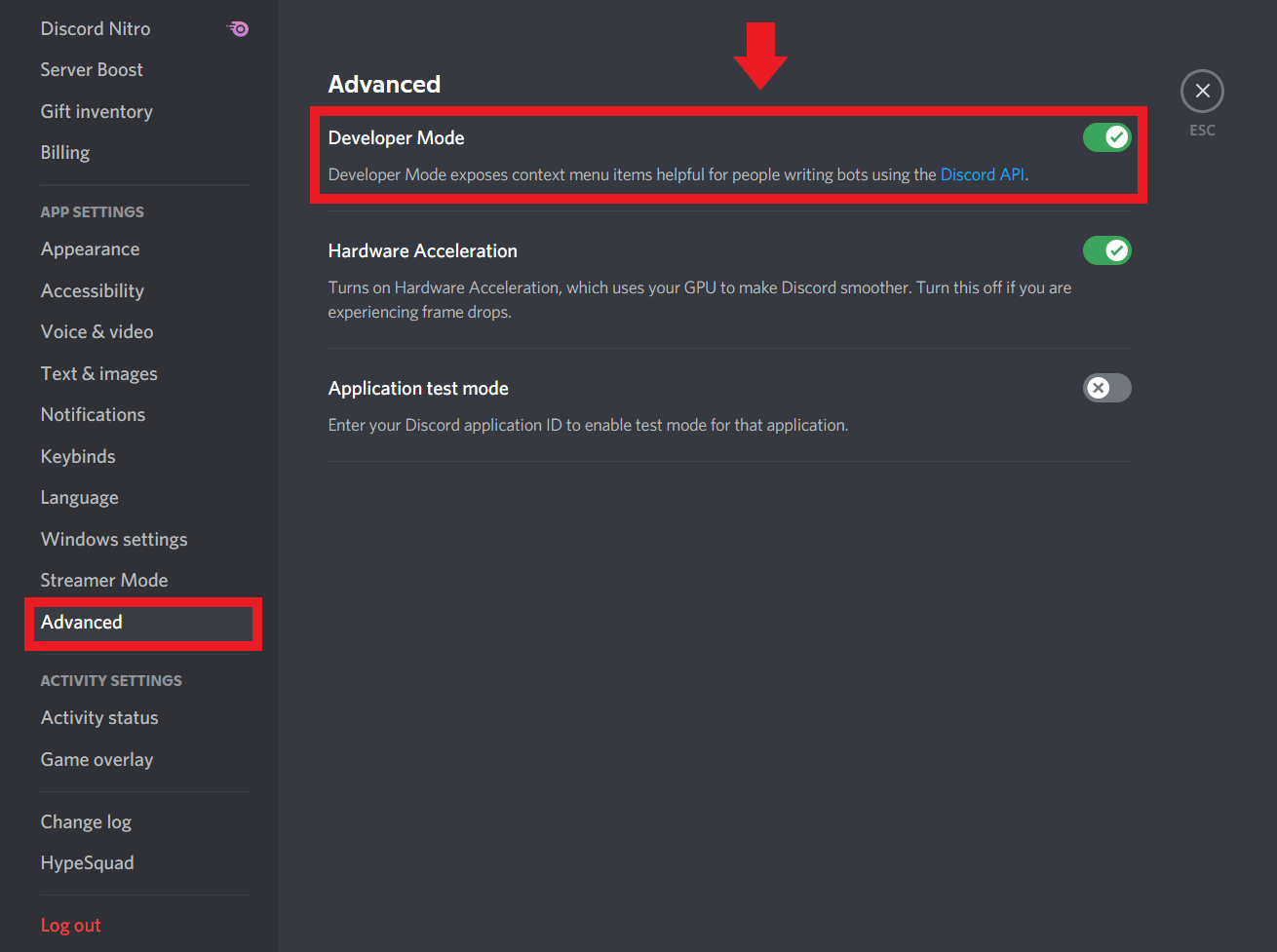
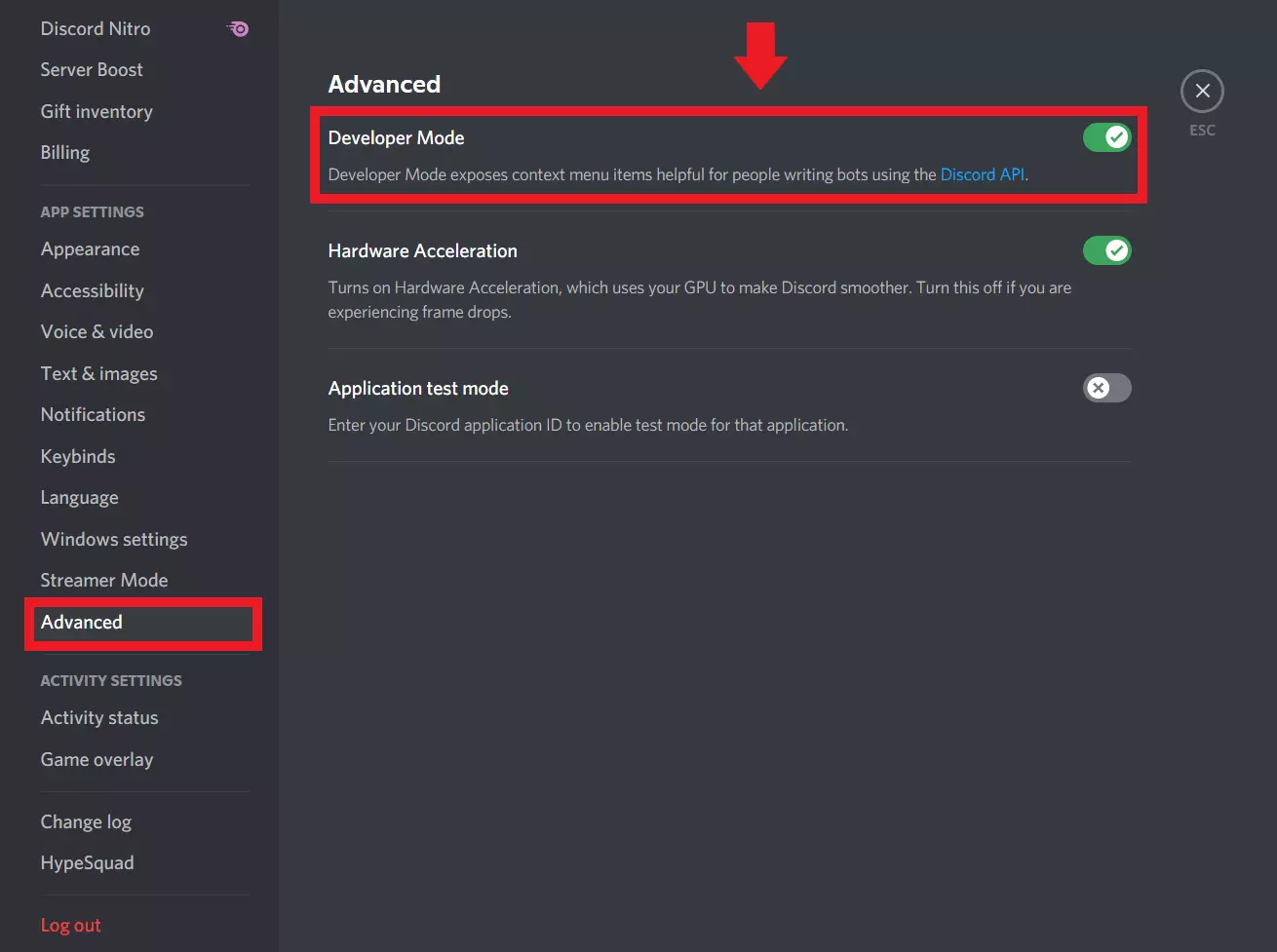
Paso 2. En la sección para desarrolladores, ve a “Applications” en la barra de menú de la izquierda, inicia sesión de nuevo con tus datos de usuario y haz clic en “New application” en “Applications”.


Paso 3. Ahora define el nombre del bot. A continuación, haz clic en “Create”.
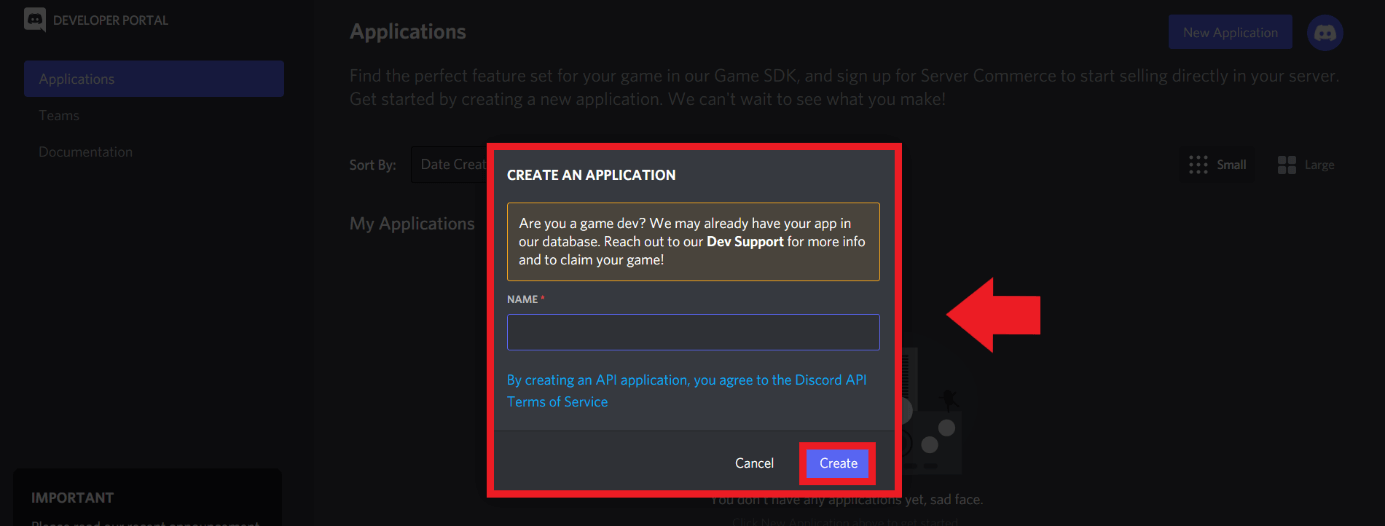
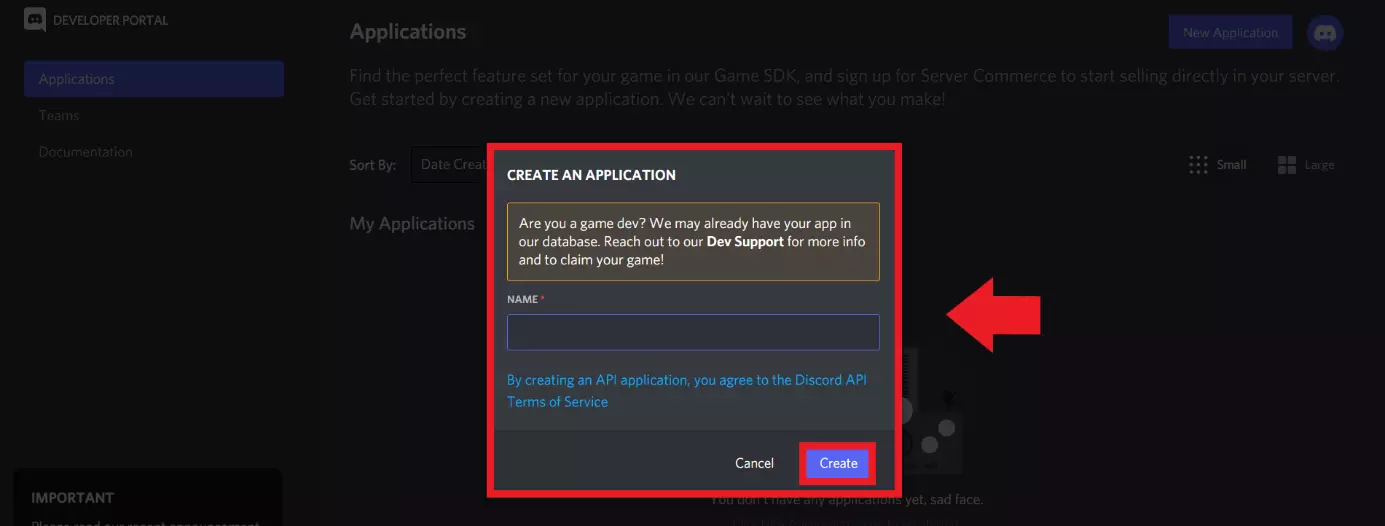
Paso 4. Haz clic en “Add bot” en la opción del menú “Bot” para generar una cuenta de bot y, a su vez, un token, es decir, la contraseña de acceso. Apunta tu token.
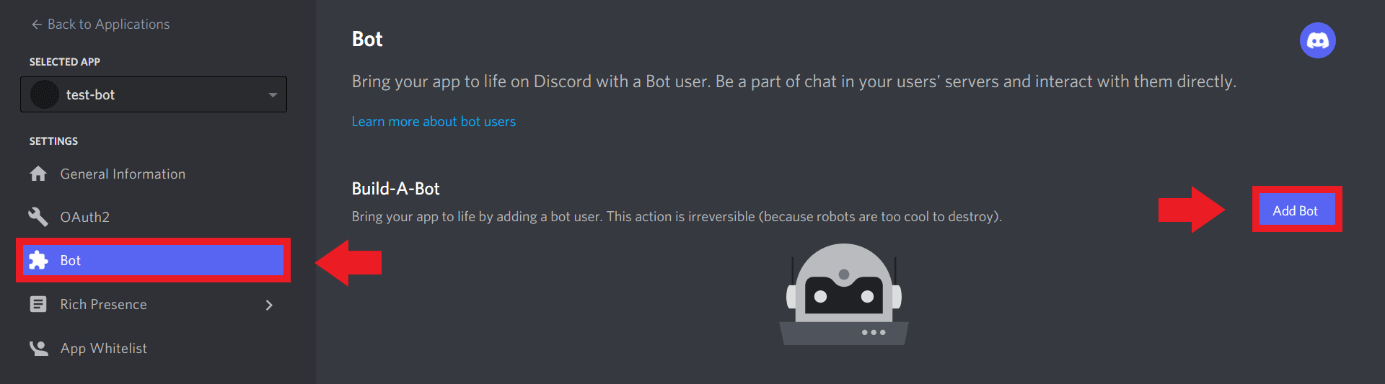
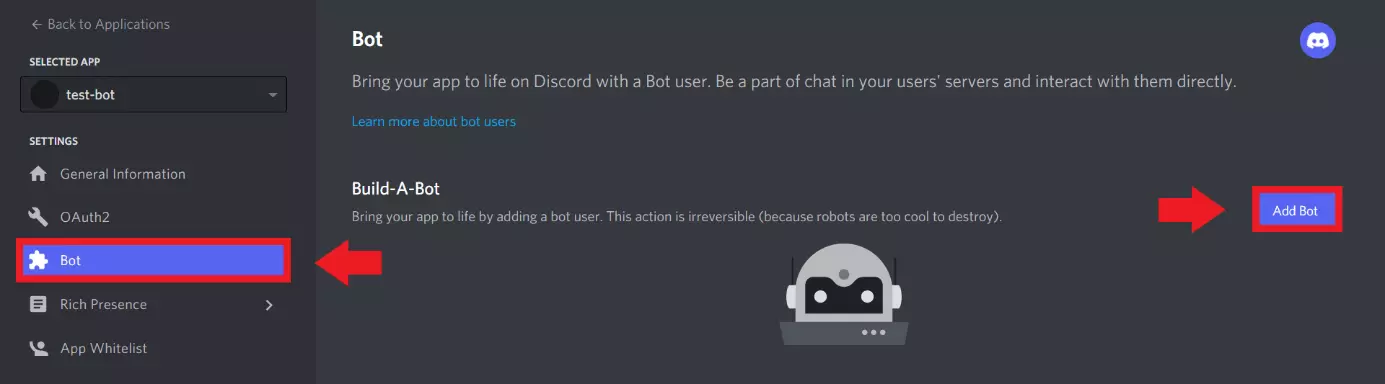
Paso 5. Ahora empieza a programar tu bot. Al tratarse de pasos de programación exigentes, se recomienda tener conocimientos previos de lenguajes y herramientas de programación. Utiliza un entorno de desarrollo IDEA, herramientas de programación como Python 3 o node.js o incluso el editor de texto Notepad++. Cuando hayas programado el bot, guarda el archivo.
Paso 6. Ahora define otros detalles del bot como la descripción, el icono o cambia el nombre del bot en el modo de desarrollador en “General information”.
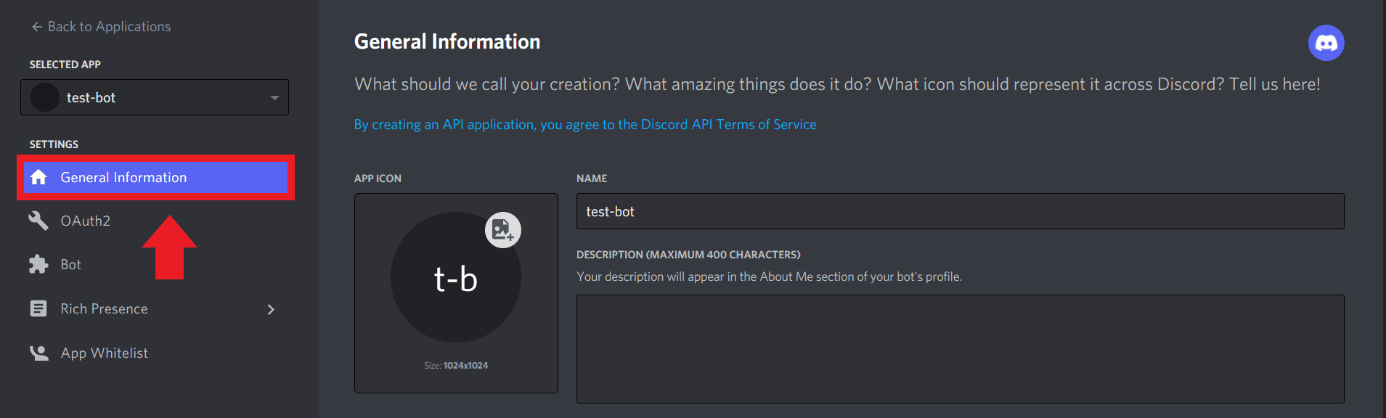
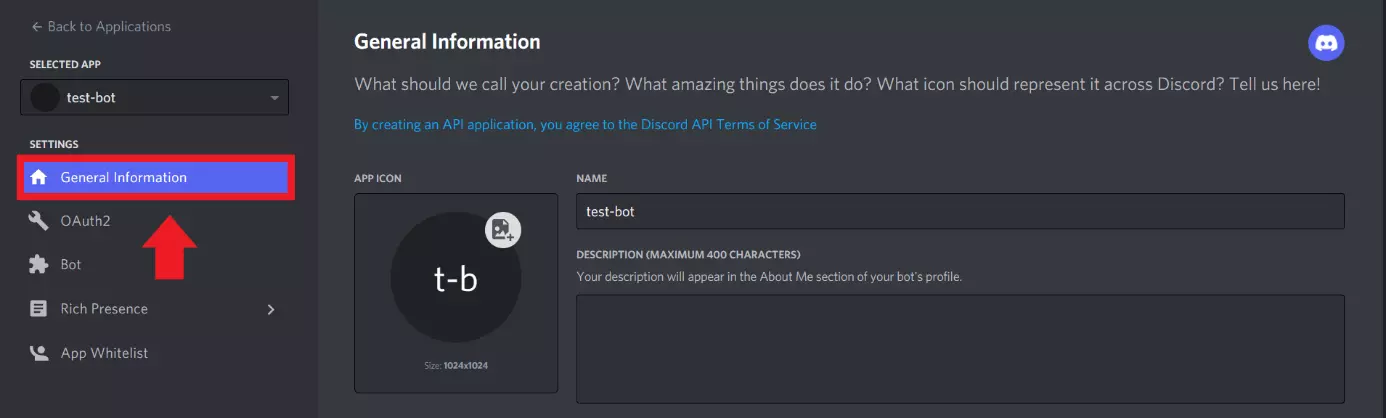
Paso 7. Ve a “OAuth2”, activa el campo “Bot” en “Scopes” y establece los permisos para el bot.
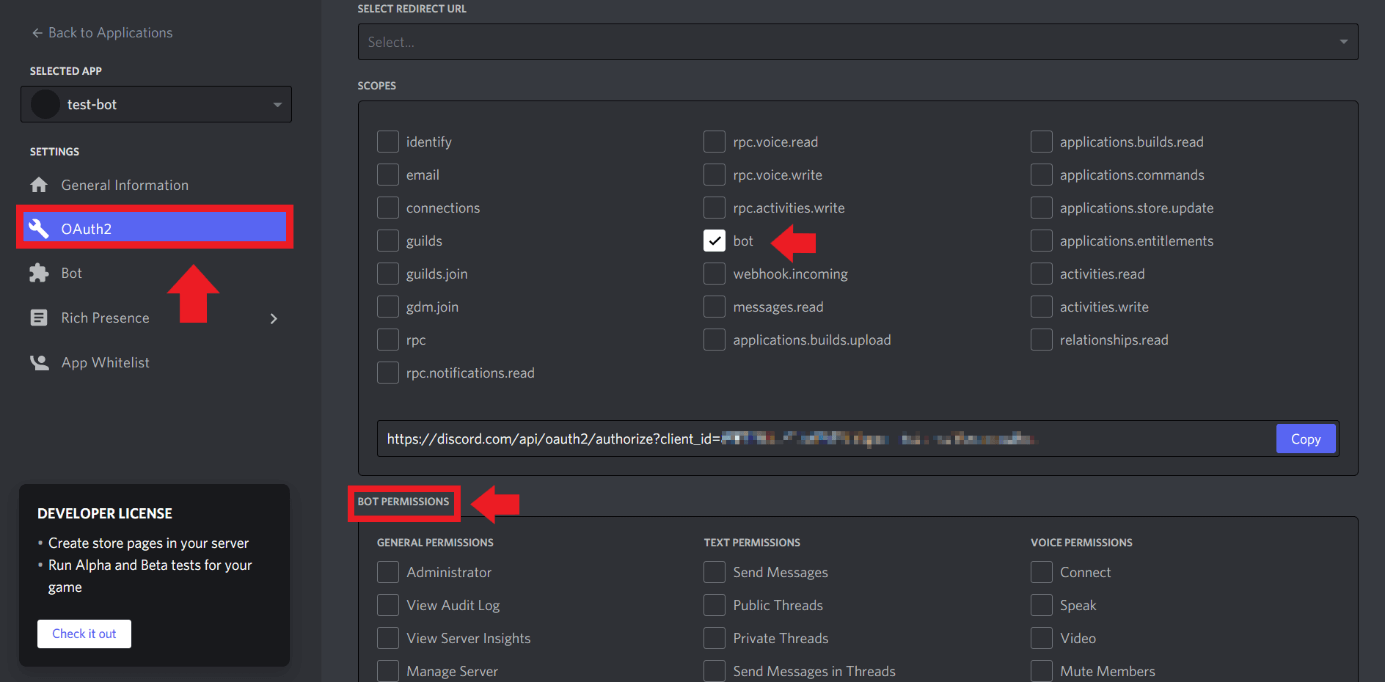
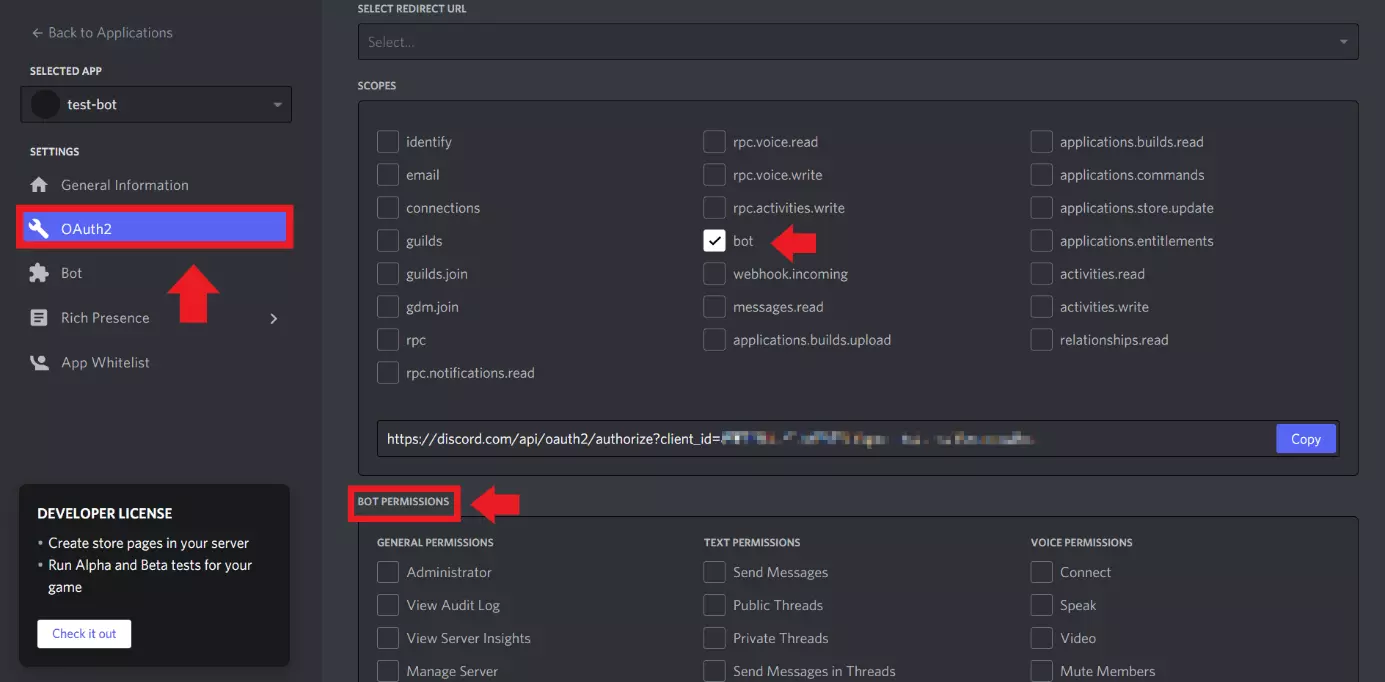
Paso 8. El enlace de autenticación, que incluye el ID de cliente para tu bot, normalmente debería ser así:
https://discordapp.com/oauth2/authorize?&client_id=IHRE-ID&scope=bot&permission=8Haz clic en “Copy” para añadir el enlace del bot a tu servidor.
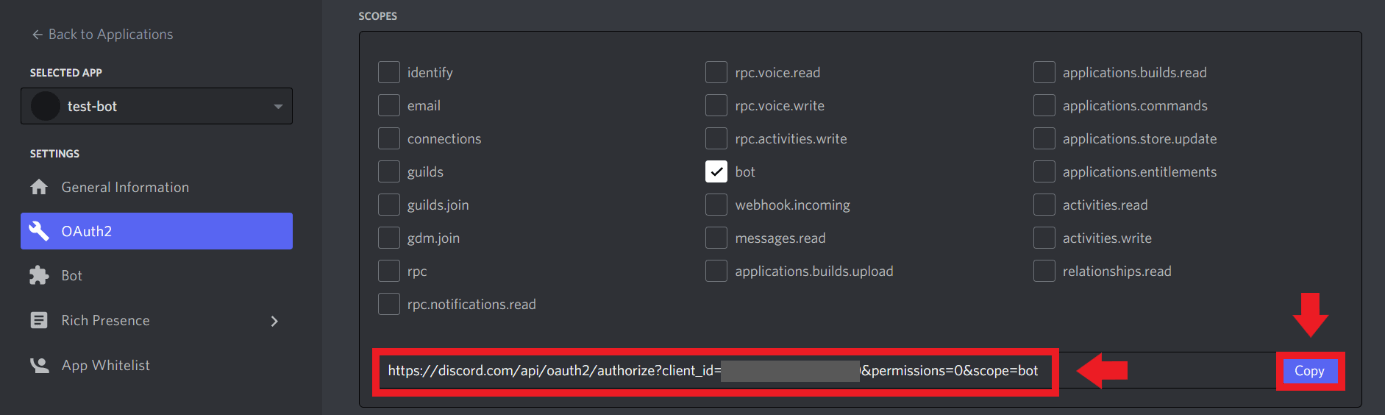
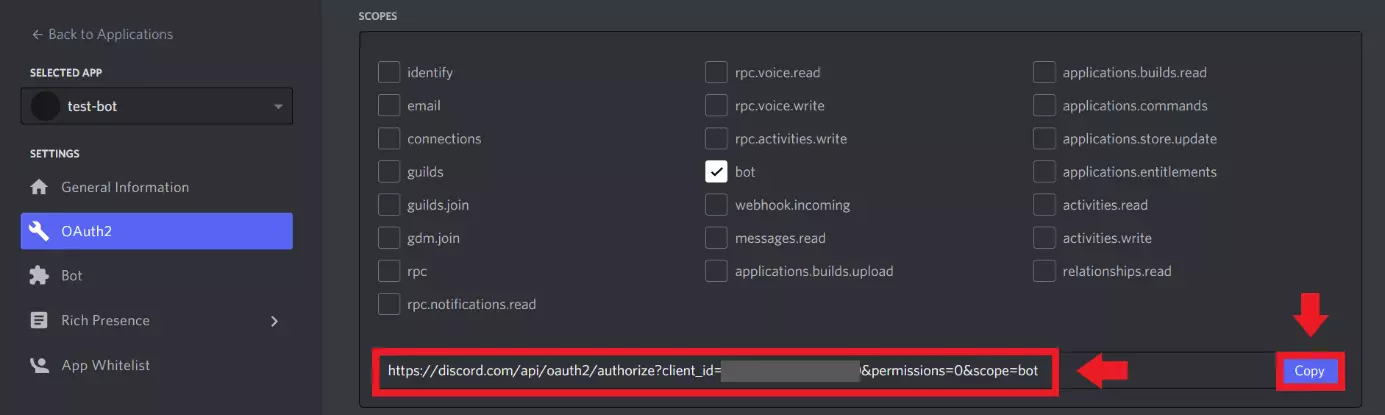
Paso 9. Selecciona tu servidor de Discord para añadir el bot de Discord.