

Gestor de archivos para Android: las mejores alternativas a la aplicación estándar

Cada sistema operativo utiliza sistemas de archivos predefinidos para gestionar el contenido de los dispositivos de almacenamiento (discos duros, memorias USB, tarjetas SD, etc.). Para poder utilizar estos sistemas de archivos de forma práctica los usuarios necesitan programas especiales conocidos como gestores de archivos. Esto les permitirá guardar, editar, copiar o borrar archivos, así como acceder a los directorios.
A pesar de que los administradores de archivos han sido, durante mucho tiempo, componentes estándar de las interfaces gráficas de sistemas operativos de escritorio, como Microsoft Windows o MacOS, los móviles Android solo han integrado esta aplicación a partir de la versión 6.0 (Marshmallow). De esta manera, se adelantaba un poco a iOS, su principal competidor, que tuvo bloqueado completamente el acceso directo al sistema de datos durante algún tiempo. Sin embargo, las funciones rudimentarias ofrecidas por Android no satisfacen a todos los usuarios, por lo que los gestores de archivos para Android de otros proveedores están muy solicitados.
¿Qué es un gestor de archivos para Android?
Los administradores de archivos para Android y otros sistemas operativos móviles son básicamente iguales que las soluciones de escritorio; sirven para ilustrar la estructura de los archivos y permiten una gestión sencilla e intuitiva de los archivos almacenados. A diferencia de las soluciones para PC, los sistemas para teléfonos inteligentes y tabletas, entre otros, no siempre han implementado por defecto un gestor de este tipo. Si el acceso al sistema de archivos -como en el caso de Android- está liberado, este se puede cambiar rápidamente: puedes descargar e instalar una aplicación de gestión de archivos (por ejemplo, desde Google Play Store). Usar estos exploradores de archivos para Android de terceros también es posible con versiones más recientes del sistema operativo móvil. En este caso, la aplicación descargada sustituye a la estándar.
¿Qué puede hacer el administrador de archivos para Android integrado?
Al integrar un navegador de archivos para Android en las versiones más recientes, Google ha dado un paso importante para llegar a sus usuarios. Sin embargo, el hecho de que este administrador se encuentre oculto entre los ajustes, demuestra que la empresa prefiere evitar que los usuarios entren en contacto directo con el sistema de archivos. El motivo principal es la seguridad, ya que realizar ajustes en la estructura de archivos puede desembocar en que las funciones importantes del sistema no se puedan utilizar. Aquellos que aun así deseen utilizar el administrador de archivos, pueden encontrarlo en los ajustes del sistema en “Memoria y USB” > “Memoria interna” > “Explorar”.
Dado que Android impide el acceso root de forma predeterminada, la personalización del sistema de archivos está limitada tanto con la aplicación integrada como con las aplicaciones externas de gestión de archivos. Por ejemplo, los archivos del sistema siempre están ocultos para los usuarios.
Una vez abierto el explorador de archivos para Android, este muestra todas las carpetas que se encuentran en la memoria interna del dispositivo para las que el usuario tiene permiso. Haciendo clic en el símbolo de tres puntos se puede cambiar a la vista en cuadrícula que ofrece una imagen más amplia de cada una de las carpetas. En lugar de la ordenación alfabética estándar, también es posible ordenar por fecha de modificación o tamaño. Pulsando sobre el símbolo de la lupa también puedes iniciar la función de búsqueda del gestor de archivos Android que te permitirá encontrar un archivo específico utilizando el nombre de este.
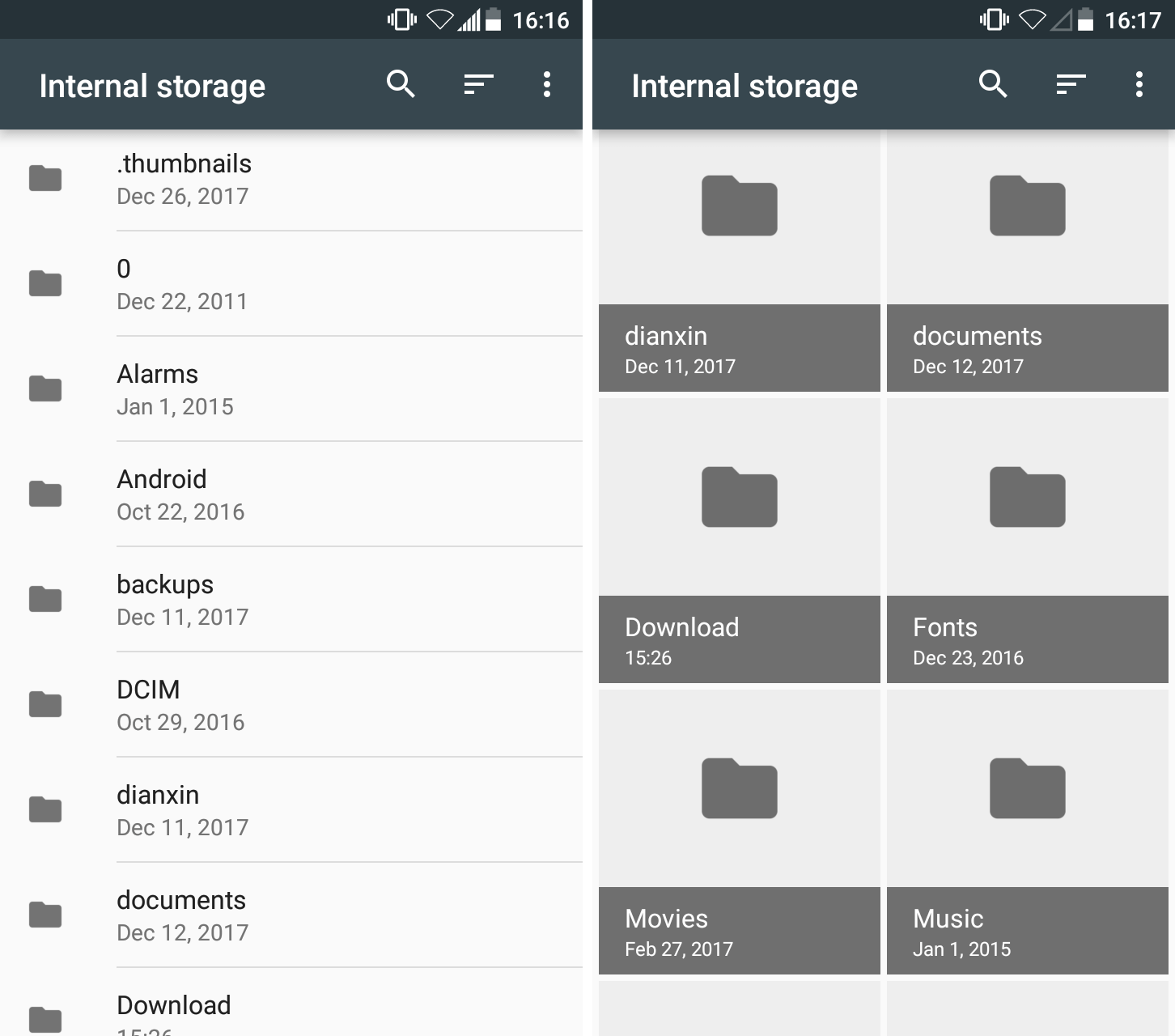
Para abrir carpetas (y subcarpetas) o archivos, todo lo que tienes que hacer es pulsar en ellos. En el caso de los archivos, sin embargo, siempre se asume que hay una aplicación instalada en el dispositivo que permite la salida o reproducción del formato de archivo respectivo. En el caso de que existan varias aplicaciones para ello, Android te ofrecerá los distintos tipos disponibles. El símbolo de triángulo pequeño permite a los usuarios saltar fácilmente a las carpetas de nivel superior o a la carpeta de origen en cualquier momento. El administrador de archivos Android estándar también proporciona las siguientes funciones de edición de archivos:
- Seleccionar archivos: si deseas marcar uno o más archivos para cualquier paso del proceso, debes pulsar con el dedo más tiempo sobre ese archivo. A continuación, el explorador de archivos para Android cambiará al modo de marcado. Para ampliar la selección, simplemente deberás pulsar sobre los otros archivos. Los archivos seleccionados se resaltan en color o se diferenciarán del resto con una marca de verificación (para imágenes y vídeos).
- Eliminar archivos: los archivos seleccionados se pueden eliminar rápida y fácilmente pulsando el icono de la papelera de reciclaje que aparece en el modo de marcado.
- Copiar archivos: si deseas mover archivos, también podrás hacerlo con la aplicación de gestión de archivos integrada. En el modo de marcado, el icono de tres puntos presenta la nueva función “Copiar a…” que te permite copiar el archivo seleccionado en cualquier otra ubicación que elijas.
- Compartir archivos: mediante el típico botón compartir en Android de la barra del menú, los archivos seleccionados se pueden compartir directamente con otros usuarios si tienen instaladas aplicaciones como Twitter, WhatsApp o Google Photos. También es posible el envío por SMS/MMS, bluetooth o correo electrónico.
Los puntos débiles del gestor de archivos para Android estándar
El gestor de archivos para Android cumple los requisitos básicos de un gestor de archivos móvil. Sin embargo, no se puede obviar el hecho de que la herramienta sigue siendo básica en términos de diseño y funcionalidad, al compararla con aplicaciones similares de terceros. Aunque el diseño de las interfaces de usuario es, en cierta medida, una cuestión de gusto, la aplicación de Google tiene que encajar críticas en este punto: aparte de las miniaturas que resaltan los archivos de imagen, el diseño con carpetas grises e iconos de archivos es tan simple que no ofrece al usuario ningún punto de orientación real. Por lo tanto, los archivos y formatos solo se comprenden tras estudiarlos más a fondo, lo que complica innecesariamente el uso de la aplicación.
Los siguientes puntos se centran en cuáles son los motivos que incitan a tan alta demanda de una alternativa:
- No tiene función de corte: si se quiere mover un archivo a otra carpeta, debe copiarse a la carpeta en cuestión, usando la aplicación estándar. Esto supone que habrá dos versiones del archivo (una en la carpeta de origen y otro en la de destino); el archivo original deberá eliminarse.
- No tiene función para renombrar archivos y carpetas: el gestor de archivos para Android siempre muestra los nombres completos de las carpetas y archivos, pero no cuenta con una opción para modificarlos.
- No hay posibilidad de crear nuevas carpetas: si deseas ordenar tus archivos a través de la aplicación de gestión de archivos interna, debes utilizar las carpetas existentes. No se pueden crear nuevas carpetas con este programa.
- No tiene modo de dos paneles: aunque es posible cambiar entre carpetas principales y subcarpetas mediante el símbolo del triángulo, la limitación a una sola ventana complica esta tarea innecesariamente. Especialmente cuando se pretende transferir archivos, el hecho de que el administrador de archivos de Android no disponga de un modo de dos ventanas tiene un efecto negativo.
Una de las mayores desventajas de la aplicación Android es la falta de interfaz para los servicios de almacenamiento en la nube. Dado que muchas aplicaciones de terceros las tienen, se pueden gestionar no solo los archivos del almacenamiento interno del dispositivo móvil, sino también los archivos cargados en Google Drive, Dropbox y otros.
¿Qué administradores de archivos para Android existen?
Los usuarios de Android que solo quieren hacer cambios sencillos en la estructura interna de los archivos satisfacen sus necesidades con el diseño sencillo del explorador para Android interno y pueden prescindir de funciones como la creación de nuevas carpetas y el cambio de nombre de las existentes. Sin embargo, para personalizaciones del sistema de archivos más complejas, es recomendable utilizar una aplicación alternativa debido a las desventajas antes mencionadas de la aplicación estándar. Por ejemplo, en Google Play Store se pueden encontrar muchas opciones disponibles. Te presentamos en este breve resumen, algunos de los gestores de archivos más interesantes para Android.
ES Explorador de Archivos
Uno de los exploradores para Android más completos es el ofrecido por la compañía china EStrongs Inc. desde 2013. ES Explorador de Archivos está disponible en más de 30 idiomas diferentes. Según el fabricante, actualmente lo utilizan más de 300 millones de usuarios en todo el mundo para gestionar sus propios documentos y contenidos multimedia, así como para las aplicaciones instaladas en dispositivos Android. La potente aplicación de gestión de archivos, que requiere unos 26 MB de espacio en disco, es gratuita en su versión básica, pero a cambio también presenta una gran cantidad de publicidad y redirecciones a otros productos de la empresa de desarrollo, como el ES Task Manager o el ES App Lock. Con ES Explorador de Archivos Pro, EStrongs Inc. ofrece una versión de pago libre de publicidad y que contiene temas adicionales para la interfaz de usuario de la aplicación.
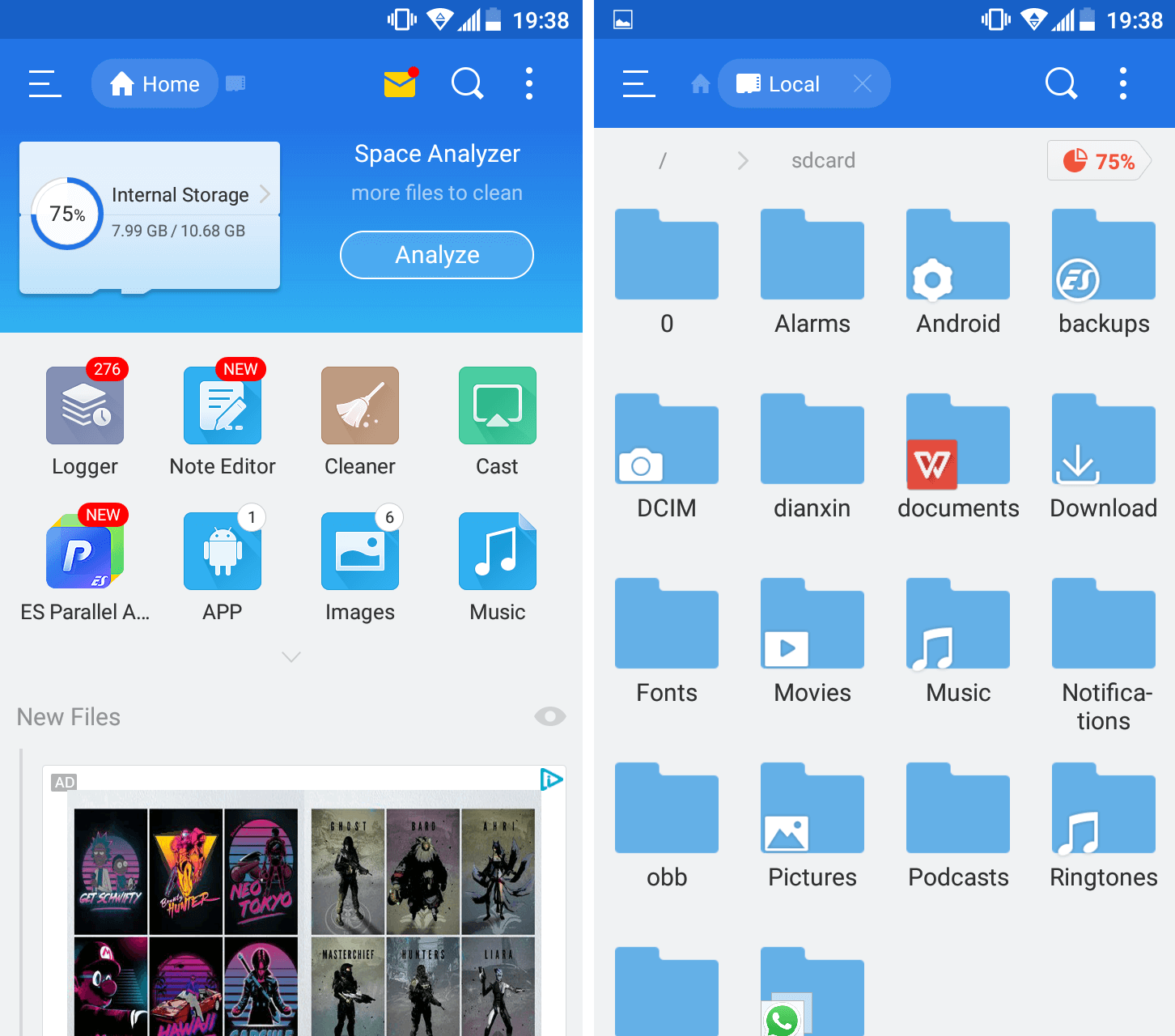
ES Explorador de Archivos es considerado un excelente gestor de archivos para Android, sobre todo, por las numerosas funciones que ofrece para la organización de archivos. Por ejemplo, hay tres tipos de visualizaciones diferentes (iconos, lista o detalles) y para cada uno de ellos se pueden seleccionar tres tamaños (pequeño, mediano y grande) y varias opciones de clasificación (por nombre, tipo, tamaño o fecha de modificación). A diferencia de la aplicación estándar de Google, la aplicación EStrongs también te permite cortar, renombrar, comprimir o incluso encriptar archivos. Su atractivo diseño y la posibilidad de abrir varias pestañas para diferentes directorios permite a los usuarios mantener una visión general sin problemas.
En la versión estándar de ES Explorador de archivos se incluyen funciones exclusivas como el explorador root o el control mediante el tacto, pero solo funcionan si el dispositivo las admite.
Gracias a las interfaces de servicios en la nube como Dropbox, OneDrive, Google Drive o Amazon S3, los archivos almacenados en el servicio en cuestión también pueden gestionarse directamente desde la aplicación o cargarse en el almacenamiento online. También hay funciones para la transferencia de archivos a través de FTP, Bluetooth, LAN o conexión remota. Este último permite, por ejemplo, la transferencia de archivos a un PC de escritorio.
| Ventajas | Desventajas |
|---|---|
| ✓ Ofrece soluciones automatizadas para la optimización del espacio en disco | ✗ No se puede desactivar el cuadro de diálogo eliminar |
| ✓ Excelentes capacidades de transferencia de archivos a otros dispositivos | ✗ La publicidad intrusiva solo puede desactivarse parcialmente |
Gestor de archivos ASTRO
El gestor de archivos ASTRO (también conocido como ASTRO Filemanager) es el explorador de archivos para Android de la compañía americana de software Metago Inc. La aplicación, lanzada en 2008, fue una de las primeras soluciones de gestión de archivos para el sistema operativo y cuenta con un extenso historial de desarrollo en el que el diseño y la funcionalidad han sido revisados y optimizados en profundidad. En la tienda Google Play Store, el galardonado programa, que ahora permite la gestión de aplicaciones instaladas como ES Explorador de Archivos, ya ha registrado más de 86 millones de descargas. ASTRO File Manager es gratuito y no tiene anuncios.
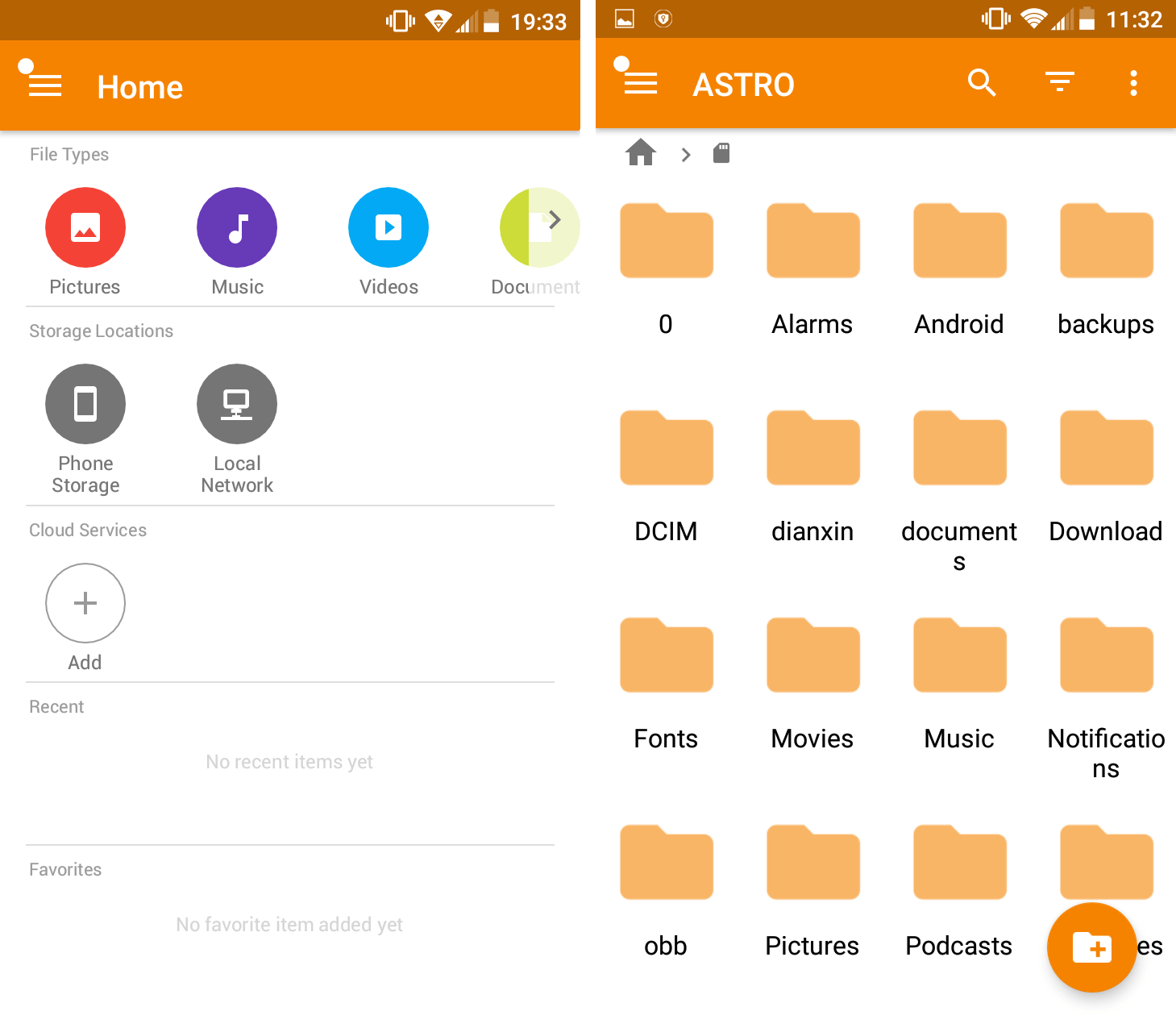
ASTRO se centra en funciones básicas que los usuarios necesitan para organizar sus archivos. La barra del menú de esta alternativa gratuita al gestor de archivos para Android recuerda a la de la aplicación estándar, si bien los botones como el símbolo de tres puntos o la lupa para llevar a cabo una búsqueda disponen de funciones adicionales. Por ejemplo, durante la búsqueda puedes especificar también la ubicación o el tamaño y la fecha de modificación de los archivos. También es posible renombrar y comprimir archivos y carpetas o crear otras nuevas. En lugar de la vista de cuadrícula predeterminada, los usuarios pueden cambiar a la vista de lista, grupo o imagen, así como ordenar los archivos por nombre, fecha, tamaño y tipo.
La gestión de las aplicaciones instaladas es una característica opcional del gestor de archivos ASTRO que puede activarse o desactivarse en cualquier momento. Si no deseas conceder a la aplicación acceso a tus datos de usuario, puedes simplemente prescindir del App Manager de ASTRO.
Este explorador para Android es la aplicación perfecta para gestionar tus datos de almacenamiento en la nube directamente desde tu dispositivo móvil. Gracias a los enlaces a Google Drive, Box, Dropbox y OneDrive puedes mover, eliminar y renombrar los archivos cargados, así como los archivos de almacenamiento interno. Con ASTRO CLOUD HOPPING, la aplicación también ofrece la tecnología adecuada para mover datos entre diferentes soluciones de nube en un solo paso.
| Ventajas | Desventajas |
|---|---|
| ✓ Permite búsquedas detalladas de archivos y carpetas | ✗ No tiene función para cortar |
| ✓ Interfaz clara e intuitiva | ✗ No cuenta con modo de dos paneles |
FX File Explorer
En 2012, la empresa NextApp Inc., con sede en EE.UU., sacó al mercado su propio gestor de archivos para Android conocido como FX File Explorer. La aplicación, que también se puede descargar desde Google Play Store, no solo ofrece excelentes funciones de gestión de archivos y aplicaciones, sino también un diseño que proporciona al usuario una verdadera sensación de pantalla de inicio. Además, se incluyen varias herramientas adicionales como un editor de texto, un reproductor multimedia o un visor de imágenes. La edición estándar es gratuita y tiene publicidad pero se puede actualizar a la versión plus por una pequeña cantidad de dinero. Esta versión de pago permite habilitar funciones para la transferencia de archivos desde y hacia otras plataformas.
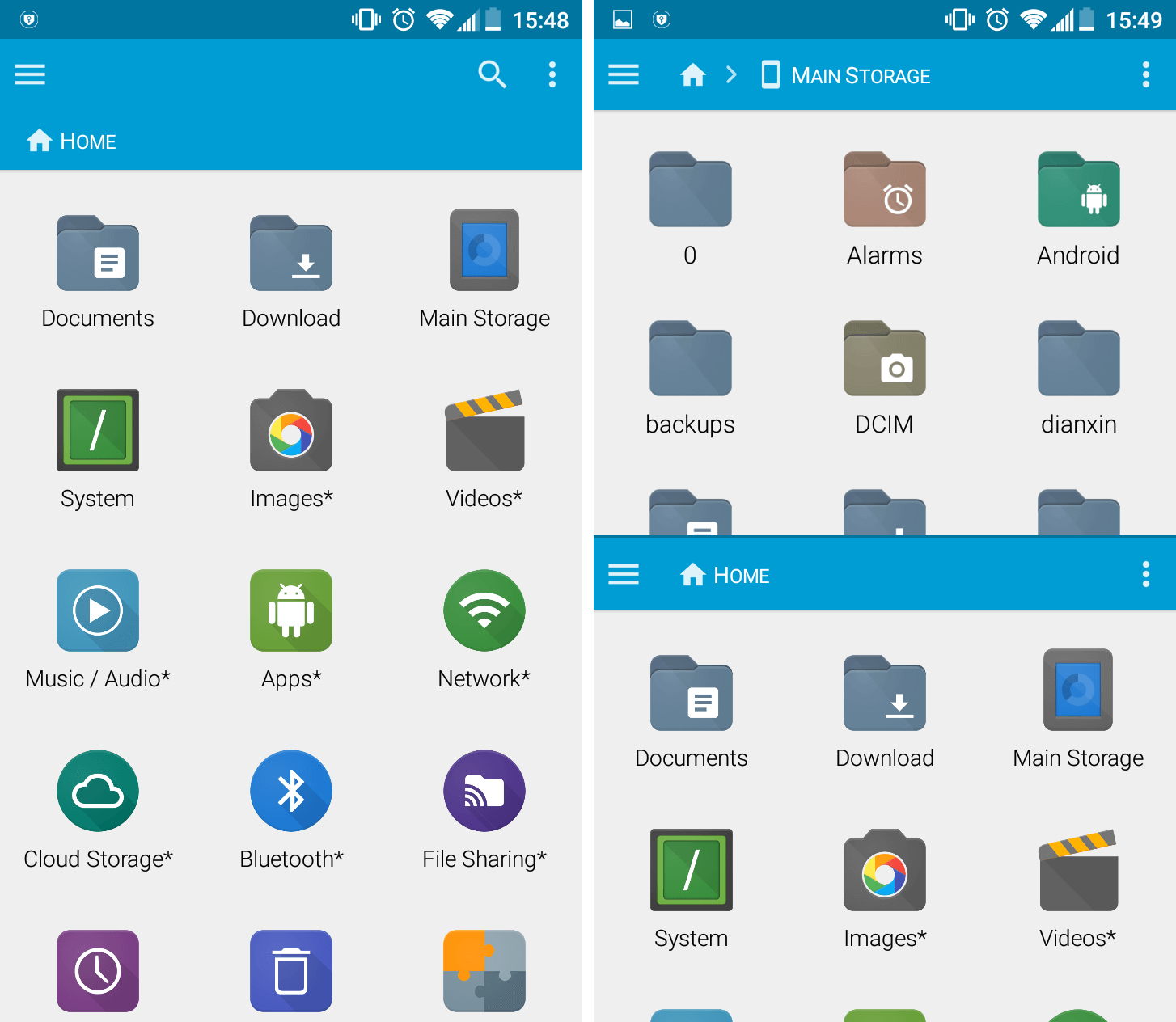
A diferencia de la solución estándar, este explorador de archivos para Android no es en absoluto inferior a las aplicaciones de escritorio comparables: en cualquier momento se pueden crear nuevos documentos y carpetas y adaptar los nombres de los elementos existentes. También es posible cortar, archivar y comprimir archivos (.zip,.gzip,.tar). Si deseas mover archivos de una ubicación a otra, el modo de dos paneles opcional facilita el seguimiento de los mismos. Dependiendo del contenido de la carpeta, se pueden seleccionar diferentes formatos de visualización como cuadrícula, símbolo, lista o vista previa de imágenes y diversos modos de ordenación como por orden alfabético o por fecha. Mediante la función de búsqueda integrada, los usuarios pueden iniciar búsquedas individuales de texto completo basadas en criterios libremente seleccionables como la ubicación de almacenamiento, el tipo de archivo, la fecha o el tamaño.
En la configuración predeterminada, FX File Explorer solicita al usuario que confirme la eliminación de un archivo. La configuración está pensada para evitar acciones de borrado precipitadas o involuntarias, pero esta opción puede convertirse con facilidad en un accesorio molesto para ajustes más complejos. Sin embargo, la casilla de verificación de seguridad puede desactivarse en los ajustes si, por razones prácticas, no se quiere hacer uso de ella.
Para vincular FX File Explorer con servicios cloud como Google Drive, Dropbox, SugarSync o ownCloud, es necesario adquirir la edición Plus mencionada anteriormente. Esto también permite el acceso remoto a la aplicación de gestión de archivos a través de la red (SSH, FTP, FTP vía HTTPS) o la interfaz web (WebDAV), que no está disponible en la versión gratuita. Estas y otras funciones de pago se pueden probar durante una semana. En su versión básica el acceso root está habilitado aunque solo en algunos equipos.
| Ventajas | Desventajas |
|---|---|
| ✓ Modo multiventana | ✗ Enlaces a otras plataformas/servicios online disponible para la versión Plus Edition |
| ✓ Muy buen diseño |
File Manager+
En 2015, el desarrollador de aplicaciones Android Flashlight + Clock lanzó su explorador de archivos Android gratuito, llamado File Manager+ que se caracteriza por ser simple y preciso. Desde entonces, la aplicación, que solo requiere 5 MB de espacio de almacenamiento, se ha instalado en más de diez millones de dispositivos para gestionar archivos almacenados en el dispositivo móvil (almacenamiento interno), en soportes de almacenamiento externos (tarjeta SD, memoria USB) y en la nube. Además, la aplicación también actúa como un gestor de aplicaciones, permitiéndole salir de las aplicaciones en el almacenamiento local, guardarlas como un archivo.apk o desinstalarlas. Aunque el gestor de archivos para Android es gratuito, no contiene publicidad.
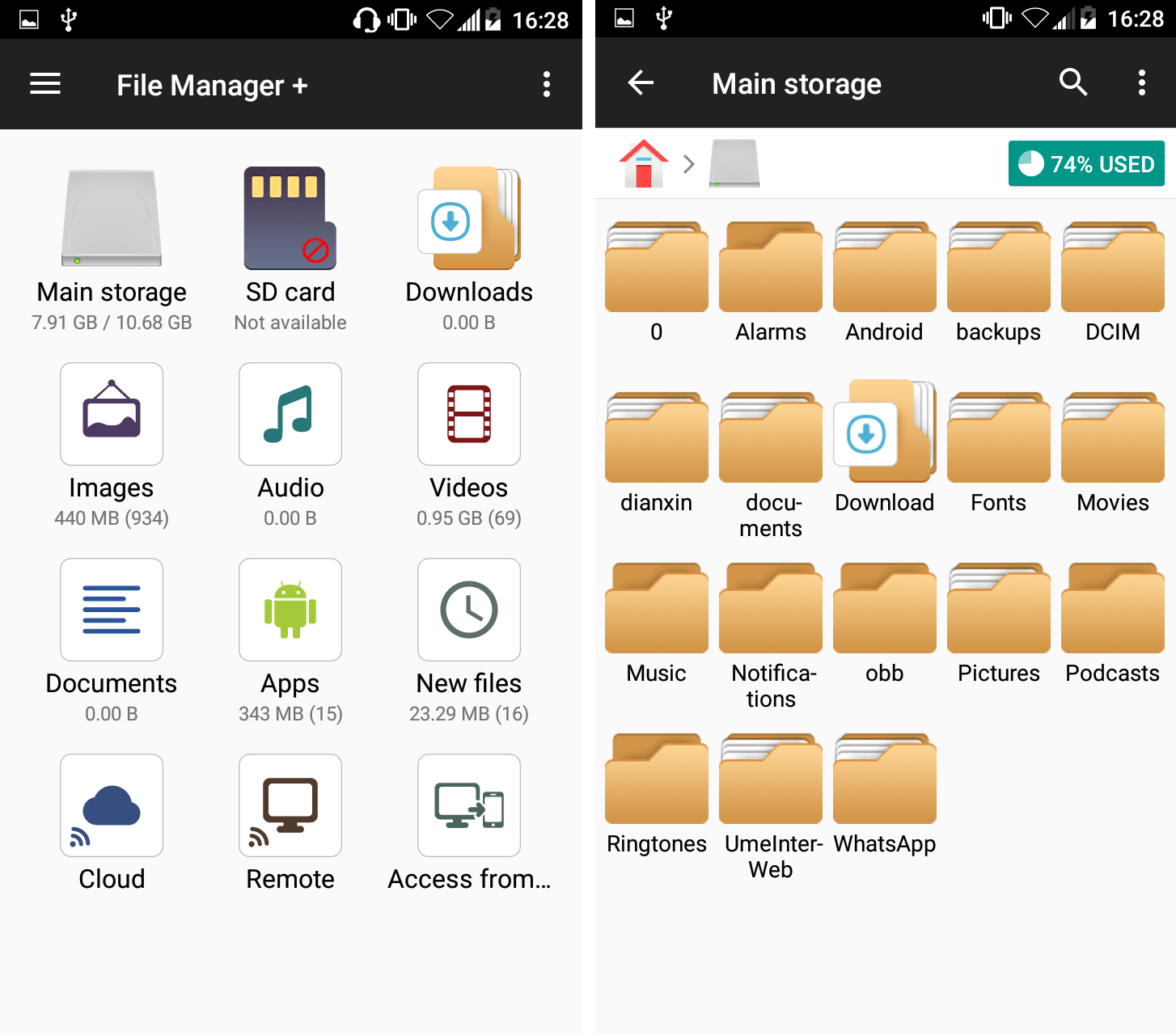
Todas las funciones para la organización de archivos con File Manager+ se pueden utilizar directamente desde el menú principal. El administrador de archivos para Android ofrece la posibilidad de acceder a la memoria interna, a un medio de almacenamiento externo o a todos los archivos almacenados de un determinado tipo de archivo (imágenes, audio, vídeo, documentos). Los usuarios pueden elegir entre las vistas de cuadrícula y de lista (normal y ampliada) y ordenar las entradas individuales por nombre, tamaño, fecha o tipo. La aplicación de gestión de archivos ha implementado todas las funciones importantes para la gestión de archivos. Además de las herramientas estándar para copiar, cortar, borrar, comprimir y renombrar, el botón “Seleccionar todo” es especialmente convincente, ya que te permite seleccionar todos los documentos de una carpeta a la vez.
Al igual que muchas aplicaciones de gestión de archivos, File Manager+ tiene sus propias funciones para mostrar archivos multimedia y de texto. Sin embargo, en los ajustes, los usuarios pueden anular la selección desmarcando las entradas correspondientes.
Mediante el botón Cloud, los usuarios enlazan el gestor de archivos para Android con sus cuentas en servicios cloud como Dropbox, Google Drive, OneDrive o Yandex.Disk. Estos pueden ser gestionados directamente a través de la interfaz de usuario de File Manager+ sin necesidad de herramientas adicionales. También es posible publicar archivos en la red local o en la web (mediante el protocolo WebDAV) y compartir la memoria del dispositivo para el acceso remoto. De esta manera, los archivos almacenados se pueden recuperar desde una dirección FTP generada automáticamente en un ordenador remoto.
| Ventajas | Desventajas |
|---|---|
| ✓ Interfaz de usuario muy bien estructurada | ✗ No dispone de modo multiventana |
| ✓ Cuenta con una función “Seleccionar todo” | ✗ Función de búsquedas sin opciones de filtro |
Total Commander
La empresa Ghisler Software, con sede en Suiza, lanzó en 2011 la primera versión de su gestor de archivos para Android Total Commander que, anteriormente, solo estaba disponible para sistemas de escritorio de Microsoft. Esta aplicación cuenta con más de diez millones de descargas y está disponible en más de 25 idiomas diferentes (incluyendo español, alemán, inglés y francés); es uno de los softwares más exitosos de este tipo. En su versión estándar, el explorador de archivos para Android ofrece a los usuarios acceso a las herramientas más importantes para organizar las estructuras de carpetas y archivos. Además, la aplicación puede mejorarse con funciones adicionales mediante el uso de complementos que podrán descargarse, al igual que la propia aplicación, desde Google Play Store. Tanto el programa básico como las diferentes extensiones son completamente gratuitas.
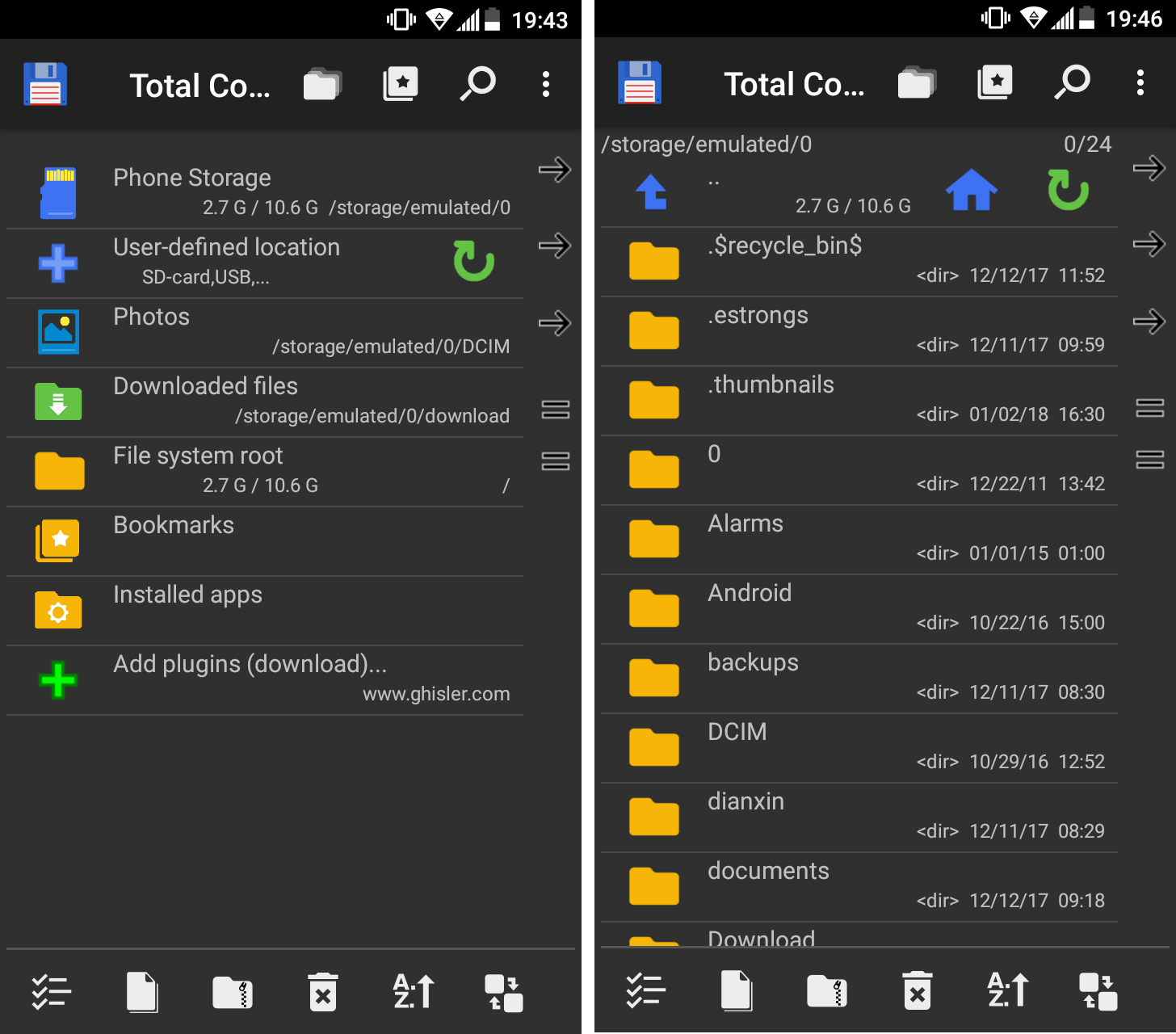
Total Commander es, sin duda, uno de los mejores gestores de archivos Android del mercado en términos de funcionalidad. En el modo de dos paneles, los usuarios pueden mover cómodamente archivos y carpetas de una ubicación a otra, sin tener que cerrar el directorio de origen. En la configuración, puedes seleccionar si la vista dividida debe mostrarse solo en formato horizontal o vertical o en ambos formatos. Si necesitas un archivo especial, Total Commander tiene la herramienta adecuada para ti; su potente función de búsqueda te permite especificar la fecha y el tamaño del archivo que está buscando, o extractos de texto específicos como criterio.
En Total Commander hay diferencias si los usuarios tocan una carpeta o una línea de archivo o solo el icono anterior. En el primer caso, el administrador de archivos para Android abre el objeto respectivo, en el segundo simplemente lo marca. Es posible seleccionar muchos archivos al mismo tiempo y realizar una acción común (borrar, cortar, copiar, etc.).
Mientras que la transferencia de archivos a través de Bluetooth y la red inalámbrica es posible de forma predeterminada, deberá descargar los plugins ya mencionados para habilitar la transferencia de archivos a través de (S)FTP, WebDAV o en la red local. Total Commander también se puede ampliar con interfaces para servicios en la nube como Google Drive, Dropbox o Microsoft OneDrive, permitiendo a los usuarios organizar estos servicios directamente a través de la aplicación File Manager.
| Ventajas | Desventajas |
|---|---|
| ✓ Modo dos paneles (vertical o/y horizontal) | ✗ La interfaz de usuario puede ser algo confusa y poco intuitiva |
| ✓ Las entradas de carpetas y archivos se pueden personalizar visualmente (fuente y tamaño, color de fondo, etc.) | ✗ Solo está disponible la visualización en lista |
Los mejores gestores de archivos para Android gratis: esquema
| Año de lanzamiento | Desarrollador | Versión disponible en español | Modo dos paneles | Función para cortar | Conexión con la nube | |
|---|---|---|---|---|---|---|
| Aplicación estándar de Android | 2015 | sí | no | no | no | |
| Gestor de archivos ASTRO | 2008 | Metago Inc. | sí | no | no | sí |
| File Manager+ | 2015 | Flashlight + Clock | sí | no | sí | sí |
| ES Explorador de archivos | 2013 | EStrongs Inc. | sí | no | sí | sí |
| FX File Explorer | 2012 | NextApp Inc. | sí | sí | sí | sí (de pago) |
| Total Commander | 2011 | Ghisler Software GmbH | sí | sí | sí | sí (con plugins) |