

Cómo entrar en la BIOS

Es la columna vertebral de tu sistema informático; sin la BIOS nada funciona. El sistema básico de entrada/salida asegura el funcionamiento de las funciones más básicas de tu PC o portátil. Sin la BIOS, no podría cargarse el sistema operativo real. Por esto, mucha gente solo entra en contacto con la BIOS cuando todo lo demás falla. Solo cuando Windows no se inicia, muchos usuarios se preguntan: ¿cómo puedo entrar en la BIOS?
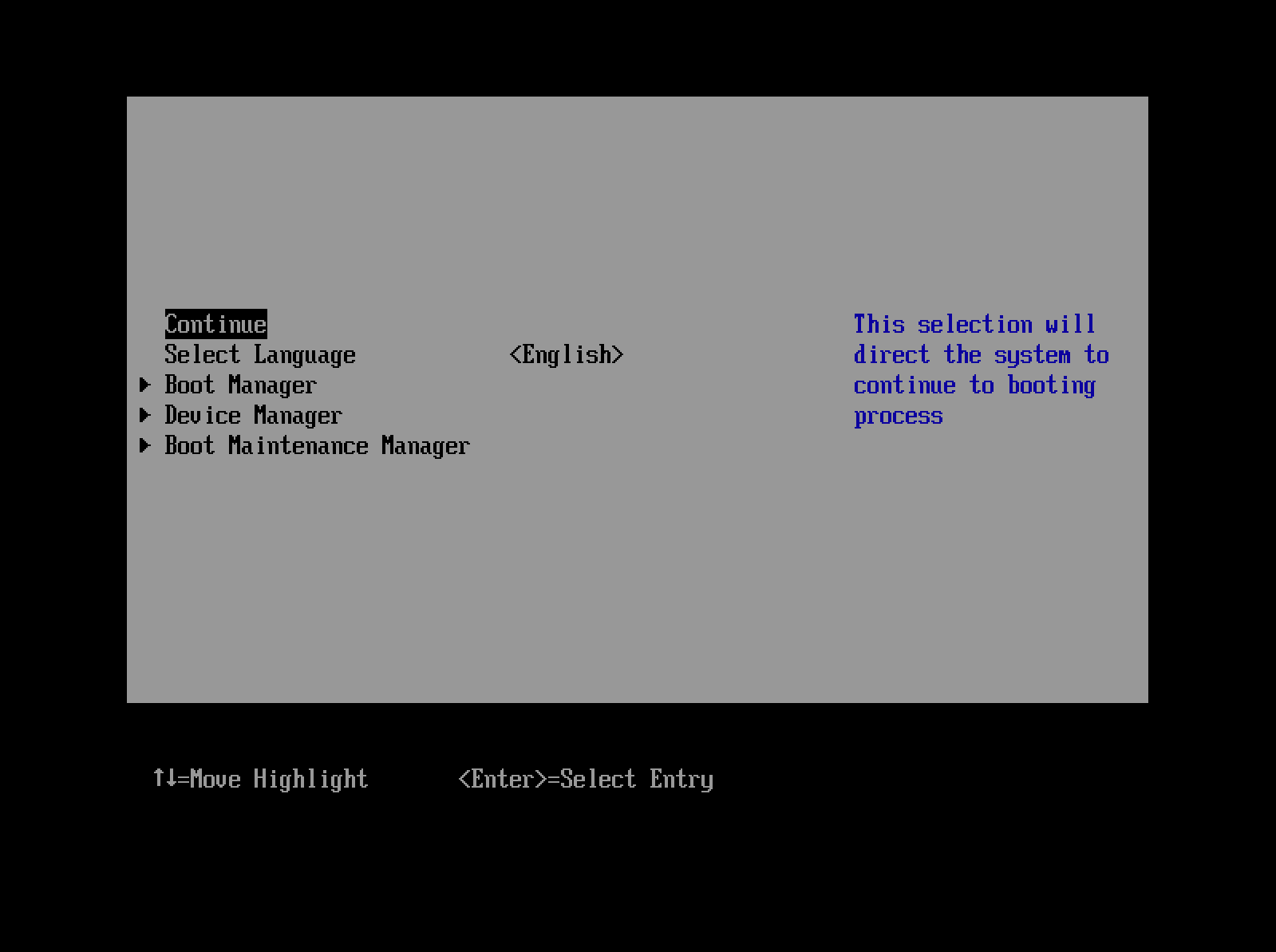
Toma precauciones al acceder a la BIOS. Cualquier cambio allí puede tener consecuencias fatales para el sistema y en casos extremos incluso destruir el ordenador. Además, la BIOS no es fácil de manejar. Por ejemplo, a menudo hay que manejarla usando el teclado en inglés. Así que ten mucho cuidado al hacer cambios.
Además de cuando se produce un fallo completo del sistema, también puede ser útil acceder a la BIOS en otras ocasiones. El programa te ofrece opciones de configuración que no se encuentran en Windows. ¿Quieres adaptar mejor el hardware a tus necesidades? Muchas BIOS permiten a los usuarios configurar los componentes del ordenador, para así acelerar su funcionamiento. En la BIOS, por ejemplo, se puede hacer overclocking a la CPU. La BIOS también ofrece la posibilidad de hacer que el sistema arranque más rápido.
Entrar en la BIOS: ¿cómo se hace?
La BIOS empieza a ejecutarse al arrancar el ordenador. Solo así puede funcionar el dispositivo. Este software es pequeño, pero extremadamente importante; pues hace que se cargue el otro software y soluciona así un interesante problema: para que el ordenador inicie el sistema operativo, debe haber otro software que dé la orden. La BIOS se encuentra en un módulo de memoria independiente de la fuente de alimentación y, por lo tanto, empieza a funcionar prácticamente durante el arranque. Por lo tanto, da las instrucciones para iniciar el sistema completo.
Como, por norma general, los usuarios habituales no deben entrar en la BIOS, acceder a esta no es fácil. El programa solo está diseñado para iniciar el sistema operativo real y todos los componentes necesarios. Por esto, los fabricantes diseñan la BIOS de forma que solo se puede acceder a ella durante unos segundos en el arranque. Cuando el ordenador está arrancando, aparece en la pantalla un mensaje que indica qué tecla se debe pulsar para entrar en la BIOS. Normalmente, se dispone del tiempo necesario hasta que aparece la pantalla de inicio del sistema operativo propiamente dicho.
Muchos sistemas, hoy en día, ya no usan BIOS en el sentido estricto de la palabra. Su sucesor, el Extensible Firmware Interface (EFI), ofrece funciones muy similares. Sin embargo, coloquialmente se le sigue llamando BIOS.
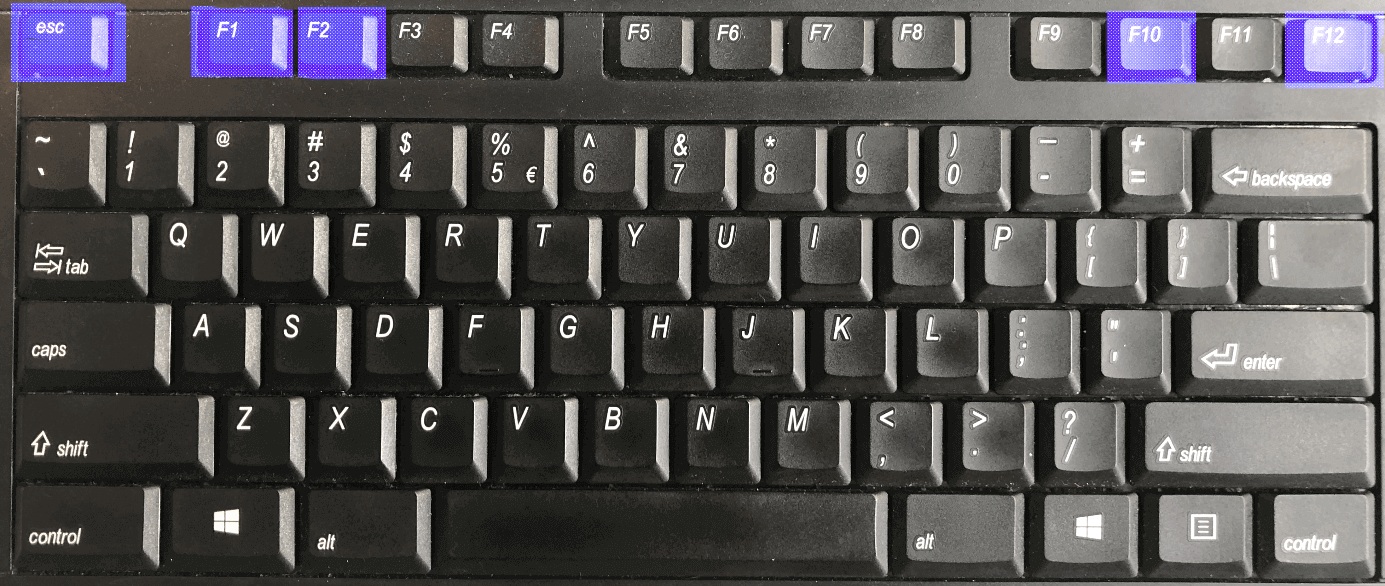
El fabricante elige qué tecla se debe pulsar para entrar en la BIOS cuando crea el dispositivo, si bien hay una serie de teclas que suelen usarse para ello. Del, Esc, F1, F2, F10 o F12, por ejemplo, son bastante típicas. A veces, sobre todo en los sistemas más antiguos, también se utiliza la combinación de teclas Ctrl + Alt + Esc. Sin embargo, la tecla depende en última instancia del fabricante de la BIOS, de la placa base o del fabricante del portátil o del PC. Aquí presentamos una lista de las claves de BIOS habituales de algunos fabricantes.
| Acer | F2 / Strg + Alt + Esc |
|---|---|
| AMIBIOS/American Megatrends | Del / F1 |
| Asus | F2 |
| Award-BIOS | Del / F2 / Ctrl + Alt + Esc |
| Compaq | F10 |
| Dell | F2 |
| HP | F10 |
| Packard Bell | F2 |
| BIOS Phoenix | Del / F2 / Ctrl + Alt + Esc |
| Sony | F2 |
| Toshiba | Esc / F1 |
A veces, la tecla para entrar en la BIOS depende de la serie del modelo individual
Windows: entrar en la BIOS
Los nuevos sistemas operativos Windows 8 y 10 ahora ofrecen la posibilidad de acceder a la BIOS sin tener que encontrar el instante adecuado al encender el ordenador. Desde el menú de opciones de arranque podrás entrar en la BIOS desde el sistema operativo. Sin embargo, primero debes reiniciar el equipo desde Windows. Antes de pulsar el botón de reinicio, mantén pulsada la tecla Shift. Cuando se reinicie el sistema, no aparecerá la pantalla de inicio habitual de Windows, sino el menú de opciones de arranque que permite acceder a la BIOS.
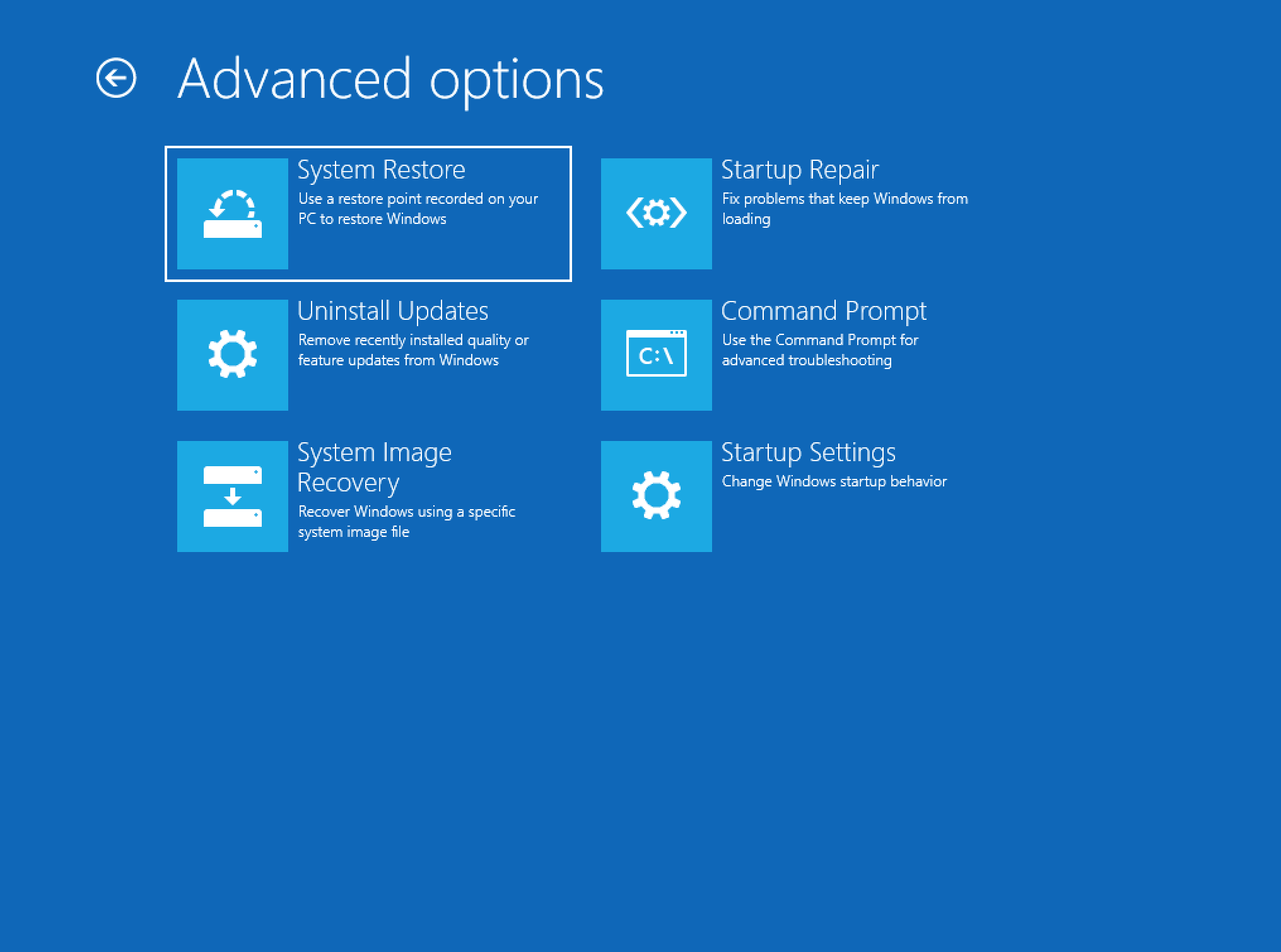
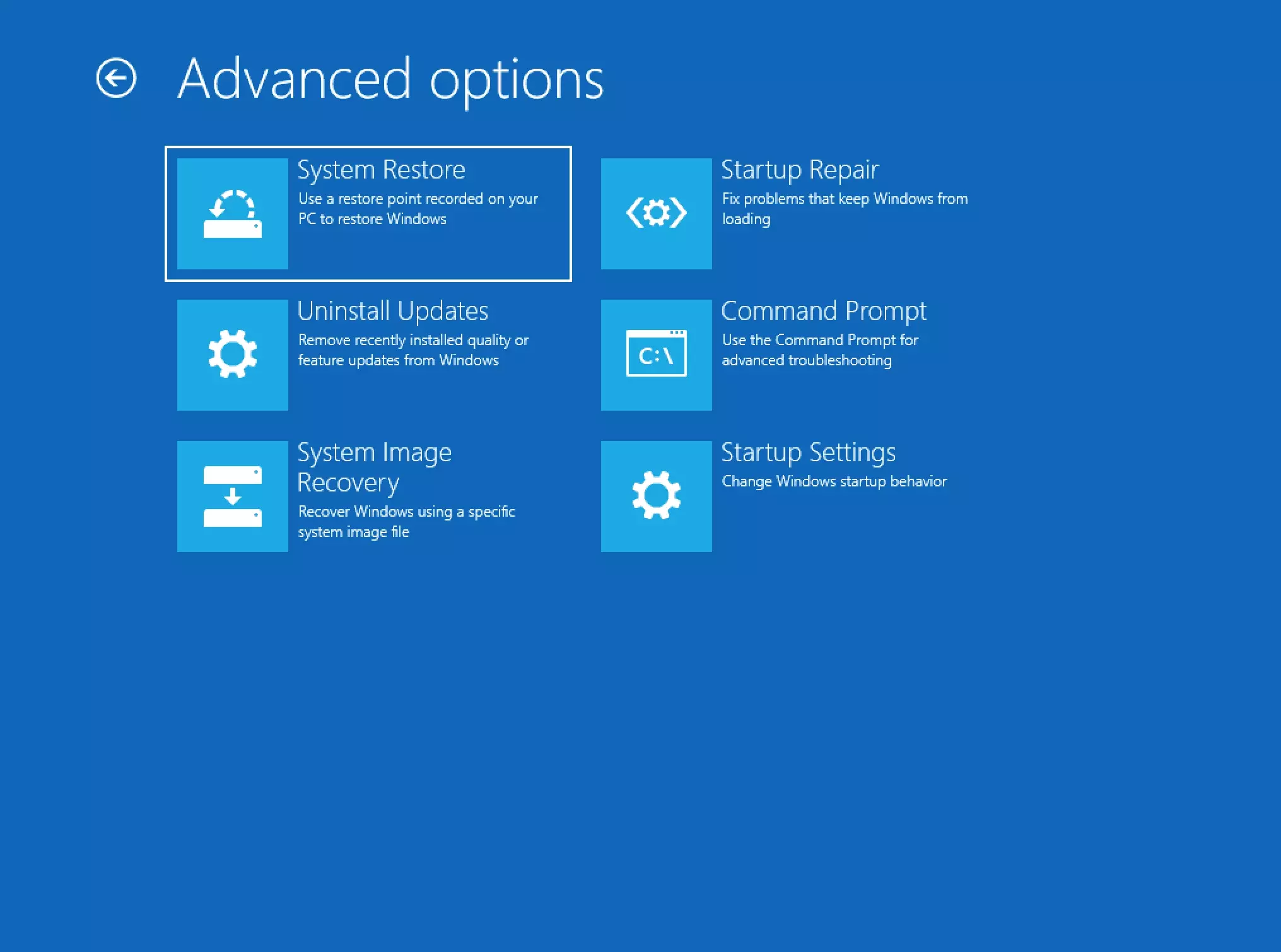
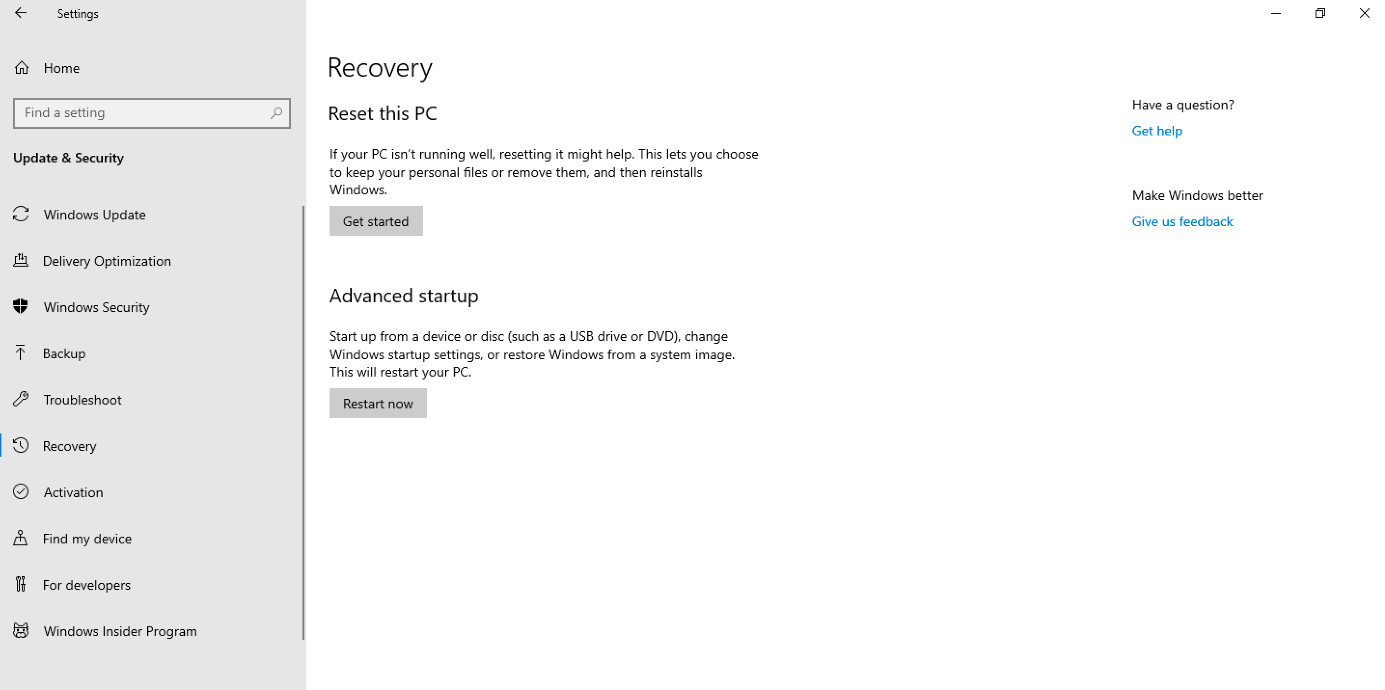
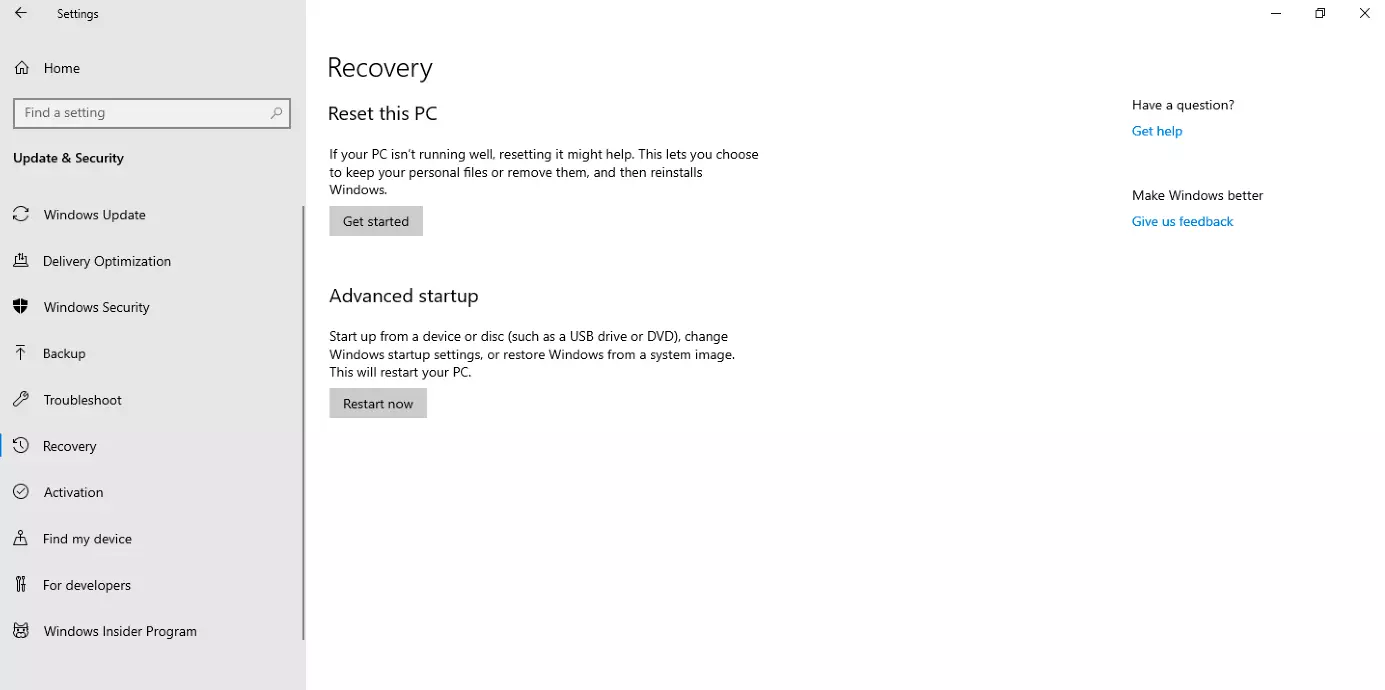
El sistema se reinicia y accederás al menú de opciones de arranque. Si seleccionas la categoría “Actualización y seguridad” y luego la pestaña “Recuperación”, haz clic en “Inicio avanzado”. El sistema se reinicia y accederás al menú de opciones de inicio.
¿Tu sistema tiene ya unos años? Quizá sea el momento de actualizar la BIOS.