

Cómo eliminar archivos en Linux fácilmente

Con Linux puedes eliminar archivos individuales, archivos múltiples o directorios enteros. Sin embargo, el proceso es algo diferente al de Windows. Te mostramos diferentes maneras de eliminar uno o varios archivos con Linux.
¡Prueba tu servidor virtual durante 30 días! Si lo solicitas, te reembolsaremos todos los gastos incurridos.
Eliminar archivos de Linux con el gestor de archivos
Dependiendo de tu entorno de escritorio, podrás encontrar en tu sistema Nautilus, Dolphin u otros gestores de archivos para Linux. Con estos gestores de archivos estándar, podrás eliminar archivos en Linux en pocos pasos.
- A través del gestor de archivos, accede a los archivos que quieras eliminar.
- Mantén pulsado el botón izquierdo del ratón y marca los archivos a eliminar.
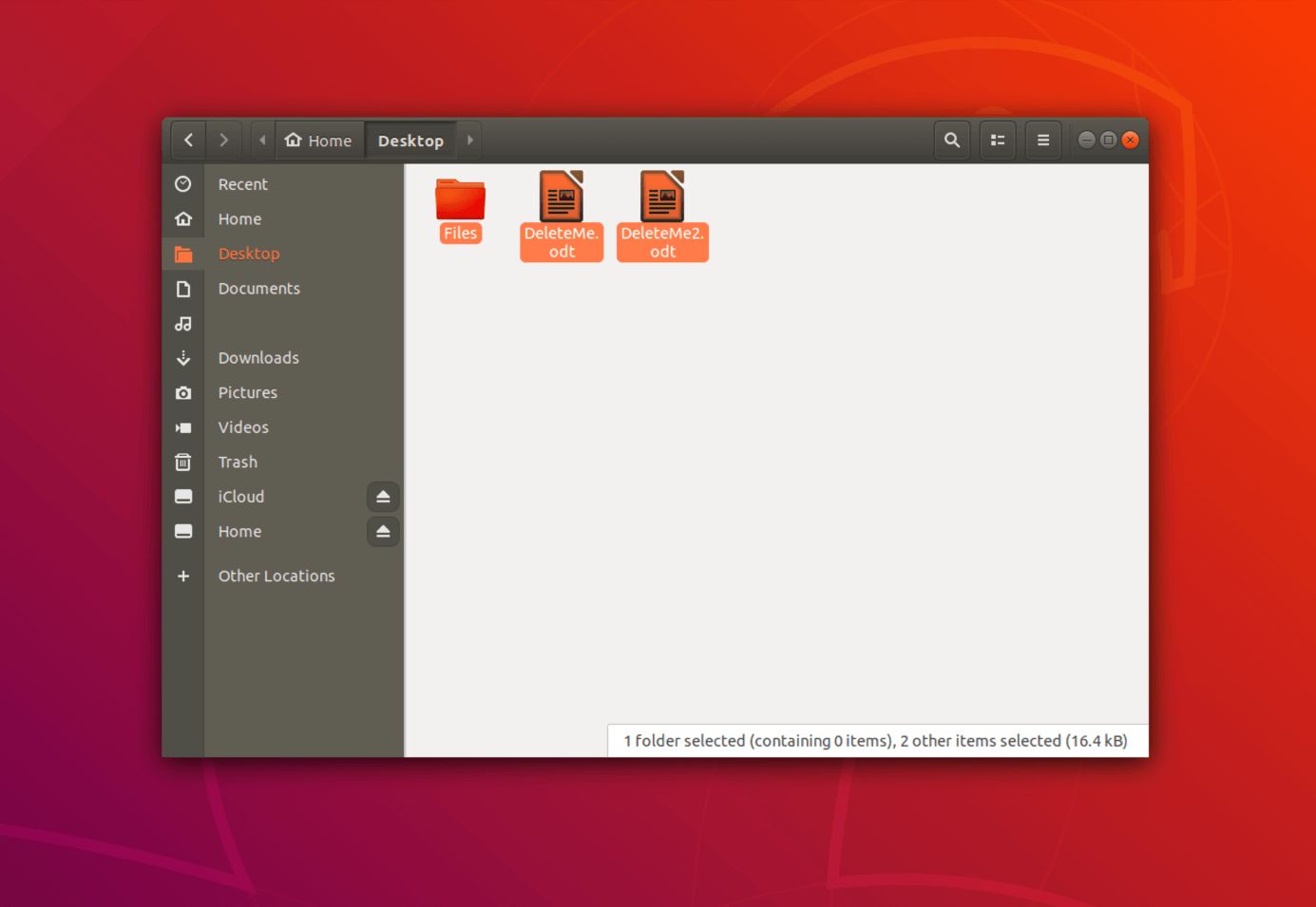
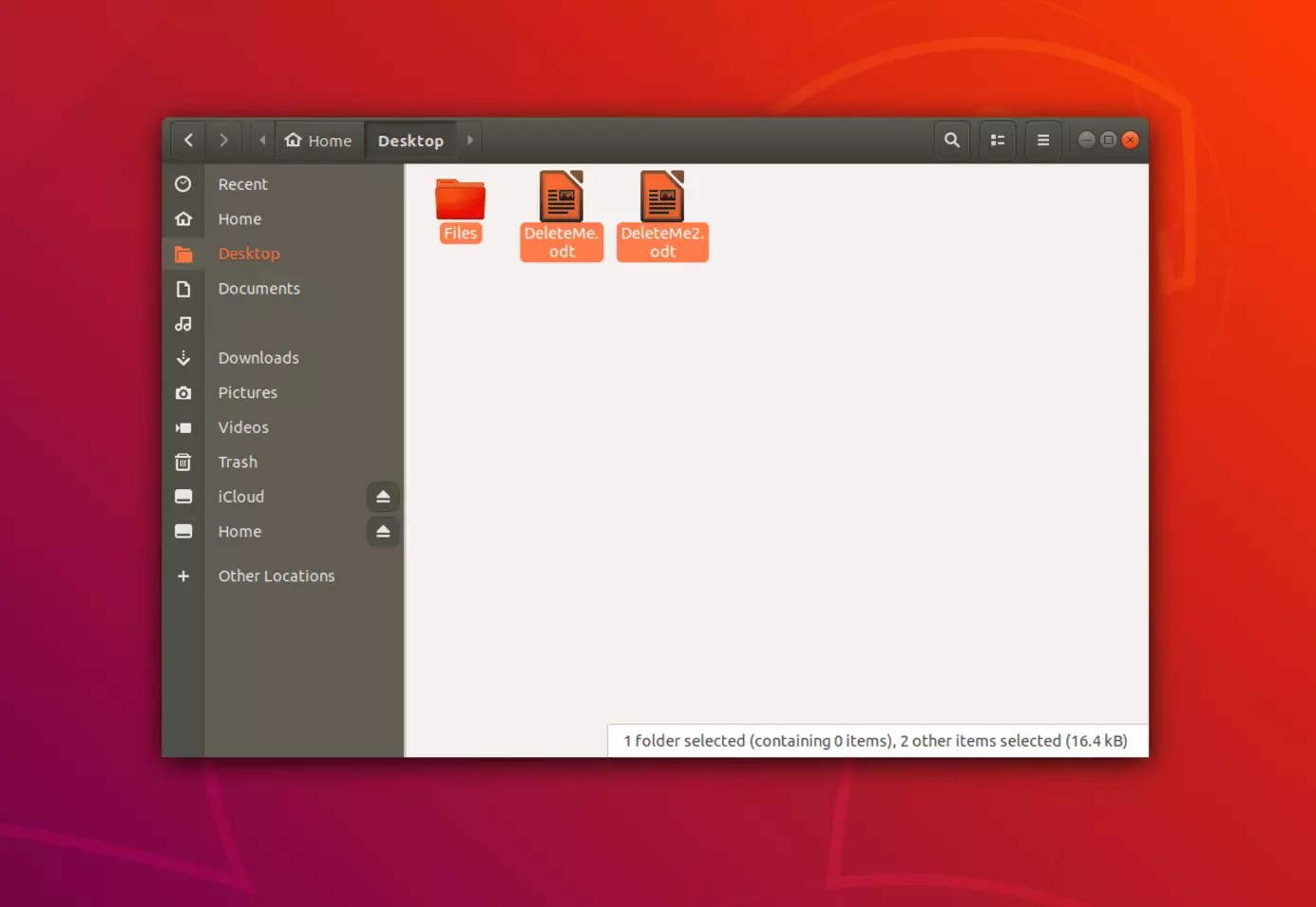
3. Haciendo clic derecho en uno de los archivos abrirás el menú contextual. Dependiendo del entorno de escritorio, encontrarás la opción “Enviar a la papelera de reciclaje”, “Eliminar archivos” o “Eliminar”.
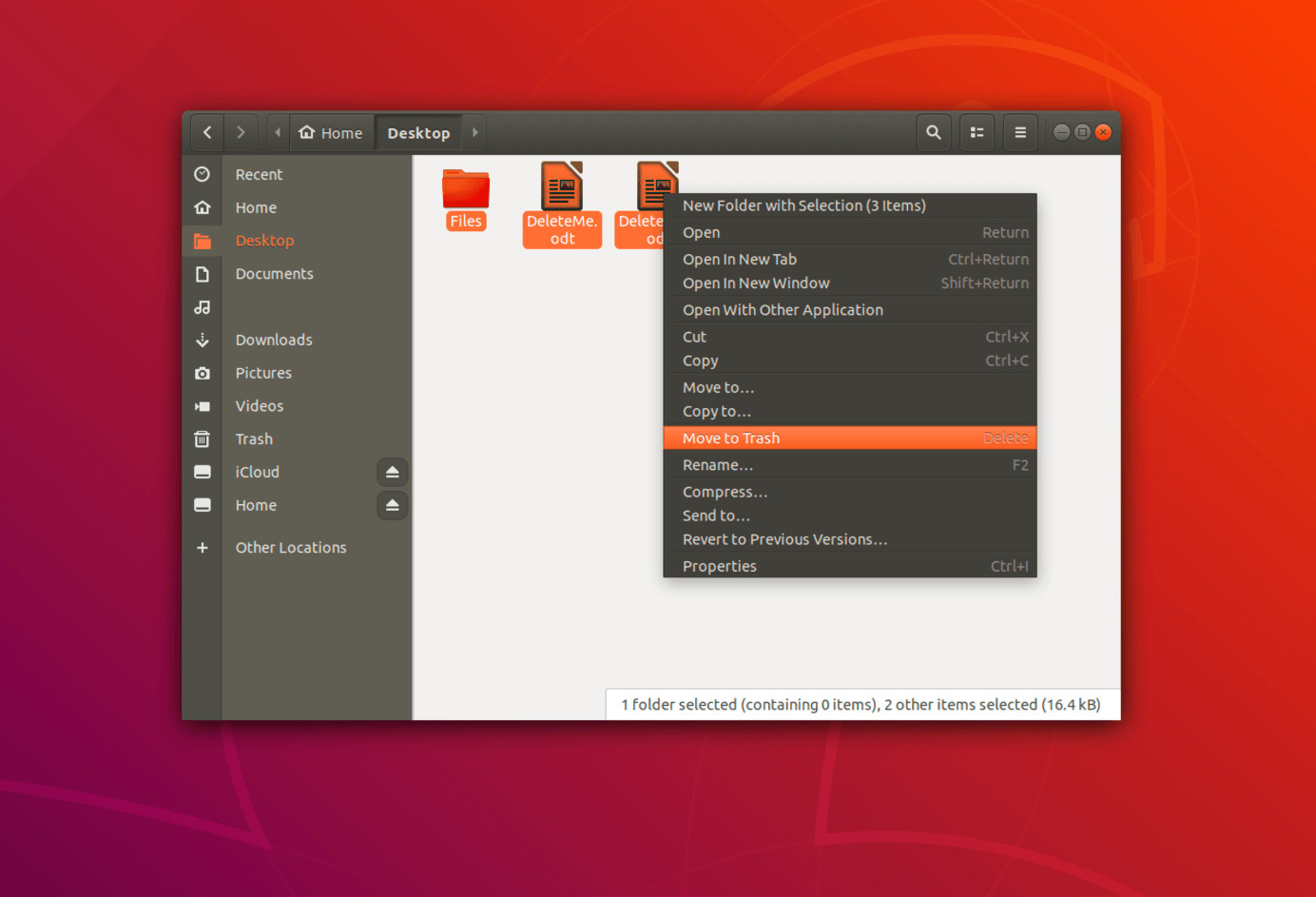
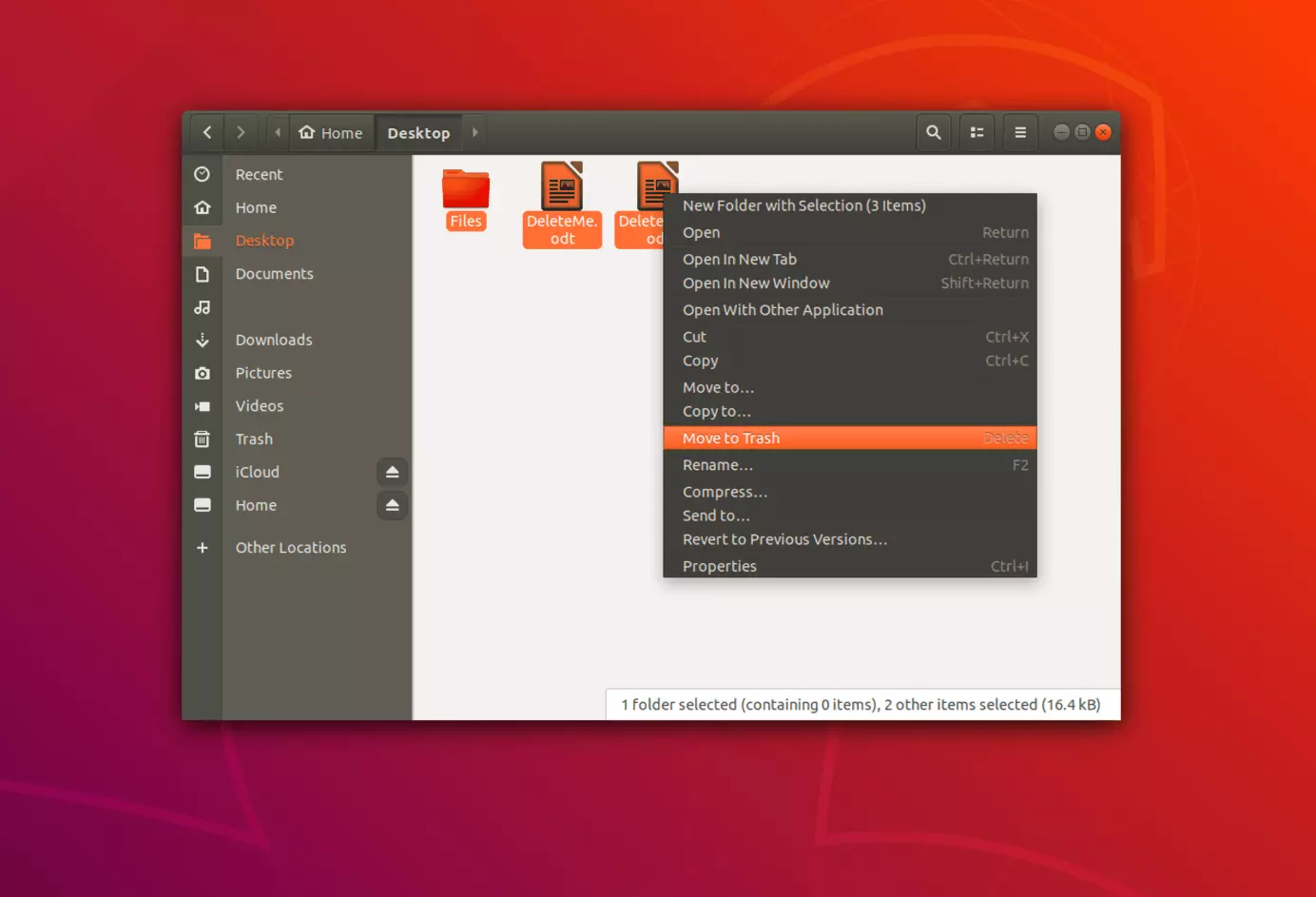
Para eliminar archivos en Linux, otra opción en lugar del menú contextual es usar la tecla “Supr”.
Eliminar archivos de Linux a través de la terminal
Teniendo en cuenta el gran número de comandos que hay en la terminal de Linux, cabe esperar que la línea de comandos también pueda utilizarse para borrar archivos de Linux.
- Abre el gestor de archivos y busca los archivos que quieres eliminar. También puedes utilizar el comando “cd /ruta/al/directorio” para navegar a los archivos directamente desde la terminal.
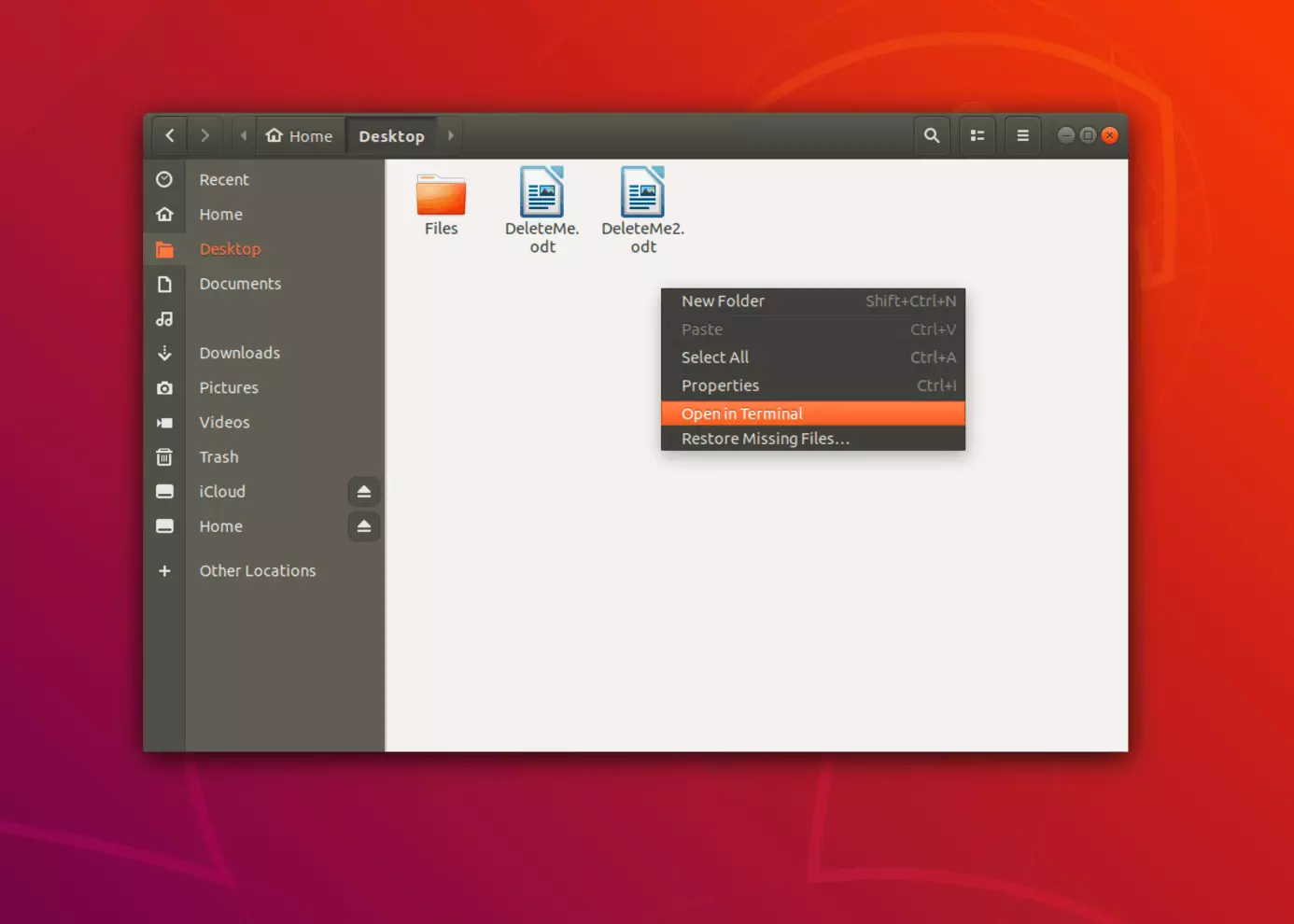
- Haz clic derecho en la ventana para abrir el menú contextual. Selecciona “Abrir en terminal”.
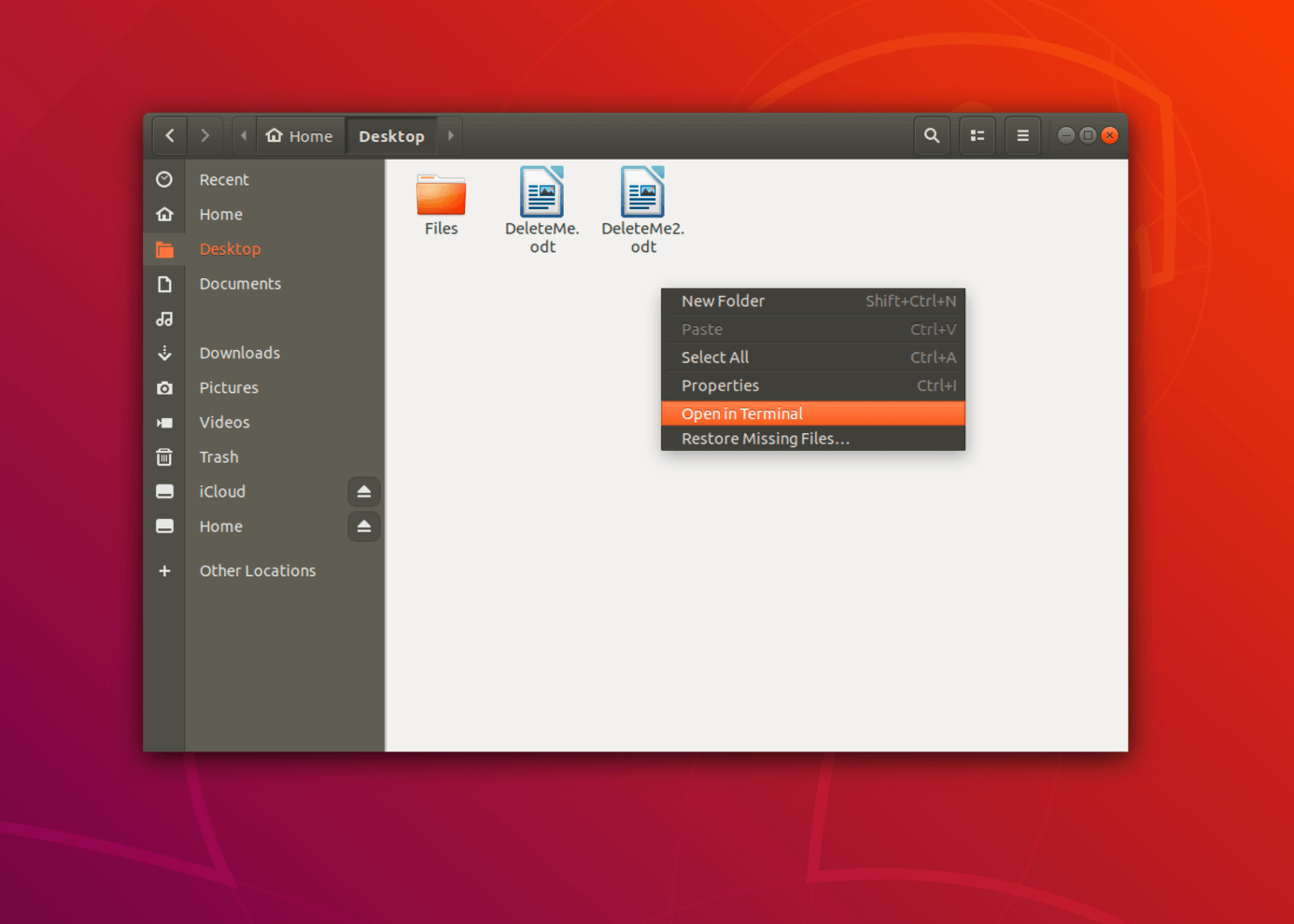
3. Con el comando “rm” (abreviatura de remove) podrás eliminar uno o varios archivos de Linux.
Eliminar archivos en Linux: especificaciones sobre el comando “rm”
Dependiendo de si quieres eliminar uno o varios archivos de Linux o directamente todos los archivos de un tipo determinado, tendrás que utilizar el comando “rm” de las siguientes maneras:
Eliminar un único archivo de Linux
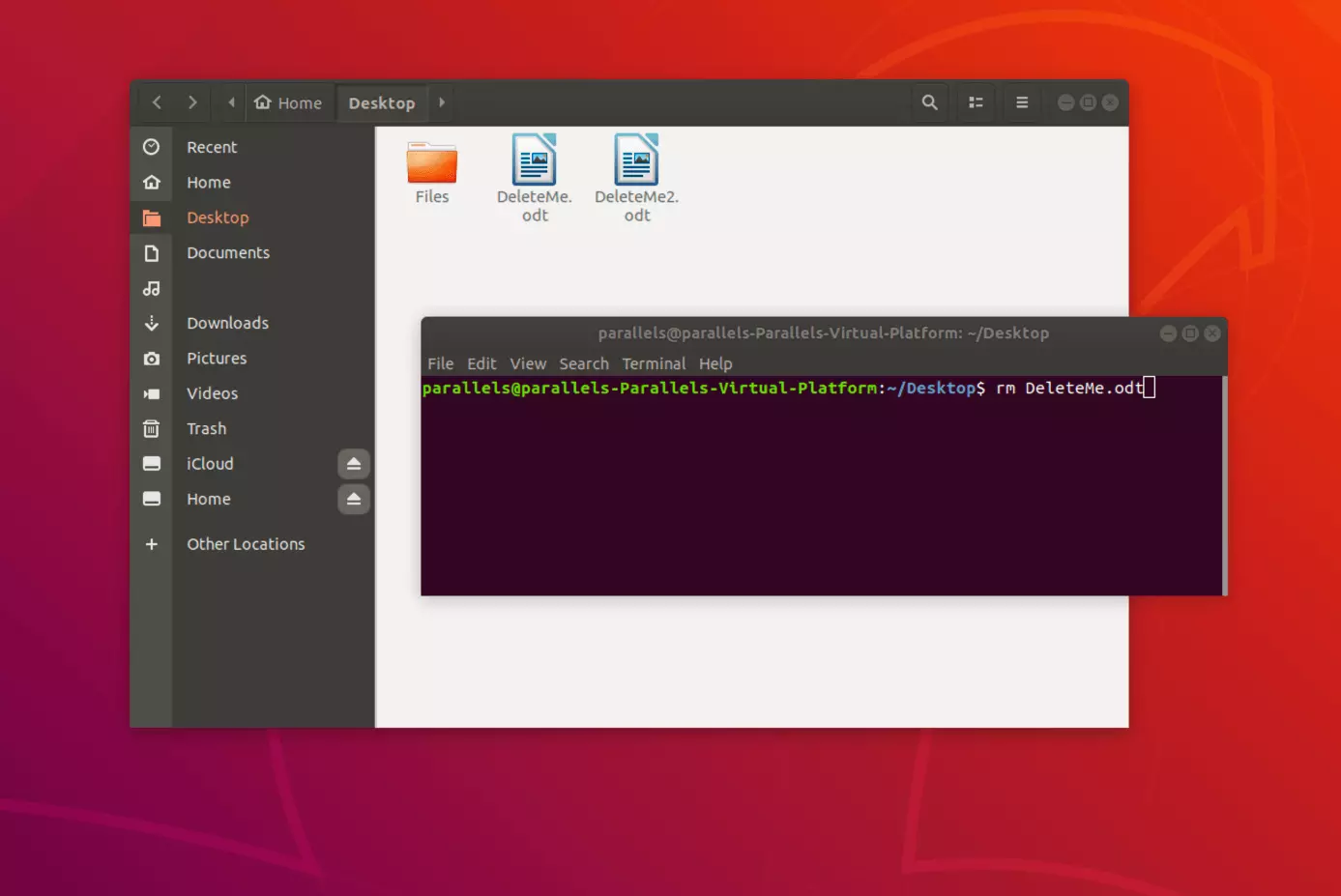
Con “rm” seguido del nombre del archivo se pueden borrar archivos individuales de manera rápida y sencilla a través de la terminal.
rm eliminame.odt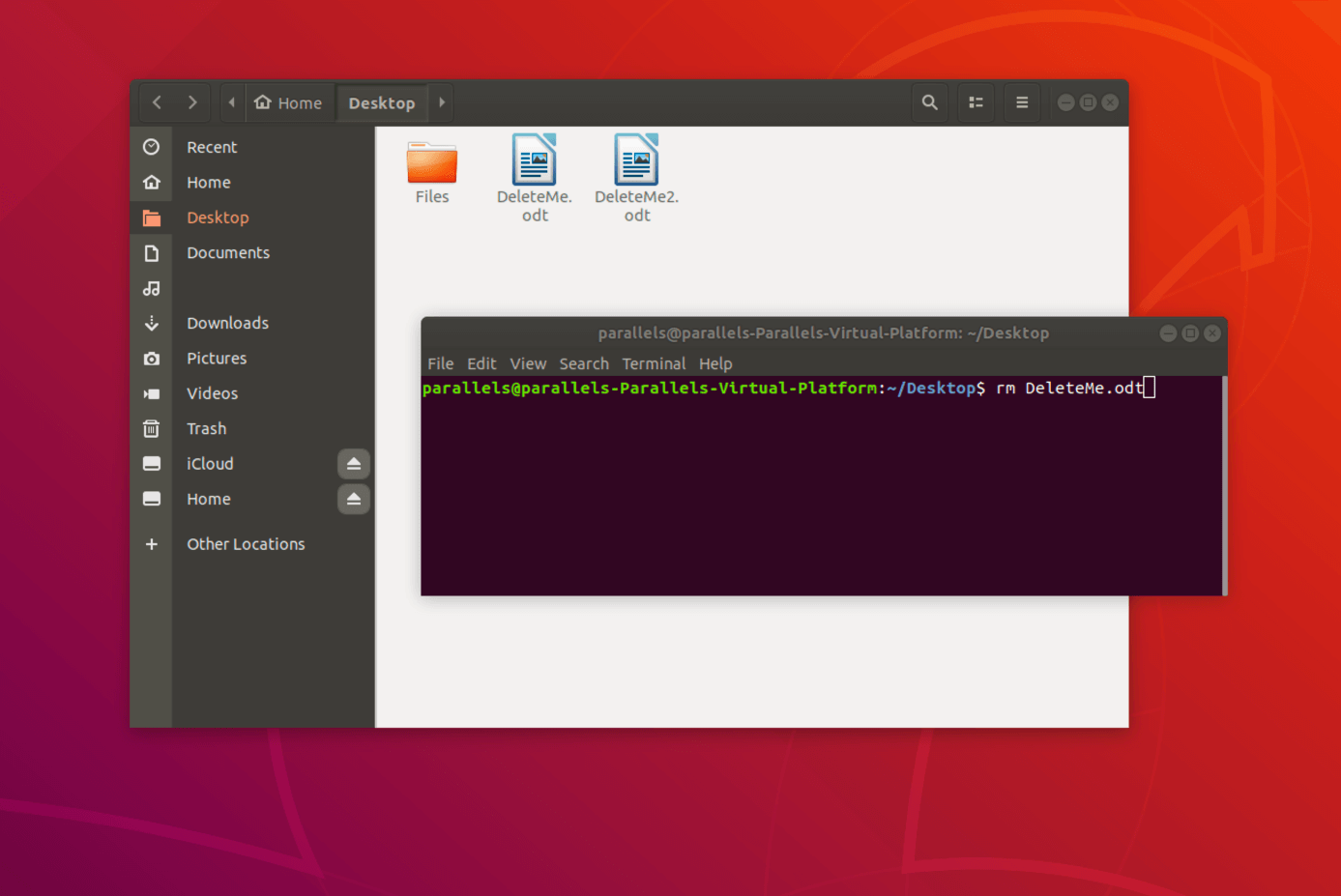
Eliminar varios archivos en Linux
Para eliminar varios archivos, haz una lista de todos los nombres de los archivos separados por un espacio tras el comando “rm”.
rm eliminame.odt eliminame2.odt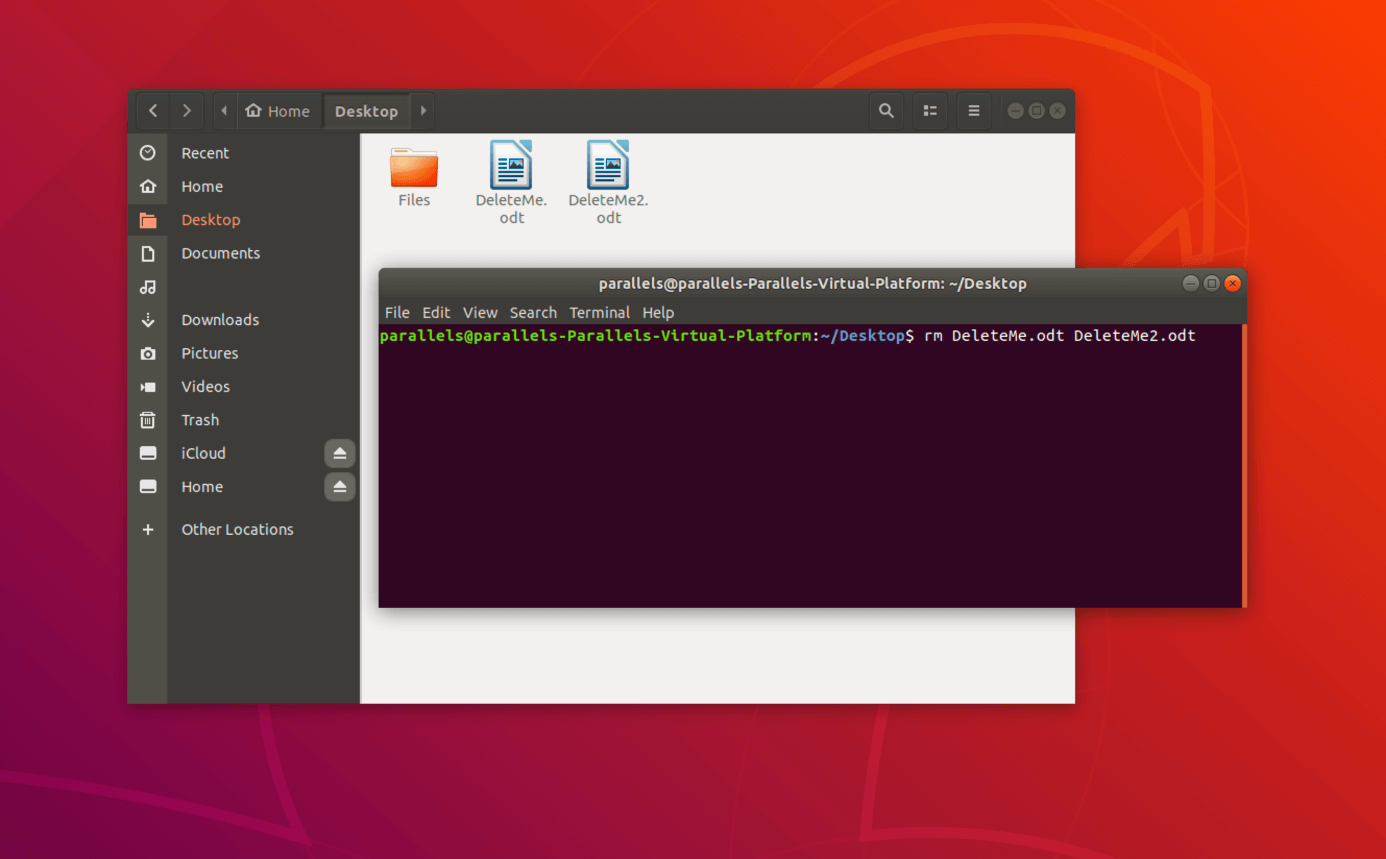
Eliminar los archivos de Linux con un formato determinado
Además de eliminar uno o varios archivos de Linux, es posible eliminar archivos específicos con un determinado nombre de archivo:
rm *eliminar*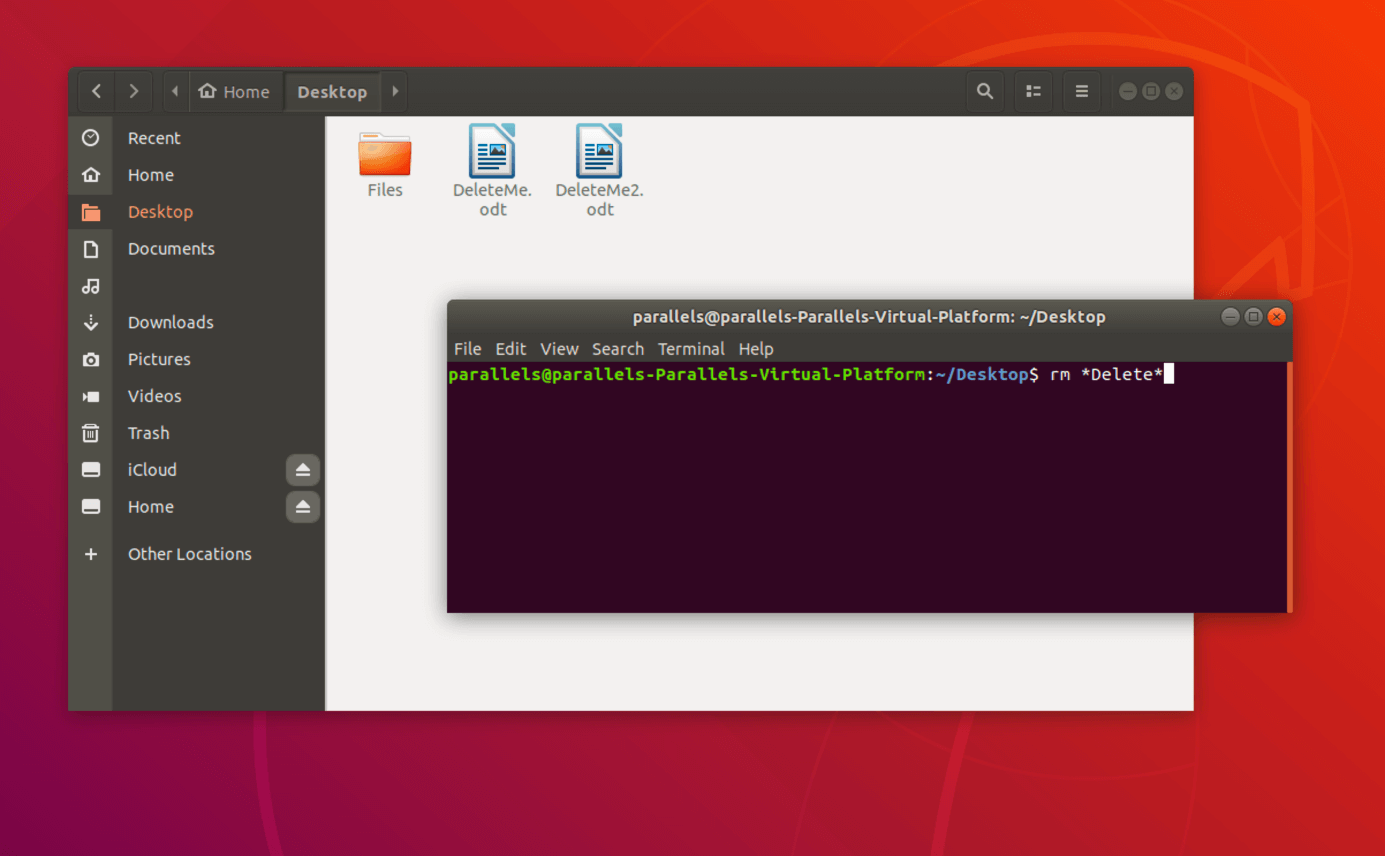
Eliminar tipos de archivo determinados
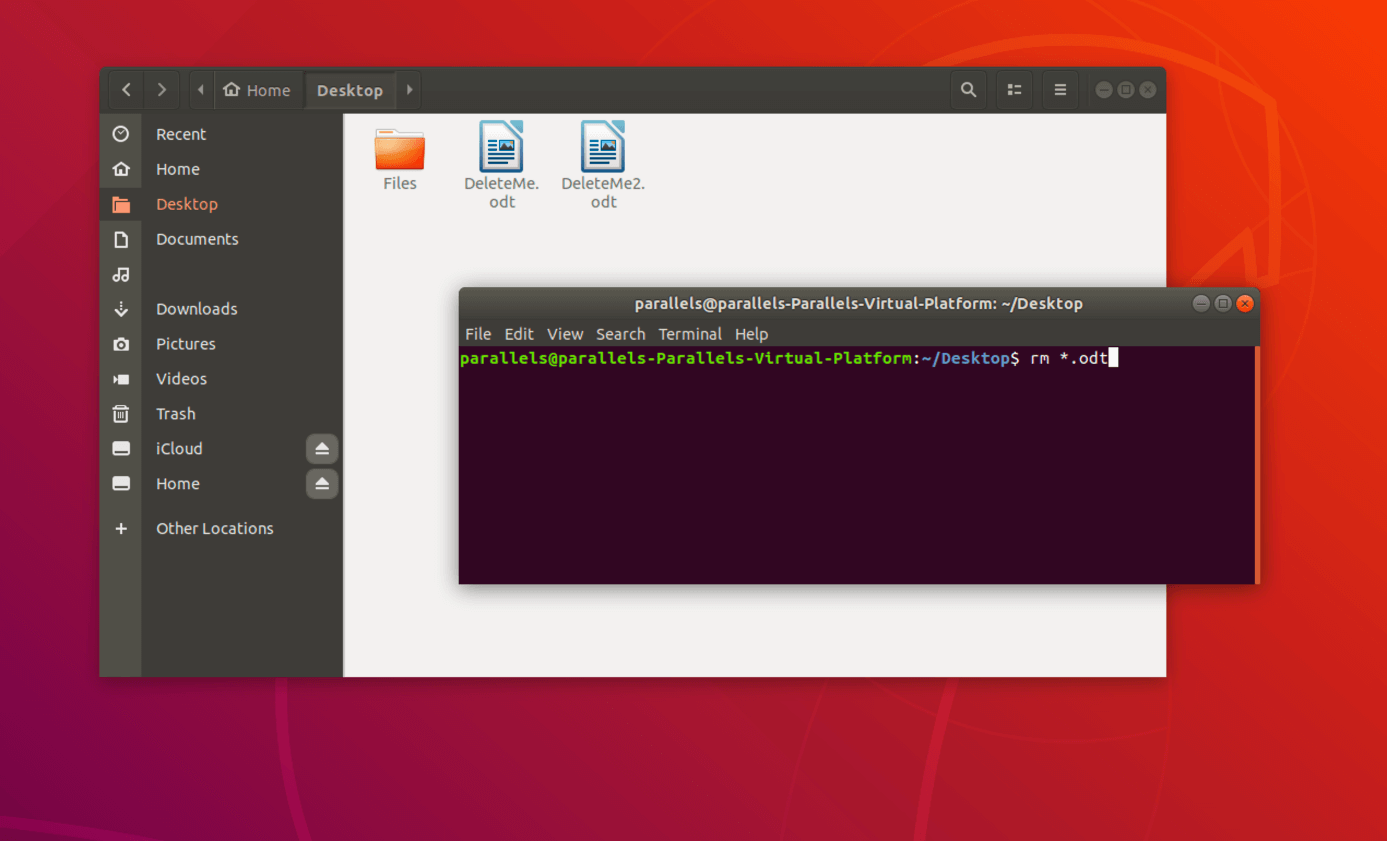
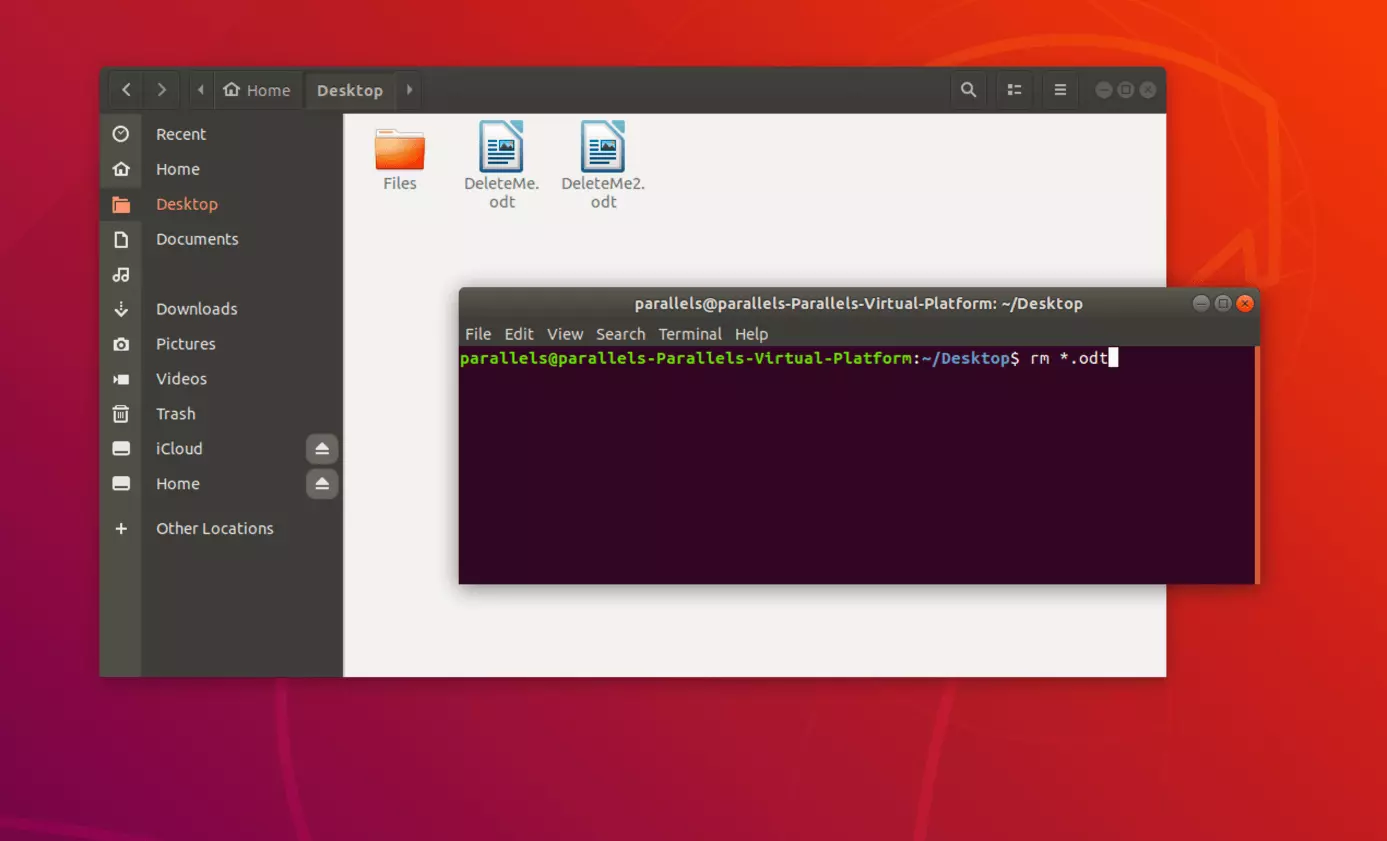
Si existen diferentes tipos de archivos en una carpeta y quieres eliminar todos los archivos que tengan una extensión determinada (por ejemplo .pdf, .odt o .doc), escribe lo siguiente después del comando “rm”:
rm *.odtEn este caso, se eliminarán todos los archivos con la extensión .odt.
Eliminar todos los archivos de una carpeta determinada
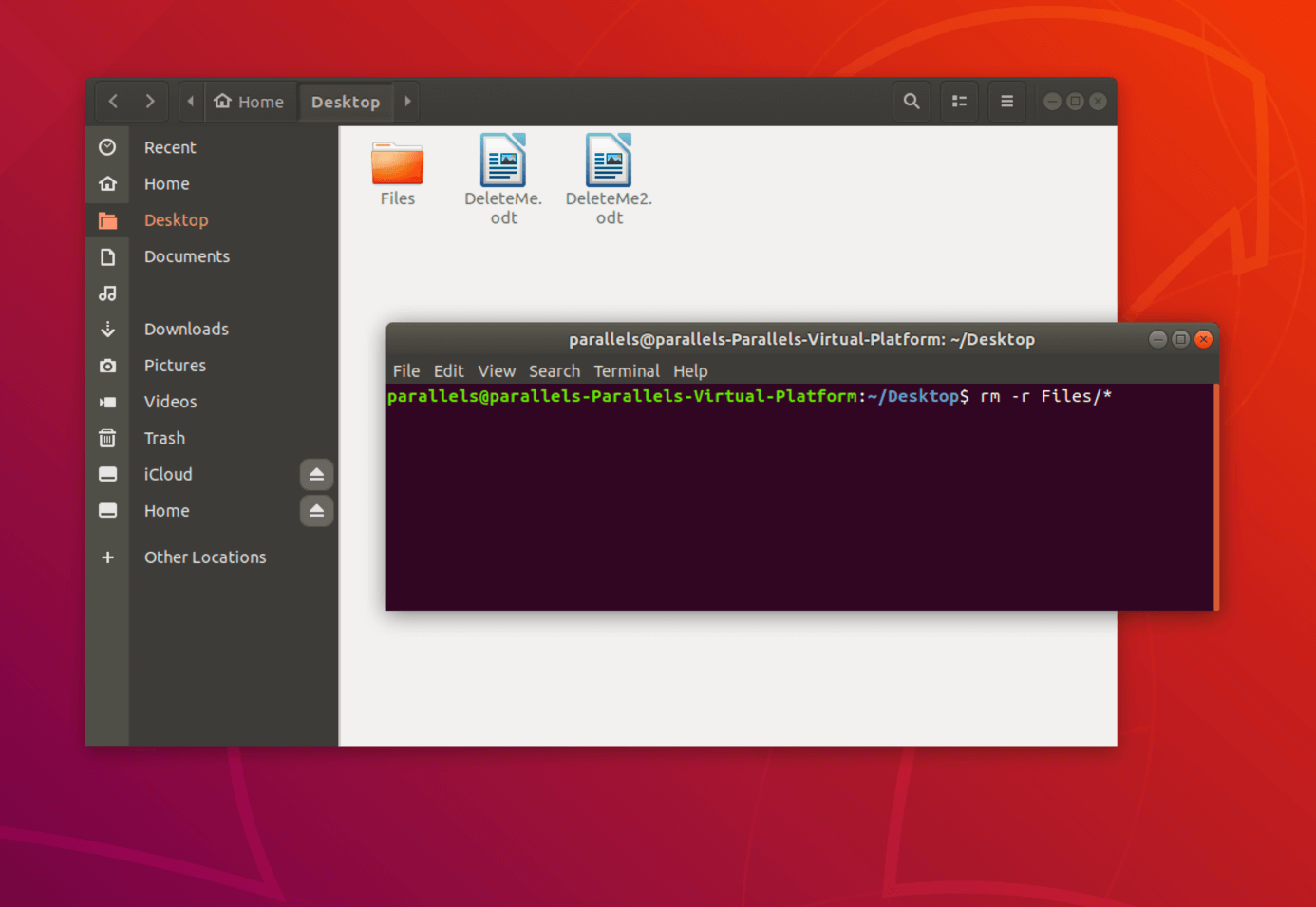
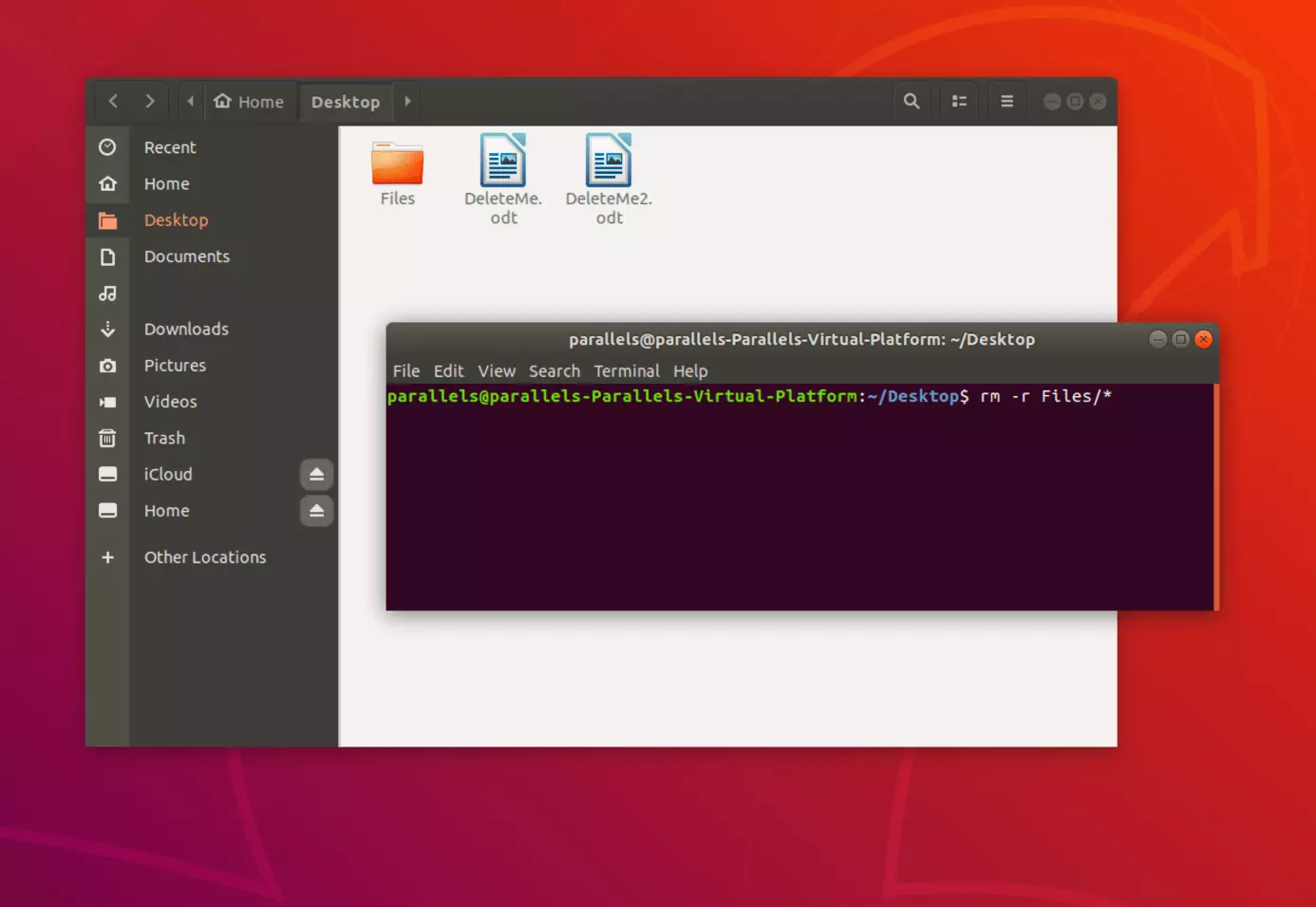
Si quieres eliminar archivos y subcarpetas de una carpeta determinada, escribe el siguiente comando en la terminal:
rm -r Archivos/*En este caso, todos los archivos de la carpeta “Archivos” serán eliminados pero no la carpeta como tal. También es posible eliminar un directorio de Linux, incluyendo todos los archivos que este contenga.
¿Tus archivos ocupan demasiado espacio pero no quieres eliminarlos? ¡Te explicamos cómo comprimir y descomprimir archivos en Linux de manera sencilla!