

Cómo quitar el fondo de las imágenes con Photoshop, GIMP, Paint.NET y PowerPoint

Quitar el fondo de las imágenes lleva mucho tiempo formando parte de la vida cotidiana. En los tiempos de la fotografía análoga, los objetos tenían que separarse a mano del fondo en un proceso más laborioso. Sin embargo, actualmente casi todos los programas de edición de imágenes son capaces de hacerlo por los usuarios, siempre que cuenten con los conocimientos adecuados.
- Domina el mercado con nuestra oferta 3x1 en dominios
- Función Domain Connect para una configuración DNS simplificada gratis
- Registro privado y gratis para mayor seguridad
¿Qué razones llevan a quitar el fondo de una foto?
En principio hay dos motivos para eliminar el fondo de una imagen: el primero es que al hacerlo se dirige la atención del espectador completamente al fragmento de imagen recortado. Imagínate una manzana en el supermercado colocada entre muchas otras manzanas, peras y otras frutas y luego imagina que la misma manzana se inserta sobre un fondo blanco puro. En el primer caso solo se visualiza un montón de frutas, mientras que en el segundo se reconoce inmediatamente el objeto en sí, algo que puede parecer trivial, pero que, por ejemplo, es de suma importancia en el comercio online. No se trata necesariamente de borrar el fondo de las fotos por completo, pues a menudo se tiende a aclararlo o a hacerlo más borroso. Así, el objeto en cuestión sigue situándose en el foco de atención, aunque queda completamente fuera de contexto.
Un segundo campo de aplicación para eliminar el fondo de una foto es la elaboración de material para un collage, una imagen que resulta de la combinación de motivos de distintas fotos, algo que podría no ser tan evidente para un observador si el proceso se lleva a cabo con precisión, aunque también podría llevarse a la práctica de una forma más creativa si se muestra al observador una incongruencia flagrante entre los fragmentos.
Herramientas para borrar el fondo de las fotos
La eliminación del fondo de las imágenes es una de las tareas más comunes en la edición de fotos moderna. Para ello, casi todos los programas profesionales y semiprofesionales de edición cuentan con herramientas que facilitan quitar el fondo de las fotos con calidad y de manera rápida. Las aplicaciones más populares para tales fines son Adobe Photoshop, GIMP y Paint.NET, aunque PowerPoint y algunas herramientas online ofrecen resultados respetables.
¿Qué debes tener en cuenta al seleccionar las imágenes?
Si al seleccionar las imágenes que quieres editar tienes en cuenta algunos factores, te ahorrarás mucho trabajo:
- Contraste: asegúrate de que el objeto que quieres editar destaca del fondo. Por ejemplo, una manzana roja destaca mejor sobre un mantel blanco que sobre uno rojo.
- Abundancia de detalles: cuantos más detalles tenga el borde de un objeto, más difícil será eliminarlo del fondo. Las personas con pelo largo y ondulado o los árboles sin hojas son elementos que dan lugar a muchas complicaciones.
- Semitransparencia: si el objeto tiene partes transparentes o el fondo tiene brillo, se necesitan filtros y técnicas especiales para recortarlo. El cristal, los líquidos y las alas de los insectos, por ejemplo, requieren grandes esfuerzos.
- Superficie de corte: los objetos que sobresalen del borde y que están recortados pueden resultar confusos para las herramientas de eliminación de fondo y originar resultados poco satisfactorios.
Cómo quitar el fondo de las imágenes con aplicaciones de escritorio
En los siguientes apartados te mostramos cómo puedes borrar el fondo de una imagen. Puesto que cada programa tiene varios métodos para realizarlo, para cada una de las soluciones de software más populares te ofrecemos un método con buenos resultados y ponemos de relieve las diferencias existentes entre ellas.
Cómo eliminar el fondo de una imagen con PowerPoint
Para empezar te mostramos un programa del cual no se esperaría necesariamente que fuera capaz de quitar el fondo de las imágenes. Sin embargo, Microsoft PowerPoint también ofrece resultados notables.
1. Elige la imagen de fondo deseada y arrástrala a una página vacía.
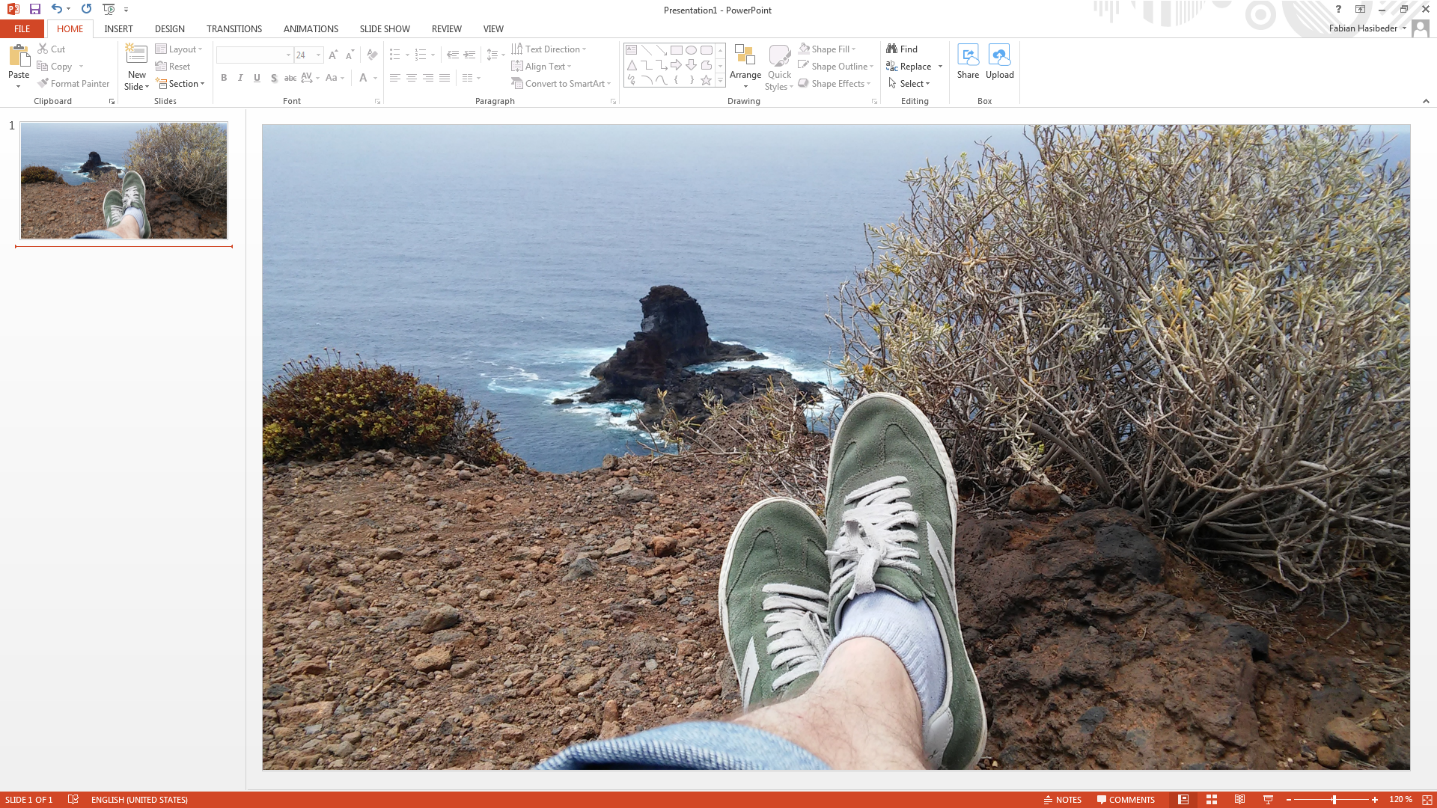
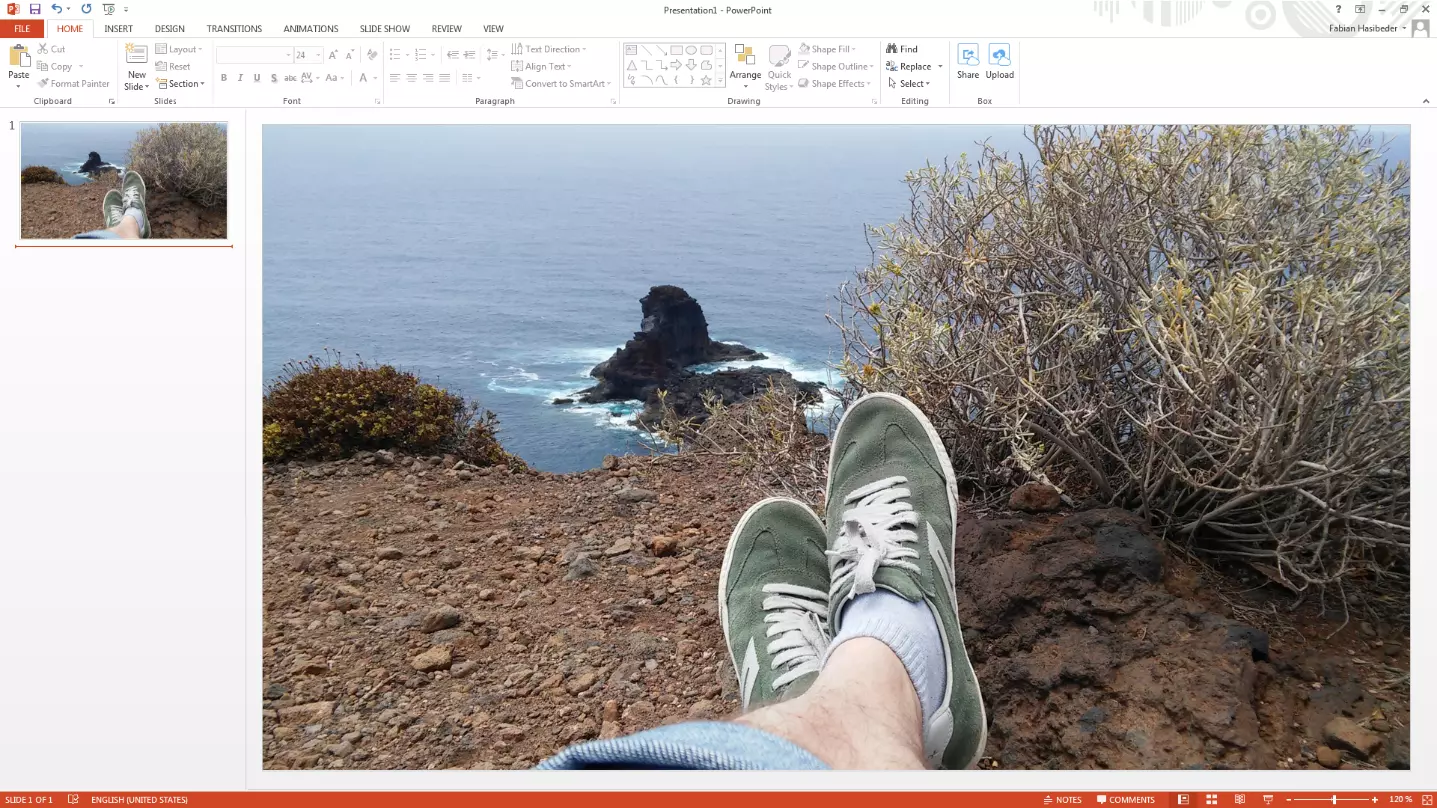
2. Inserta en la presentación la foto cuyo fondo quieras eliminar y ajusta el tamaño.
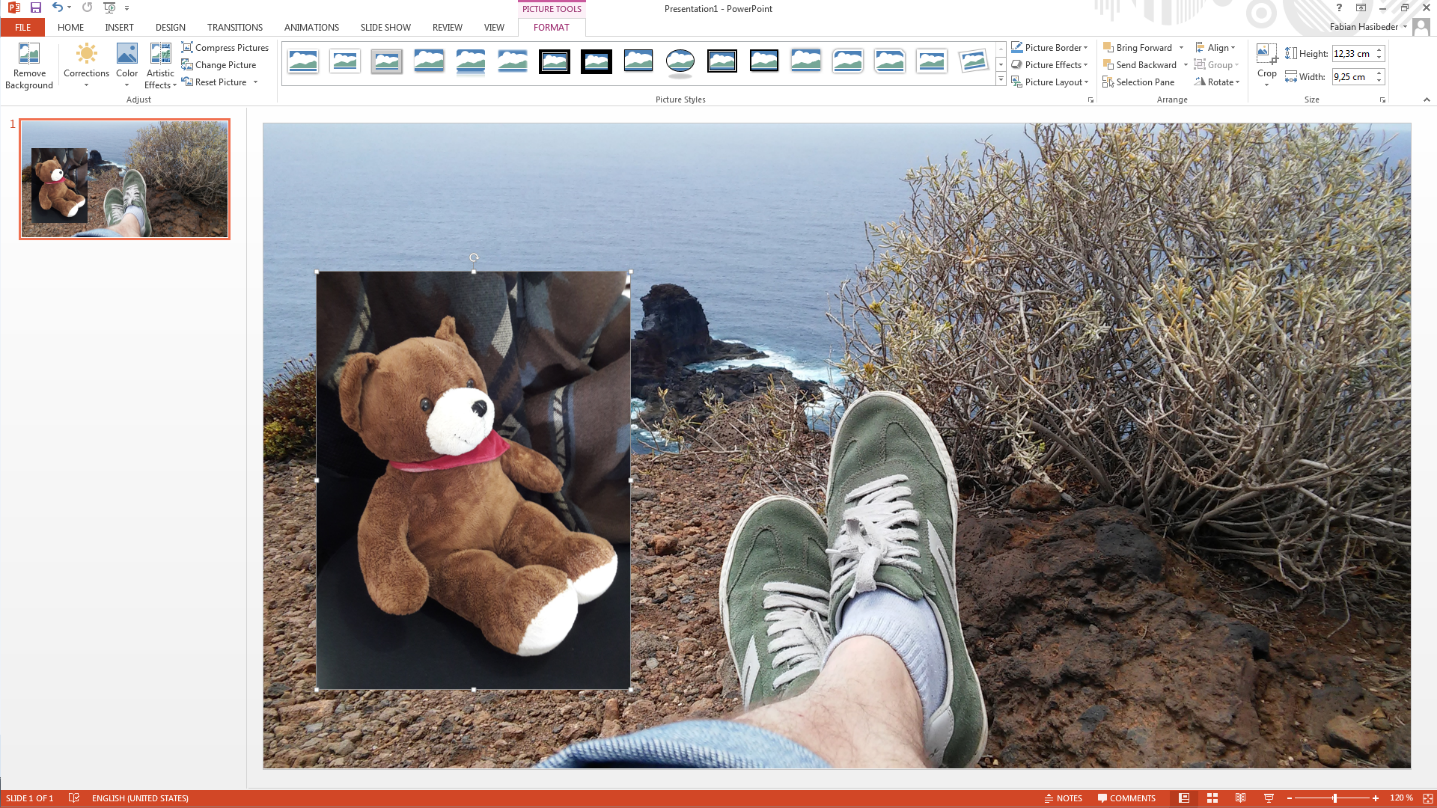
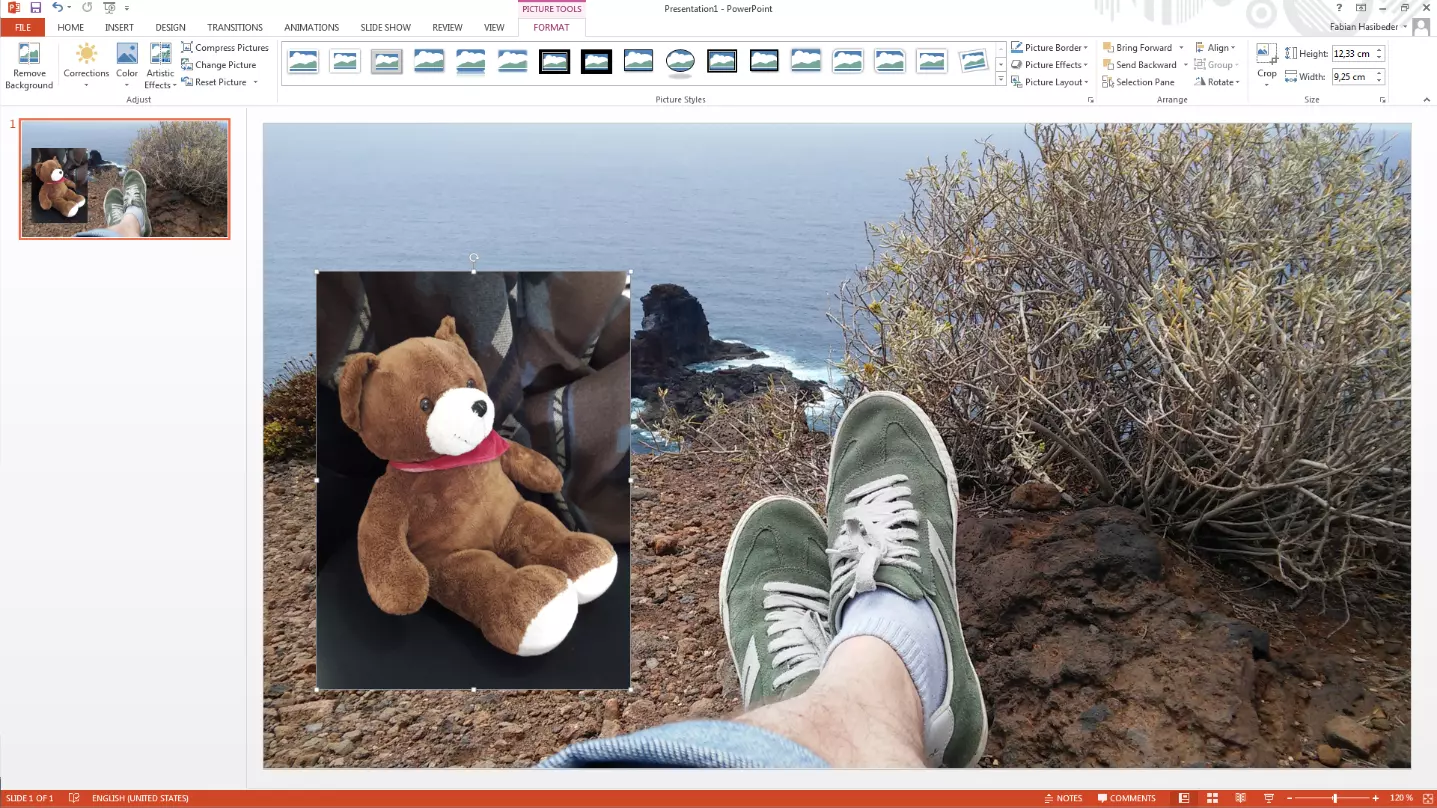
3. Haz doble clic sobre la imagen deseada y selecciona la opción “Quitar fondo” que aparece en la parte superior izquierda del menú. PowerPoint marca en morado todos los campos que deben volverse transparentes. En la foto del ejemplo se aprecia que tanto las orejas como la nariz dan pie a resultados incorrectos.
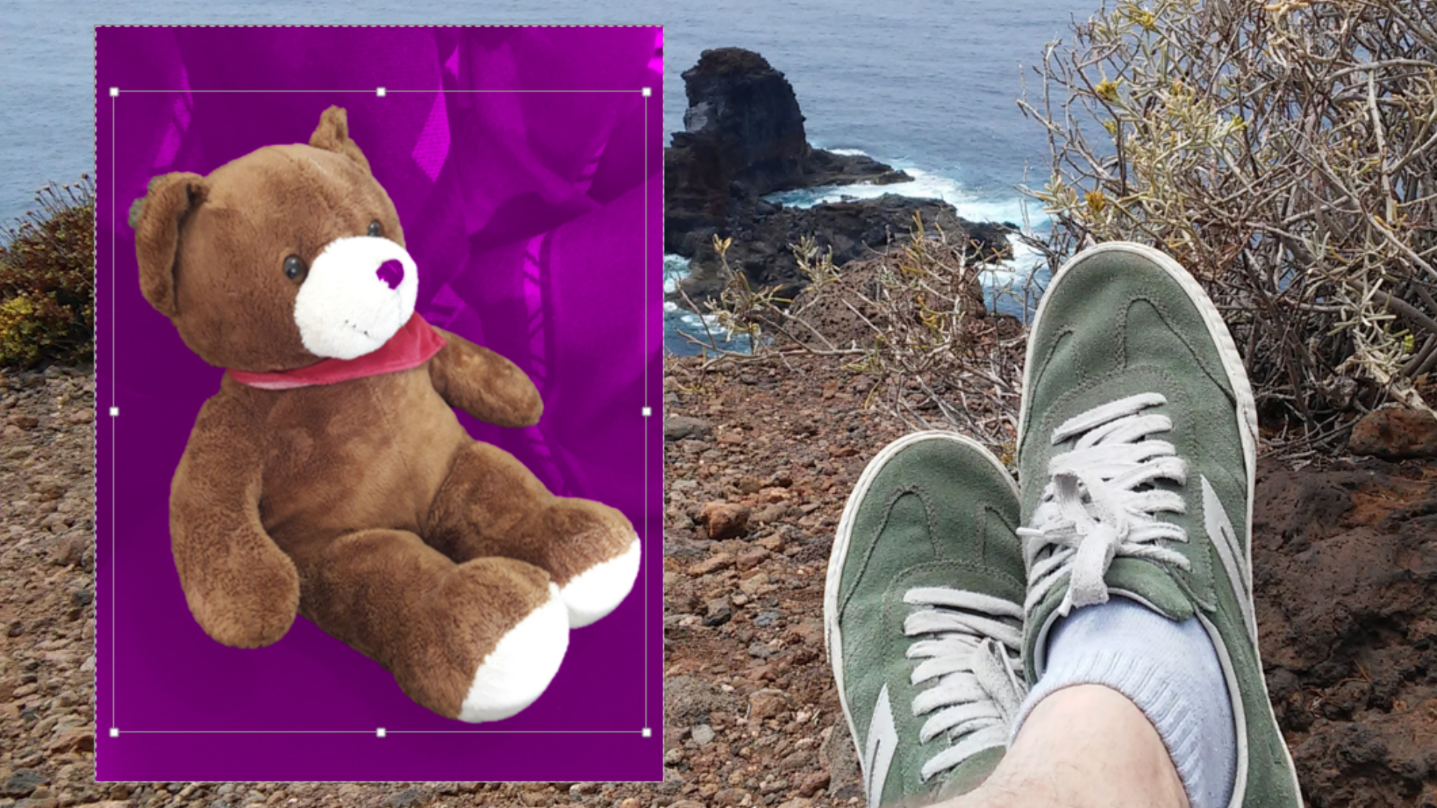
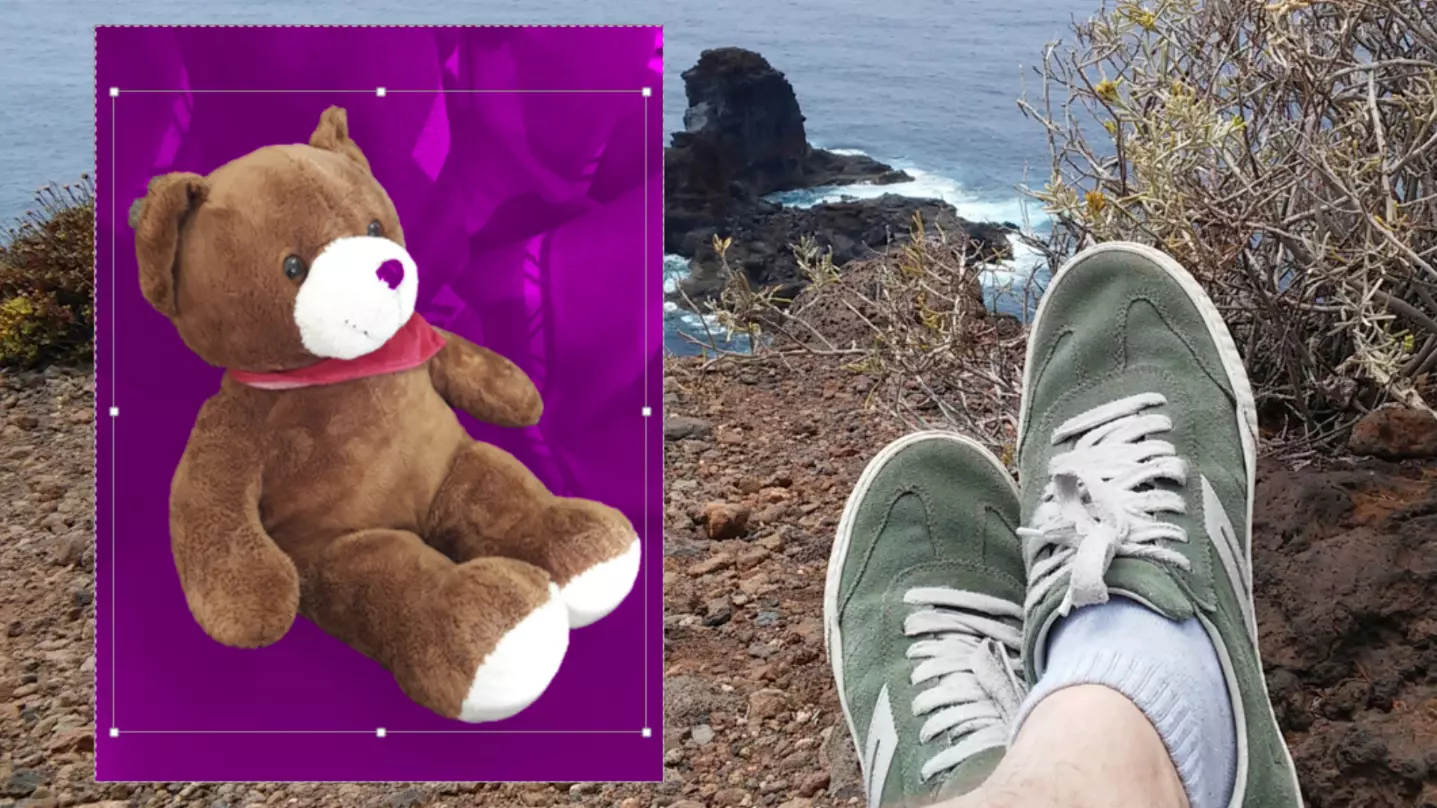
4. Esto puede solucionarse seleccionando las opciones “Marcar las áreas para mantener” y “Marcar las áreas para quitar” y haciendo clic con el ratón sobre los correspondientes fragmentos de imagen (a veces son necesarios varios clics). Confirma los cambios mediante la opción “Mantener cambios” si estás satisfecho con los resultados.
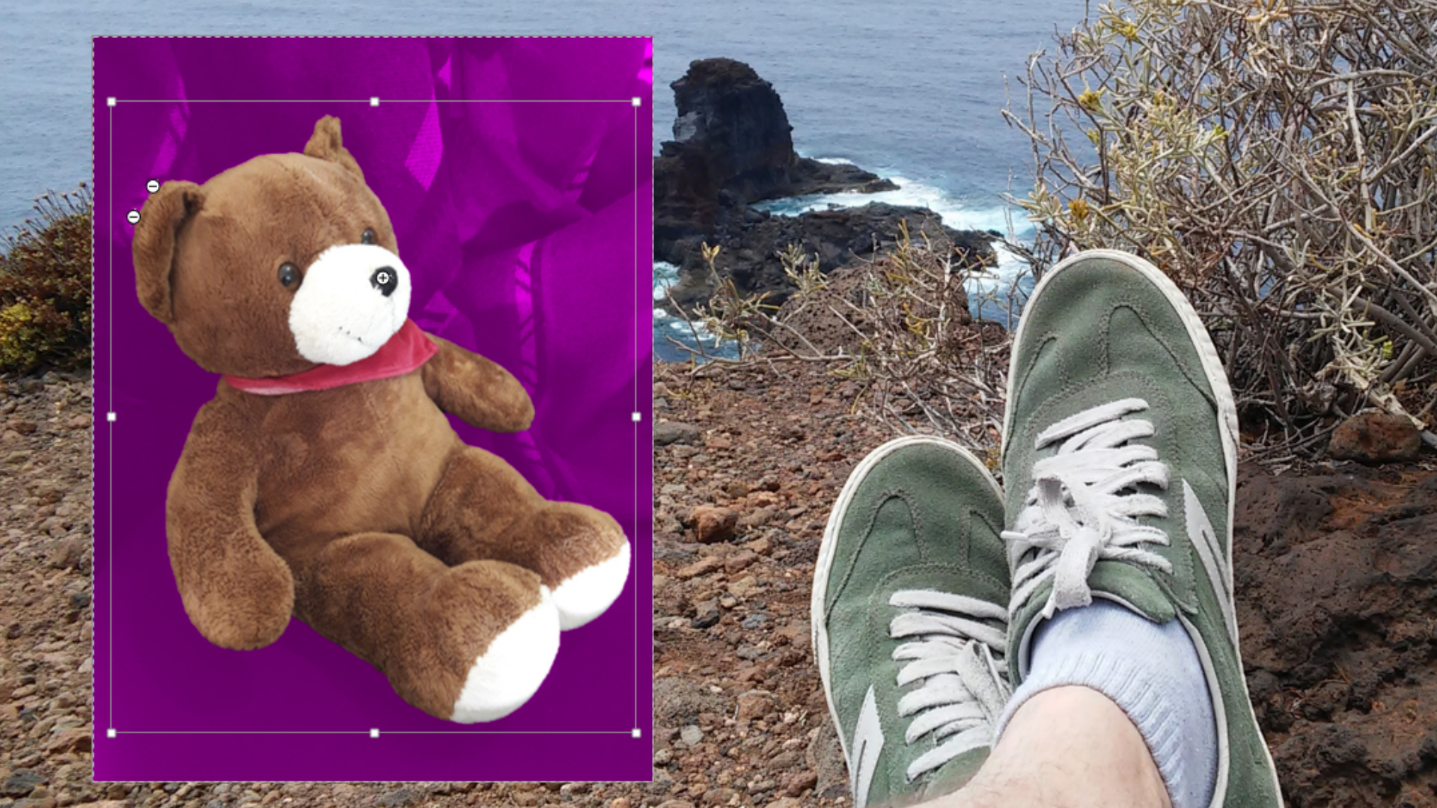
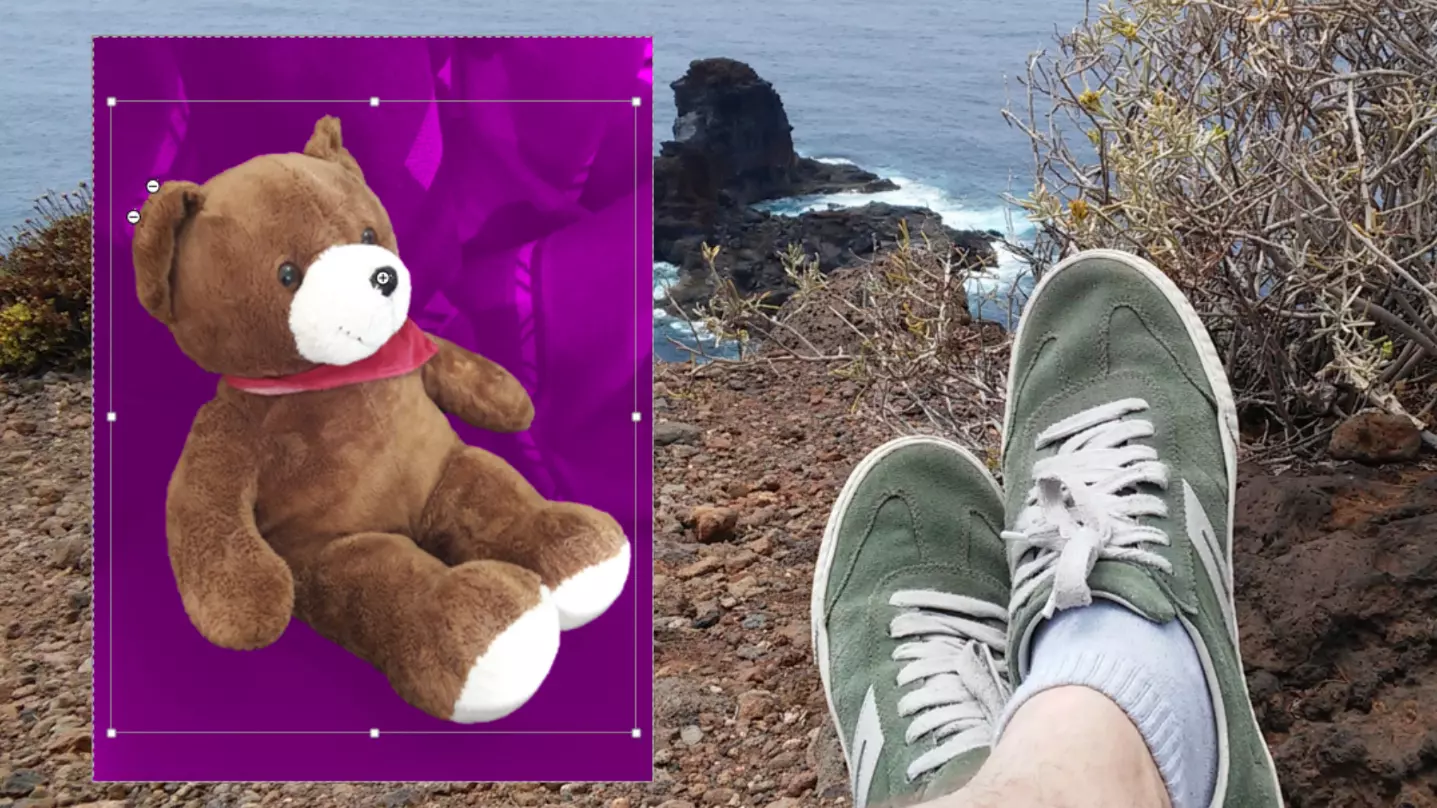
5. La imagen ya se ha recortado y ahora la puedes desplazar, agrandar, reducir o girar.
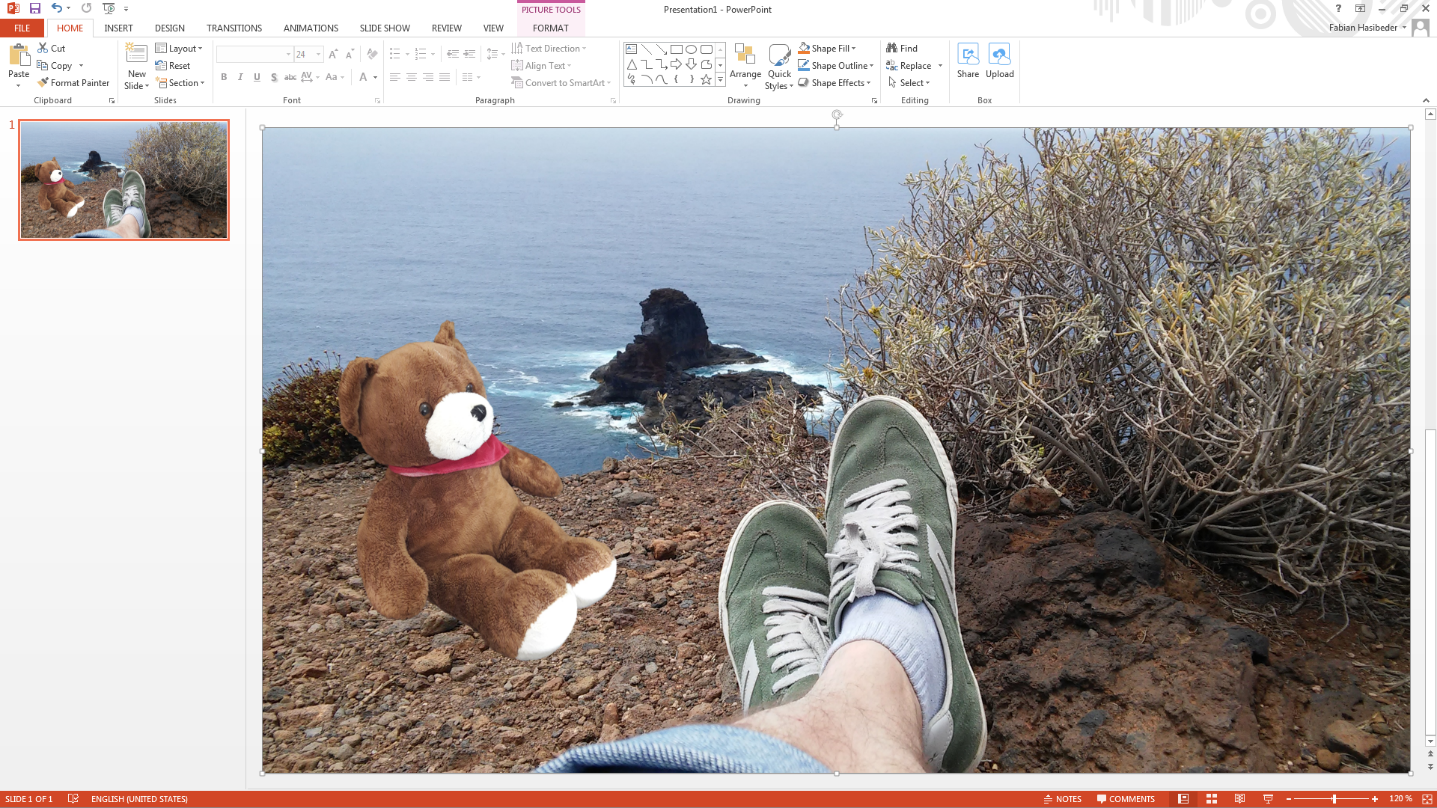
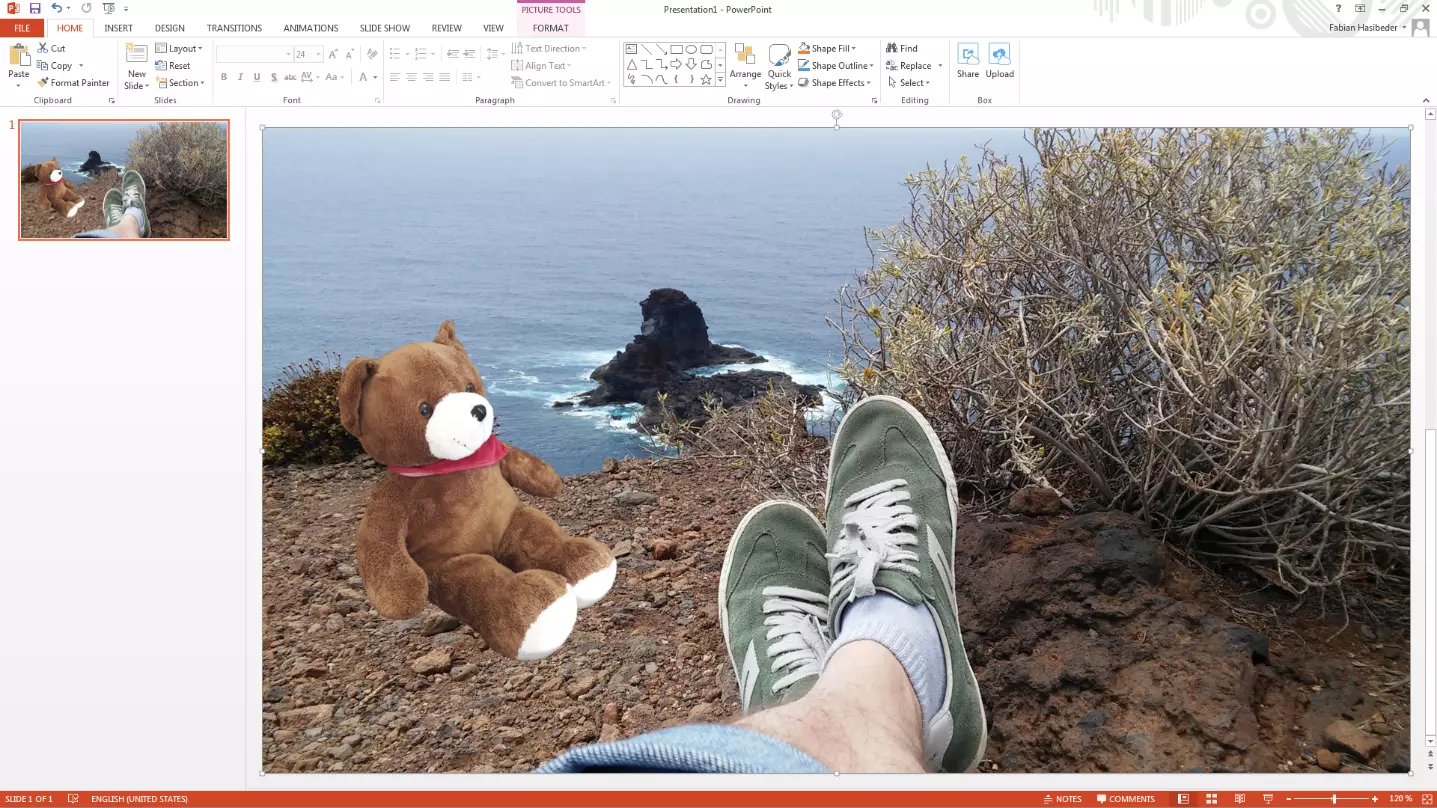
Cómo borrar el fondo de una imagen con Photoshop
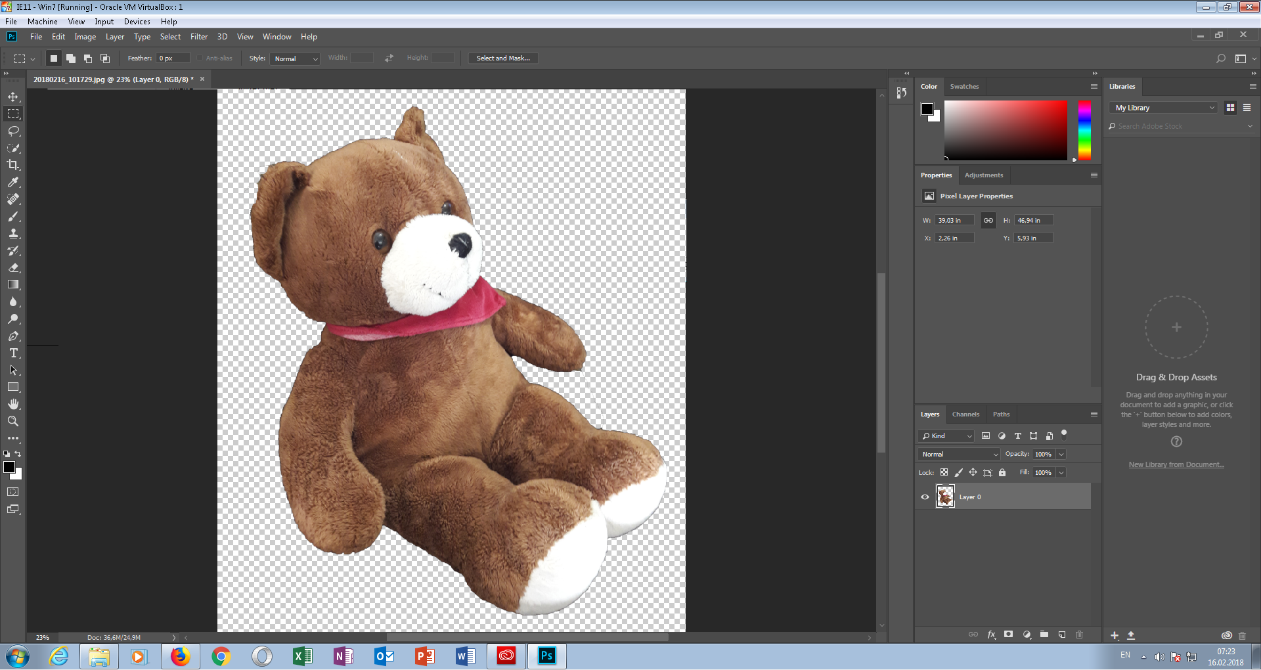
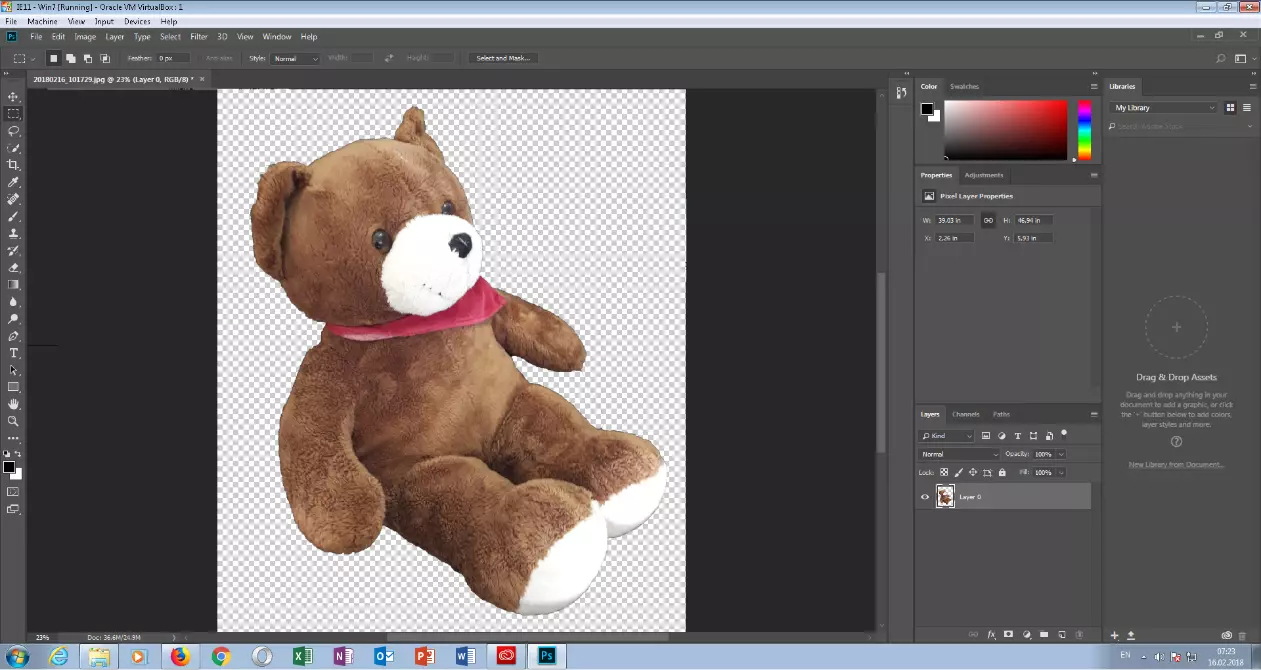
La alternativa más polifacética y el estándar clásico entre los programas de edición de imágenes es, sin duda, Adobe Photoshop. El software profesional ofrece numerosas posibilidades incluso para eliminar el fondo de las fotos más complicadas. En la página web de Adobe encuentras una versión de prueba de 14 días. 1. Abre la foto de la que quieras quitar el fondo.
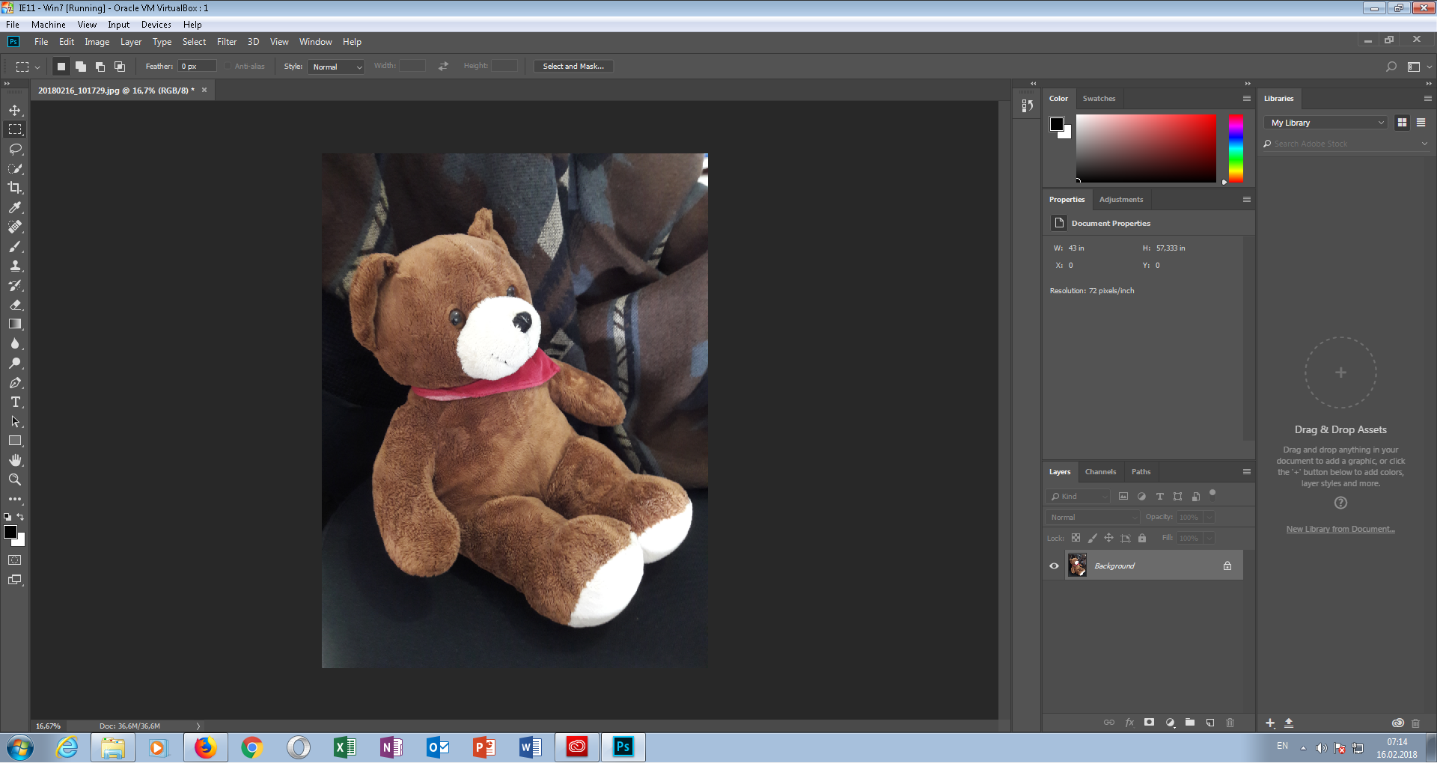
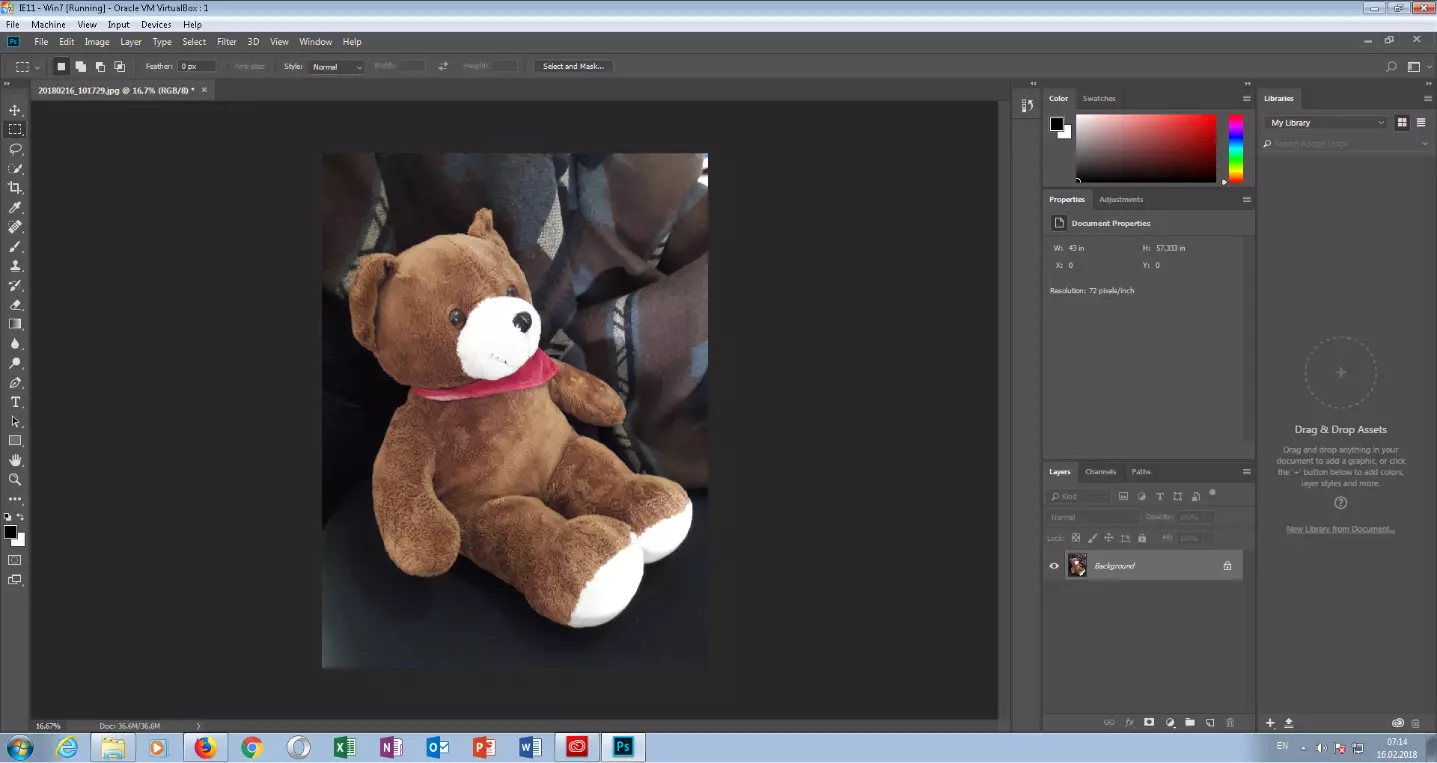
2. Haz clic en el menú de la izquierda en la herramienta “Selección rápida”. Desplázate por las diferentes áreas del objeto que quieras eliminar manteniendo pulsado el ratón. Haciéndolo te darás cuenta de que Photoshop marca automáticamente todos los campos de color que tienen un valor cromático parecido.


3. Aun cuando este método funciona de manera eficaz, puede que se seleccionen partes del fondo por error. En este caso, desplaza el ratón manteniendo pulsado el botón izquierdo y la tecla [Ctrl] para subsanar el error. Del mismo modo, también puedes añadir más tarde los campos de color que hayas olvidado en el objeto pulsando la tecla [Mayús].
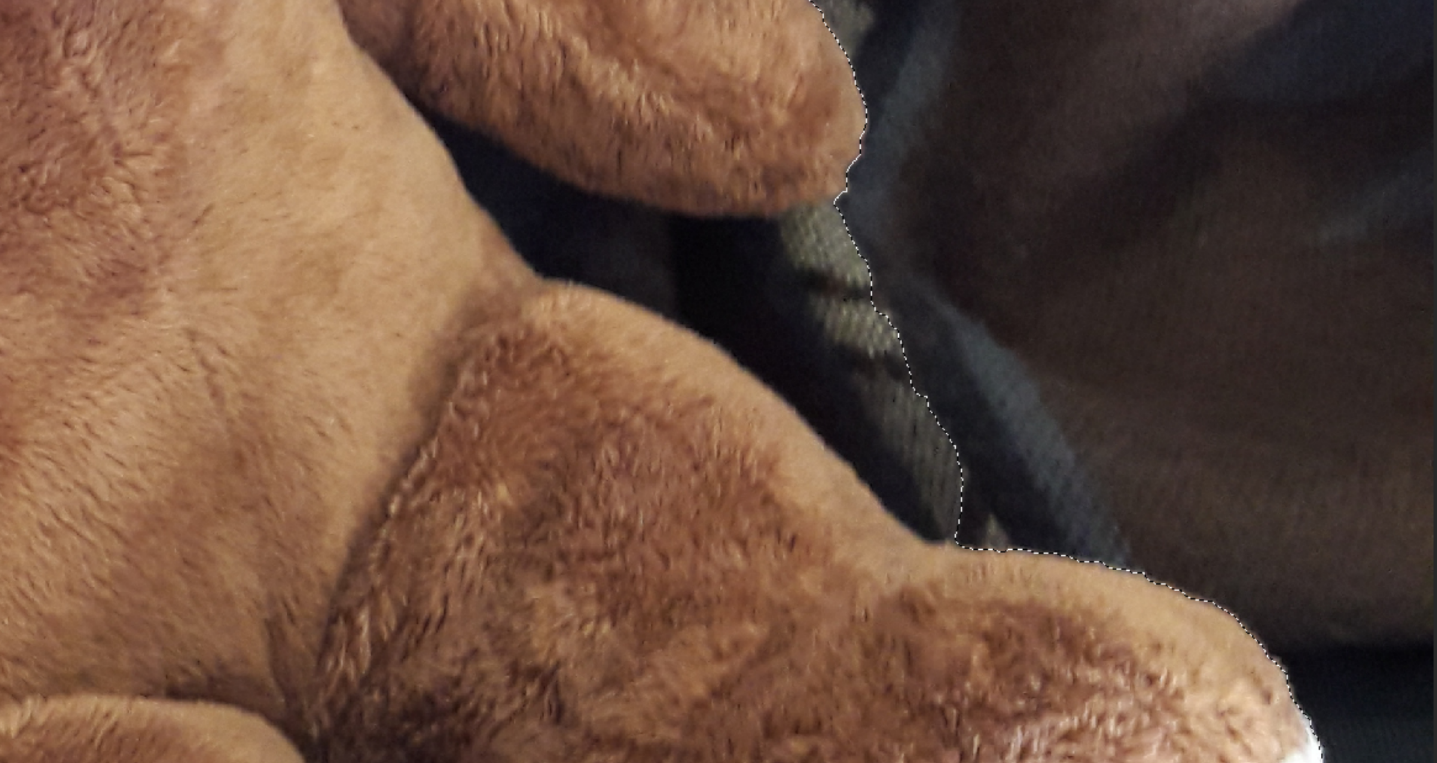
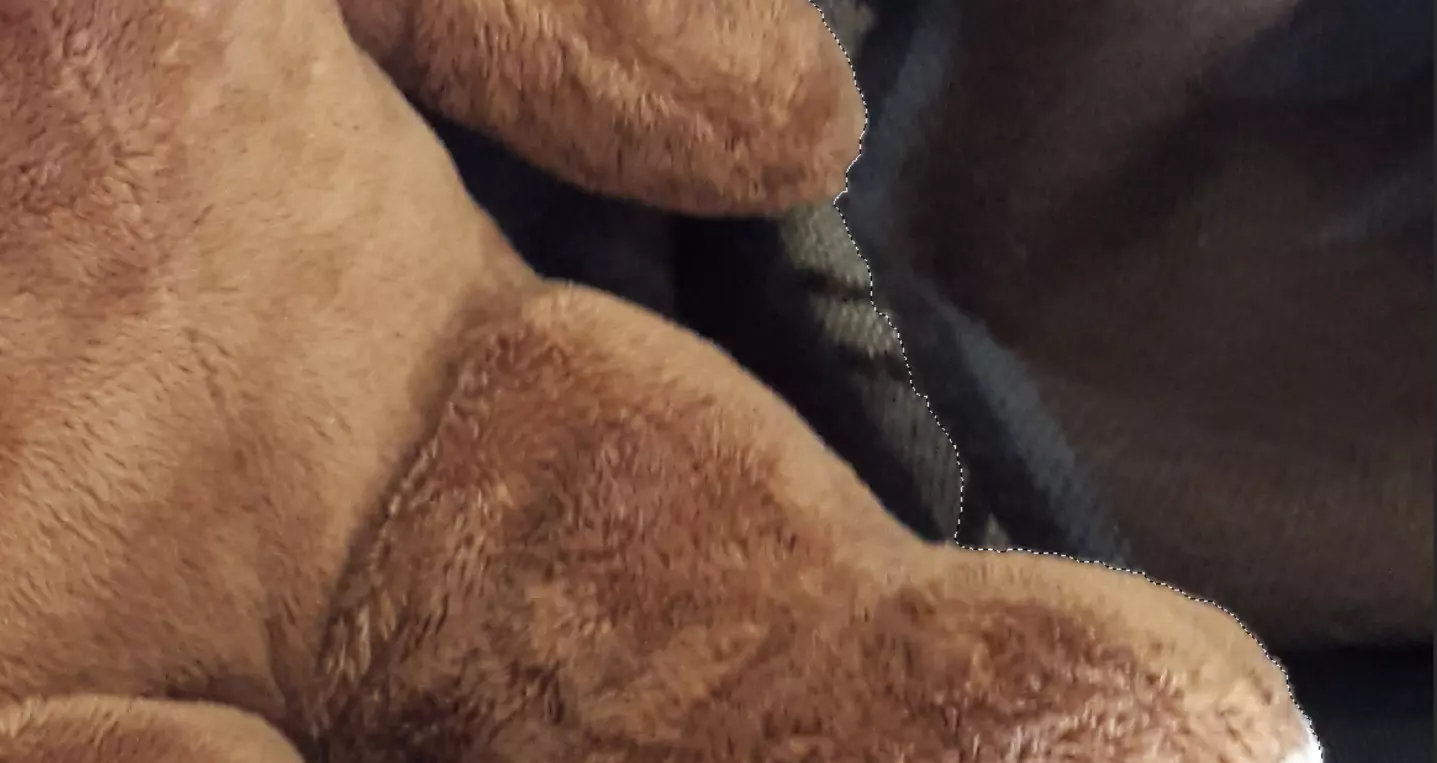
4. Ya se ha seleccionado el objeto y está preparado para poder eliminar el fondo. En el menú superior escoge en la opción “Selección” el comando “Invertir”, que en lugar del objeto marca todo el fondo.
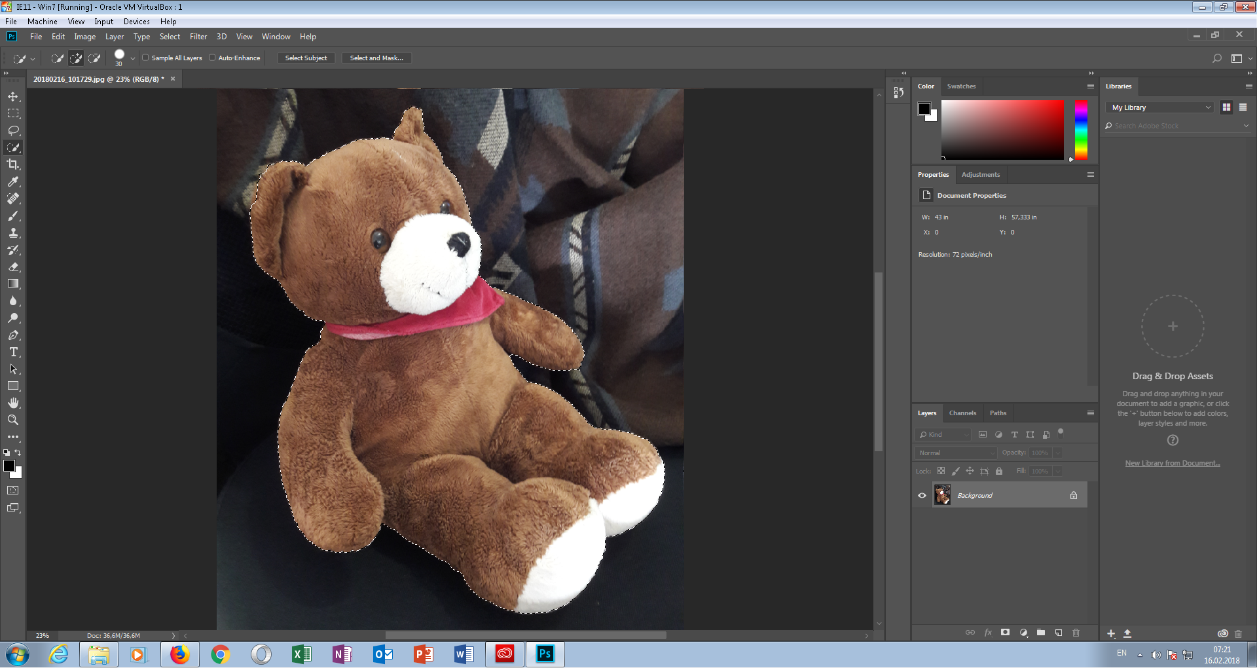
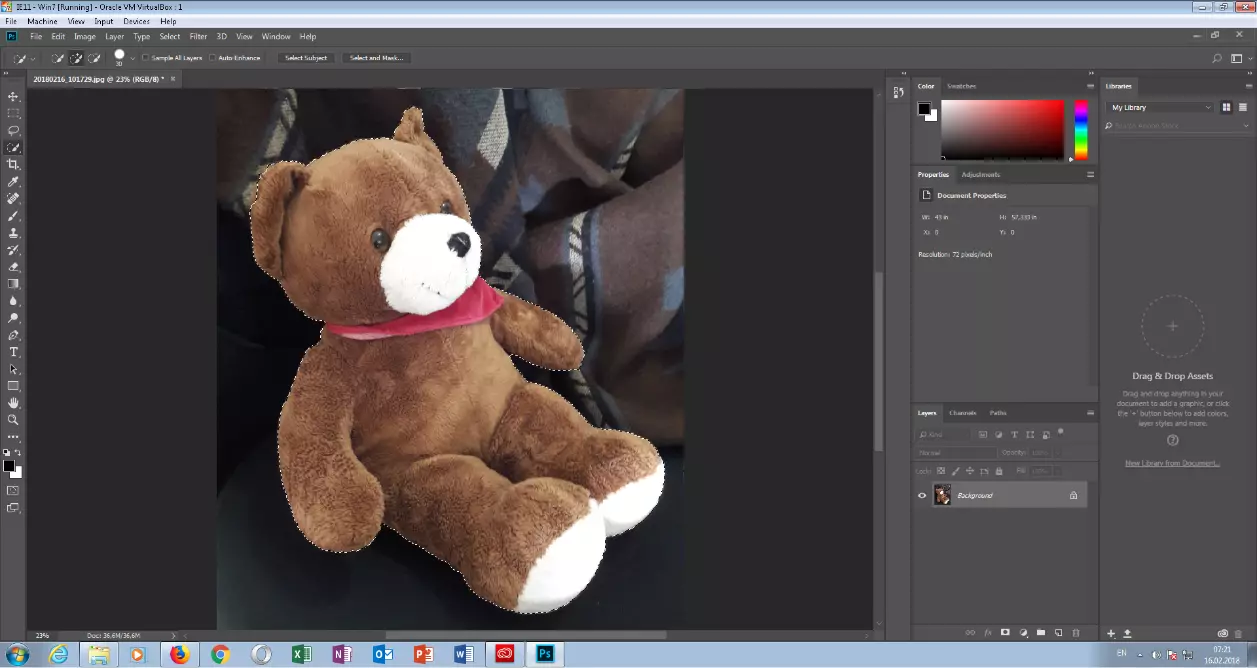
5. En la ventana de las capas, abajo a la derecha, puedes visualizar el símbolo de un candado junto a la capa seleccionada. Clica sobre él para activar la edición de las capas y en [Supr] para eliminar todo el fondo. Guarda la imagen como archivo PNG, pues este formato puede mostrar la transparencia. A continuación abre el fondo deseado y arrastra la nueva foto con el objeto modificado sobre él. Ajusta el tamaño, la rotación y la orientación con las herramientas correspondientes del menú de la izquierda.
Cómo quitar el fondo de las imágenes con GIMP
GNU Image Manipulation Program (GIMP) es un programa gráfico gratuito disponible para Windows, macOS y Linux, entre otros, y que puedes descargar aquí. 1. Abre la imagen deseada en GIMP.
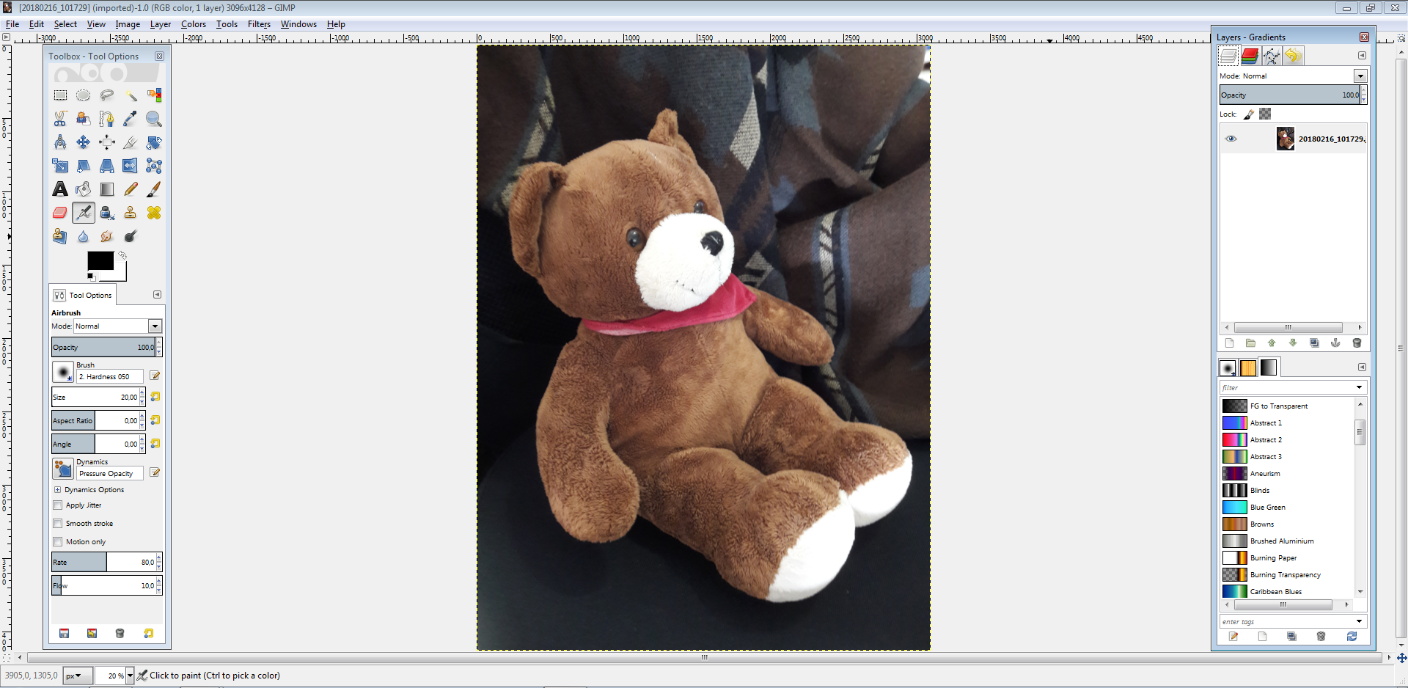
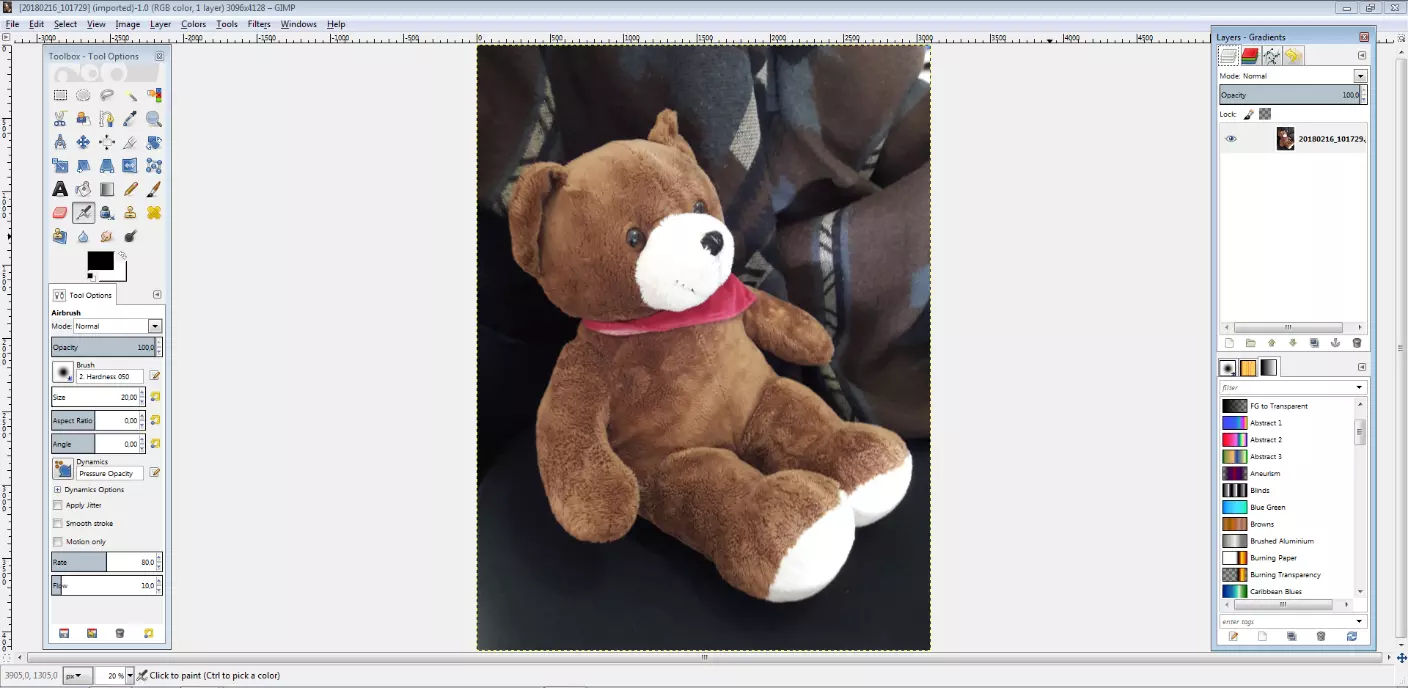
2. Selecciona la herramienta “Tijeras inteligentes” en la barra de herramientas de la izquierda. Haz clic solo en un punto de transición entre el objeto cuyo fondo ha de eliminarse y el fondo en sí. A continuación aleja un poco el siguiente punto del primero en el borde del objeto. Una vez hecho esto de manera consecutiva y cuando hayas rodeado el objeto completamente, vuelve al punto de partida, donde deberás volver a hacer clic para completar el borde. Cuanta menos distancia haya entre los puntos, mejor será el resultado.
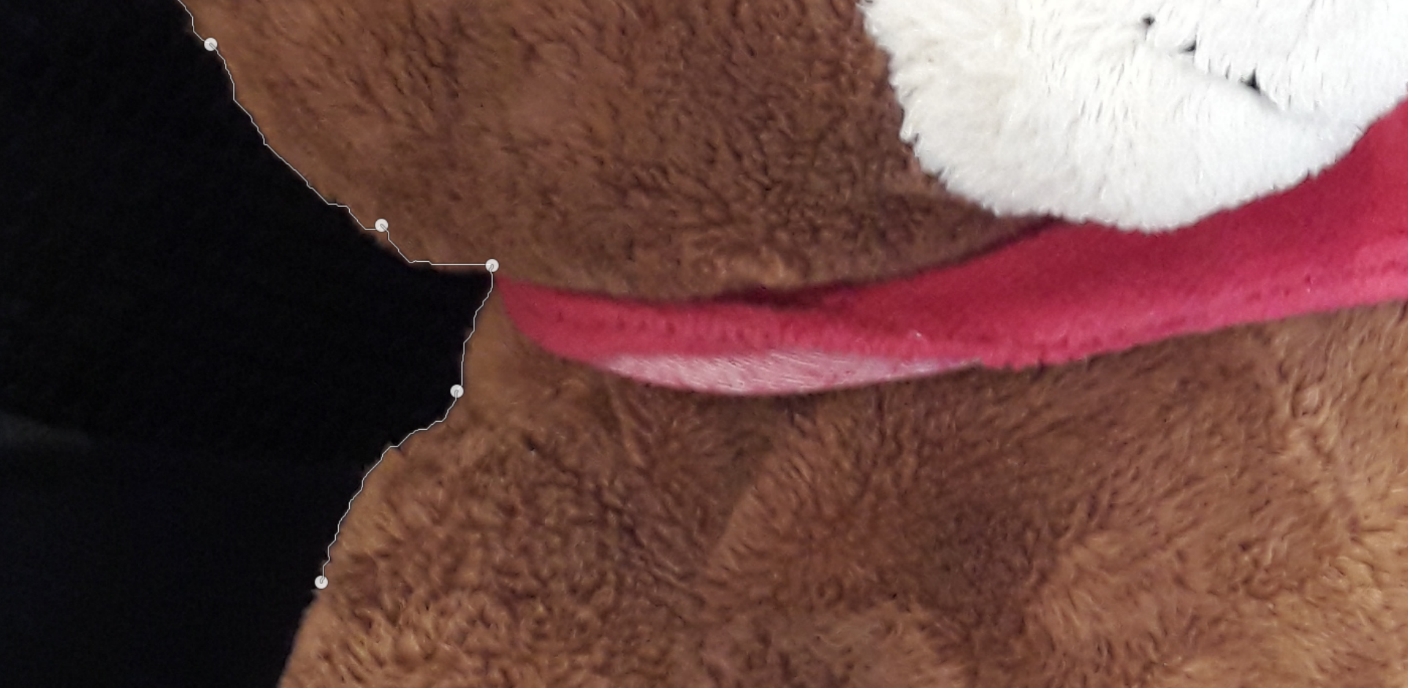
3. El objeto ya está completamente bordeado. Puedes confirmar el estado actual mediante la tecla [Intro] y así la imagen quedará seleccionada.
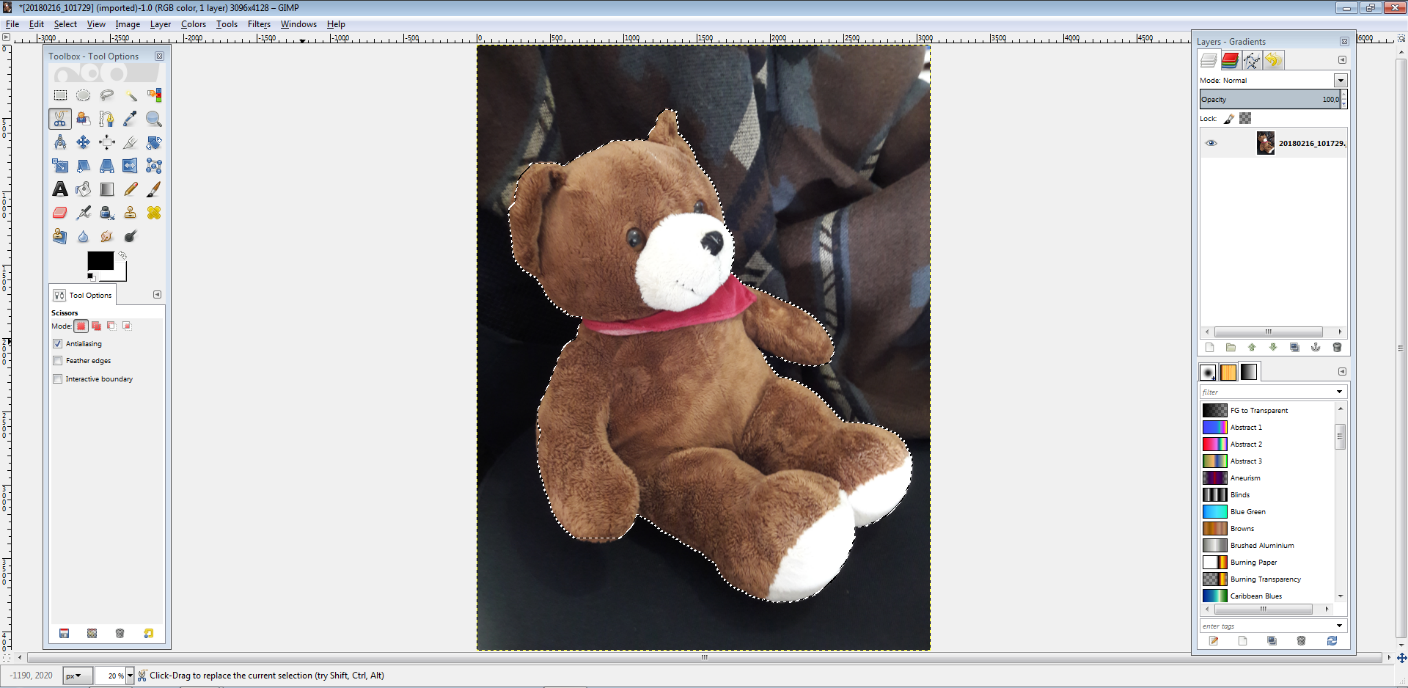
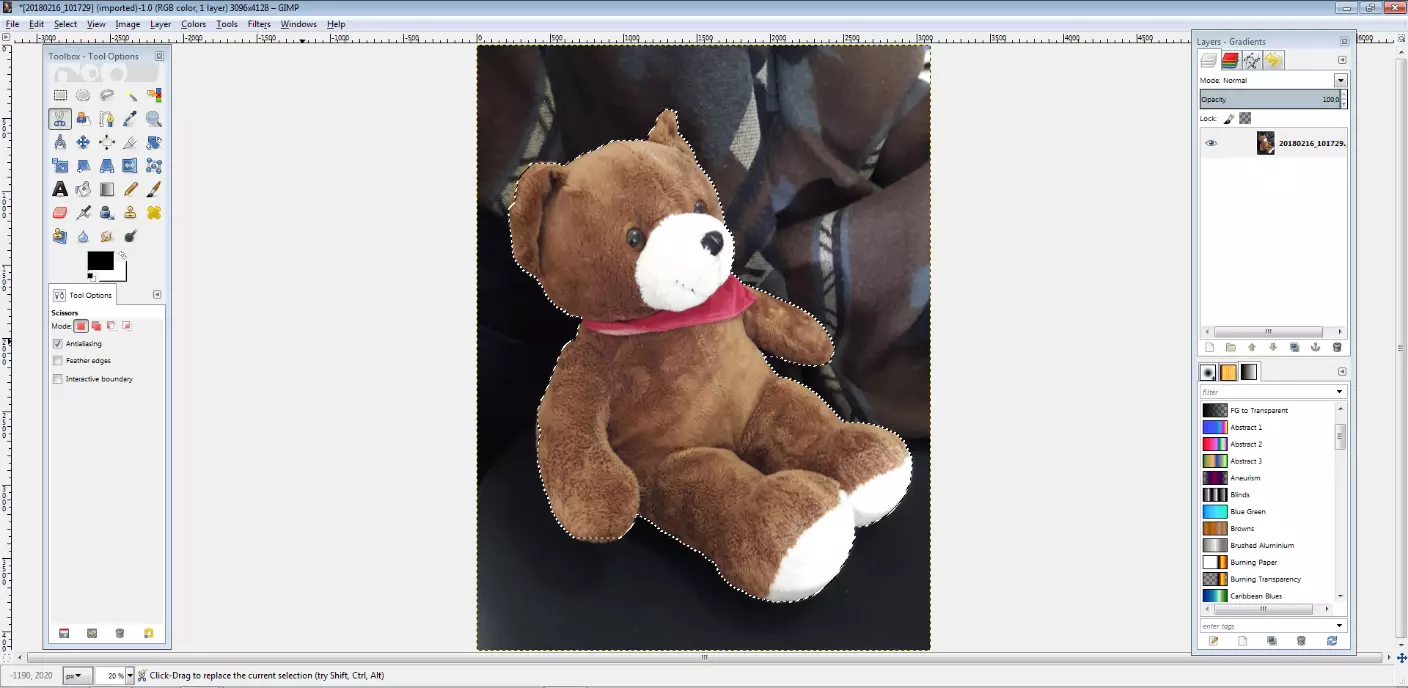
4. Algunas áreas del objeto que las “Tijeras inteligentes” no son capaces de reconocer automáticamente pueden seleccionarse más adelante con la herramienta “Lazo”. Mantén presionado el botón izquierdo del ratón y la tecla [Mayús] mientras te desplazas por el borde del objeto. Esto también funciona de manera similar para las áreas que se seleccionan accidentalmente, para lo que se tendrá que clicar sobre el botón izquierdo del ratón y sobre la tecla [Ctrl].
![Imagen: GIMP: utilización de la herramienta “Lazo”]](https://www.ionos.es/digitalguide/fileadmin/DigitalGuide/Screenshots_2018/EN-remove-background-gimp4.png "GIMP: utilización de la herramienta “Lazo”]") mrdaro28Shutterstock
mrdaro28Shutterstock![Imagen: GIMP: utilización de la herramienta “Lazo”]](https://www.ionos.es/digitalguide/fileadmin/_processed_/5/a/csm_EN-remove-background-gimp4_8849efd832.webp "GIMP: utilización de la herramienta “Lazo”]")
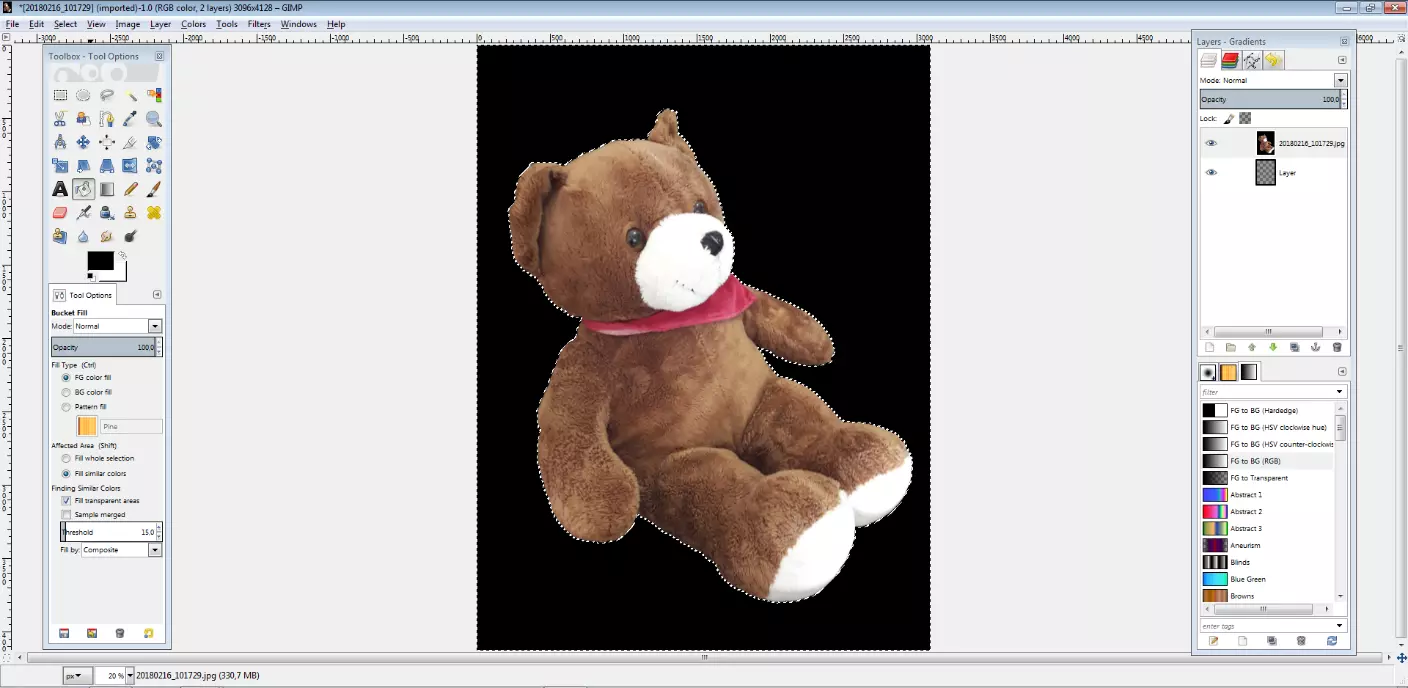
5. Una vez rodeado el objeto como conviene, haz clic en la barra de menú en “Seleccionar” y en “Invertir”. Posteriormente utiliza la herramienta de “Relleno de cubeta” y cubre toda el área con color negro o cualquier otro de tu elección, pero sin que el color forme parte del objeto. En el elemento “Capas” selecciona “Transparencia” y luego “Color a alfa”. Selecciona negro o cualquier otro color de tu elección como color de destino. Ahora, el fondo se ha tornado transparente y puedes guardar la imagen en formato PNG.

Cómo borrar el fondo de las fotos con Paint.NET
Otro software gratuito para editar imágenes es Paint.NET, que está exclusivamente diseñado para Windows, pero que en sus orígenes estaba pensado como una versión más versátil para Microsoft Paint. Puedes descargar la versión completa de Paint.NET de forma gratuita. 1. Abre la imagen de la que quieras quitar el fondo.
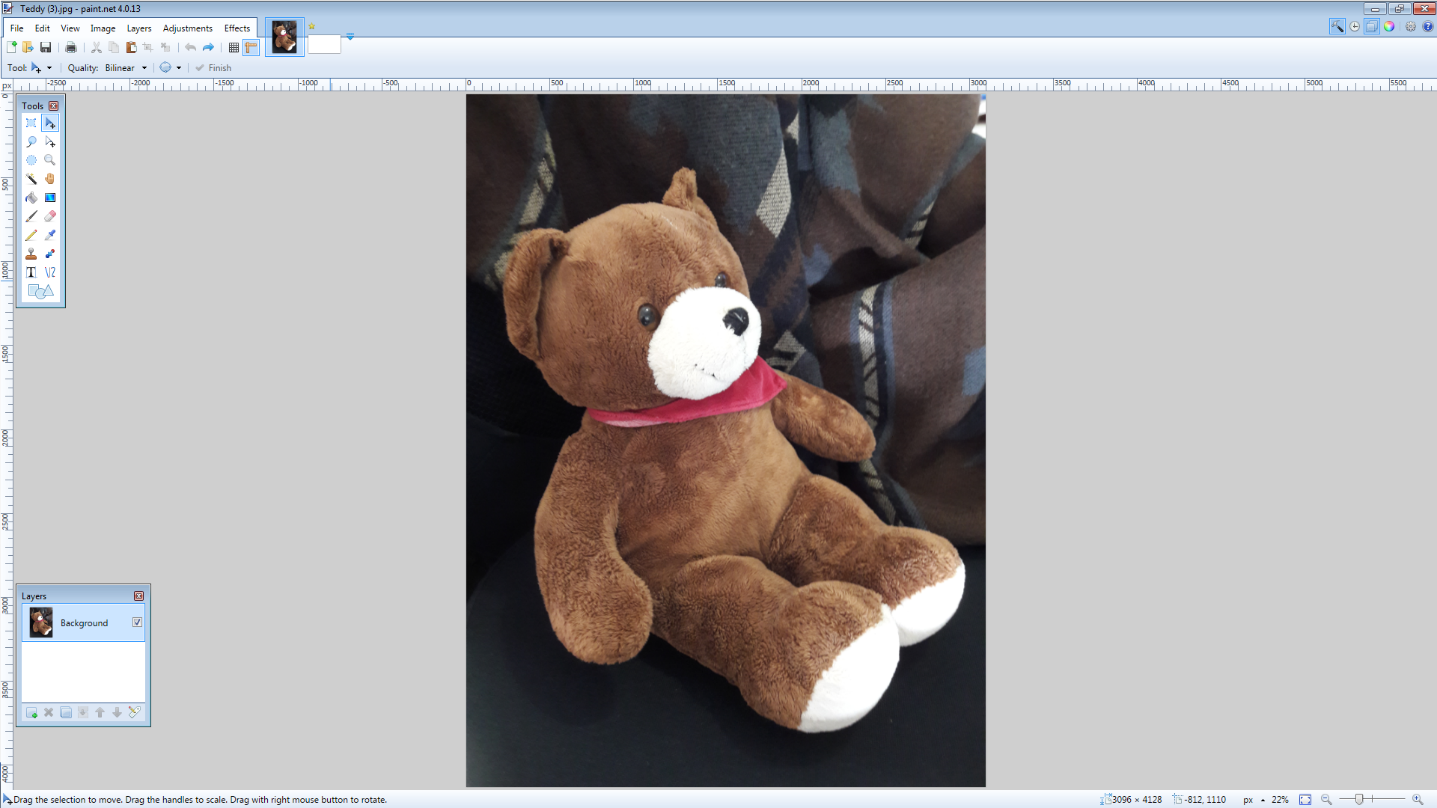
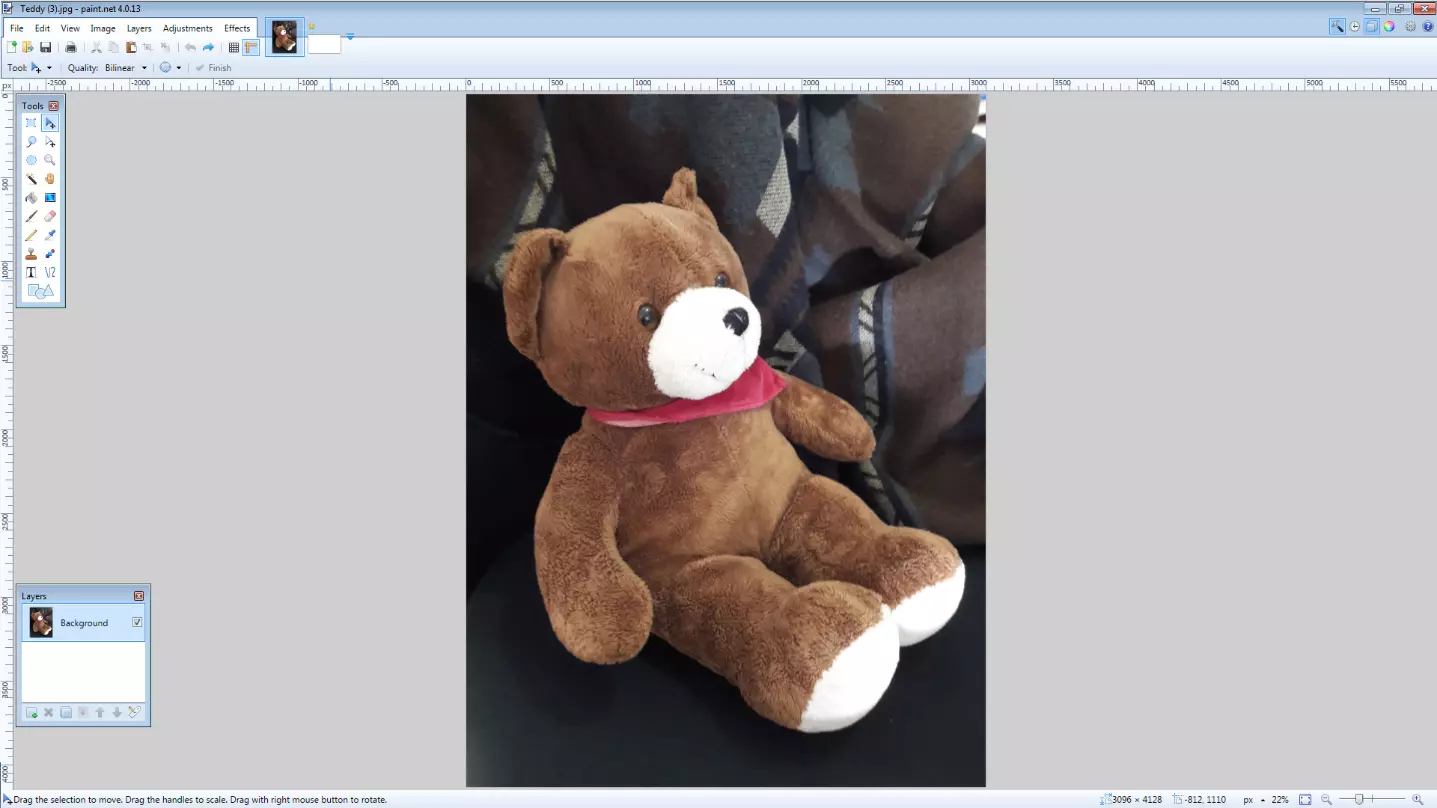
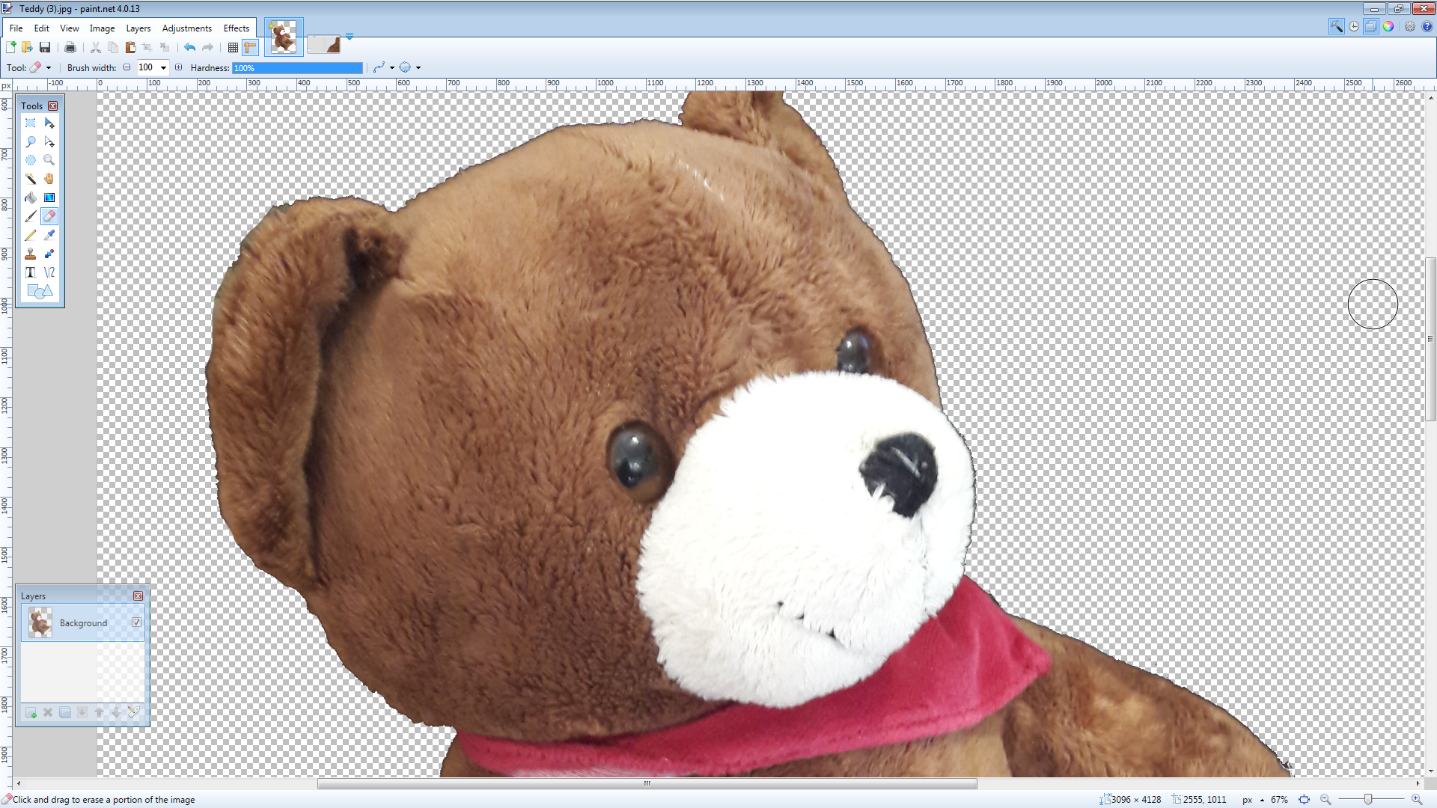
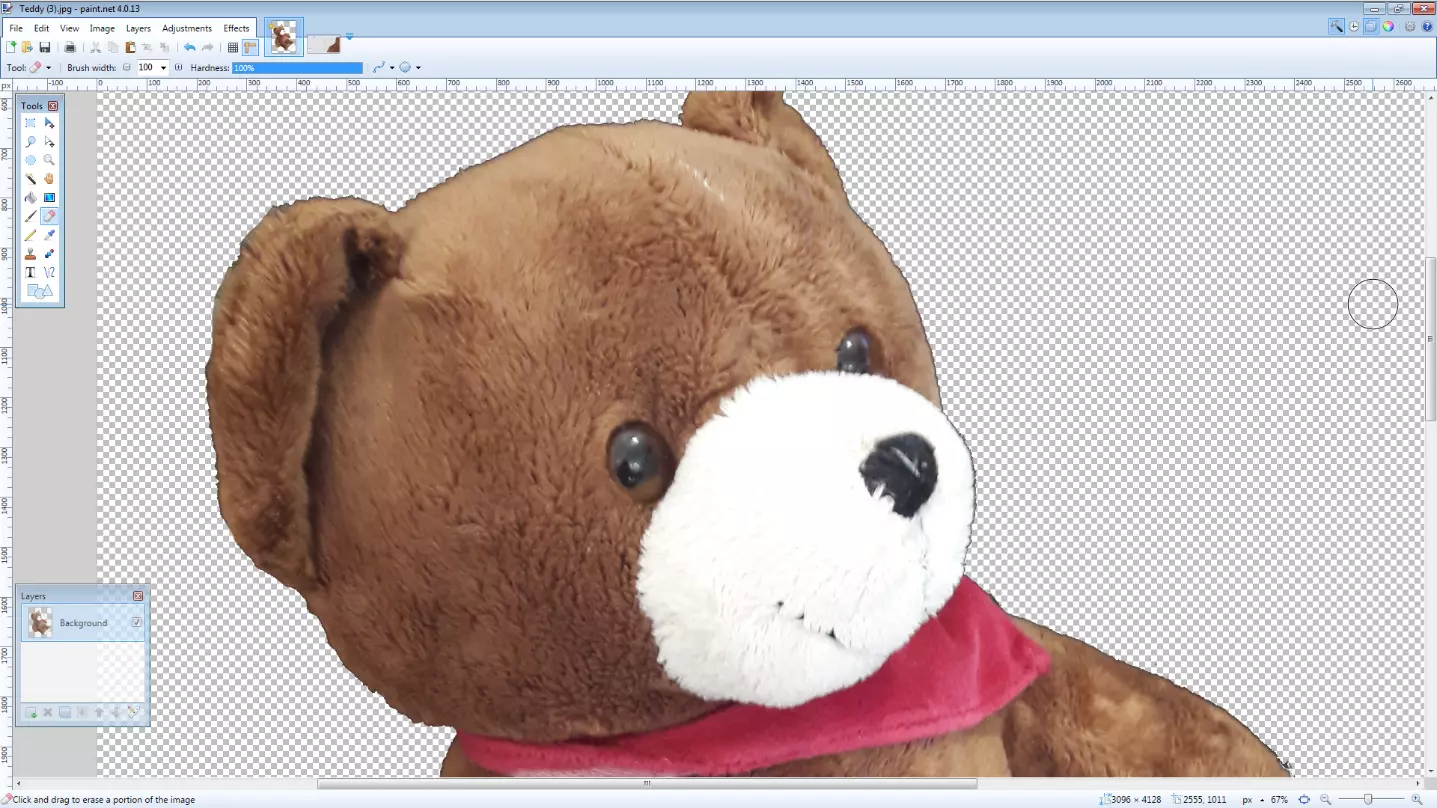
2. Haz clic en la herramienta “Borrador” en el menú de la izquierda. Con ella podrás borrar todas las áreas del objeto y para ello no es necesario proceder con precisión.
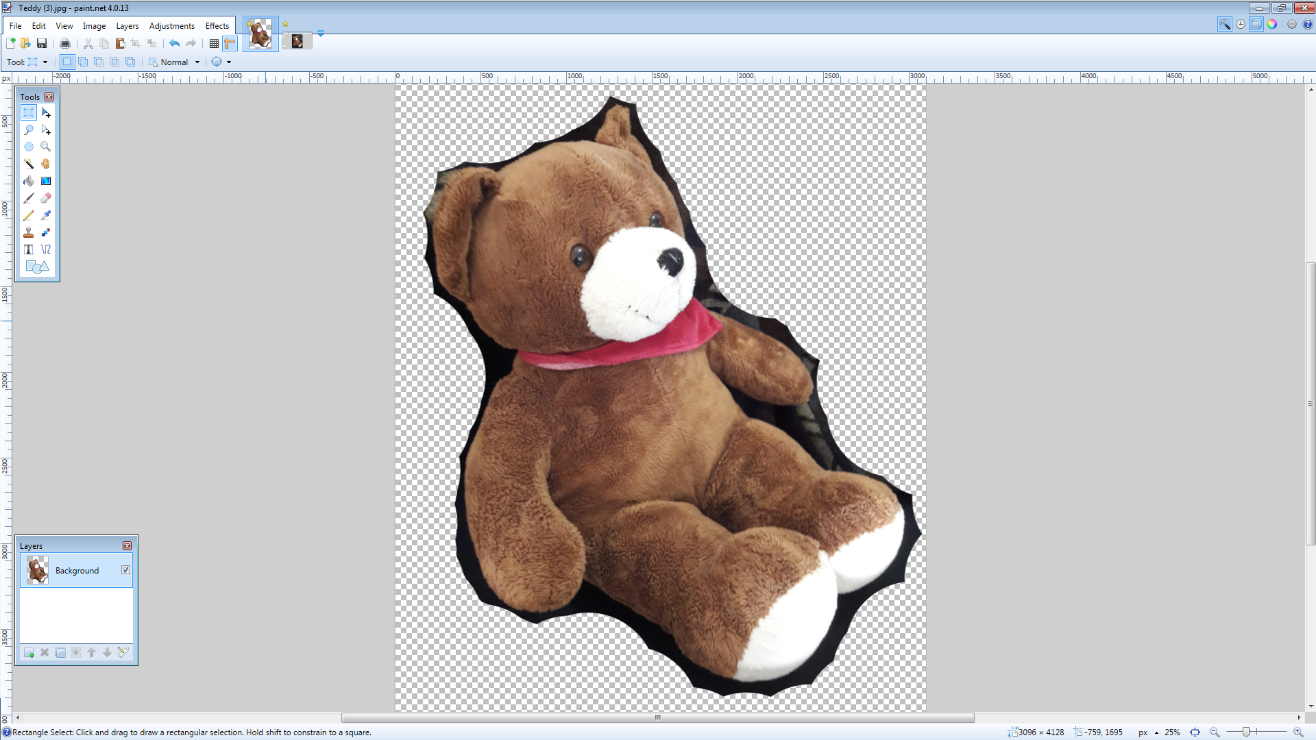
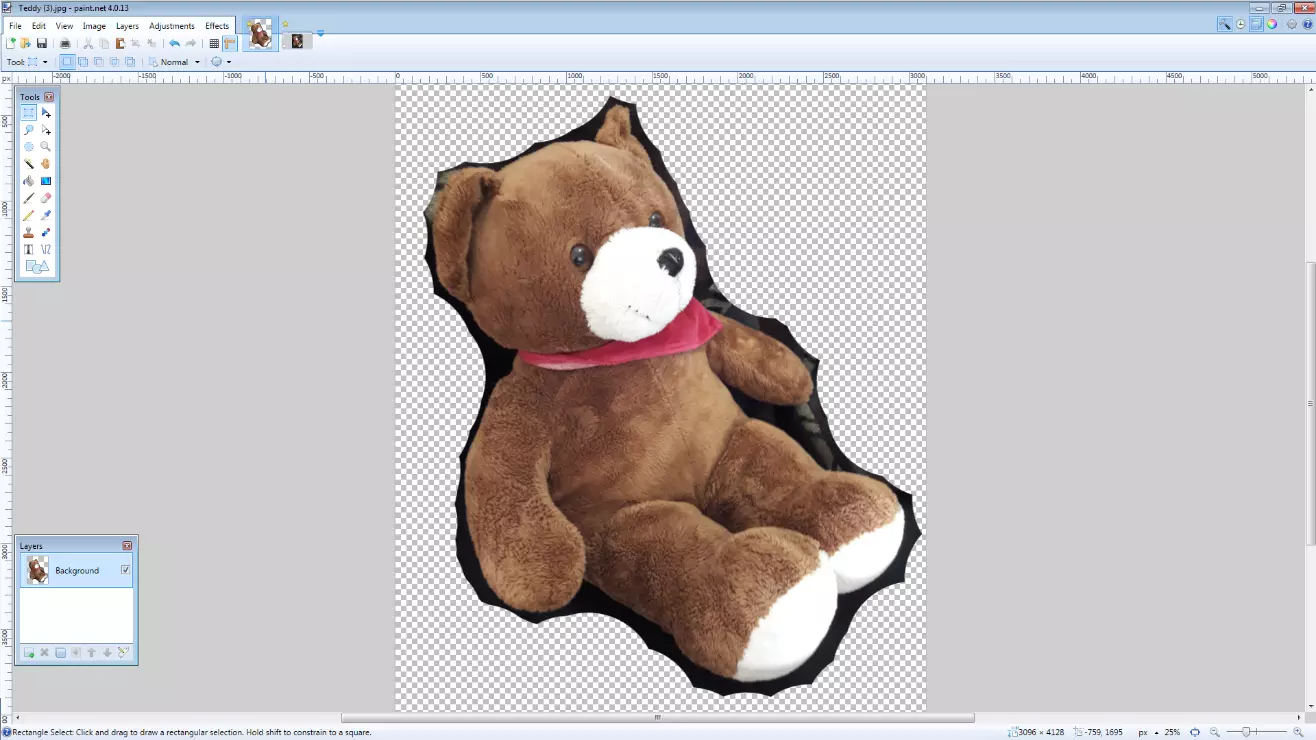
3. Con la “Varita mágica” puedes seleccionar el resto de áreas que quieras eliminar. Si la herramienta tiene que marcar un área muy grande o muy pequeña, puedes ajustar tu selección mediante el valor de la tolerancia que aparece en la barra superior. Una elevada tolerancia significa que se pueden seleccionar e invertir píxeles de colores más parecidos. En función de cómo se elimine el fondo del objeto, el proceso deberá repetirse varias veces.
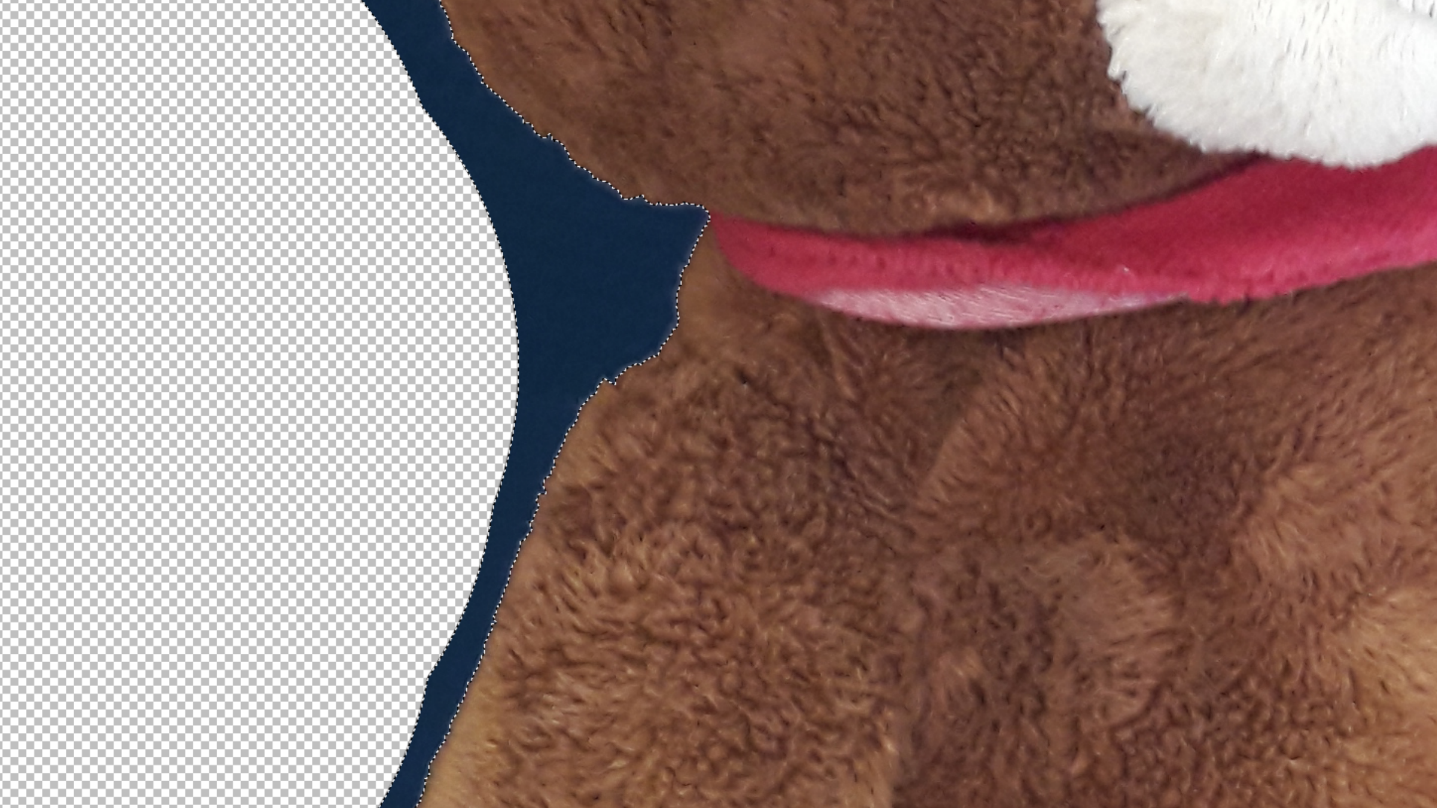
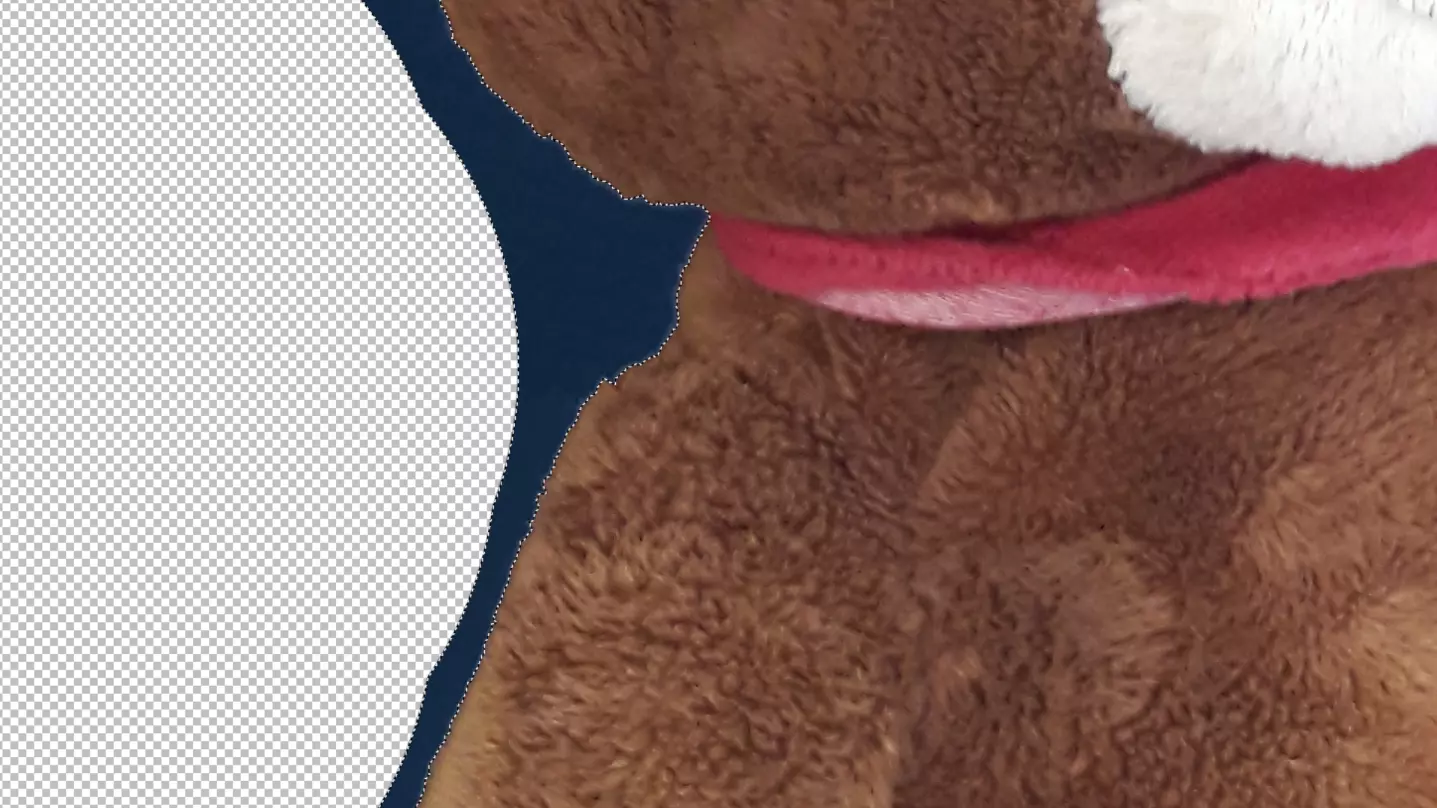
4. La utilización de la varita mágica permite ahorrar mucho trabajo, aunque puede que algunos resultados no tengan una calidad óptima. Para subsanar esta situación puedes utilizar el borrador, que permite eliminar manualmente las áreas no deseadas y también el borde que deja la varita mágica.
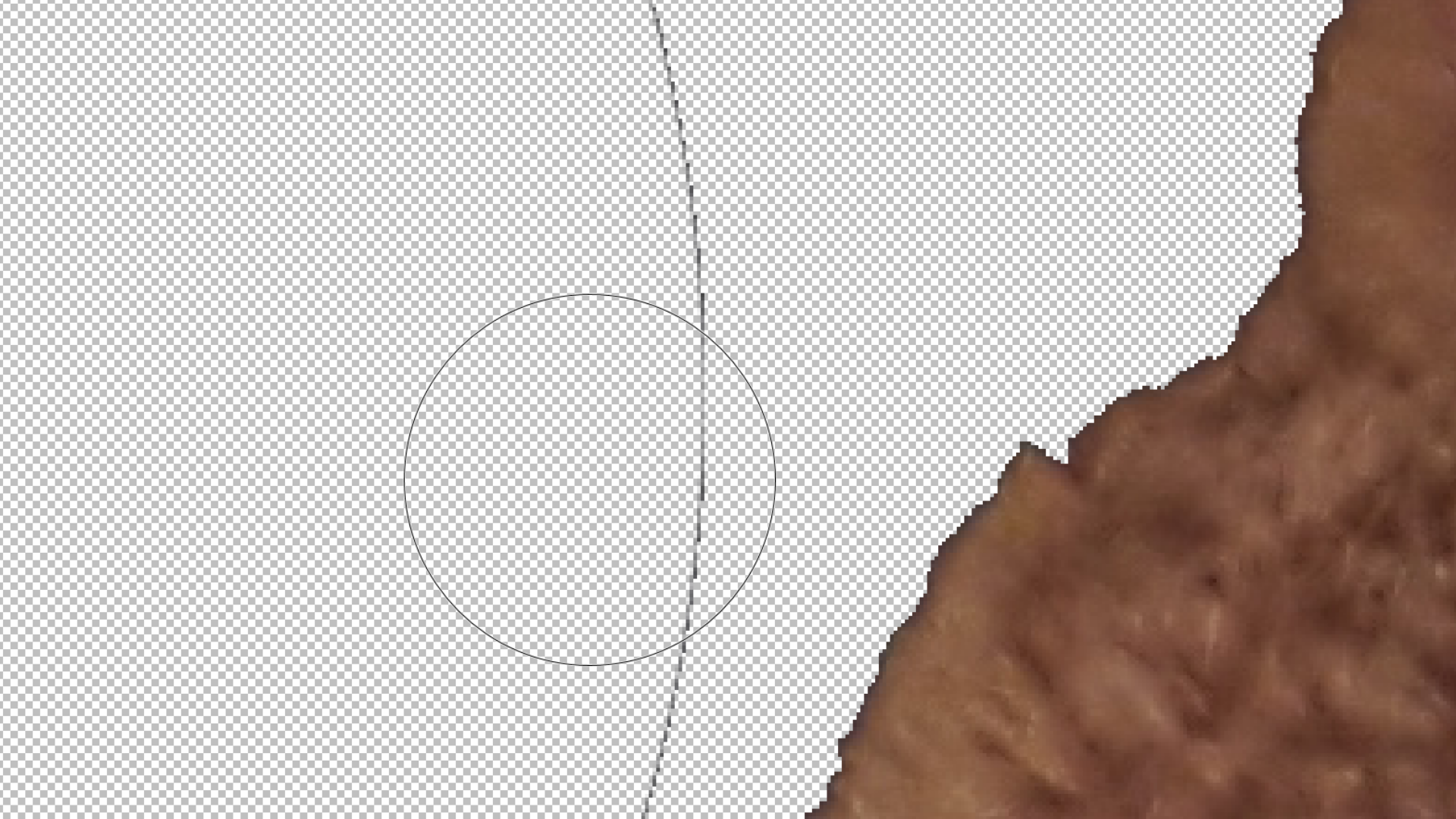
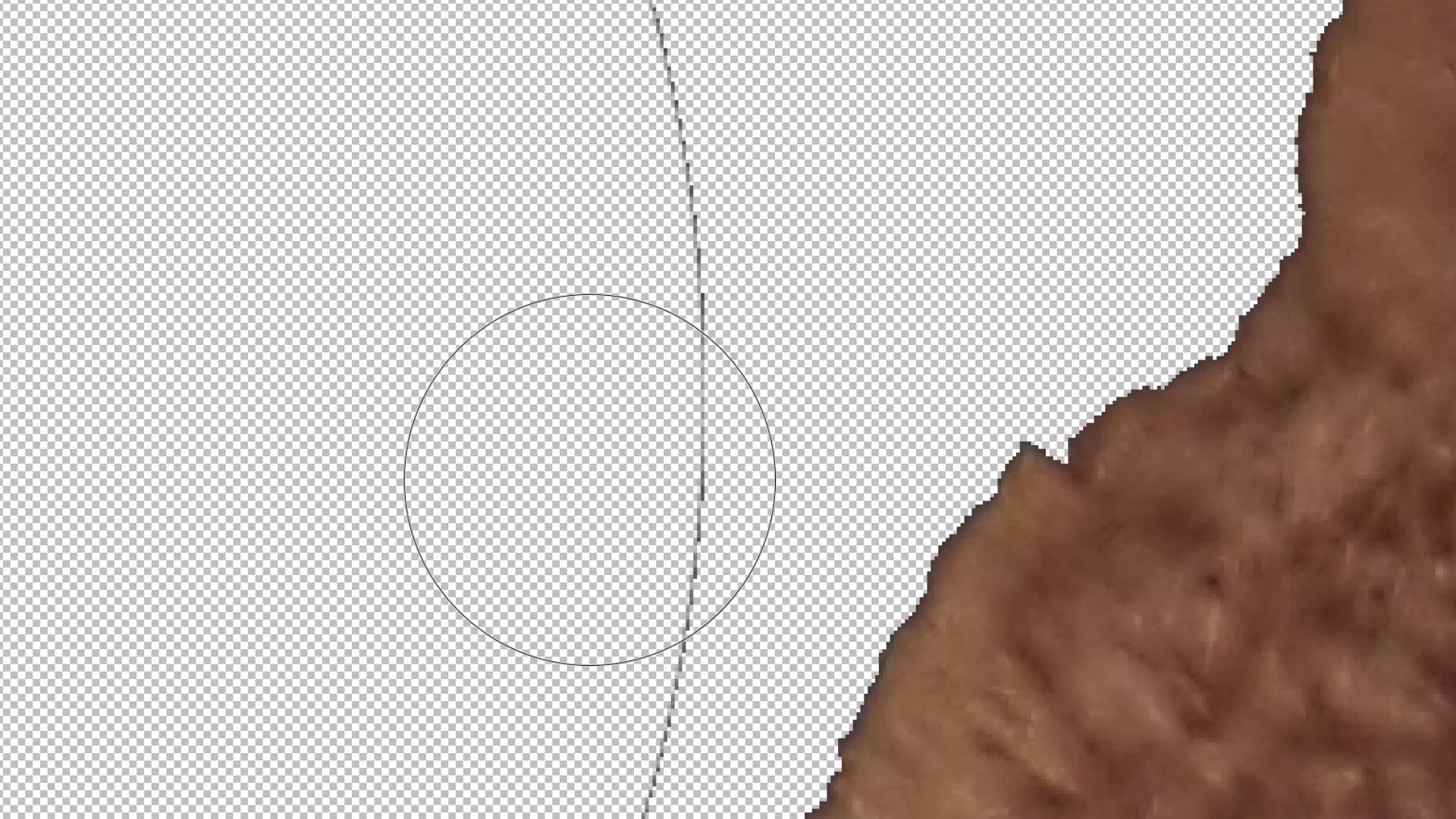
5. La imagen aparece ahora sin el fondo original y puede guardarse en formato PNG e insertarse sobre otros fondos.
Cómo quitar el fondo de imágenes con herramientas online
Además de poder eliminar el fondo de una imagen con los programas gráficos más populares, también tienes la posibilidad de recurrir a servicios online especializados. Su limitada funcionalidad hace que incluso los que no son expertos en diseño puedan utilizar estas apps de forma intuitiva.
Clipping Magic
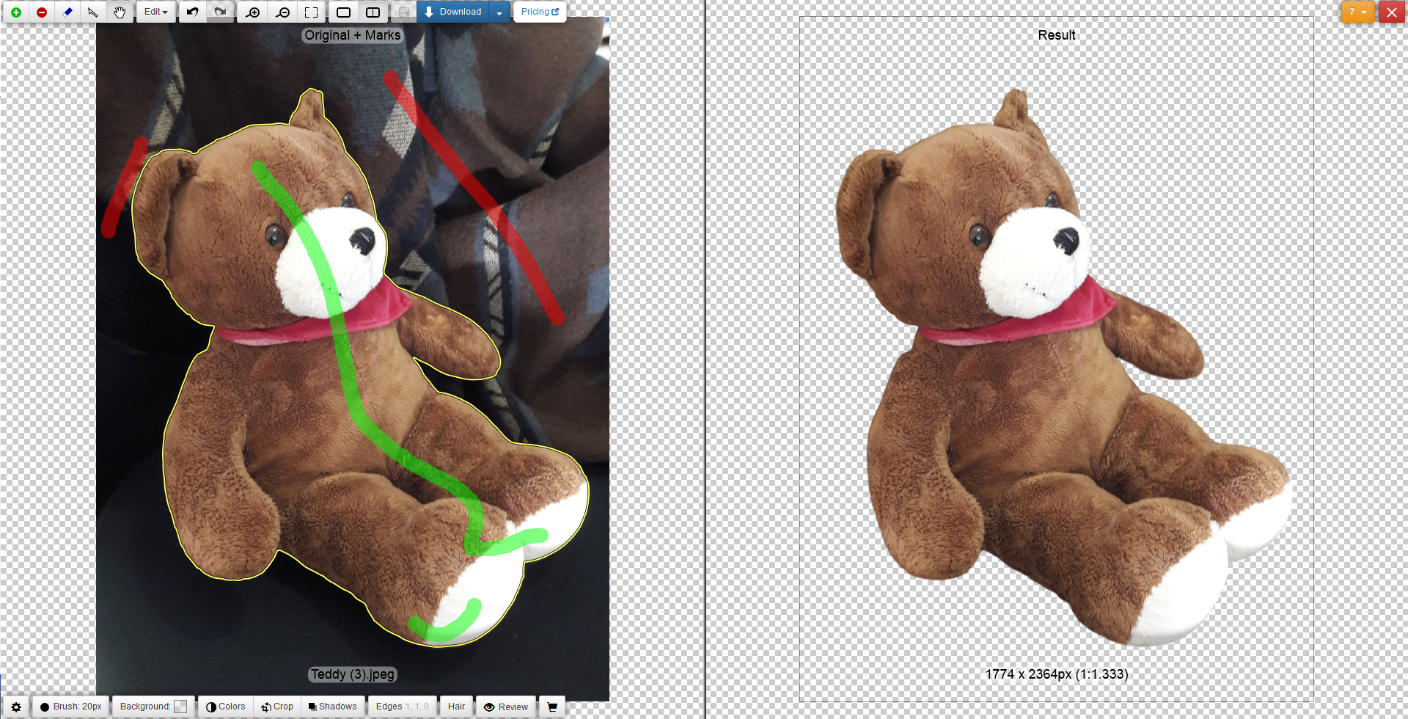
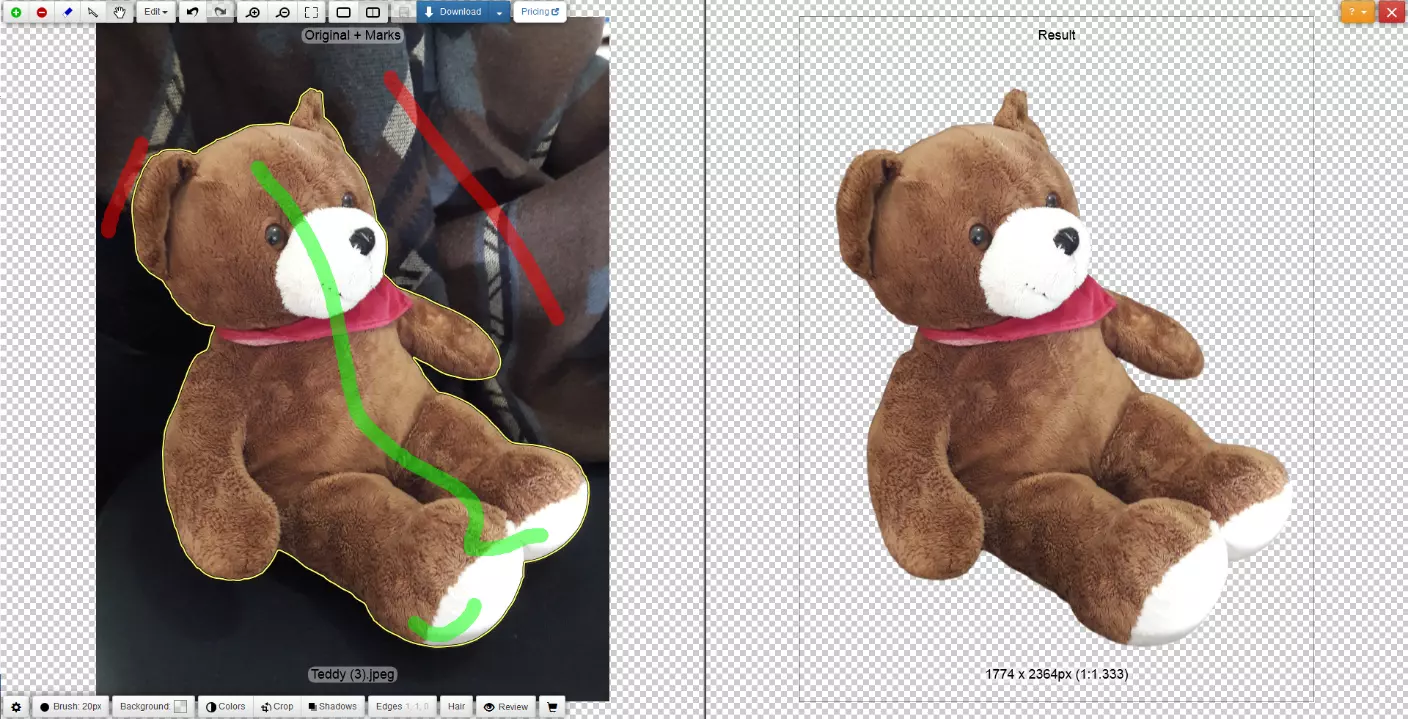
La herramienta online de pago Clipping Magic destaca por su manejo sencillo y por los excelentes resultados que ofrece. Con un pincel verde puedes marcar las áreas que quieres aislar del fondo y con uno rojo el fondo que quieres borrar. No se requiere exactitud en este caso, pues la aplicación es capaz de distinguir con bastante precisión dónde se encuentra el límite entre el objeto que tiene que desprenderse del fondo y este mismo. Puedes acceder online a la vista preliminar de los resultados. Para descargar la imagen debes elegir una versión de pago. La más económica se corresponde con un paquete que incluye 15 descargas al mes.
Icons8
EL AI Background Remover de Icons8 elimina el fondo de las imágenes de forma automática después de haberlas cargado. Sin registro, permite trabajar en tres imágenes (JPG o PNG) de forma gratuita al día. Clicando en “Descargar” se puede guardar la imagen recortada en el dispositivo. Para aumentar el número de imágenes por día, hay que registrarse (de forma gratuita) y usar la cuenta para conectarse.


En resumen: ¿cómo puedes quitar el fondo de una imagen?
Si quieres eliminar el fondo de una imagen rápidamente y obtener resultados notables, las herramientas online gratuitas mencionadas anteriormente son una buena opción, aunque las de pago ofrecen todavía mejores resultados. En las herramientas online disponibles resulta todavía más llamativa la notable facilidad de uso, aunque ello no exime de la necesidad de facilitar las imágenes y de subirlas a un servidor de Internet. En caso de fotos privadas, la protección de los datos personales no está garantizada.
En cuanto a los programas de escritorio, Photoshop y, sorprendentemente, PowerPoint, son los que más sobresalen. El primero cuenta con las herramientas más cómodas para recortar objetos de imágenes complicadas, como, por ejemplo, cuando se da un contraste muy sutil entre el objeto y el fondo. Por el contrario, PowerPoint destaca por su enfoque sencillo e intuitivo y los resultados notables que se obtienen a pesar de ello.
GIMP y Paint.NET no pueden competir en este sentido, pues su funcionamiento, en ocasiones complicado, dificulta el trabajo y prolonga el proceso de edición. Además, los resultados tampoco son tan convincentes como en los otros programas.
A continuación, te presentamos las ventajas e inconvenientes de cada uno de los programas gráficos:
| Programa | Ventajas | Inconvenientes |
|---|---|---|
| PowerPoint | Manejo sencillo | Pocas funciones de edición de imágenes, puesto que es un software para hacer presentaciones |
| Buenos resultados | ||
| Photoshop | Amplia funcionalidad | Muy caro |
| Herramientas para quitar el fondo de fotos complicadas | Su amplia funcionalidad puede ser abrumadora al principio | |
| Buenos resultados | ||
| GIMP | Amplia funcionalidad | Los resultados no son del todo precisos |
| Gratuito | Periodo de adaptación necesario | |
| Paint.NET | Numerosas funciones | Solo para Windows |
| Gratuito | Manejo algo complicado | |
| Clipping Magic (online) | Muy buenos resultados | Descargas no gratuitas |
| Manejo rápido e intuitivo | Las imágenes se suben a servidores externos | |
| Icons8 (online) | Recorte automático | Las imágenes se suben a servidores externos |
| Gratuito |