

Alternativas a Photoshop: 6 editores de fotos gratis

Adobe Photoshop es un software de edición de imagen de la casa Adobe Systems que integra la Adobe Creative Cloud, anteriormente conocida como suite creativa de Adobe, y que constituye una colección de programas de diseño gráfico accesible por suscripción disponible para macOS y Windows. Photoshop es considerada una de las aplicaciones más ricas en funciones en este terreno, no en vano respetada como el estándar de la edición de fotos digitales de la que se benefician tanto los fotógrafos como los diseñadores web. Dado que la suite creativa tiene un precio bastante elevado y es demasiado amplia para el uso privado, las alternativas gratuitas a Photoshop son cada vez más demandadas.
Buscando desesperadamente alternativas a Photoshop
Mientras que en lo relativo a la calidad del software de Adobe no hay prácticamente nada que objetar, los costes, en cambio, sí son un tema largamente discutido. Hay que admitir que el fabricante ha mantenido el precio de la suite más o menos estable a lo largo de los años y ha respondido a los intereses de aquellos usuarios no profesionales con paquetes más básicos a condiciones especiales. Sin embargo, y a la luz de los editores gratuitos de fotos disponibles hoy, la colección de Adobe sigue siendo considerada demasiado prohibitiva. La integración del editor en la nube creativa, con la obligada suscripción para poder usar el software, también genera reticencias en el usuario privado. A esto se añade que este editor está más bien orientado al uso profesional, por lo que resulta algo difícil de usar para los más profanos, sin contar que, tanto el tamaño de los archivos de Photoshop como el gran número de funciones especiales que contiene, suponen altos requisitos para el hardware. Es así como los fotógrafos freelance o los diseñadores web se ven a menudo en la situación de tener que decidir si adquieren la licencia del paquete de Photoshop o se decantan por un programa gratis de edición de fotos.
A qué alternativas a Photoshop puedes recurrir
El programa de Adobe es, con toda seguridad, el programa de edición digital más completo y, dada su enorme popularidad, la primera opción para la gran mayoría. No en vano ya es corriente escuchar la palabra coloquial “photoshopear” para referirse a la edición de fotos por ordenador, independientemente de si se usa este programa o no. No obstante, existen diversas alternativas a Photoshop dignas de tener en cuenta que le siguen muy de cerca en cuanto a prestaciones. Esta es nuestra selección.
GIMP
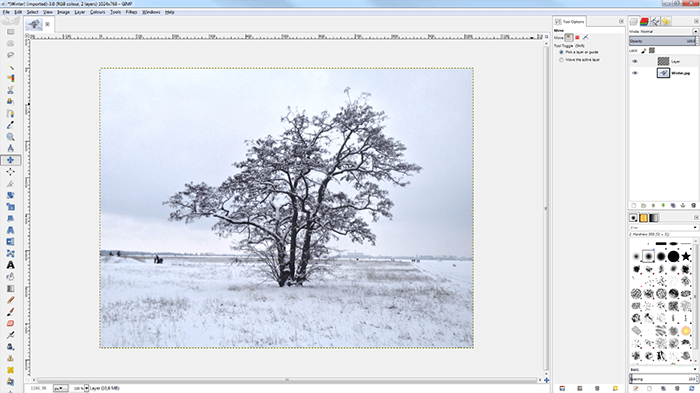
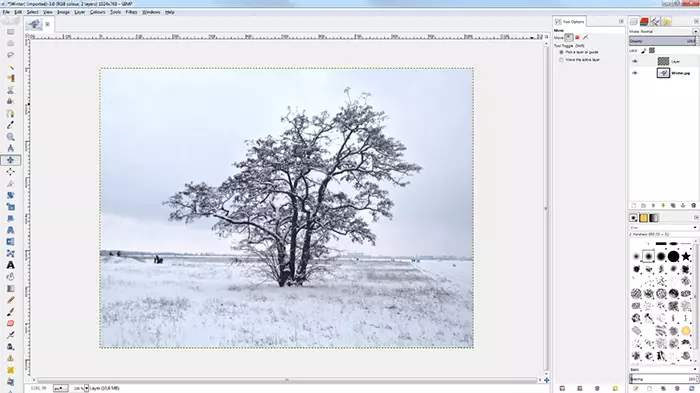
El llamado GNU Image Manipulation Program, GIMP en su forma abreviada, es una aplicación de código abierto para editar imágenes que, a diferencia de su gran competidor, también está disponible para Linux además de para Windows o macOS. Todos los archivos necesarios para su instalación se encuentran en la página oficial del proyecto. Este editor de fotos open source se amplía mediante extensiones, lo cual, sumado a las ventajas que trae consigo un software libre en cuanto a desarrollo colaborativo, ha generado, con los años, un abanico de funciones en constante crecimiento. Aquellos menos experimentados no encontrarán grandes dificultades en su uso en comparación con Photoshop y, si lo hacen, pueden contar con apoyo en los foros y en innumerables tutoriales. Las funciones son accesibles mediante barras de herramientas, cuadros de diálogo y diversos menús de forma similar a su gran rival y la interfaz también se puede ajustar a las necesidades individuales. La funcionalidad de GIMP es más que satisfactoria, sobre todo teniendo en cuenta que se trata de un programa gratis de edición de fotos. Con esta herramienta se puede corregir automática o manualmente y utilizar un gran número de filtros y marcos, es posible rotar y cortar imágenes, ajustar el color y el contraste o añadir efectos como el romántico difuminado o el nostálgico tono sepia. Si no estás satisfecho con el resultado, es posible volver atrás con la función “Deshacer”. GIMP también permite el trabajo con capas en caso de proyectos de mayor envergadura, aunque se diferencia de su rival de pago en que sigue el principio destructivo: el original no permanece intacto en la capa de fondo, como en Photoshop, sino que entra a formar parte del proceso de modificación. Esto trae consigo una mayor pérdida de píxeles en cada fase del proceso, de forma que las capas inferiores van perdiendo influencia en la imagen final a medida que avanza el trabajo y se van acumulando. Otra desventaja es su mayor indefensión ante eventuales caídas del sistema al no disponer de una memoria intermedia en el historial. Sin embargo, con la nueva versión del programa sus usuarios se alegrarán de ver desaparecer el problema con la profundidad máxima de color por canal de 8 bits a favor del soporte de 32 bits.
| Pros | Contras |
|---|---|
| ✓ Alternativa a Photoshop de gran rendimiento | ✗ Algo difícil de usar |
| ✓ Dispone de un gran número de extensiones | ✗ Requiere práctica |
| ✓ Gran comunidad de apoyo | ✗ Permite editar documentos de Photohop (PSD) con limitaciones |
| ✓ Permite el trabajo con capas | |
| ✓ Puede crear PDF | |
| ✓ Hay disponible un plugin para exportar a CMYK |
Paint.NET
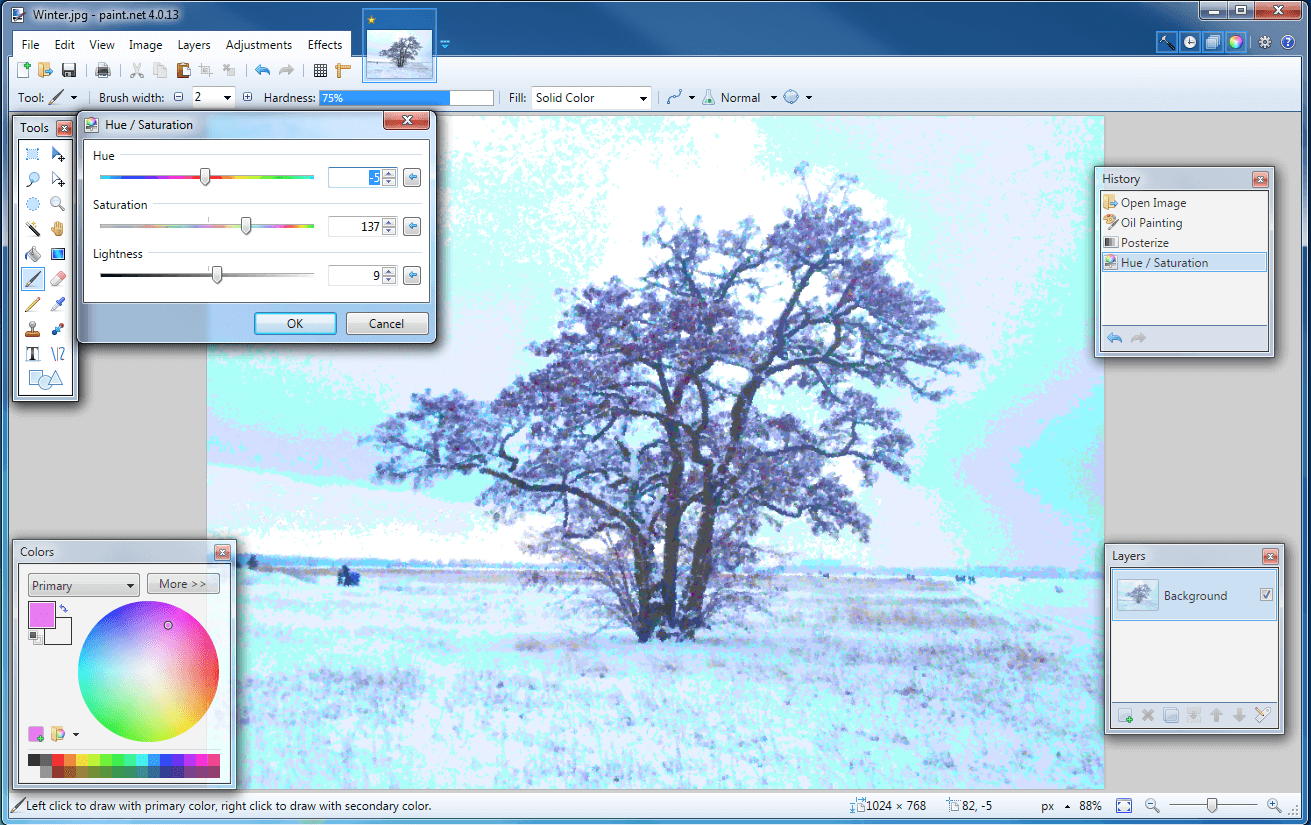
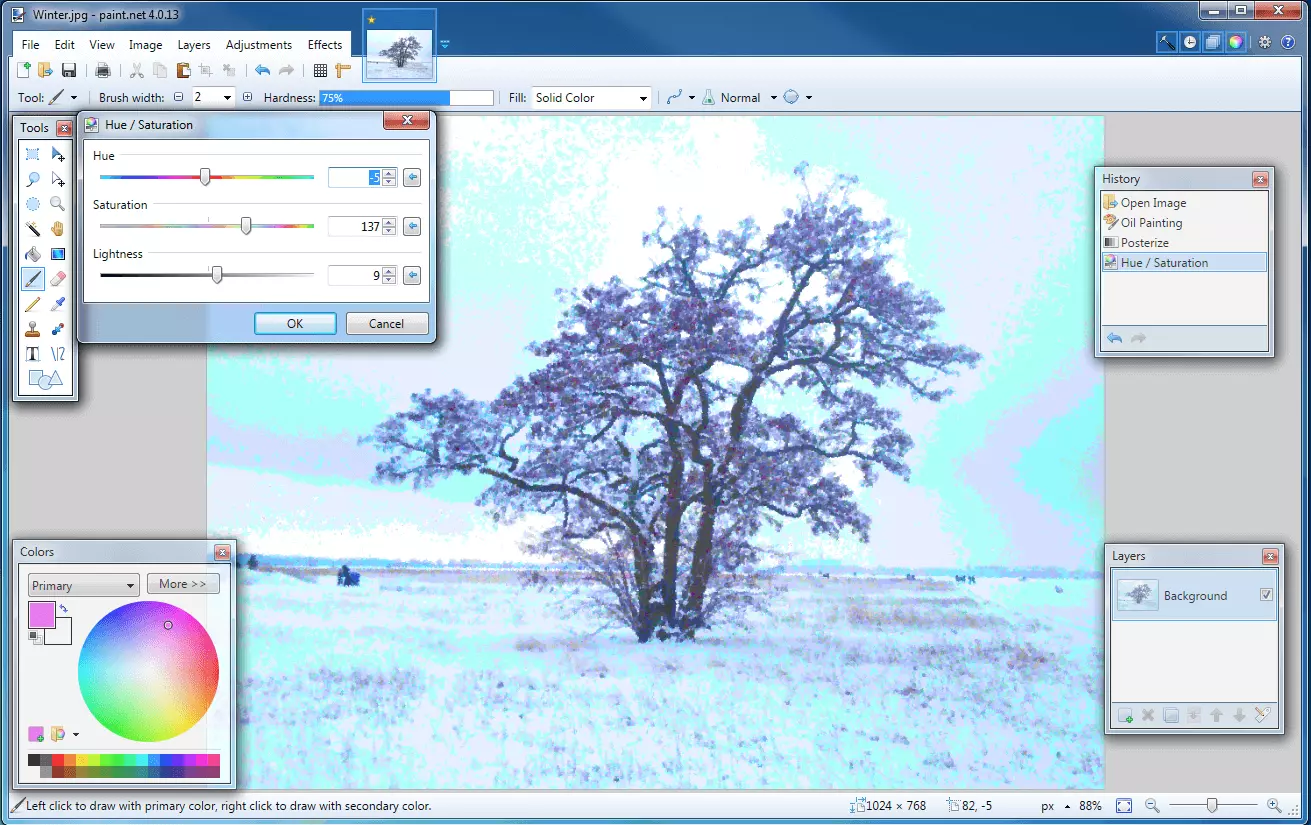
Paint.NET, el freeware desarrollado en su día por estudiantes, antaño de código abierto, está hoy auspiciado por la casa Microsoft, lo que determina su incompatibilidad con Linux y macOS y la necesidad de contar con un sistema operativo Windows como mínimo en la séptima versión para poder usarlo. El diseño de los menús se ha orientado al archiconocido modelo de Photoshop, aunque ha logrado una mayor claridad y un manejo más sencillo. En la barra de herramientas lateral se encuentran instrumentos tan conocidos como el lazo, el pincel, los objetos geométricos o la varita mágica, apenas echando en falta las propias del gran rival. Como en GIMP, con Paint.NET se dispone de diferentes opciones a la hora de editar documentos gráficos. Es posible cortar, modificar el color o el contraste o aplicar efectos sin grandes dificultades. A las habituales opciones se suman los más de 32 filtros con cuya ayuda se pueden eliminar los ojos rojos, por ejemplo, o convertir una foto en un óleo. Como ya se conoce de GIMP o Photoshop, con la función “Deshacer” se pueden eliminar los cambios desafortunados del historial, el cual, a diferencia de su gran rival, no está limitado a los últimos mil cambios, sino que guarda todas las acciones de forma ilimitada. También aquí se puede trabajar con capas, aunque, como GIMP, el original se ve levemente modificado con cada cambio. Una vez editado, el archivo puede guardarse en ocho formatos diferentes, PDN, BMP, PNG, GIF, JPEG, TIFF, TGA y DDS, pero no en PDF. En cuanto al abanico de funciones, el editor gratuito de fotos Paint.NET es mucho más sencillo que GIMP o Pixlr Editor. En la instalación básica se cuenta con un listado abarcable de opciones y efectos que, gracias a su activa comunidad de soporte, se puede ampliar fácilmente con diversas extensiones que añaden efectos o permiten abrir documentos en el formato propio de Photoshop (PSD). También está disponible un plugin para filtrar CMYK. Todas las extensiones disponibles, así como el programa mismo, se pueden descargar en la página oficial, getpaint.net.
| Pros | Contras |
|---|---|
| ✓ Comunidad muy activa y muchas extensiones disponibles | ✗ Solo para Windows |
| ✓ Se puede trabajar con capas | ✗ Paleta reducida de funciones en la instalación básica |
| ✓Permite la definición manual de la resolución | ✗ No puede guardar PDF |
| ✓ Soporta 8 formatos de archivo diferentes |
MAGIX Foto & Grafik Designer
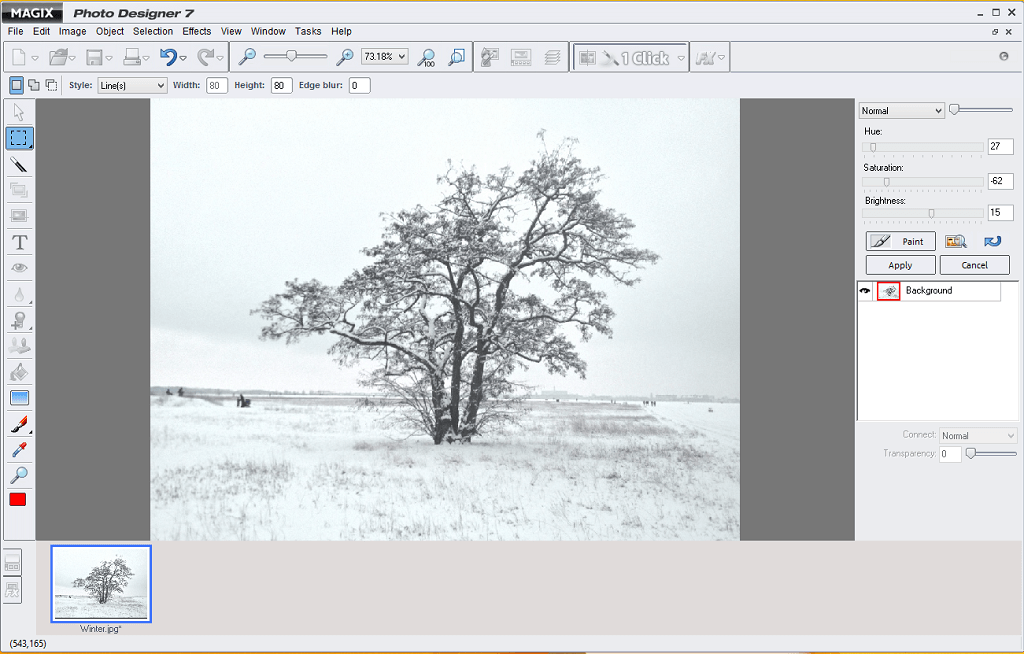
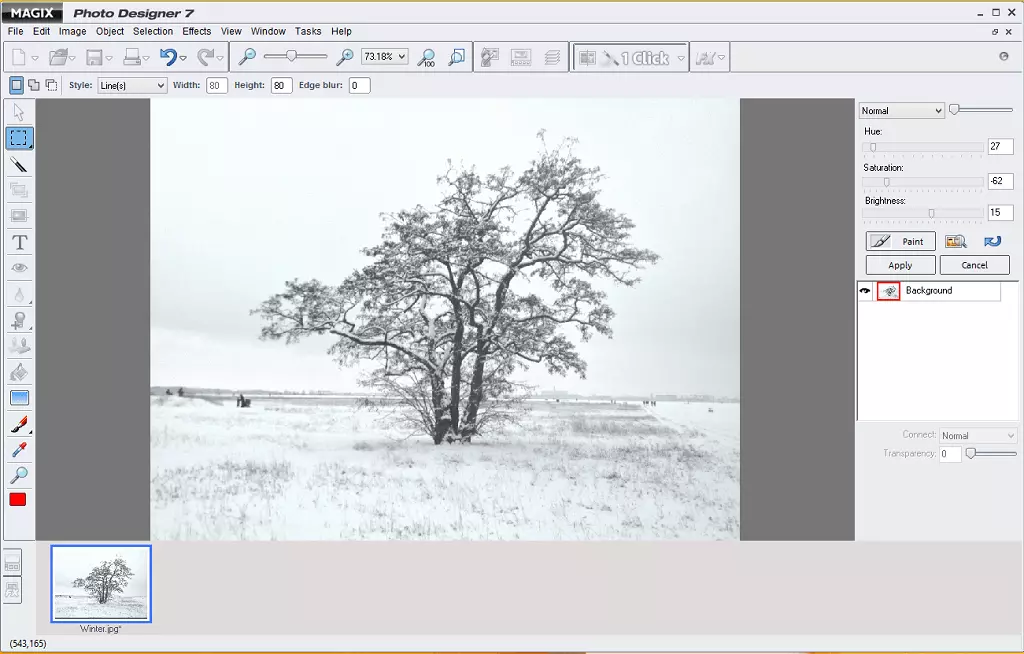
El editor de fotos de la empresa alemana MAGIX Software GmbH, MAGIX Photo & Graphic Designer, es una alternativa a Photoshop que, aunque no es gratuita, tampoco es prohibitiva. El programa resulta especialmente convincente por una interfaz fácil de aprehender, gracias a la cual incluso los menos experimentados pueden obtener grandes resultados, tanto en el retoque de fotos como en el diseño de gráficos. Con unos pocos clics es posible optimizar imágenes corrigiendo el color o las sombras o ajustando la claridad y el contraste. También es posible eliminar objetos con la función Magic Erase. Globalmente, las opciones para editar o retocar imágenes son muy abarcables. MAGIX ofrece, por ejemplo, solo doce filtros. Sin embargo, es en el diseño gráfico donde la herramienta muestra todo su poderío, ya que permite crear y editar gráficos de vectores de forma intuitiva, ofreciendo más de 2.500 elementos de diseño. Una gran ventaja de este software frente a las opciones gratuitas, que comparte con Photoshop, es su principio de trabajo no destructivo. Para acabar de convencerse de las ventajas de esta herramienta la mejor opción es descargarse la versión de prueba de 30 días, disponible en su página web. Otra opción, quizá más indicada para labores de retoque esporádicas, es el editor “Magix Photo Designer”, disponible gratuitamente. Como es lógico, la paleta de funciones está reducida a lo más esencial, de forma que los usuarios se benefician de la rapidez de la herramienta a la hora de optimizar imágenes de diversas formas.
| Pros | Contras |
|---|---|
| ✓ Adecuada para iniciarse | ✗ Software propietario con versión gratuita muy básica en funciones |
| ✓ Herramienta de edición profesional | |
| ✓ Principio de trabajo no destructivo | |
| ✓ Buena relación calidad-precio |
Photoscape
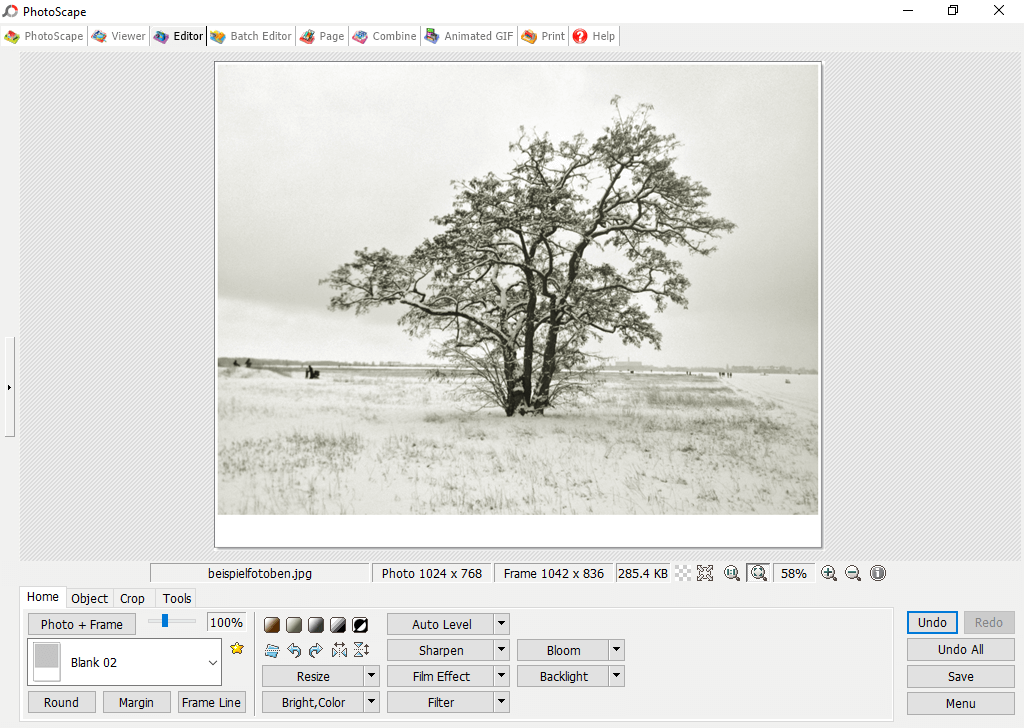
Otra herramienta de edición y administración de imágenes digitales es Photoscape, junto a GIMP una de las alternativas gratuitas a Photoshop más extendidas y muy popular sobre todo entre los fotógrafos amateurs. Por su fácil utilización y su sólida y amplia funcionalidad tanto para el usuario privado como para el semiprofesional, este es un software muy satisfactorio. Photoscape ofrece un gran número de funciones básicas de retoque como cortar, aplicar efectos, añadir objetos o corregir claridad, contraste y color, pero, además, es posible trabajar en varias fotos a la vez para, por ejemplo, cortarlas, nombrarlas y corregirlas. De igual modo, también permite crear posters, collages o GIF animados y convertir archivos RAW en JPEG. Junto a este y a RAM, también soporta los formatos PNG y GIF. Por último, incluye el ajuste para impresión, con diversas plantillas para retratos, tarjetas de visita o fotos para pasaporte.
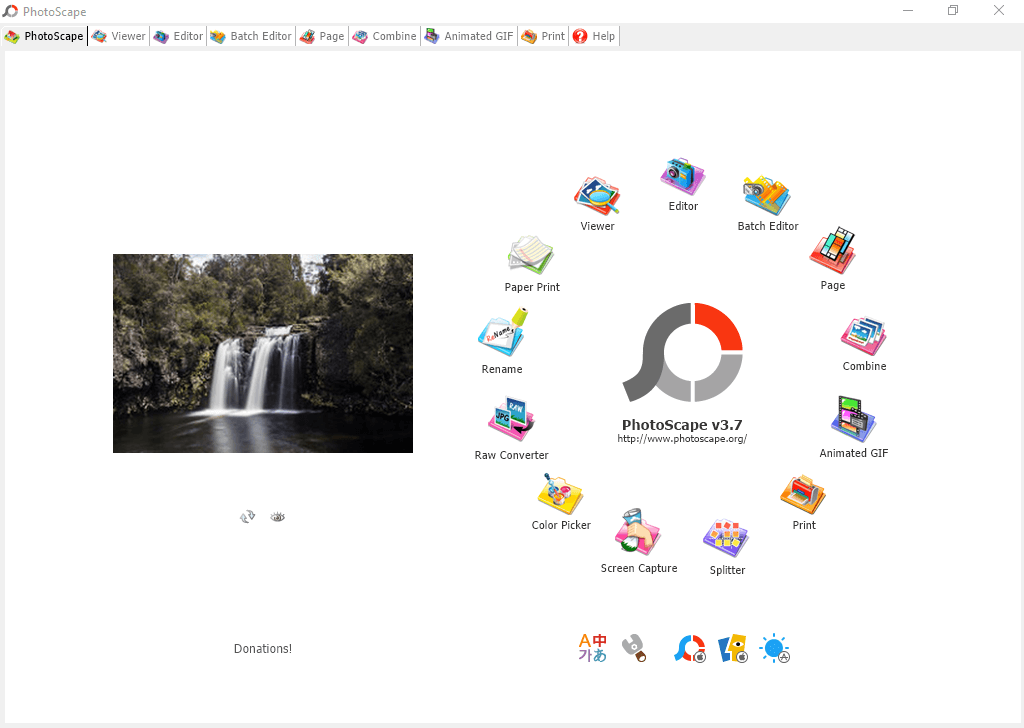
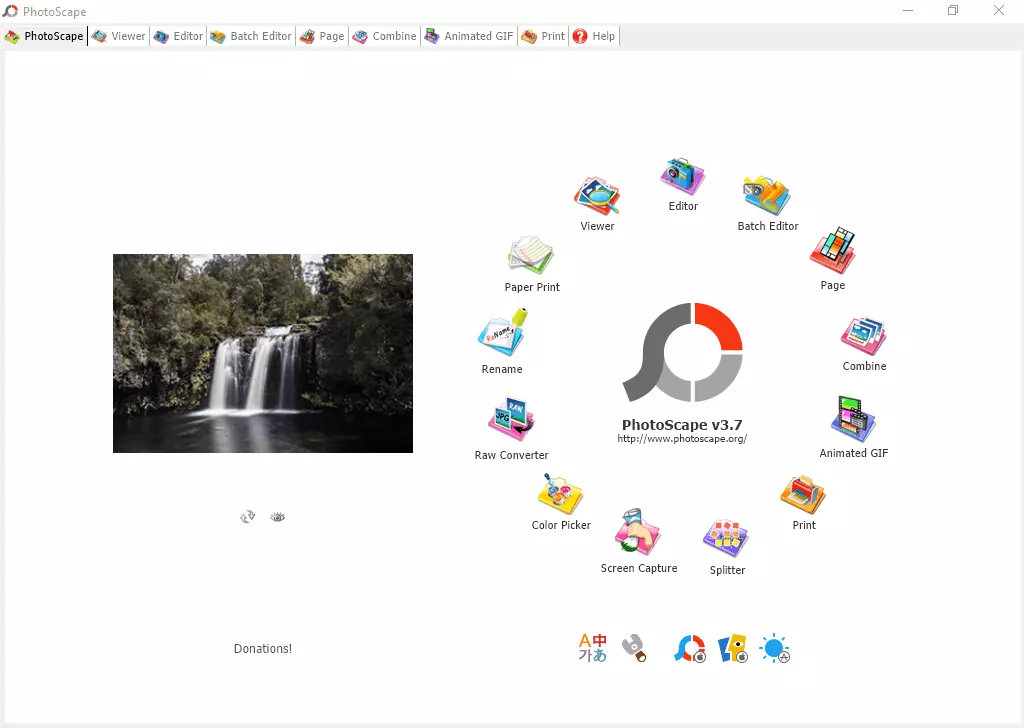
El equipo que desarrolla Photoscape, disponible para macOS y para Windows, ofrece la descarga de la herramienta de forma gratuita y financia el proyecto mediante donaciones.
Sin ser la herramienta más ágil ni satisfacer las necesidades del usuario profesional, Photoscape, con una interfaz simple y poco atractiva pero limpia, representa una opción muy a tener en cuenta como alternativa gratuita a Photoshop para el uso privado.
| Pros | Contras |
|---|---|
| ✓ Muchas funciones de edición básica | ✗ No es especialmente potente |
| ✓ Las funciones son fáciles de entender | ✗ Interfaz relativamente atractiva |
| ✗ Adware en el instalador | |
| ✗ No permite trabajar con capas |
Pixlr Editor & Express
En la página web de Pixlr el usuario puede acceder a dos herramientas con las cuales llevar a cabo tareas diferentes, Pixlr Editor, por un lado, y Pixlr Express, por el otro, ambas disponibles tanto como aplicación web como en versión escritorio (Windows y macOS), así como para dispositivos móviles iOS o Android. La versión web facilitaría la edición de imágenes directamente en el navegador sin tener que registrarse o instalar la aplicación. Esto ya es un indicador del enfoque online de la aplicación, que crea los archivos resultantes directamente con una resolución de 96 dpi.
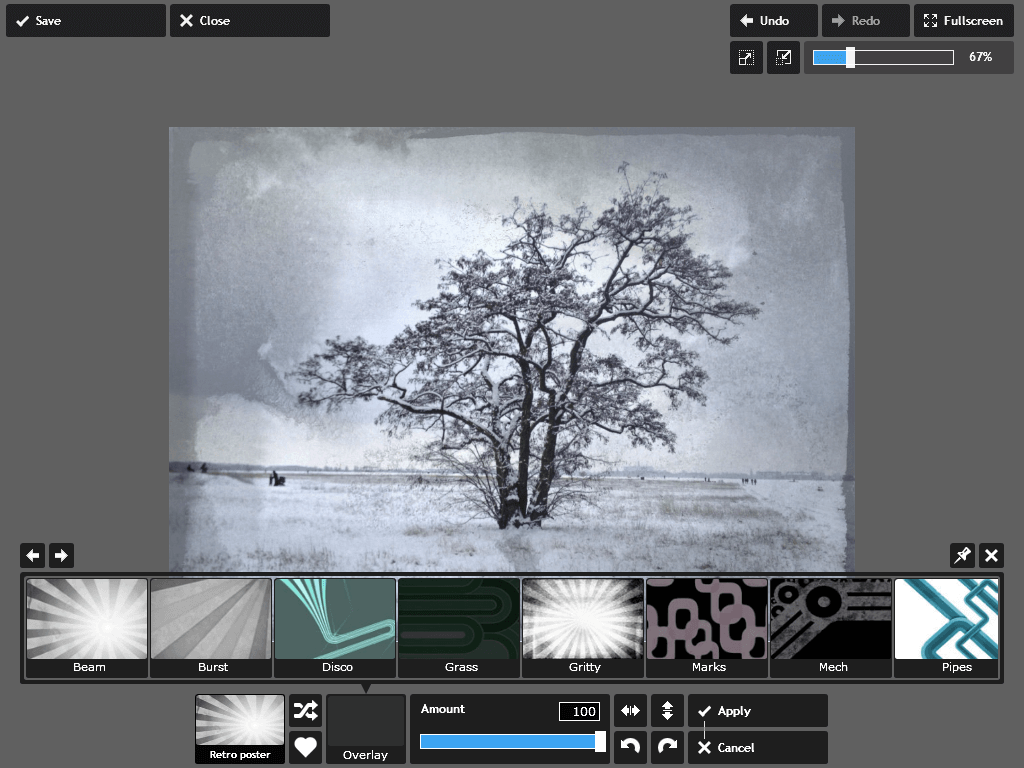
Pixlr Express es un editor de imagen digital ágil y versátil, muy fácil de usar y de aspecto limpio y claro, a pesar de la abundancia de efectos para aplicar overlays y marcos, entre muchas otras opciones. La herramienta soporta los formatos JPEG, PNG, TIFF, BMP y el formato propio PXD, aunque solo permite guardar en JPEG. Si estas prestaciones se quedan cortas y se aspira a algo más, el Pixlr Editor va un paso más allá. Junto a los filtros y opciones estándar (pincel, selección, corrección), el Editor ofrece (prácticamente) todo lo que Photoshop: retocar imágenes, trabajar en capas, utilizar curvas, recortar, corregir color, etc., hasta componer un total de más de 25 funciones de edición profesional.
Naturalmente, se dan algunas limitaciones. La mencionada resolución, adecuada para documentos online, no es la mejor opción para todo el mundo, así como tampoco es posible trabajar en el espacio cromático CMYK. En definitiva, sin ser una alternativa a Photoshop completamente equiparable, el Pixlr Editor constituye un buen programa de edición digital orientado sobre todo a imágenes para la web.
En Internet se puede acceder a un sinnúmero de tutoriales y a un abundante material de apoyo y, si se desea echar una ojeada a todo lo que se puede hacer con la herramienta, en la página Made with Pixlr se tiene acceso a diversos ejemplos de trabajos realizados con Pixlr.
| Pros | Contras |
|---|---|
| ✓ Web app, aplicación móvil e instalación de escritorio | ✗ Solo guarda formatos de imagen |
| ✓ Edición rápida y sencilla con Pixlr Express | ✗ Carece de modo CMYK |
| ✓ Gran paleta de funciones de Pixlr Editor | ✗ Resolución automática de 96dpi |
| ✓ Permite trabajo con capas y curvas de gradación | |
| ✓ Modo pantalla completa |
PicMonkey
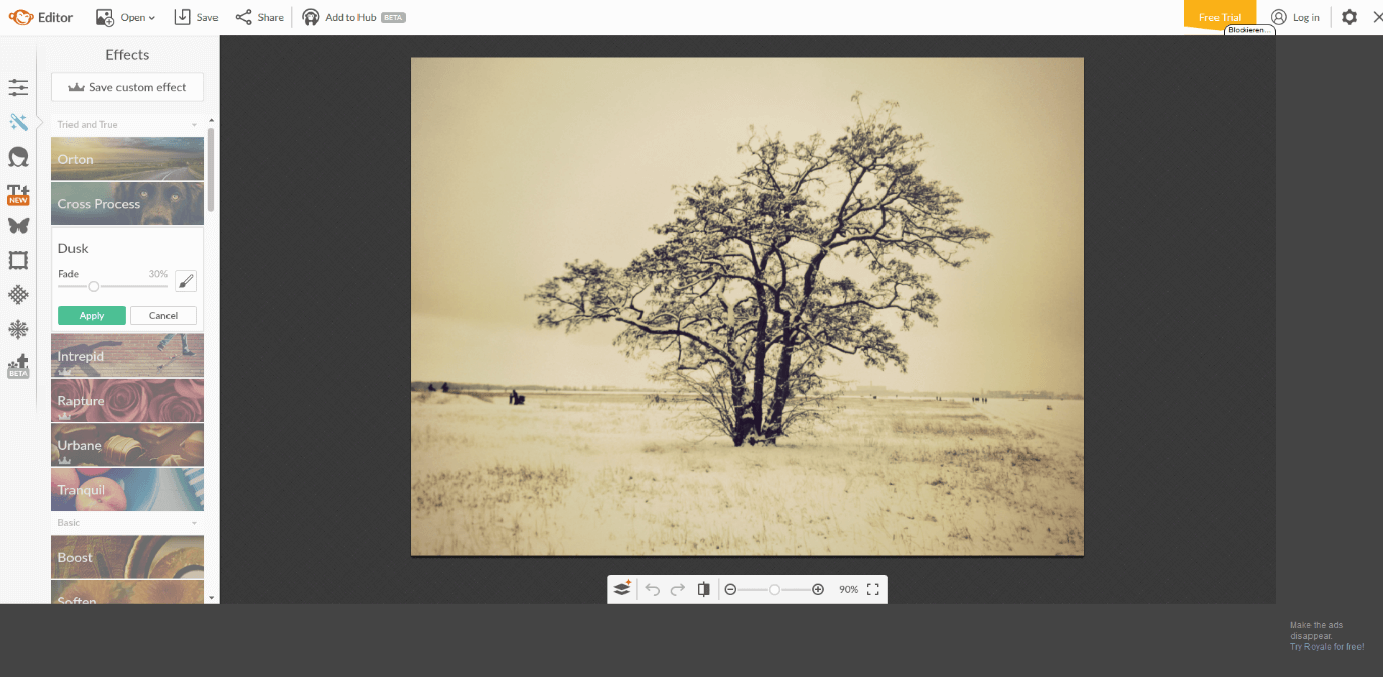
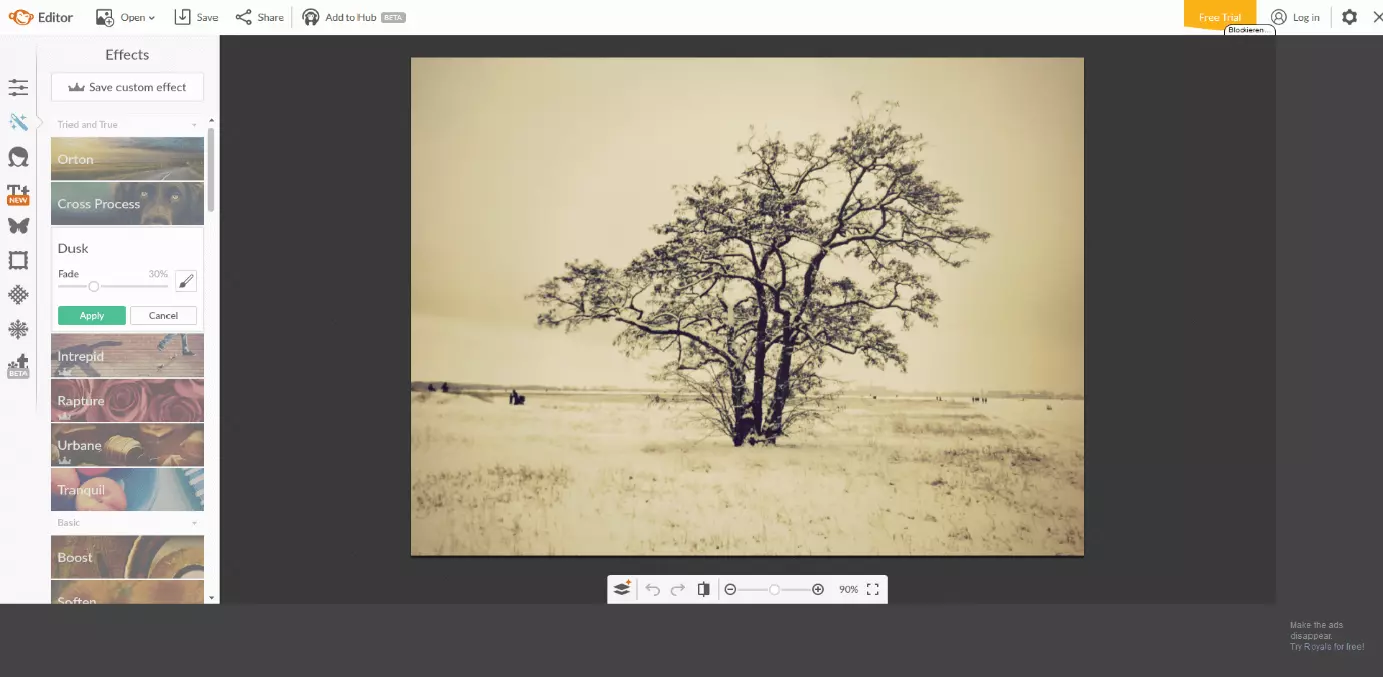
En el caso de PicMonkey también nos encontramos ante una herramienta cien por cien web cuyo uso no requiere ni registro ni descarga. Realmente no está cualificada como alternativa profesional total a Photoshop pero sí para divertirse editando las fotos cotidianas a nivel no profesional, ya que permite utilizar un gran número de filtros y efectos originales. Los usuarios se encuentran en este editor gratuito de fotos con una enorme variedad de filtros predefinidos cuyos parámetros son, en gran medida, ajustables. Sin embargo, la versión gratuita está fuertemente limitada en funciones. Naturalmente, no se echan de menos las funciones básicas de cualquier editor de fotos digitales como cortar, ajustar el tamaño, corregir color, etc., pero en las opciones para retocar, así como también en cuanto a efectos, overlays y marcos, salta a la vista claramente la diferencia con la versión de pago, con un portfolio de funciones mucho más amplio. A diferencia de Pixlr Express, aquí el usuario puede escoger diferentes configuraciones para la imagen, aunque solo puede determinar con ciertas limitaciones su tamaño y su resolución, ya que solo se dispone de tres ajustes de calidad. El rendimiento de la aplicación no es completamente satisfactorio, ya que en ocasiones tienen lugar algunos desfases que entorpecen la experiencia del usuario. Sin embargo, PicMonkey convence por los efectos y las texturas que incluye, como la divertida herramienta Touch up, con la cual decorar rostros con barba. Además de esta y de las funciones de edición, también se pueden crear collages y diseños propios utilizando diversas plantillas. PicMonkey se puede disfrutar en la web o como aplicación móvil para iOS y Android.
| Pros | Contras |
|---|---|
| ✓ No requiere instalación | ✗ La versión gratuita está muy limitada |
| ✓ Efectos creativos y divertidos | ✗ No soporta CMYK |
| ✓ Uso muy intuitivo, apenas requiere práctica | ✗ Edita en PNG y JPEG solamente |
Estas son las mejores alternativas a Photoshop
Incluso constituyendo dignas opciones alternativas, es difícil que estos programas puedan sustituir completamente a Photoshop, pues la larga experiencia y el alto grado de desarrollo que sostienen a este software se reflejan en cada nueva versión. Prácticamente todas las herramientas, todos los filtros y, en última instancia, también la interfaz de los rivales menores, estuvieron antes, con toda probabilidad, en el Goliath entre los editores digitales. Sin embargo, es sobre todo su alto precio lo que acaba de decidir la balanza para muchos a favor de una de estas alternativas gratuitas a Photoshop. Si el objetivo se reduce básicamente a retocar las fotos de las últimas vacaciones, un editor gratuito de fotos digitales ofrece casi los mismos buenos resultados que el programa de Adobe.
| Nombre | Tipo | Compatible con | Formatos de archivo que soporta | Soporta CMYK | Trabajo en capas | Creación de PDF | Modelo tarifario |
|---|---|---|---|---|---|---|---|
| GIMP | Aplicación open source, requiere descarga e instalación | Windows, macOS, Linux | Más de 30 | Sí | Sí | Sí | Gratuito |
| Paint.net | Software libre, se descarga e instala | Windows | 8 diferentes, entre ellos PDN, PNG, GIF y JPEG | Mit Plug-in | Sí | No | Gratuito |
| MAGIX Foto & Grafik Designer | Requiere descarga e instalación | Windows | Más de 20 | Sí | Sí | Sí | De pago, versión gratuita mucho más sencilla |
| Photoscape | Software libre, se descarga e instala | Windows, macOS | JPEG, RAM, PNG, GIF | No | No | No | Gratuito |
| Pixlr Editor & Express | Disponible como aplicación web, aplicación móvil y descarga de escritorio | Funciona en todos los exploradores, versión móvil para iOS y Android, versión de escritorio para Windows y macOS | JPEG, PNG, TIFF, BMP y el formato de Pixlr, PXD | No | Sí | No | Gratuito |
| PicMonkey | Aplicación web y móvil | Multiplataforma | PNG, JPEG | No | No | No | Versión básica gratuita, la completa es de pago |