

.NET Framework: toda la información sobre el framework de Microsoft

Desde que salió Windows Vista, .NET Framework viene instalado de serie con el sistema operativo de Microsoft. El framework es tanto un entorno en tiempo de ejecución como una biblioteca para el desarrollo de programas. En nuestra guía, te proporcionamos la información más importante sobre la plataforma. A continuación, mostramos los primeros pasos para empezar a utilizar la aplicación.
- Domina el mercado con nuestra oferta 3x1 en dominios
- Función Domain Connect para una configuración DNS simplificada gratis
- Registro privado y gratis para mayor seguridad
¿Qué es .NET Framework?
.NET Framework es uno de los principales componentes de la plataforma de software .NET, desarrollada por Microsoft. Dentro de esta colección de herramientas para desarrolladores, .NET Framework cumple dos funciones: por un lado, el framework, que en parte es de código abierto, ofrece interfaces de programación, programas de servicios y bibliotecas de categorías para el desarrollo de programas. Por otro lado, con el CLR (Common Language Runtime) tienes preparado un entorno en tiempo de ejecución, que hace que se ejecute el software basado en .NET Framework.
Desde que salió Windows Vista (2007), Microsoft suministra el .NET Framework con sus sistemas operativos. La biblioteca y el entorno en tiempo de ejecución se instalan por defecto y se mantienen actualizados automáticamente a través de Windows Update. Como no todas las versiones del framework son retrocompatibles, los sistemas de Microsoft suelen instalar y mantener varias ediciones del .NET Framework en paralelo.
Con .NET Core existe, desde 2016, una variante de .NET Framework completamente de código abierto (desde noviembre de 2020, al igual que .NET Framework, es parte de .NET), desarrollada por la Fundación .NET en colaboración con Microsoft y disponible bajo la licencia MIT. Los aspectos principales de la versión de código abierto son: la estructura modular que tiene y la independencia de la plataforma, es decir, .NET Core también funciona en Linux y macOS, entre otros.
¿Qué hace que .NET Framework sea tan interesante para los programadores?
Trabajar con .NET Framework tiene sentido para los desarrolladores de programas por dos razones concretas:
- .NET Framework permite realizar proyectos en varios idiomas
La plataforma permite trabajar en el mismo proyecto con diferentes lenguajes de programación. En muchos casos, basta con un simple editor de código y su respectivo compilador, los cuales también proporciona el propio .NET Framework. Por ejemplo, puedes escribir partes del programa en C++, C#, F# o Visual Basic y posteriormente combinarlas y utilizarlas en una aplicación. Para ello, la colección de herramientas de Microsoft utiliza el lenguaje intermediario CIL (Common Intermediate Language), que antes también se conocía como Microsoft Intermediate Language (MSIL) y tiene un sistema de lenguaje cruzado con tipos de datos basados en objetos.
Microsoft desarrolla continuamente el .NET Framework y la interoperabilidad del lenguaje de la plataforma. Además, también puedes programar aplicaciones HTML5 o aplicaciones JavaScript basadas en el framework sin ningún problema.
- .NET Framework garantiza la ejecutabilidad de las aplicaciones para los usuarios de Microsoft
Como ya hemos mencionado, .NET Framework viene instalado por defecto en los sistemas operativos de Microsoft (a excepción de las versiones de servidor). Por lo tanto, si desarrollas una aplicación basada en .NET Framework, tendrás automáticamente la certeza de que una gran parte de la comunidad de usuarios potenciales disponen del entorno en tiempo de ejecución adecuado. Por otro lado, el framework, incluyendo sus interfaces y bibliotecas, puede instalarse en unos pocos pasos para apoyar la ejecutabilidad del software respectivo. Con la versión complementaria de .NET Core o la suite completa de .NET, también se proporciona la compatibilidad necesaria en ordenadores con sistemas operativos de Linux y macOS.
Microsoft y .NET Framework: la historia de la colección de herramientas
Justo a tiempo para el cambio de milenio, Bill Gates presentó por primera vez al público, en junio de 2000, su visión del .NET Framework. Como plataforma unificadora de lenguajes para los tres lenguajes de programación que dominan Windows, C++, J++ y Visual Basic, el framework se convirtió en una herramienta indispensable incluso antes de su lanzamiento. Le siguieron varias versiones previas ejecutables hasta que Microsoft presentó la primera edición oficial de .NET (V1.0) en enero de 2002.
Los mayores hitos en la cronología de las versiones de .NET Framework de forma rápida:
- 2002: Microsoft publica .NET (V1.0) y Visual Studio .NET 2002.
- 2005: aparece .NET Framework 2.0 como la primera gran actualización de la plataforma, que incluye un nuevo entorno en tiempo de ejecución.
- 2006: en noviembre, Microsoft lanza .NET Framework 3.0, la primera versión del framework que se convierte en un componente base de un sistema operativo de Windows (Vista).
- 2007: con .NET Framework 3.5, una de las versiones más famosas del framework de Microsoft llega a finales de 2007. Al igual que la versión 3.0 anterior, la 3.5 utiliza el entorno en tiempo de ejecución de segunda generación, por lo que el .NET Framework 3.5 es compatible con la versión 2.0.
- 2008: Microsoft publica por primera vez parte del código fuente.
- 2010: tras una fase beta de casi dos años, .NET Framework 4.0 se publica finalmente en abril de 2010. Entre las numerosas innovaciones se encuentra un nuevo entorno en tiempo de ejecución.
- 2012: .NET Framework 4.5 se publica en agosto de 2012 y se convierte en la versión estándar de la plataforma para desarrolladores, la cual se entrega con Windows 8.
- 2015: .NET Framework 4.6 llega como parte integral de Windows 10.
- 2020: .NET 5.0 se convierte en el sucesor oficial de .NET Framework (versión 4.8) y de .NET Core.
Introducción a .NET Framework: la información más importante de un vistazo
El .NET Framework de Microsoft ofrece una excelente base para la programación de aplicaciones. La variedad de interfaces de programación y bibliotecas reduce enormemente el esfuerzo de los desarrolladores. Además, existe la ventaja de no estar atado a un lenguaje de programación específico y a ciertos paradigmas de la programación, lo que da mucha libertad.
¿Estás todavía al principio de tu carrera como desarrollador? En nuestro artículo “Aprender a programar: los conceptos básicos” te ofrecemos consejos valiosos para iniciarte en el mundo de la programación.
Hemos resumido para ti los datos más importantes para empezar a utilizar .NET Framework.
Requisitos de uso
.NET Framework solo estaba disponible para Windows, por lo que los usuarios de macOS y Linux tenían que recurrir a la alternativa .NET Core. Desde su fusión con .NET, esta restricción se ha eliminado, por lo que puedes aprovechar las herramientas para desarrolladores de Microsoft en el sistema operativo de tu elección. Esta independencia del sistema operativo no se aplica si se quiere trabajar explícitamente con .NET Framework 4.8 o una versión aún más antigua, ya que estos fueron desarrollados exclusivamente para Windows.
Si no quieres escribir tus propias aplicaciones .NET utilizando el Software Development Kit de .NET y la línea de comandos, también puedes usar una de las siguientes aplicaciones:
Lenguajes de programación
Los tres principales lenguajes de programación que puedes utilizar para programar una aplicación .NET son C#, F# y Visual Basic. Los tres lenguajes de programación son compatibles con Windows, así como con macOS y Linux. Los usuarios de Windows tienen otra opción adicional que es C++/CLI, una variante del C++ clásico desarrollada por Microsoft.
Además, con el compilador adecuado se pueden implementar otros lenguajes en el framework. Por ejemplo, el compilador PeachPie permite trabajar con PHP, mientras que el compilador Jurassic permite programar en .NET con JavaScript.
Instalación
Desde Windows Vista, .NET Framework ha estado estrechamente vinculado a los sistemas operativos de Microsoft. Sin embargo, siempre se recomienda usar la última versión para desarrollar con la plataforma, por lo que se recomienda una instalación manual. El actual Windows 10 (a partir de julio de 2021), por ejemplo, solo tiene instalado por defecto .NET Framework 3.5 y .NET Framework 4.8.
Por supuesto que también puedes trabajar con versiones anteriores de .NET Framework si te conviene para tus proyectos.
Puedes encontrar la última versión de .NET en el centro de descargas de la página oficial de Microsoft. Solo necesitas seleccionar tu sistema, bien sea Windows, macOS o Linux, y descargar el Software Development Kit (SDK) de NET 5.0.
El entorno en tiempo de ejecución (.NET Runtime) también se incluye en el SDK. Por lo tanto, el segundo botón de descarga que se presenta para los usuarios de Windows solo te interesa si quieres ejecutar programas .NET y aún no has instalado el entorno en tiempo de ejecución en tu ordenador.
Tu primera aplicación .NET propia
Una vez que hayas instalado la versión más reciente del framework de Microsoft, puedes empezar a programar tu primera aplicación propia. Puedes utilizar uno de los entornos de desarrollo enumerados en “Requisitos de uso” o, como en el caso a continuación, el símbolo del sistema.
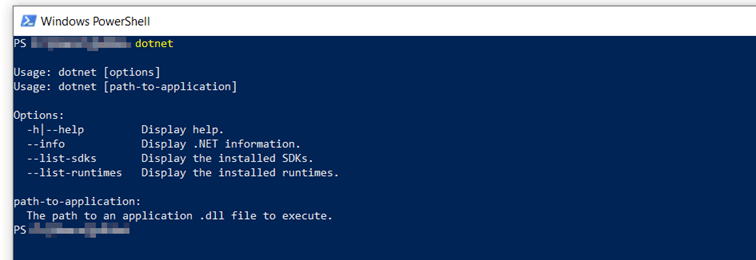
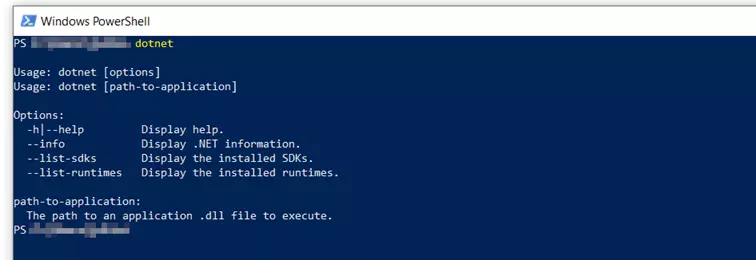
Primero comprueba que la instalación se ha realizado correctamente, ¿cómo? pues ejecutando el comando “dotnet”. A continuación, la línea de comandos te mostrará una lista de las opciones disponibles.
Ahora crea tu propia aplicación .NET en un nuevo directorio (en nuestro ejemplo: “myApp”):
dotnet new console -o myAppA continuación, llama a este directorio de aplicaciones con el siguiente comando:
cd myAppEl archivo principal de la aplicación que acabas de crear se llama Program.cs. Contiene un sencillo código “Hello World!” que ya puedes ejecutar. Para ello, ejecuta tu programa con el siguiente comando:
dotnet run
