

Instalar Python: instrucciones para Windows, Linux y macOS

Si quieres instalar Python, lo más fácil es utilizar los paquetes de instalación oficiales del popular lenguaje de scripting. Puedes elegir entre las diferentes versiones antiguas y nuevas para las diversas plataformas. A continuación, te mostramos cómo encontrar la versión más adecuada para instalar y configurar Python en tu sistema.
- Domina el mercado con nuestra oferta 3x1 en dominios
- Función Domain Connect para una configuración DNS simplificada gratis
- Registro privado y gratis para mayor seguridad
¿Qué se necesita para configurar Python?
Si quieres trabajar con Python, necesitas dos cosas: un editor de código, que en el mejor de los casos ofrezca un resaltado de sintaxis, y la versión de Python adecuada para el respectivo sistema y propósito. Tu dispositivo de trabajo no tiene que cumplir ningún requisito especial de hardware o software para llevar a cabo la instalación de Python.
A la hora de elegir una versión, debes responder a dos preguntas en particular:
- ¿En qué sistema operativo quieres trabajar con Python?
- ¿Cuál es el objetivo de tus tareas de programación?
En principio, eres completamente libre de elegir la plataforma que deseas utilizar. El lenguaje de código abierto está disponible para Windows, Linux y macOS. Sin embargo, dependiendo del sistema, hay que elegir un paquete de instalación u otro.
Por lo tanto, el trasfondo para el uso o la instalación de Python desempeña un papel fundamental, ya que se recomiendan diferentes versiones en función del uso que se le quiera dar. Por ejemplo, si quieres aprender a programar con Python, puedes simplemente instalar la versión más reciente de Python. Si estás programando una aplicación específica y quieres asegurar su compatibilidad con módulos de terceros, suele ser mejor utilizar versiones más antiguas. Por lo tanto, averigua qué versión es la más adecuada para tu proyecto, preferiblemente antes de configurar Python.
¿Quieres dar tus primeros pasos con Python? ¡Aprende los mejores consejos y trucos para principiantes y novatos en nuestro detallado tutorial de Python!
¿Dónde se puede descargar Python?
Hay varias opciones para descargar y configurar Python en función de la plataforma. Sin embargo, el mejor lugar para descargar todas las diferentes versiones es sin duda la página web oficial de Python. Aquí puedes encontrar versiones actuales y anteriores, imágenes Docker y versiones de desarrollo en fase de prueba; con la opción de ser instaladas en Windows, Linux/UNIX, macOS u otras plataformas como iOS, IBM i, AIX o Solaris.
Como alternativa, puedes descargar Python, que es uno de los lenguajes de programación de internet más populares, por otros medios: los usuarios de Linux o macOS, por ejemplo, también pueden obtener los archivos de instalación directamente a través del gestor de paquetes. Para instalar Python en los sistemas operativos más recientes de Microsoft, como Windows 10 u 11, puedes utilizar el Microsoft Store. Se instala por defecto y tiene varias versiones de Python disponibles para descargar inmediatamente.
¿Utilizas Python para crear tu propio proyecto web o para gestionar un página web basada en Python? Con los paquetes de hosting de IONOS tendrás listo el entorno de hosting adecuado. ¡Incluyendo el dominio y los certificados SSL/TLS!
Instalación y configuración de Python en Windows: ¿cómo funciona?
La instalación de Python en un sistema de Microsoft se realiza en unos pocos pasos. Lo único que hay que tener en cuenta es que las nuevas versiones a partir de Python 3.9.x solo funcionan en Windows 8 o superior.
Paso 1. Descargar el paquete de instalación correspondiente
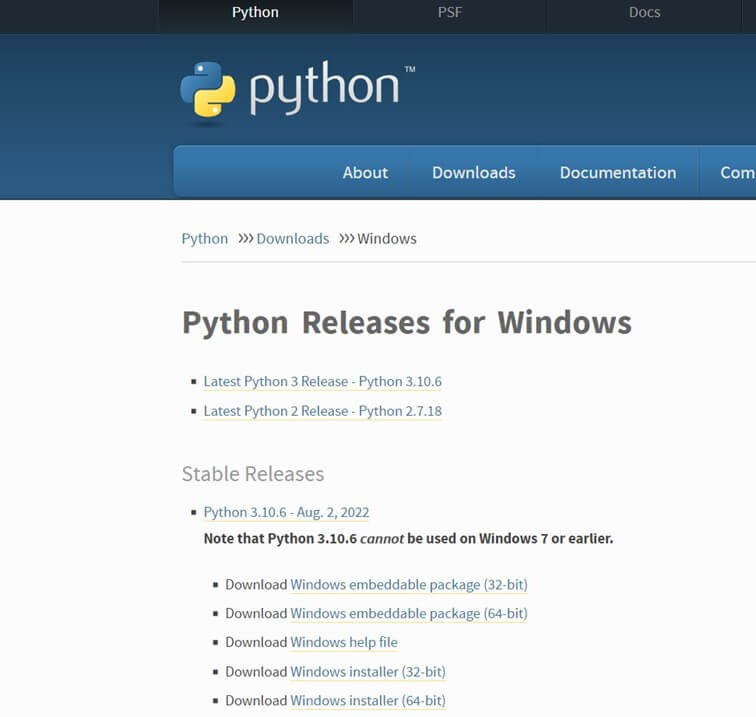
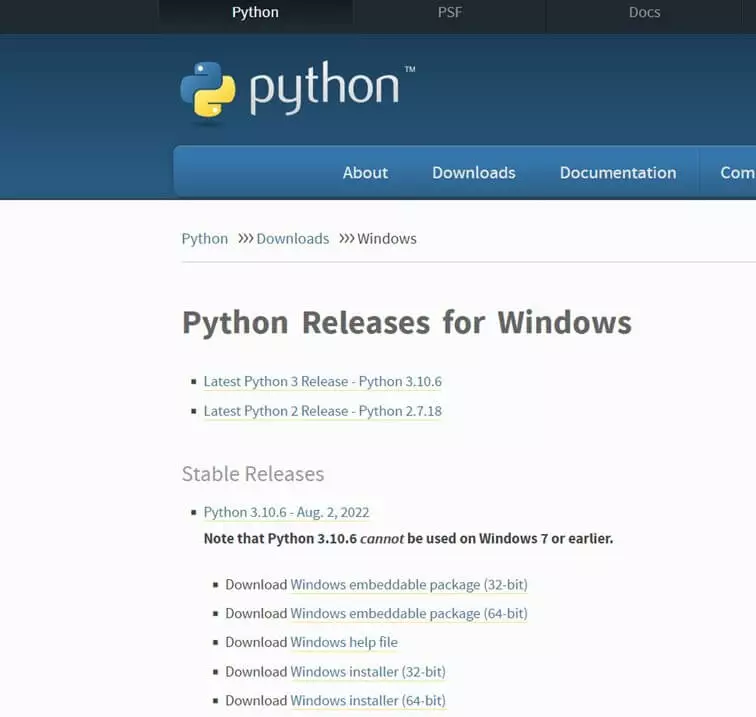
En la página web oficial de Python encontrarás todas las versiones disponibles de Python 2 y Python 3 para Windows. Para practicar o trabajar, se recomienda descargar una versión “estable”.
En todos los paquetes de descarga se puede elegir entre las opciones de 32 y 64 bits. Escoge la variante que se adapte a la arquitectura de tu sistema. Utiliza el “instalador de Windows” para una instalación normal y corriente (recomendado para principiantes).
La alternativa “Windows embeddable package” permite desempaquetar los archivos del programa Python sin su instalación. Los “pre-releases” disponibles son versiones en otros idiomas que aún están en fase de pruebas.
Haz clic en el enlace correspondiente para iniciar la descarga.
Paso 2. Instalar Python
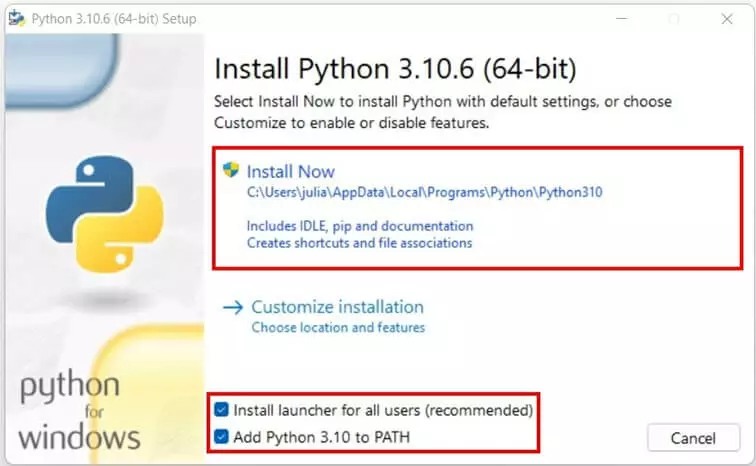
Inicia la instalación de Python haciendo doble clic en el archivo descargado. Cuando se abra el asistente de instalación, deja marcada la casilla “Install launcher for all users”. Marca también la casilla “Add Python x.x to PATH” para poder utilizar el lenguaje de programación directamente a través del símbolo del sistema. A continuación, haz clic en “Install now”.
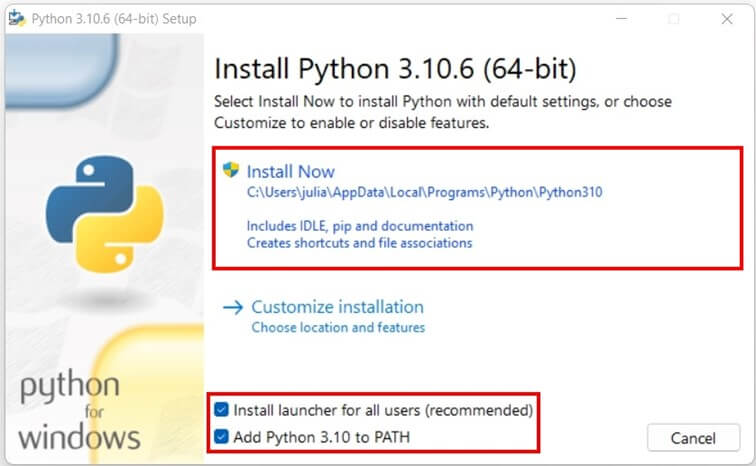
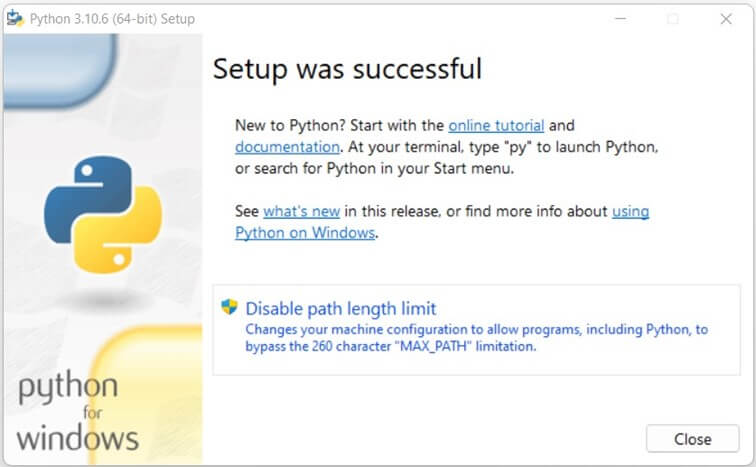
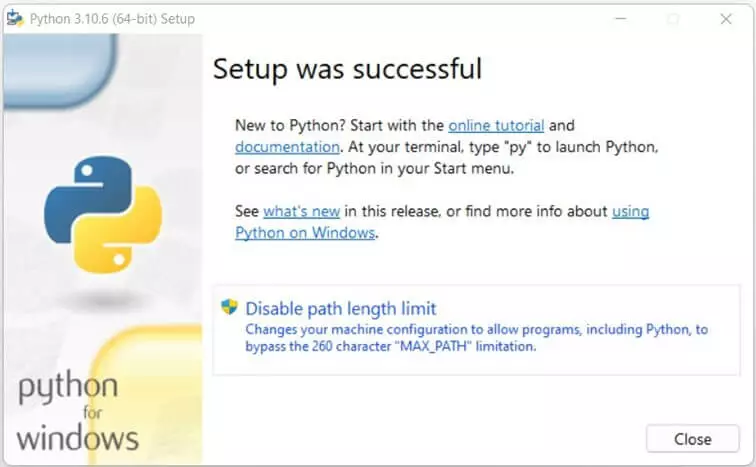
La instalación se inicia al instante, la cual dura unos pocos segundos. A continuación, verás un mensaje de éxito y otra opción de configuración: si seleccionas el botón “Disable path length limit”, permites a Python y otros programas saltarse el límite de longitud máxima de la ruta (260 caracteres) cuando sea necesario.
Sin embargo, también puedes completar la instalación y configuración de Python sin activar esta opción. Solo haz clic en “Cancelar”.
Paso 3. Ejecutar Python
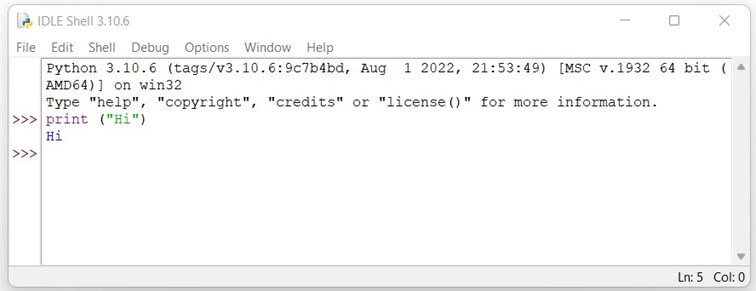
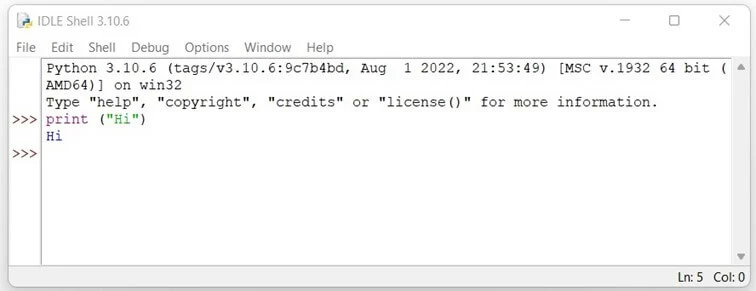
Si quieres ejecutar Python, puedes utilizar IDLE (Integrated Development and Learning Environment), el entorno de desarrollo integrado de Python. IDLE se instala automáticamente cuando se configura el lenguaje de scripting.
Para ello, abre el buscador de Windows y escribe “IDLE”. Haz clic en el resultado de búsqueda apropiado para iniciar el shell IDLE. A continuación, podrás empezar a programar en Python.
¿Estás buscando todavía una buena dirección web? Encuentra el dominio adecuado para tu proyecto web con la ayuda de IONOS y benefíciate de ventajas como un certificado SSL/TLS gratuito y un buzón para correo electrónico con 2 GB de almacenamiento.
Instalar y configurar Python en Linux: paso a paso
Python se puede instalar cómodamente en las distribuciones de Linux a través del terminal, aunque puede que el lenguaje de programación ya se encuentre instalado en el sistema. Por ejemplo, Ubuntu 20.04 y sus versiones posteriores se entregan con Python 3.9 por defecto. Lee en los siguientes pasos cómo averiguar si Python ya está instalado y cómo instalarlo manualmente en Linux si todavía no lo está. En este caso, vamos a utilizar Ubuntu 22.04 como ejemplo.
Paso 1. Comprobar la instalación actual de Python
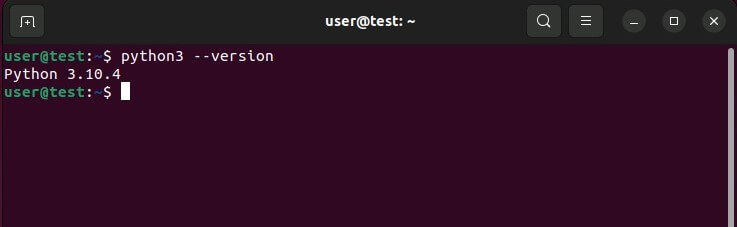
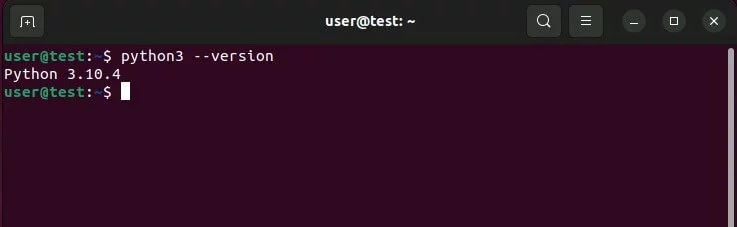
Abre el terminal y ejecuta el siguiente comando:
python3 --versionEn la siguiente línea, en caso de ya estar instalado, Ubuntu muestra automáticamente la versión actual de Python 3.
Paso 2. Instalar Python
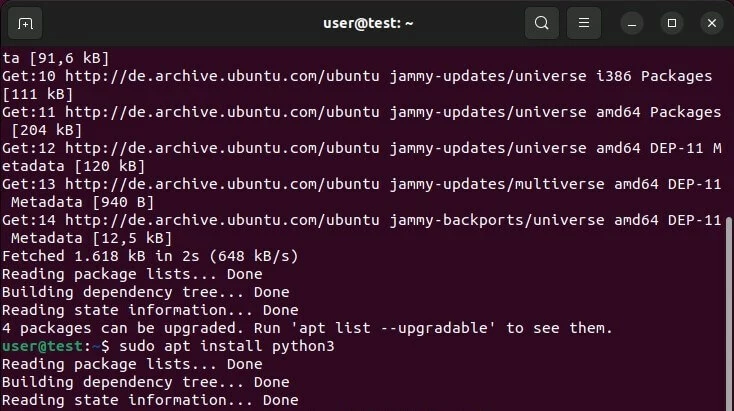
Si todavía no hay ninguna versión de Python instalada, puedes empezar la instalación en cualquier momento utilizando el sistema de gestión de paquetes apt. Primero debes actualizar el gestor de paquetes con el siguiente comando:
sudo apt updateLuego instala Python con el siguiente comando:
sudo apt install python3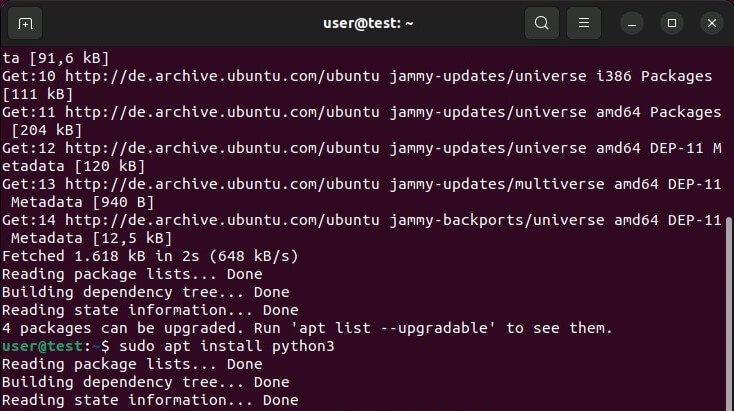
Para instalar determinadas versiones del lenguaje de scripts en Linux, hay que obtener el paquete de instalación correspondiente de la página oficial y desempaquetarlo.
Paso 3. Ejecutar Python
Una vez configurado Python, puedes acceder al lenguaje de programación en cualquier momento a través del terminal. Para ello, basta con introducir el siguiente comando:
python3Instalar Python en dispositivos macOS
Hace tiempo que los sistemas operativos de Apple vienen con Python preinstalado. Sin embargo, nunca se utilizó una versión posterior a Python 2.7. Por lo tanto, se recomienda encarecidamente instalar una versión más reciente de Python, incluso si tu sistema ya dispone de una. La mejor manera es a través del gestor de paquetes Homebrew, que debe ser instalado primero.
Paso 1. Instalar Homebrew
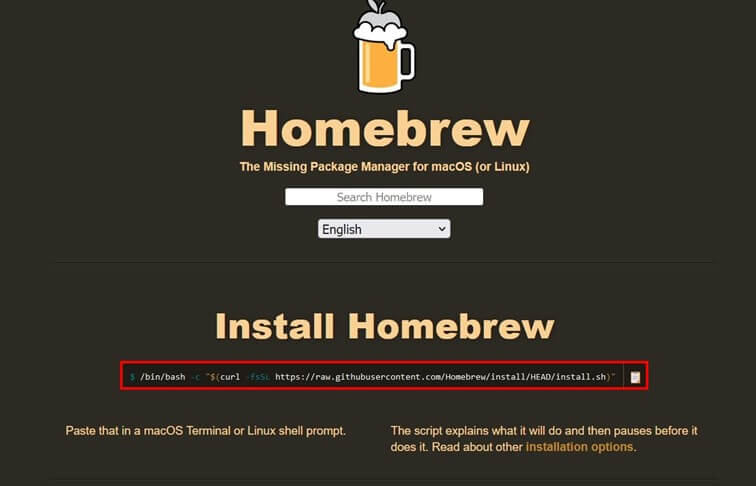
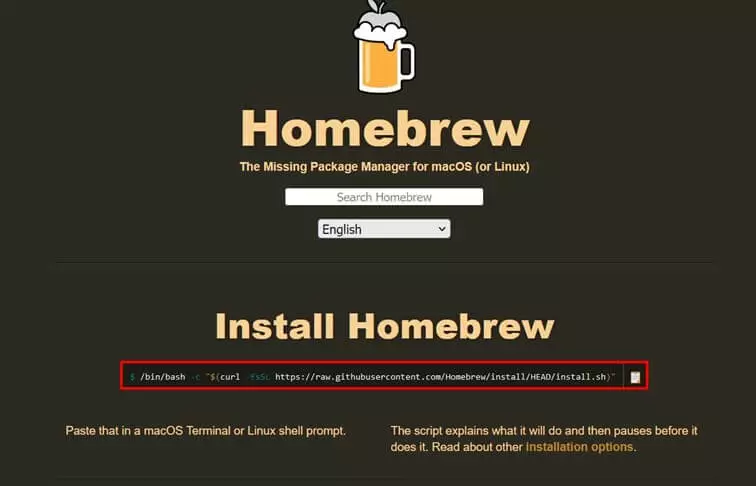
Arranca el terminal (el cual puede ser llamado a través del buscador, entre otros) y accede a la página web oficial de Homebrew. Copia el comando que te aparece y pégalo en el terminal. Ejecuta el comando e introduce tu contraseña para comenzar la instalación de Homebrew.
Después de finalizar la instalación, podrás encontrar dos comandos más en “Next steps”. Estos también los debes ejecutar. De este modo, se añade Homebrew a la variable de entorno PATH para poder utilizar el gestor de paquetes a través de la línea de comandos.
Paso 2. Instalar Python
Una vez instalado Homebrew, puedes configurar Python. Para ello, ejecuta el siguiente comando en tu terminal:
brew install python3Paso 3. Ejecutar Python
Al igual que en Linux/UNIX, ahora puedes ejecutar Python en cualquier momento a través del terminal escribiendo el siguiente comando:
python3¿Quieres ampliar tus conocimientos sobre la programación con Python? En otros artículos de nuestra Guía Digital puedes aprender todo lo relacionado con, por ejemplo, los operadores de Python más importantes o las diferencias y similitudes de Python y PHP.