

Cómo instalar PHP paso a paso

El lenguaje de programación de código abierto conocido como PHP puede instalarse y utilizarse en todos los sistemas operativos más habituales. Si cumples con todos los requisitos del sistema, solo tienes que descargar la versión de PHP que desees. En Unix y Windows, solo se necesitan tres pasos para instalar PHP.
- Domina el mercado con nuestra oferta 3x1 en dominios
- Función Domain Connect para una configuración DNS simplificada gratis
- Registro privado y gratis para mayor seguridad
Qué necesitas para ejecutar PHP
Tu sistema debe cumplir unos requisitos específicos para ejecutar PHP. Estos pueden variar en función de tu sistema operativo, así que antes de empezar a instalar PHP, comprueba los requisitos del sistema. Algunos se aplican a todos los sistemas operativos. Por ejemplo, para ejecutar PHP, necesitas un servidor web. Para ello puedes configurar el servidor web Apache. En la mayoría de los casos, también será necesaria una base de datos como MySQL o MariaDB.
Con el Hosting web de IONOS todas las versiones de PHP a partir de la versión 4 son compatibles con tus objetivos de desarrollo web. Registra tu dominio y disfruta de un certificado Wildcard SSL.
Sistemas basados en UNIX
Instalar PHP en sistemas UNIX como Linux no requiere mucho trabajo adicional. Linux y las distribuciones Linux para portátiles y PC más comunes proporcionan la mayoría de los componentes que necesitas. Solo puede ser necesario instalar manualmente un compilador ANSI C y componentes específicos de los módulos, como las bibliotecas PDF.
Windows
Para instalar PHP en Windows, primero asegúrate de que tu versión de Windows es compatible con PHP. Todas las versiones lanzadas después de Windows 2008 o Windows Vista proporcionan una compatibilidad básica para PHP 7.2.0+.
En Windows necesitas la opción de trabajar con código C. Para configurarlo, descarga Visual C Runtime o C Runtime Files (CRT). También necesitas una versión adecuada de Visual Studio. Para las versiones más comunes de PHP, Microsoft Visual C++ Redistributable para Visual Studio 2019 es una opción adecuada.
macOS
En caso de que tengas un Mac, no necesitas hacer nada más para instalar PHP. El lenguaje de scripting está incluido en las versiones recientes de macOS.
Descargar PHP
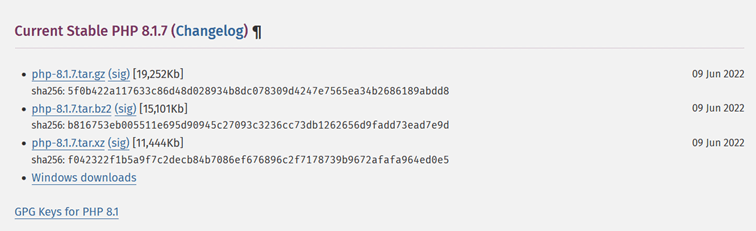
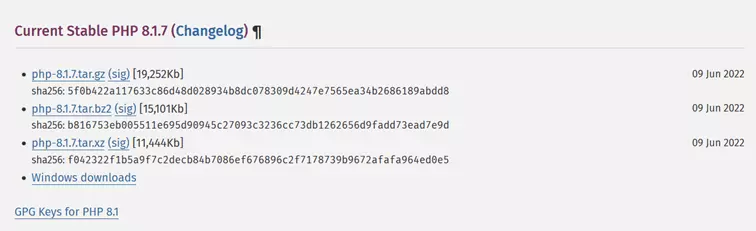
Si tu sistema cumple los requisitos, descarga la versión de PHP que prefieras. Hay varias versiones disponibles para su descarga manual en la página web oficial de PHP. La descarga es necesaria en Windows. En Linux, la instalación y la descarga pueden realizarse a través de la línea de comandos. En macOS, PHP está preinstalado.
Asegúrate de seleccionar el enlace correcto para descargar PHP para Windows.
¿Qué versión de PHP es la correcta?
A menos que estés aprendiendo a usar PHP, se recomienda descargar la versión “Current Stable”. Esa es la última versión de PHP fuera de la beta que funciona sin errores (hasta donde se sabe). Ahora mismo, la última versión estable es PHP 8. Aunque las versiones beta ofrecen más funciones, pueden tener bastantes errores. Es mejor no actualizar tu versión de PHP hasta que finalicen las pruebas beta.
Si vas a instalar PHP con un propósito específico, por ejemplo, para proyectos existentes o para utilizar los mejores plugins de WordPress 2022 comprueba qué versión de PHP se recomienda. Actualmente, se considera que la versión “Old stable” 7.4 es la más compatible con WordPress.
¿Estás decidido a utilizar PHP 7? Entonces no puedes equivocarte con el alojamiento independiente del sistema PHP 7 de IONOS. También son compatibles las versiones anteriores de PHP.
Instalar PHP en Linux - paso a paso
Puedes instalar PHP en Linux utilizando la terminal. El proceso es rápido y sencillo. Conocer los comandos más importantes de la terminal de Linux te resultará útil. Las siguientes instrucciones paso a paso se refieren a la instalación de PHP en la distribución Linux Ubuntu.
Paso 1: Actualizar el sistema y el paquete
Primero, asegúrate de que tu sistema y todos los paquetes están actualizados. Para ello, utiliza los siguientes comandos de terminal:
sudo apt-get update
sudo apt-get upgrade
El terminal te pedirá que introduzcas tu contraseña, tras lo cual tu sistema se actualizará.
Paso 2: Instalar PHP
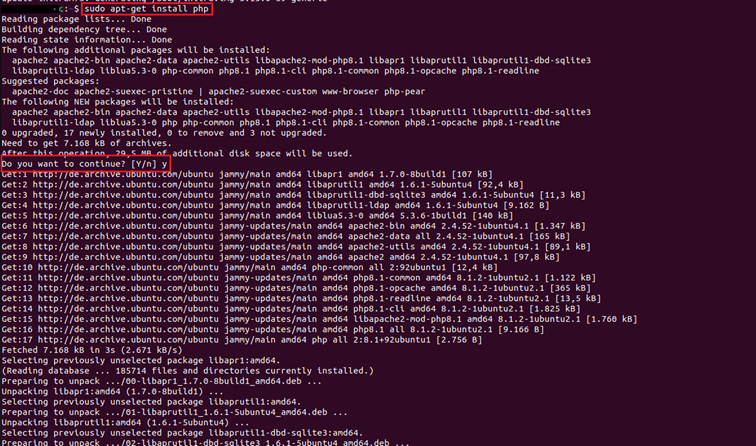
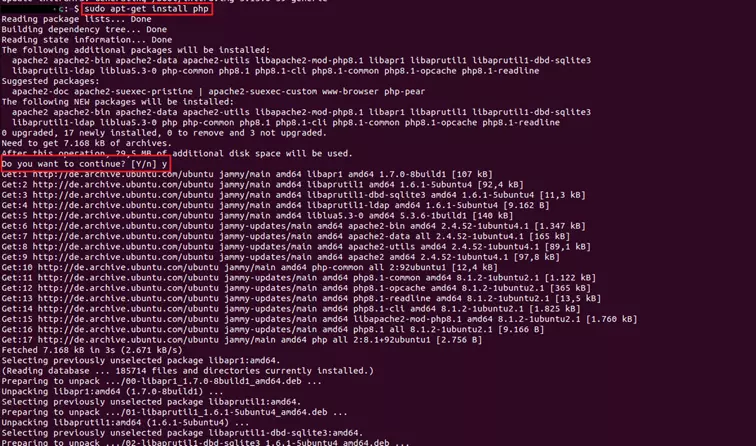
Ahora hay que instalar PHP. Utiliza el siguiente comando para hacerlo:
sudo apt-get install phpLa instalación debe confirmarse manualmente en la terminal y a continuación se ejecuta automáticamente.
Paso 3: Comprueba la versión de PHP
Una vez que hayas instalado PHP, puedes comprobar fácilmente qué versión estás utilizando:
php -vAlternativa en Ubuntu - instalar LAMP stack
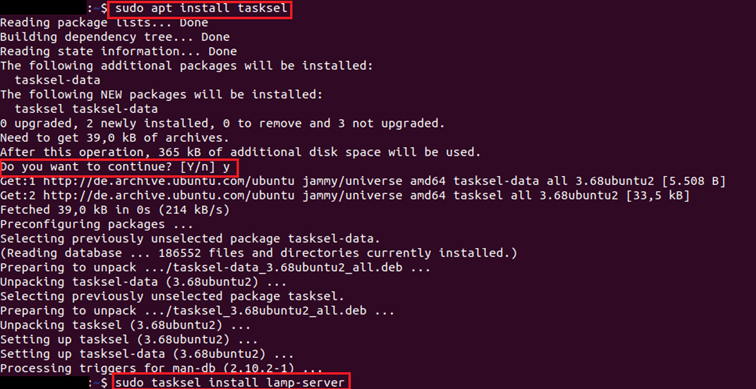
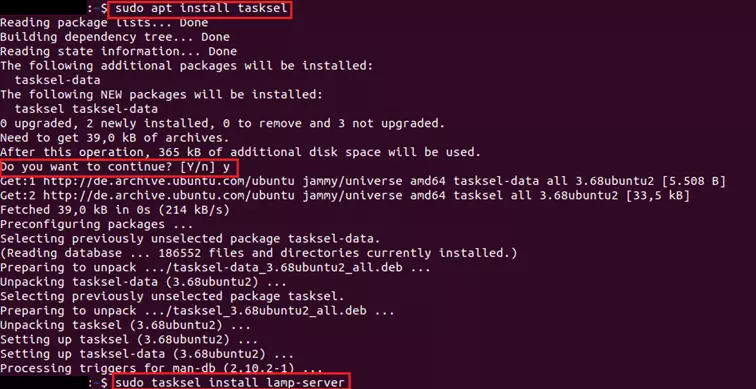
Dependiendo de la finalidad, es posible que quieras descargar e instalar un servidor LAMP. De este modo, tendrás el PHP, el servidor web Apache y el MySQL todo en uno. Utiliza los siguientes comandos:
sudo apt install tasksel
sudo tasksel install lamp-server
Una vez que hayas instalado la herramienta de configuración de Tasksel, el segundo comando instala el servidor LAMP incluyendo PHP en un solo paso.
Características especiales de otras distribuciones Linux
En general, la instalación de PHP no varía demasiado entre las distintas distribuciones de Linux. Pero hay algunas diferencias.
Debian
La instalación de PHP en Debian funcionará con los comandos anteriores. Además del comando apt‑get, existe el comando aptitude. Se trata de un gestor de paquetes que proporciona una interfaz de menú, pero que por lo demás no difiere mucho de apt-get.
El comando para instalar PHP con aptitude es:
sudo aptitude install phpCentOS
La distribución Linux CentOS utiliza un gestor de paquetes diferente, yum, y por tanto requiere comandos ligeramente distintos para instalar PHP. Por lo demás, los pasos para instalar PHP son idénticos.
Primero, actualiza tu sistema y tus paquetes:
sudo yum install epel-release
sudo yum update
La instalación de PHP se hace con un comando similar al de Ubuntu:
sudo yum install phpCómo instalar PHP en Windows
Tienes varias opciones para instalar PHP en tu sistema Windows. Además de la configuración manual con el Internet Information Service (IIS), puedes descargar el Microsoft Web Platform Installer y añadir PHP a través de la interfaz gráfica de usuario.
Paso 1: Descarga el Microsoft Web Platform Installer
Descarga Microsoft Web Platform Installer. Sigue los pasos que te indica el programa de instalación.
Paso 2: Añadir PHP a Web Platform Installer
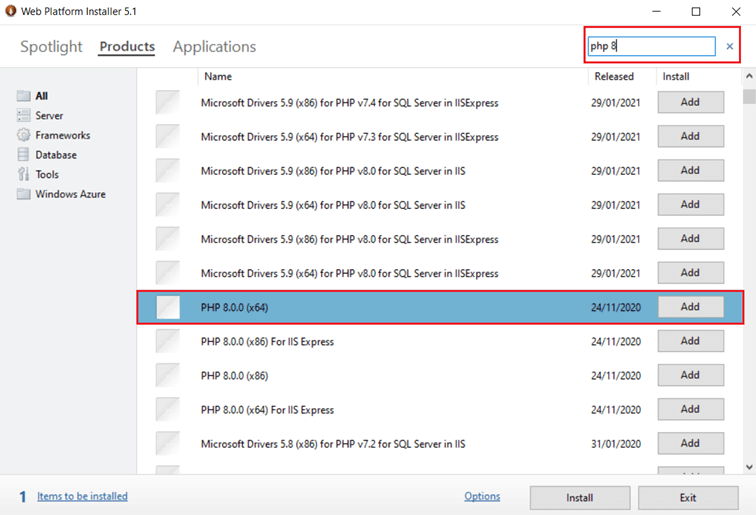
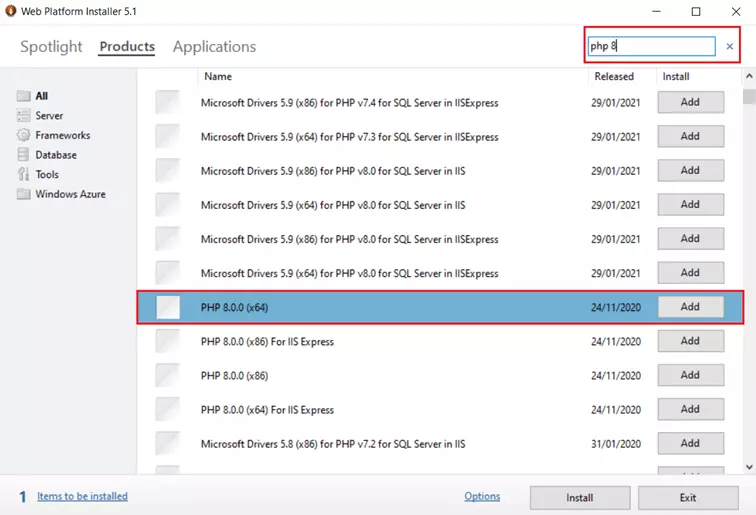
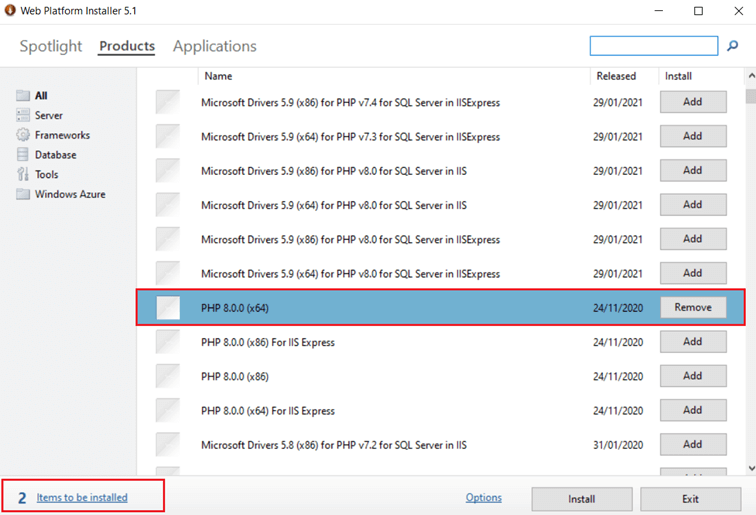
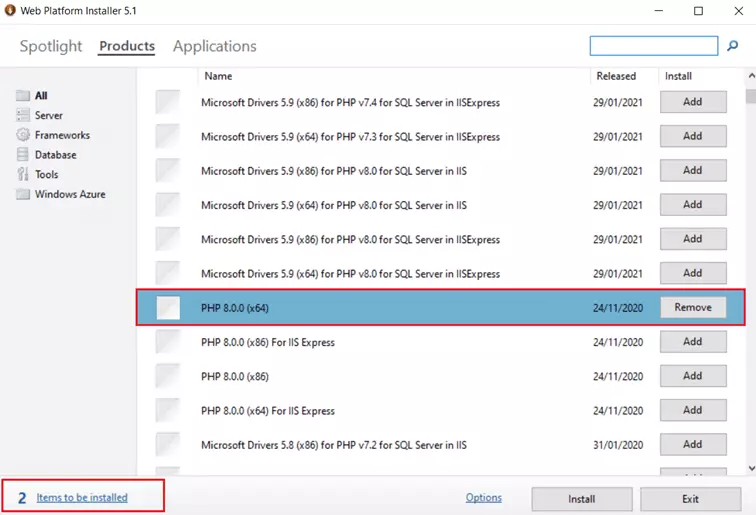
Abre la aplicación y haz clic en la pestaña “Products”. En el cuadro de búsqueda de la parte superior izquierda, puedes buscar tu versión de PHP de preferencia. Selecciónala de la lista. Para asegurarte de que PHP aparece en la lista bajo el botón “Documents to install”, haz clic en “Add”.
Paso 3: Instalar PHP
PHP aparece ahora en la lista de tus documentos a instalar. Si haces clic en “Install” en la parte inferior derecha, comenzará la instalación automática de la versión de PHP que hayas seleccionado. Reinicia tu ordenador para completar la instalación.
Alternativa para Windows - XAMPP
Al igual que en Linux, PHP se puede utilizar en Windows instalando todo lo necesario para LAMP stack. Para ello puedes utilizar el programa XAMPP.
Encuentra lo que necesitas para la instalación en nuestro tutorial de XAMPP.
Instalar PHP en macOS
Como PHP está preinstalado en macOS, no necesitas instrucciones paso a paso. Para utilizar PHP en macOS, basta con eliminar el símbolo de comentario en dos líneas del archivo de configuración de Apache que son importantes para la configuración de PHP.
Normalmente podrás llegar al archivo de configuración a través de la ruta /private/etc/apache/httpd.conf. Una vez que hayas abierto el archivo con un editor de tu elección, busca las dos líneas siguientes:
# LoadModule php7_module libexec/httpd/libphp7.so
# AddModule mod_php7.c
Al eliminar el hashtag, resuelves el estado de los comentarios de las dos líneas de código para que puedan ser leídos por el intérprete. Ten en cuenta que el número de la versión de PHP puede variar según la versión de macOS que utilices.