

Desactivar JavaScript en Firefox, Chrome y Edge

En una guía paso a paso te explicamos cómo puedes desactivar JavaScript en los navegadores comunes como Google Chrome, Mozilla Firefox y Microsoft Edge. Además, podrás encontrar un breve resumen de los riesgos de seguridad de este lenguaje de programación.
¿Cómo se desactiva JavaScript en el navegador?
Todos los navegadores web habituales ofrecen la posibilidad de desactivar JavaScript si es necesario. Dependiendo del navegador que utilices, esta función se encontrará en un lugar u otro. A continuación, te explicamos cómo desactivar JavaScript en los navegadores web Mozilla Firefox, Google Chrome y Microsoft Edge.
Desactivar JavaScript en Firefox
Desde su versión 23, Mozilla Firefox ya no ofrece la función de desactivar JavaScript a través de la configuración del navegador. Para hacerlo, tienes que dar un rodeo y abrir el editor de configuración como se muestra a continuación:
Paso 1. Introduce about:config en la barra de dirección y confirma con [Enter].
Paso 2. Siempre que abras el editor de configuración por primera vez, Firefox mostrará por defecto, antes de llevarte a los ajustes de navegador ocultos, una advertencia de seguridad. Confirma que conoces los riesgos y que quieres continuar.
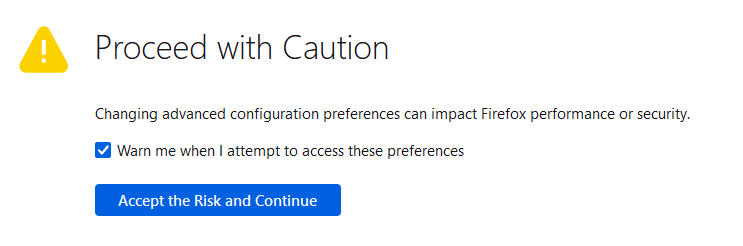
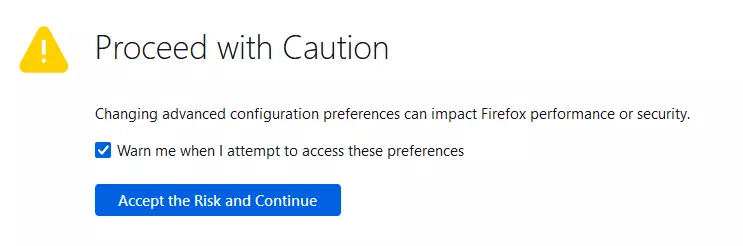
Si no quieres volver a ver esta advertencia la próxima vez que accedas al editor de configuración, desmarca la casilla “Avisarme cuando intento acceder a estas preferencias ”.
Paso 3. Introduce javascript.enabled en la barra de búsqueda del editor de configuración y confirma con [Enter]. Firefox filtra y te muestra las líneas deseadas de la configuración. A continuación, haz clic sobre el botón de flechas contrapuestas (“Alternar”) para cambiar el valor de true a false.
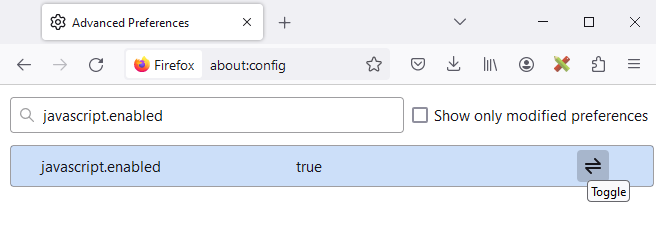
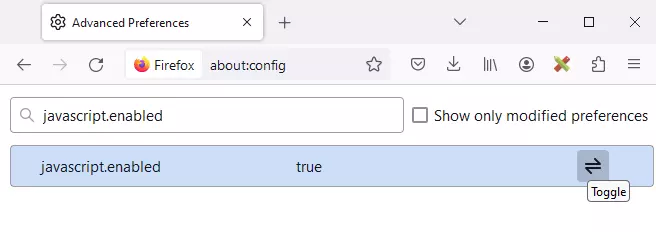
Si quieres volver a activar JavaScript en Firefox en otro momento, tienes que clicar sobre el botón “Alternar” tras haber insertado la entrada correspondiente en la barra de búsqueda del editor de configuración.
Desactivar JavaScript en Chrome
Los usuarios de Google Chrome pueden administrar las opciones de uso de JavaScript directamente en la configuración del navegador.
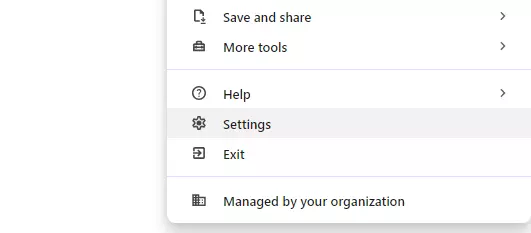
Paso 1. Haz clic en el icono de menú en la esquina superior derecha (tres puntos) de la ventana del navegador y selecciona el punto del menú “Configuración” para abrir la configuración del navegador.
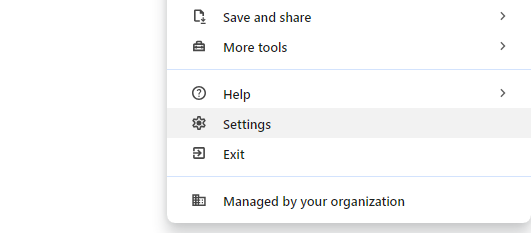
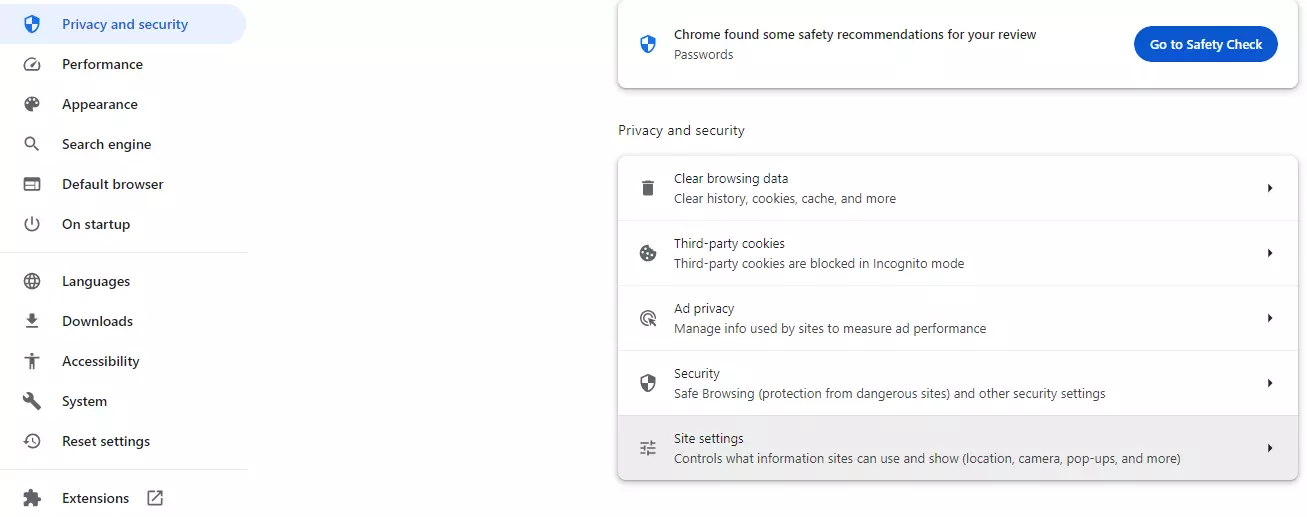
Paso 2. Selecciona la opción “Privacidad y seguridad” y clica en “Configuración de sitios”.
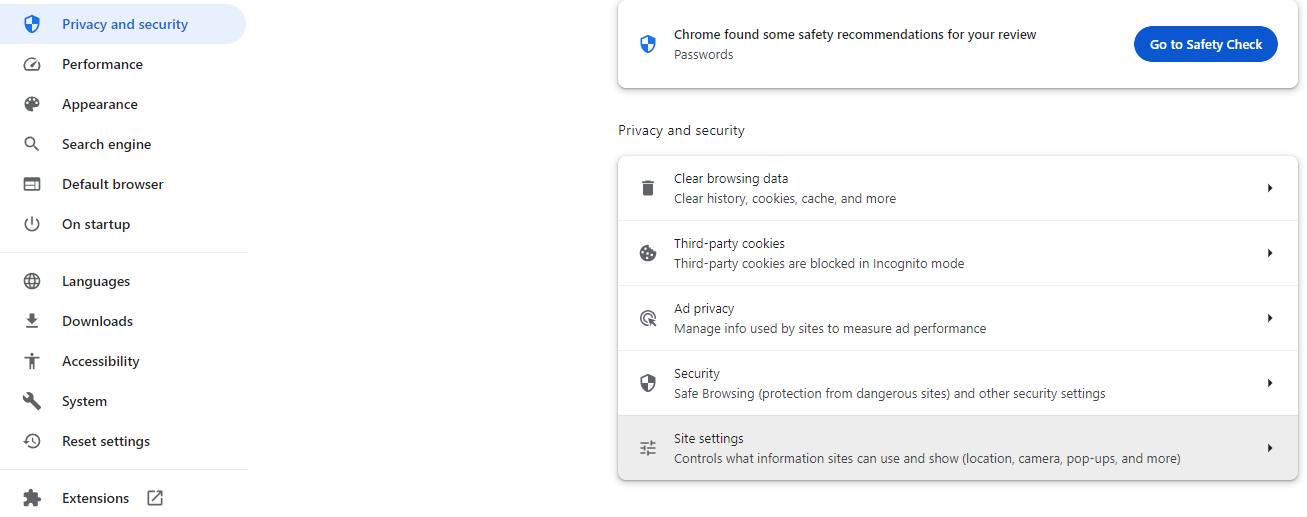
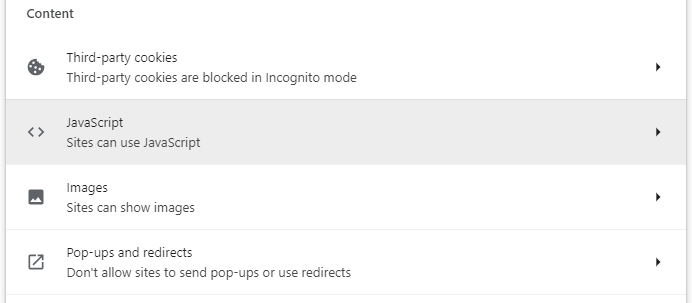
Paso 3. Desplázate hasta Contenido y ahí selecciona “JavaScript”.
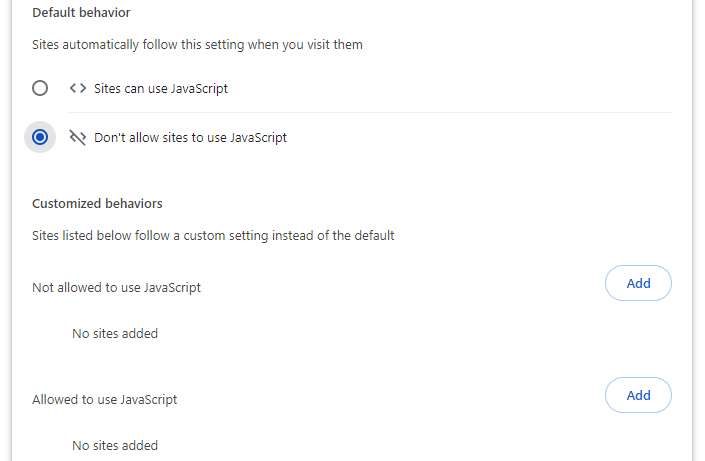
Paso 4: Chrome permite la ejecución de JavaScript por defecto. Si quieres desactivar JavaScript para todas las páginas web, selecciona “No permitir que los sitios usen JavaScript”. Además, si lo prefieres, puedes configurar de forma personalizada las páginas web para las que JavaScript debe estar activado y las páginas web para las que JavaScript debe estar desactivado.
En la Digital Guide, también puedes descubrir cómo puedes activar JavaScript en Google Chrome.
Desactivar JavaScript en Microsoft Edge
También Microsoft ofrece a los usuarios de Edge la posibilidad de impedir la ejecución de scripts del lado del cliente. Para desactivar JavaScript en Edge, hay que recurrir a la configuración general del navegador:
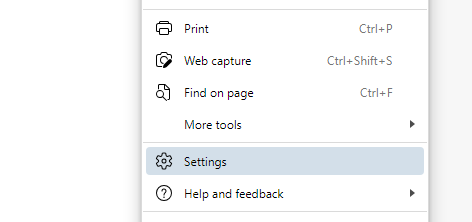
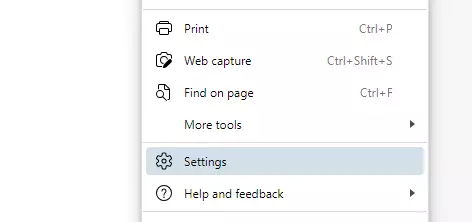
Paso 1. Abre el menú de tres puntos de Edge y selecciona “Configuración”.
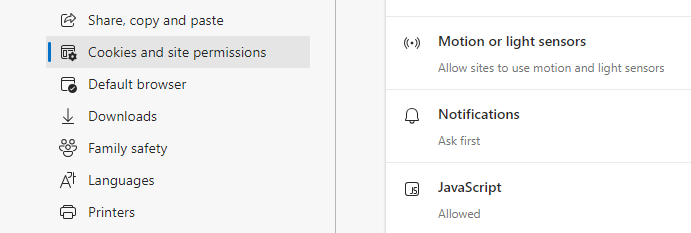
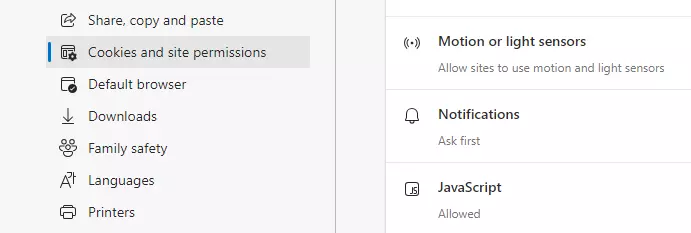
Paso 2. Haz clic en “Cookies y permisos del sitio” en el menú lateral izquierdo. Dirígete hasta la sección “Todos los permisos”, donde podrás clicar sobre “JavaScript”.
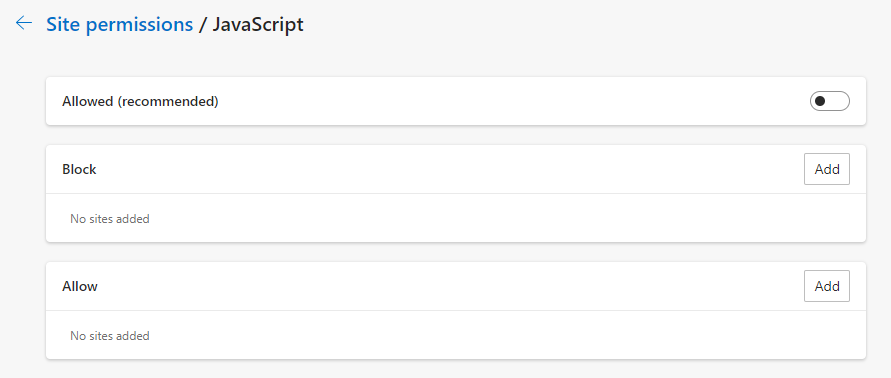
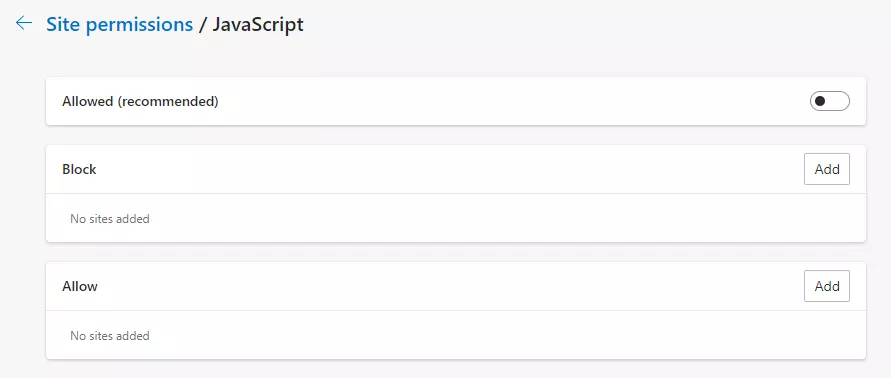
Paso 3. Desplaza el botón deslizante en la opción “Permitido (recomendado)” hacia la izquierda para desactivar JavaScript de Edge. También puedes activar o desactivar el lenguaje de script para páginas web concretas creando las entradas correspondientes en “Bloquear” o “Permitir”.
Descubre en el artículo “Activar JavaScript en Microsoft Edge” cómo puedes volver a habilitar el lenguaje de script en el navegador de Microsoft.
Consecuencias de desactivar JavaScript
Antes de desactivar JavaScript en tu navegador web, debes conocer las consecuencias. Según w3techs.com, el lenguaje de programación es utilizado por un 99 % de páginas web en la red, que a menudo solo se muestran correctamente si el navegador web puede procesar JavaScript.
De hecho, no todos los propietarios de páginas web ofrecen versiones alternativas adecuadas que funcionen sin scripts. Si desactivas JavaScript, te arriesgas a perderte muchos de los contenidos importantes de esas páginas.
Como alternativa a la desactivación de JavaScript, se puede recurrir a las herramientas del navegador que limitan la ejecución de scripts del lado del cliente de acuerdo con unas reglas personalizadas. El líder de este sector del mercado es el plugin NoScript, de código abierto.
Principales riesgos asociados a JavaScript
JavaScript es, junto con HTML y CSS, una de las tecnologías estándares de Internet. La programación del lado del cliente no solo cuenta con omnipresencia en la Web, sino que, sin ella, el desarrollo web moderno resultaría inimaginable. No obstante, los internautas deberían estar informados y ser conscientes de los riesgos asociados con estas tecnologías.
Java tiene, aparte del nombre, poco en común con JavaScript. Se trata de dos lenguajes de programación diferentes que ponen a disposición tecnologías con las que ejecutar código del lado del cliente en el navegador. La similitud del nombre responde a estrategias de marketing.
En principio, JavaScript es un lenguaje de computación con permisos muy limitados. Este lenguaje de programación permite principalmente:
- Manipular la ventana del navegador actual por medio de DOM (Document Object Model).
- Abrir nuevos cuadros de diálogo o ventanas de navegación.
- Animar, visualizar y ocultar, o modificar, el diseño de los elementos de la página.
- Validar los valores de entrada.
- Recargar Ajax.
- Transferir información sobre los hábitos de lectura y las actividades del navegador del usuario a otras páginas web.
Para ello, JavaScript solo obtiene acceso a las cookies del usuario y a la memoria caché del navegador. Los propietarios web no pueden acceder al disco duro del usuario del navegador a través de JavaScript. Del mismo modo, tampoco es posible obtener acceso a las bibliotecas ni iniciar programas de seguimiento en el ordenador. Esto queda garantizado mediante el principio llamado caja de arena, que limita el área de influencia de los scripts a la ventana del navegador en la que se ejecuta JavaScript.
A pesar de estas limitaciones, JavaScript deja cierto espacio a la manipulación. Estos son algunos ejemplos de mala utilización de JavaScript:
- Seleccionar información a través del navegador o del sistema operativo de un usuario de Internet para registrar su comportamiento en línea o sondear brechas de seguridad (p. ej. plugins no actualizados).
- Abrir incontables ventanas emergentes para paralizar el ordenador del usuario de Internet (Denial of Service, abreviado DoS).
- Ocultar código maligno.
- Simular páginas web de proveedores fiables en el marco de un ataque de phishing.
Además, hay que añadir los errores de programa que en ocasiones surgen durante el tiempo de ejecución de un script en el ordenador del usuario.
No obstante, el riesgo de seguridad principal no es el lenguaje de programación en sí, sino, más bien, el correspondiente intérprete de JavaScript del navegador. Si este no es adecuado, se crea una brecha de seguridad que debe cerrarse inmediatamente. Solo así se puede garantizar que los scripts funcionen de manera aislada en la caja de arena y no se vean influenciados por otros programas o por el sistema subyacente.
Un ciberataque en el que se aprovechan los fallos de seguridad en las aplicaciones y transfiere código maligno a los scripts ejecutados del lado del cliente se denomina cross-site-scripting.