

Cómo activar notificaciones push en iPhone, Android y navegador

Las notificaciones push son útiles para estar al día de las aplicaciones y páginas web. Las notificaciones alertan a los usuarios de los mensajes de chat entrantes o de los datos actualizados de una aplicación meteorológica, por ejemplo. Te mostraremos cómo activar las notificaciones push en las aplicaciones de los smartphones y en los navegadores.
Guía rápida sobre cómo activar las notificaciones push
En un navegador
- Busca “notificaciones” o “notificaciones push” en los ajustes del navegador
- Añade las páginas web que te pueden enviar notificaciones push
En las aplicaciones de Android
- Haz clic en “Aplicaciones” en los Ajustes
- Selecciona la aplicación deseada y gestiona las notificaciones
En las aplicaciones iOS
- Toca la opción de menú “Notificaciones” en Ajustes
- Selecciona la aplicación deseada y gestiona las notificaciones
¿Qué son las notificaciones push?
Un mensaje push se utiliza, junto con una señal de audio o una vibración, para avisar al usuario de una actualización. Puede adoptar la forma de una simple alerta de texto como “Nuevo mensaje de XYZ” o incluir información más detallada, por ejemplo “Tu tren se retrasa 20 minutos”.
¿Por qué son útiles las notificaciones push?
Las notificaciones push avisan a los usuarios de las novedades de una aplicación o de una página web. Para no perder de vista estos mensajes, se muestran de forma destacada en una zona designada de un smartphone o PC, por ejemplo, en la pantalla de bloqueo.
Una vez que actives los mensajes push, te mantendrás al día de los informes de tráfico, datos meteorológicos, ofertas de comida, etc. Los proveedores de aplicaciones utilizan los mensajes push para una gran variedad de finalidades.
Sin embargo, recibir un número excesivo de mensajes push puede tener el efecto contrario y provocar que el usuario se sobrecargue de información. Para resolver este asunto, basta con comprobar qué aplicaciones están autorizadas para enviar estas notificaciones y bloquear las notificaciones push que no deseas recibir.
¿Tienes una página web pero sigues buscando la mejor opción de hosting? IONOS ofrece una gama de soluciones de alojamiento web que se adaptan a tus necesidades. ¡Pruébalas ahora!
Cómo activar las notificaciones push en un navegador
A menudo, cuando visitas una página web por primera vez utilizando un navegador como Chrome o Firefox, aparece una ventana emergente que solicita el envío de notificaciones push. Esto es posible, entre otras cosas, al habilitar determinadas cookies en el navegador.
Puedes aceptar las notificaciones push mediante un simple clic. No obstante, también puedes administrar de forma manual las páginas web de las que deseas recibir notificaciones push.
- Accede a la configuración del navegador, como Chrome, Firefox o Edge.
- En Chrome, por ejemplo, selecciona la opción de menú “Privacidad y seguridad”.
- Abre “Configuración de la página web”.
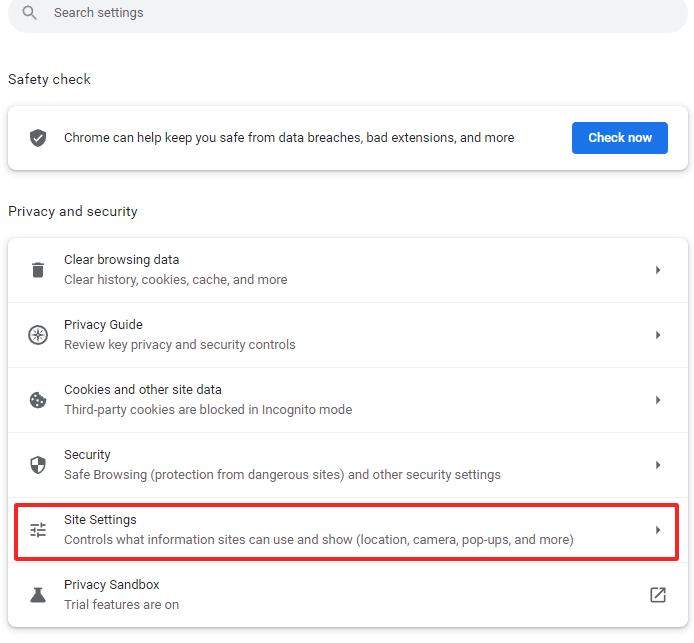
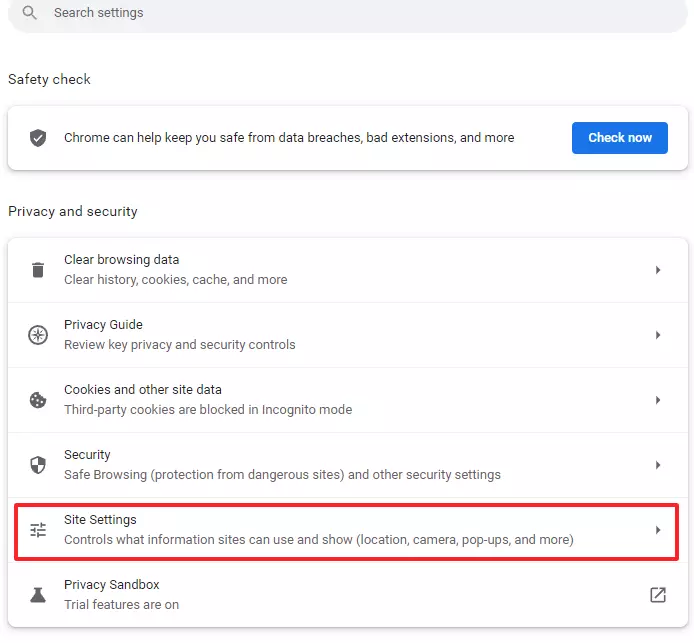
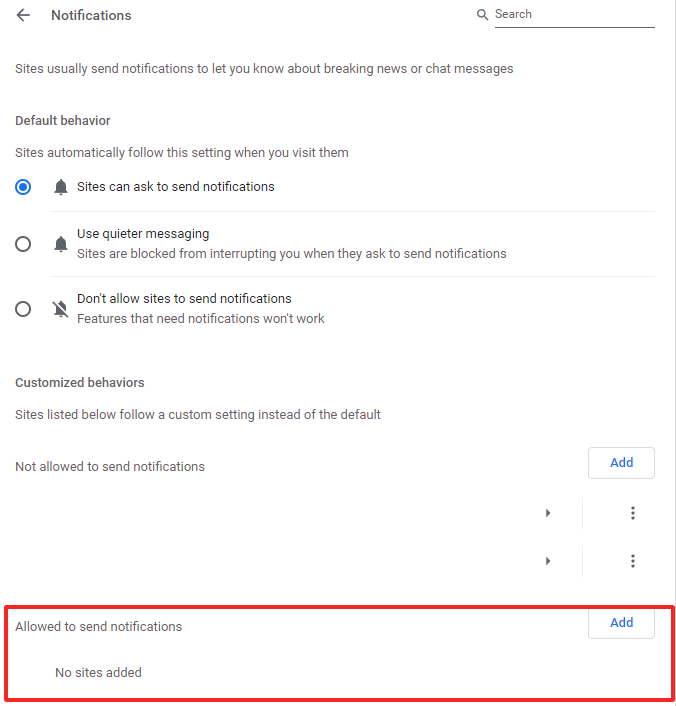
- Puedes gestionar todas las notificaciones a través del subapartado correspondiente y activar las notificaciones push desde aquí.
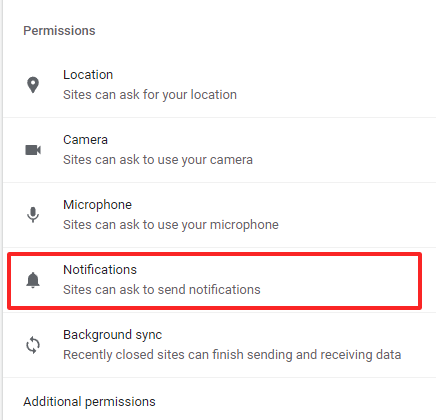
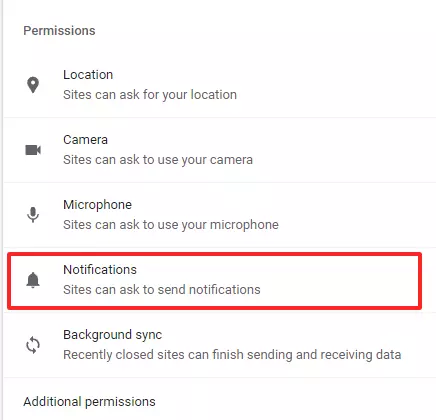
- Las páginas web deben añadirse a la lista de notificaciones en “Las páginas web pueden solicitar permiso para enviar notificaciones” con la URL adecuada.
Para recibir mensajes push, debes habilitar JavaScript. Puedes activar JavaScript desde la configuración de la página web del navegador.
Cómo activar las notificaciones push en las aplicaciones
Cómo activar las notificaciones push en Android
Puedes consultar con la misma facilidad las notificaciones push de las aplicaciones que utilizas en Android. A continuación, te explicamos cómo:
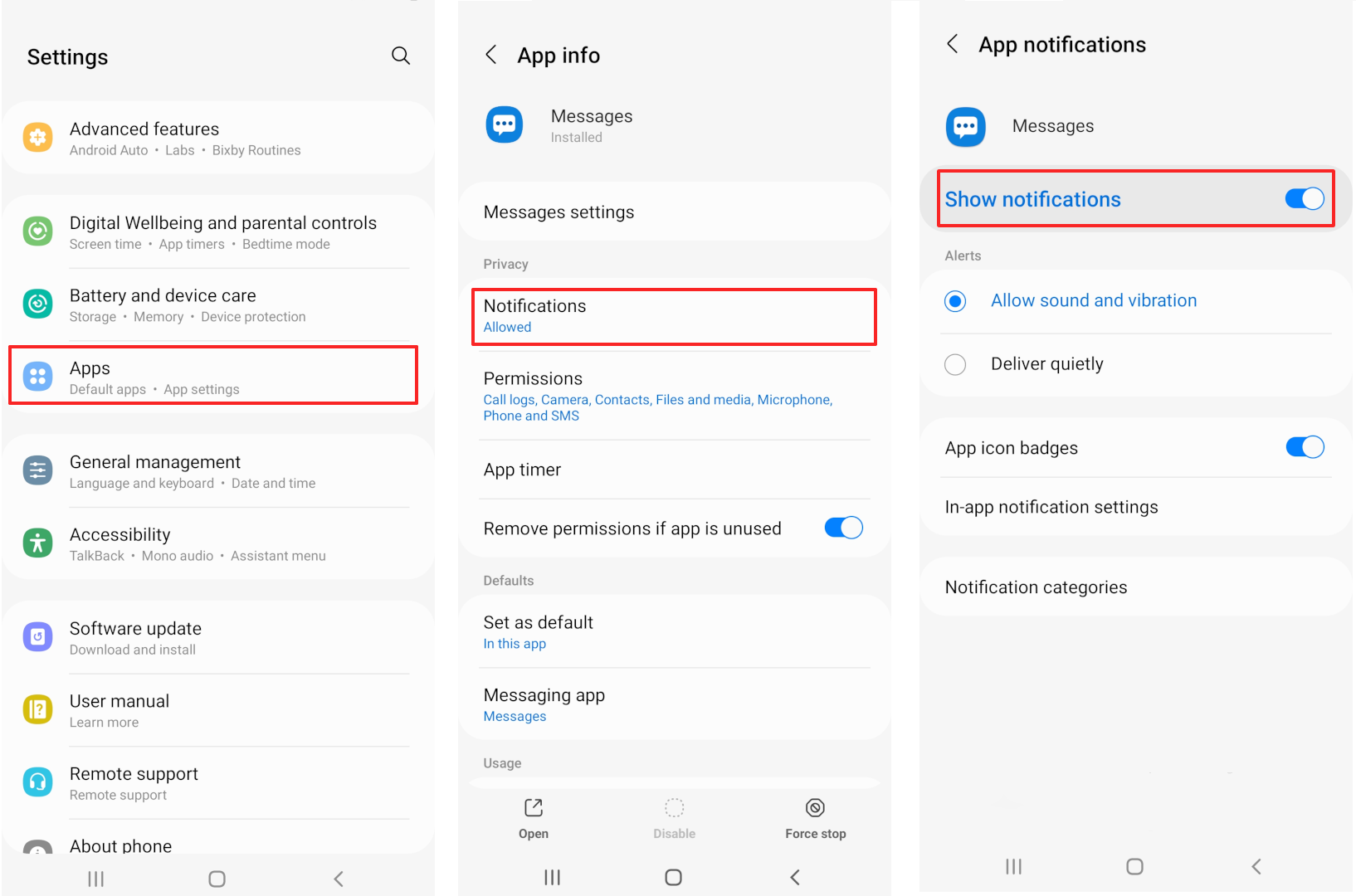
- Abre los Ajustes en tu smartphone.
- Selecciona el menú “Aplicaciones”.
- En la lista de aplicaciones, selecciona la aplicación de la que quieres recibir notificaciones push.
- Ve a los ajustes de la aplicación.
- Selecciona “Notificaciones” en los ajustes de la aplicación.
- En la parte superior, encontrarás un control deslizante para activar las notificaciones push. Debes desplazar el control deslizante hacia la derecha.
- En las “Categorías de notificaciones” puedes activar diferentes tipos de notificaciones.
Cómo activar las notificaciones push en el iPhone
Las notificaciones de aplicaciones concretas se activan de forma sencilla en los iPhone. A continuación, te explicamos cómo hacerlo:
- Abre los ajustes de tu iPhone.
- Selecciona “Notificaciones”.
- En “Notificaciones”, busca la aplicación para la que quieres activar los mensajes push.
- En la “Configuración de las notificaciones” de la app, puedes activar las notificaciones push moviendo el control deslizante hacia “Permitir notificaciones” (derecha).
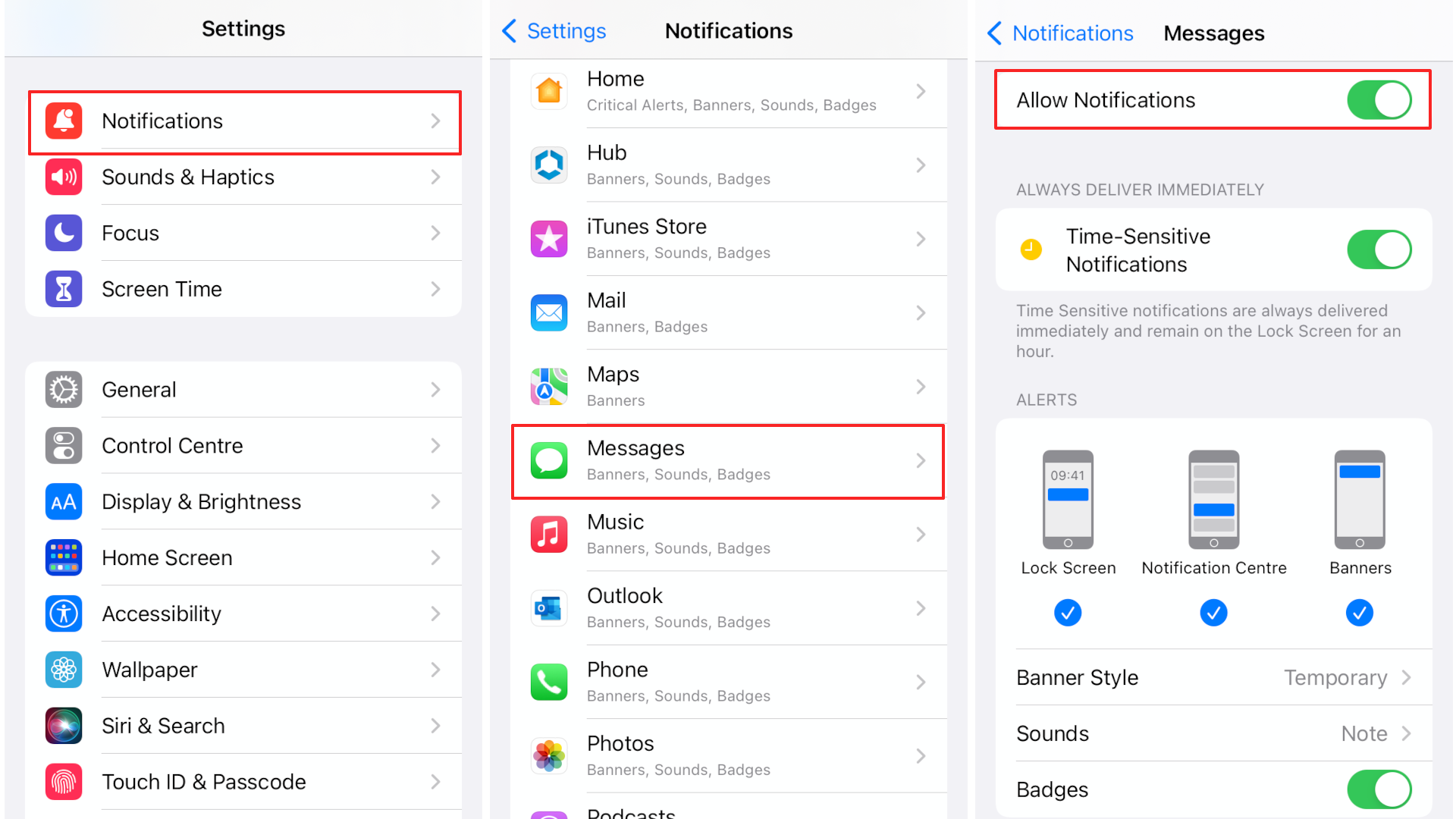
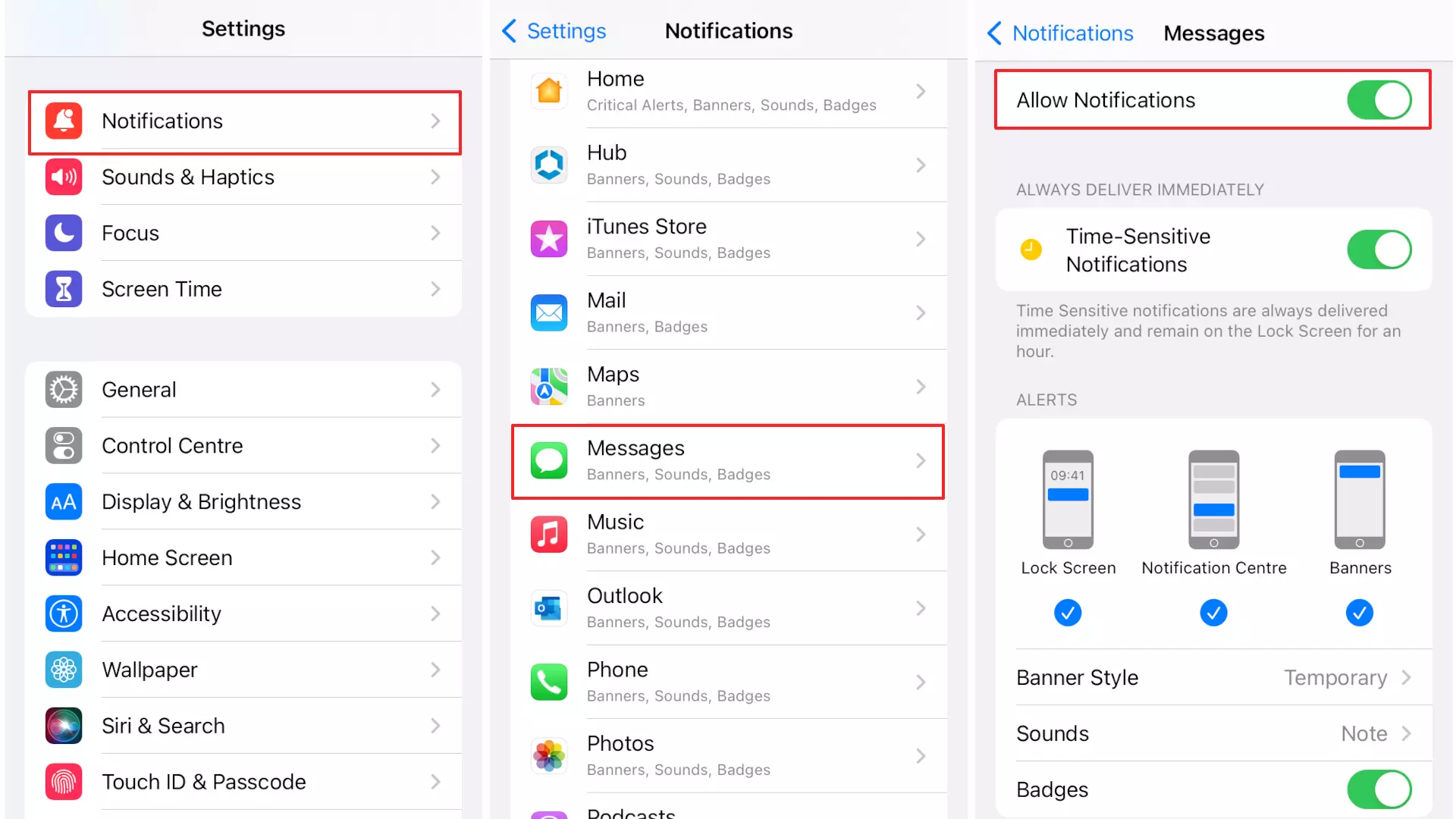
A través del menú “Ajustes de notificaciones” de la aplicación correspondiente, puedes especificar diferentes estilos y ubicaciones de visualización. Por ejemplo, puedes especificar que una aplicación se muestre siempre en la pantalla de inicio.
Protección de datos y privacidad
En algunos casos, para poder efectuar el envío de notificaciones push, las aplicaciones acceden a datos privados del usuario, tales como la ubicación de un smartphone o la configuración de las cookies de un navegador. Los datos almacenados son procesados de manera simultánea por el proveedor correspondiente. Sin embargo, la protección de datos en el eCommerce se rige por las leyes aplicables. Por lo tanto, los comercios online deben asegurarse de que conocen la normativa y la aplican en consecuencia.
Para proteger tu privacidad, presta atención a los permisos concedidos a una aplicación o página web y, si es necesario, borra las cookies almacenadas del navegador de forma regular. Puedes tomar más medidas de seguridad, sobre todo si navegas con un PC, instalando addons para aumentar la privacidad.
Diseña tu página web con la solución MyWebsite Now de IONOS con hosting, dominio y muchas más prestaciones. Para las empresas recomendamos pack profesional que incluye fotos libres de derechos, SEO y plantillas para las notificaciones de protección de datos.