

WhatsApp para PC: cómo usar WhatsApp Web o la app de escritorio

La popular aplicación de mensajería para móviles WhatsApp no solo se puede usar en smartphone y tablet, sino también en ordenadores. Si pasas muchas horas en el ordenador o quieres escribir mensajes más largos, es más cómodo utilizar la aplicación de escritorio.
Guía rápida: WhatsApp para PC
- Abre la app de WhatsApp Web en el navegador.
- Abre el menú de “Vincular un dispositivo” en la app de WhatsApp de tu móvil.
- Escanea el código QR.
- Almacena, comparte y edita archivos fácilmente
- Centros de datos europeos con certificación ISO
- Alta seguridad de los datos, conforme con el RGPD
Cómo usar la app de WhatsApp Web en el navegador
Si no te apetece descargarte un programa aparte o estás en el ordenador del trabajo, puedes simplemente usar WhatsApp desde el navegador. Puedes conectar la aplicación del móvil directamente con la aplicación web a través de un QR y empezar a usarla en el ordenador o seguir haciéndolo desde el móvil. La versión web de WhatsApp para PC funciona en todos los navegadores más comunes y se configura de la siguiente manera:
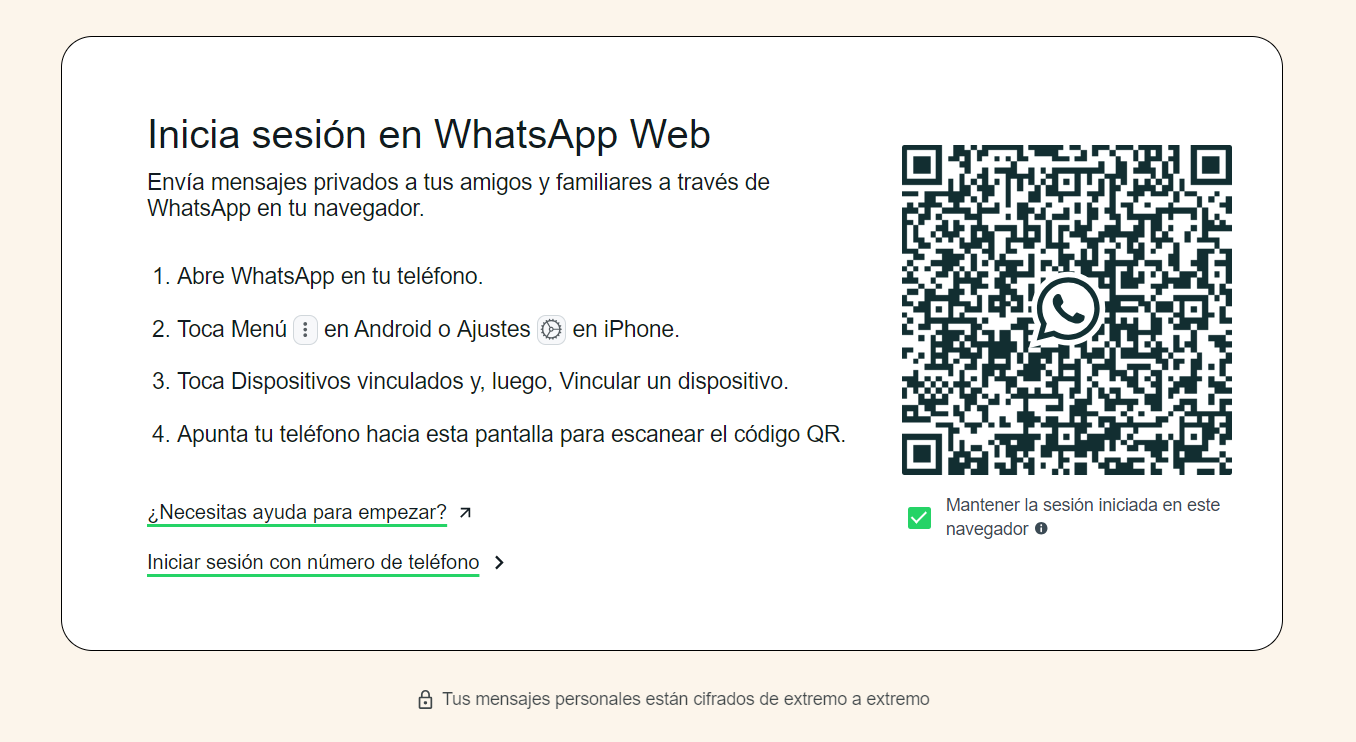
1.Abre la app de WhatsApp Web en tu navegador. Automáticamente se abrirá una guía de configuración con un código QR.

-
Abre WhatsApp en tu smartphone y toca en el menú de los tres puntos donde pone “WhatsApp Web” arriba a la derecha.
-
Puede que aparezca un mensaje diciéndote que WhatsApp quiere acceder a tu cámara. Confirma haciendo clic en “Aceptar”.
-
Con la cámara del móvil, escanea el código QR que te muestra el navegador de tu ordenador.
-
Ahora tu cuenta de WhatsApp estará conectada a la aplicación web y podrás ver tus chats también en el navegador del PC. A partir de ahora podrás escribir mensajes a tus contactos tanto desde el ordenador como desde el móvil.
Puedes sincronizar múltiples dispositivos de escritorio con tu móvil o cuenta de WhatsApp. Para conectar otro dispositivo con tu smartphone, abre WhatsApp en tu móvil y selecciona el menú de “WhatsApp Web” arriba a la derecha. Escanea el código QR con el símbolo de “+” para añadir otros dispositivos.
Cómo usar WhatsApp en el PC con la aplicación de escritorio
Puedes usar WhatsApp en el ordenador desde la aplicación de escritorio de WhatsApp, que se descarga de manera gratuita desde la página web de WhatsApp. Al igual que ocurre con la app web, necesitas tener WhatsApp instalado y activado en un móvil para poder conectarte.
Para poder garantizar la sincronización y utilizar WhatsApp en el escritorio, tu móvil tiene que permanecer conectado a Internet. Siempre que sea posible, conecta tu dispositivo móvil a la red WiFi para no consumir datos móviles de manera innecesaria.
Cómo configurar la app de escritorio de WhatsApp en un PC
- Descarga la app de escritorio de WhatsApp.
- Escanea el código QR que aparece al iniciar la herramienta. Para ello, simplemente tienes que abrir la aplicación de WhatsApp en tu smartphone y seleccionar la opción “Vincular un dispositivo”. Se abrirá un escáner con el que podrás escanear el código QR en tu app de escritorio.
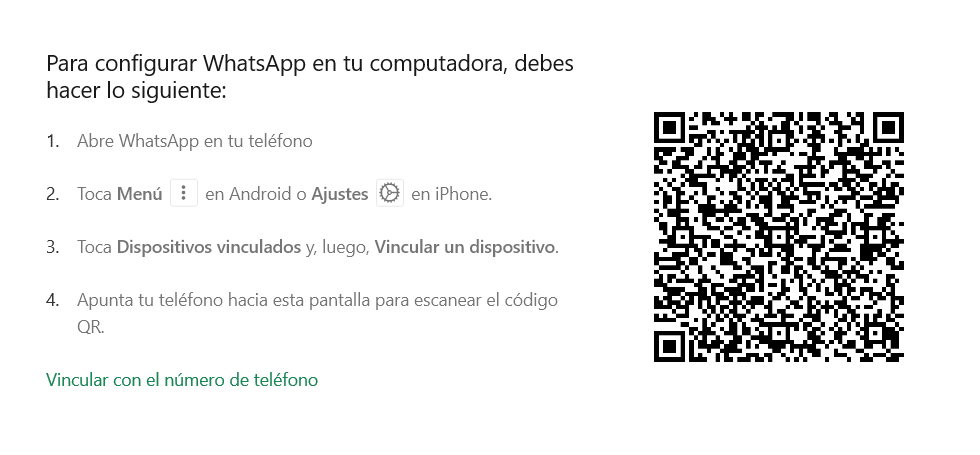

- A continuación, se sincronizarán el móvil y el ordenador y ya podrás usar WhatsApp en tu ordenador.
Cómo desconectar las aplicaciones de WhatsApp para PC
Si haces clic en la casilla correspondiente durante el proceso de instalación, tu sesión se mantendrá iniciada permanentemente en el ordenador. Sin embargo, puedes cerrarla siempre que quieras desde tu móvil siguiendo estos pasos:
- Abre WhatsApp en tu smartphone.
- Selecciona la opción “Dispositivos vinculados” arriba a la derecha, en el menú de los tres puntos.
- Selecciona “Cerrar sesión en todos los dispositivos” o elige el dispositivo que quieres desvincular.
- A continuación, se cancelará la sincronización automática.
En nuestra Digital Guide encontrarás artículos como “Cómo enviar “whatsapps” sin tener el contacto guardadoo “Utilizar WhatsApp sin número de teléfono.
- Escribe correos electrónicos perfectos con ayuda de la IA (opcional)
- Dominio gratis más asesor personal
- Protección contra virus y spam