¿Cómo puedo habilitar las cookies en mi navegador?

Las cookies son pequeños archivos de texto que almacenan información sobre la configuración de uso y el historial cuando se visita una página web. No tienen un efecto directo en las funciones de las páginas y solo son importantes para analizar el comportamiento de los usuarios y ofrecerles una mejor experiencia cuando navegan por Internet, ya que permiten que un sitio web se adapte individualmente al usuario.
 Para mostrar este video, se requieren cookies de terceros. Puede acceder y cambiar sus ajustes de cookies aquí.
 Por tanto, las cookies deben servir como un servicio: la página web debe recordar un usuario y su configuración preferida, lo que mejora su experiencia y permite una interacción fluida entre este y la página web. Esta personalización simplifica el uso de ofertas online como tiendas o foros. Por otra parte, la recopilación de datos de los usuarios crea una especie de libro de registro sobre el usuario y sus actividades virtuales.
Con el fin de proteger su privacidad, los usuarios pueden oponerse al uso de cookies (proceso opt out). Sin embargo, según la directiva sobre cookies de la UE, los archivos de texto solo pueden utilizarse sin preguntar si es técnicamente necesario. En caso contrario, los operadores de páginas web deben informar expresamente a sus visitantes de si el sitio utiliza cookies. Sin embargo, la directiva de la UE no determina si debe obtenerse o no un consentimiento expreso del usuario (proceso opt in).
Las cookies están habilitadas de forma predeterminada en la mayoría de navegadores. Sin embargo, cada vez son más los usuarios que se sensibilizan sobre el tema de la protección de datos en Internet y desactivan esta función o solo habilitan las cookies cuando se solicitan con el fin de mantener el control sobre la recopilación de datos. Pero, ¿cómo activar las cookies en los diferentes navegadores?
Habilitar cookies en Firefox
Paso 1: Abre el menú de Firefox haciendo clic en las tres líneas horizontales en la parte superior derecha.
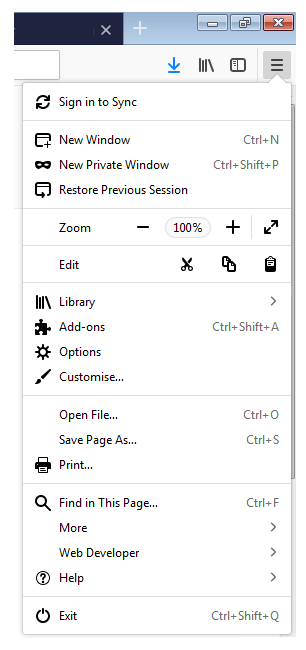
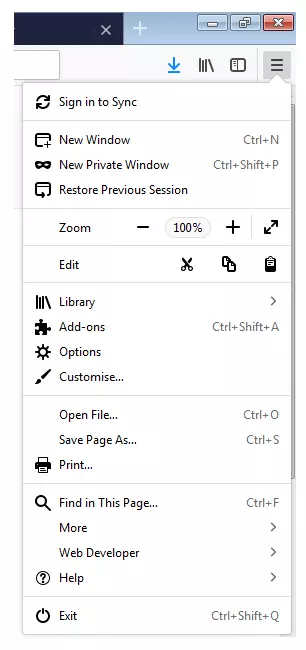
Paso 2: Selecciona la entrada "Ajustes", que se indica con el símbolo de una rueda dentada. Primero se te llevará al menú de configuración general de Firefox.
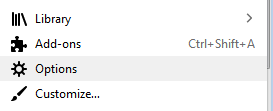
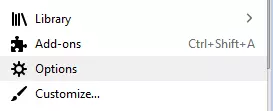
Paso 3: Se abre otra pestaña con la configuración. Haz clic en "Privacidad y seguridad".
Paso 4: En "Historial" puedes habilitar las cookies seleccionando la opción "Firefox creará un historial". Si eliges una crónica alternativa basada en la configuración definida por el usuario, debes marcar la casilla "Aceptar cookies de sitios web".


Habilitar cookies en tu navegador Chrome
Con Chrome, la activación de las cookies funciona de forma muy similar a Firefox: solo el nombre de las opciones del menú se ve un poco diferente.
Paso 1: Abre la configuración de tu navegador mediante el icono de tres puntos y la opción de menú "Ajustes".
Paso 2: Desplázate hacia abajo hasta llegar a la configuración avanzada ("Avanzado").
Paso 3: En "Seguridad y privacidad" haz clic en "Configuración del contenido".
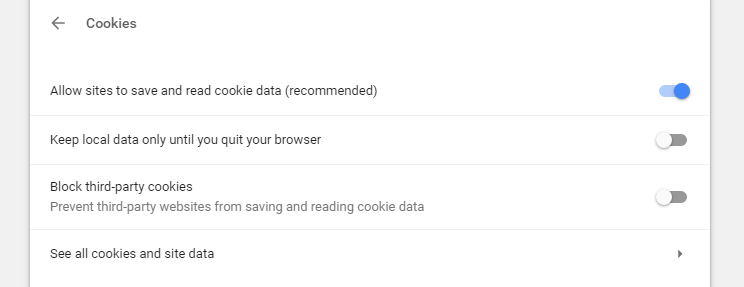
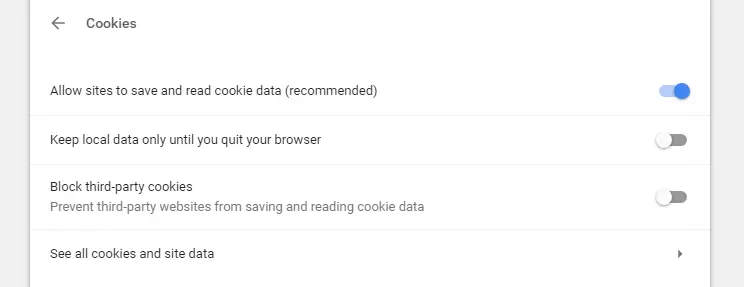
Paso 4: Selecciona "Cookies" y mueve el control deslizante en "Los sitios web pueden almacenar y leer datos de cookies" a la derecha. Si además activas la opción "Eliminar datos locales después de cerrar el navegador", las cookies solo se almacenan mientras el navegador esté en funcionamiento.
Habilitar cookies en Safari
Para habilitar las cookies en tu navegador Safari:
Paso 1: Abre los ajustes con el símbolo de la rueda dentada en la parte superior derecha.
Paso 2: A continuación, haz clic en "Ajustes".
Paso 3: Se abre una nueva ventana, haz clic en la pestaña "Privacidad".
Paso 4: Desmarca "Bloquear cookies" en caso de que esté marcada.
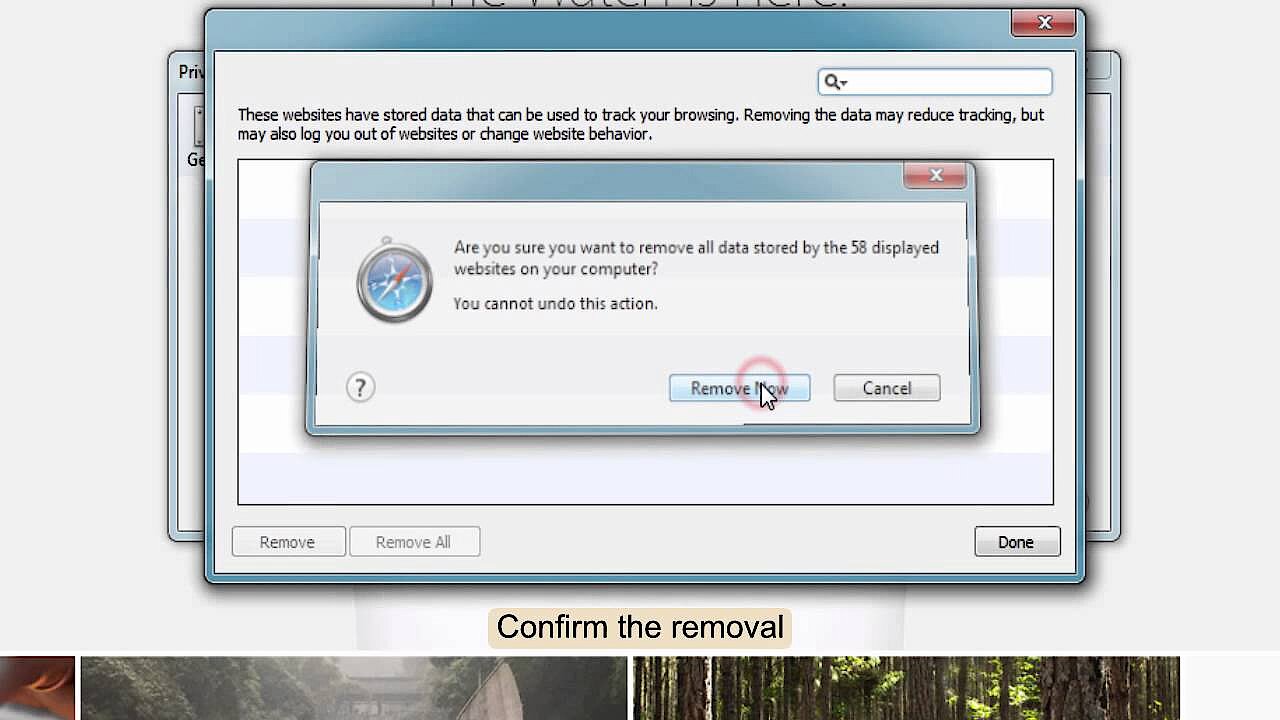 Para mostrar este video, se requieren cookies de terceros. Puede acceder y cambiar sus ajustes de cookies aquí.
 Habilitar las cookies en Internet Explorer
Para habilitar las cookies en Internet Explorer, sigue estos pasos:
Paso 1: Utiliza la rueda dentada de la parte superior derecha para acceder a los ajustes.


Paso 2: Selecciona la opción de menú "Opciones de Internet" para abrir un nuevo cuadro de diálogo.
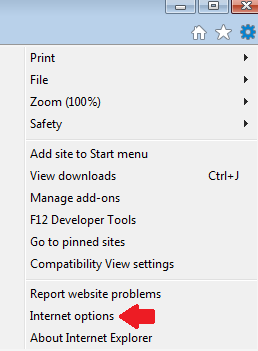
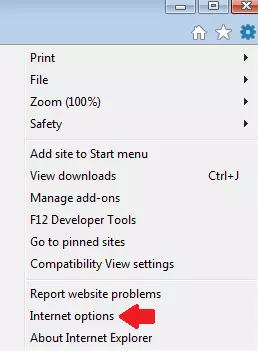
Paso 3: Haz clic en la pestaña “Privacidad”.
Paso 4: Utiliza el regulador para seleccionar la configuración de cookies deseada.
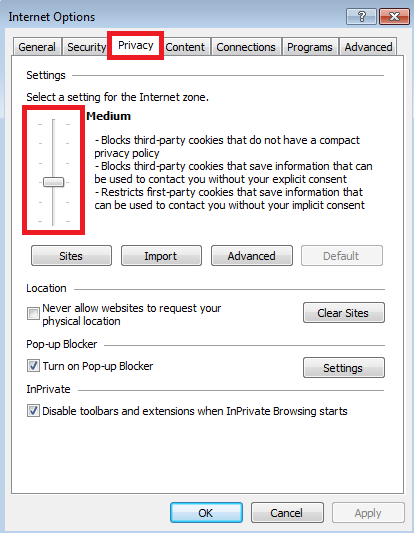
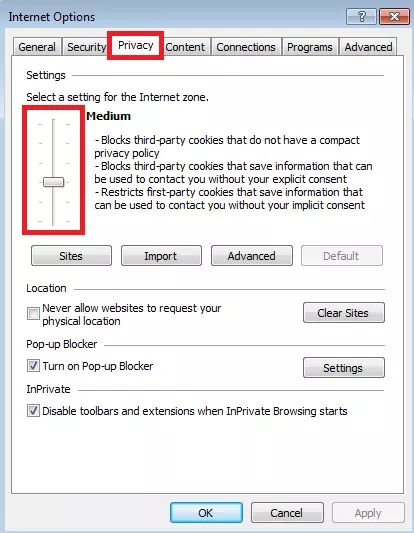
El regulador se puede utilizar para seleccionar un ajuste. Cada nivel se explica en detalle para poder utilizar esta explicación a la hora de seleccionar el nivel. La configuración predeterminada "Medium" bloquea las cookies de terceros que no tienen una política de privacidad y pueden utilizarse para ponerse en contacto contigo sin tu consentimiento. Además, las cookies iniciales del proveedor también están ligeramente restringidas. Si deseas aceptar todas las cookies, mueve el control deslizante hacia abajo hasta que aparezca la opción "Aceptar todas las cookies".
Microsoft ha interrumpido el desarrollo de Internet Explorer para lanzar su sucesor, Microsoft Edge. Por lo tanto, se recomienda encarecidamente cambiar este u otro navegador por razones de seguridad.
Habilitar cookies en Opera
Si utilizas el navegador Opera, puedes activar las cookies de la siguiente manera:
Paso 1: Primero haz clic en el botón de Opera en la esquina superior izquierda del navegador.
Paso 2: Haz clic en "Ajustes", que están marcados con una rueda dentada.
Paso 3: En la ventana que se abre, haz clic en "Privacidad y seguridad".
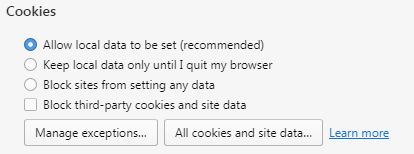
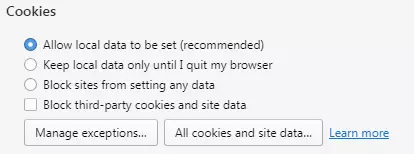
Paso 4: Selecciona la opción "Permitir almacenamiento local de datos (recomendado)" en "Cookies".