Sumar horas en Excel: rápido y sencillo

El programa de cálculo de tablas de Microsoft no solo triunfa porque permite crear tablas de forma muy sencilla y utilizar sus numerosas funciones de cálculo. Probablemente la función más usada de Excel sea SUMA: esta función permite sumar rápidamente diferentes valores. ¿Pero qué pasa si no queremos sumar números sin más, sino horas y minutos? En principio no hay problema, pero debemos realizar un pequeño ajuste previo.
- Domina el mercado con nuestra oferta 3x1 en dominios
- Función Domain Connect para una configuración DNS simplificada gratis
- Registro privado y gratis para mayor seguridad
Sumar horas en Excel: ¿dónde radica la dificultad?
Por norma general, la suma de números no representa un problema. No obstante, quien ya haya probado a sumar horas de forma manual, sabe que se requiere un procedimiento diferente, ya que la división en horas, minutos y, posiblemente incluso, segundos requiere otros procesos. Si deseas sumar una hora y 40 minutos, y dos horas y 30 minutos, no quieres que Excel marque como resultado 3 horas y 70 minutos, sino 4 horas y 10 minutos. Para obtener el resultado deseado, debes enseñarle a Excel cómo debe tratar los valores. También debes asegurarte de que no se mezclen horas y períodos de tiempo, es decir, la hora de las 07:00 a.m. no debe interpretarse como 7 horas.
Hay diferentes situaciones en las que hace falta sumar horas en Excel. Un ejemplo especialmente ilustrativo, es el siguiente: si creas un registro de tiempo en Excel, no puede haber errores en el cálculo. Por lo tanto, en estas tablas Excel deben incluirse las fórmulas correctas para calcular automáticamente el tiempo de trabajo correcto de cada empleado.
Sumar horas en Excel con adaptación de formato
Excel permite aplicar distintos formatos a las celdas, que sirven para indicar al programa qué tipo de información hay en el campo correspondiente y cómo debe mostrarla. Para ello, selecciona primero la zona en la que deseas introducir las horas, a continuación, haz clic con el botón derecho del ratón en la zona y selecciona “Formato de celdas...”. En la ventana que se abre puedes elegir entre distintos formatos (como texto o moneda). Para que puedas sumar horas en Excel, elige “Hora”.
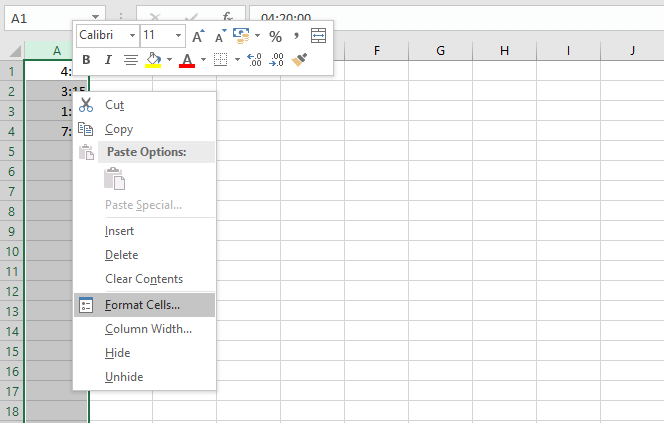
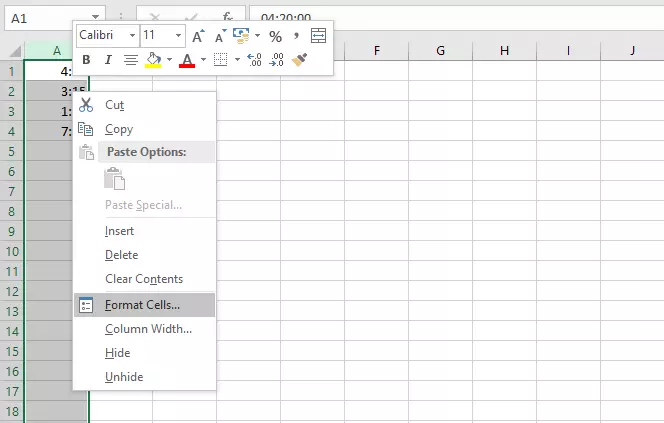
En Excel debes separar las horas, minutos y segundos con dos puntos.
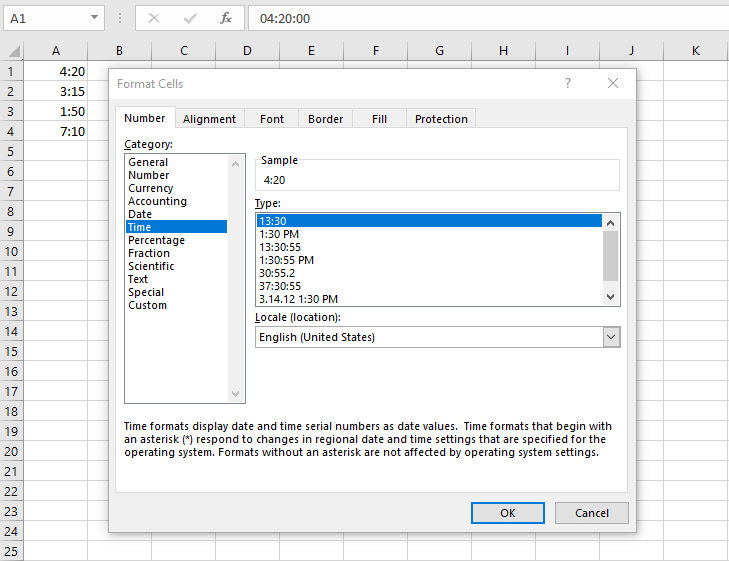
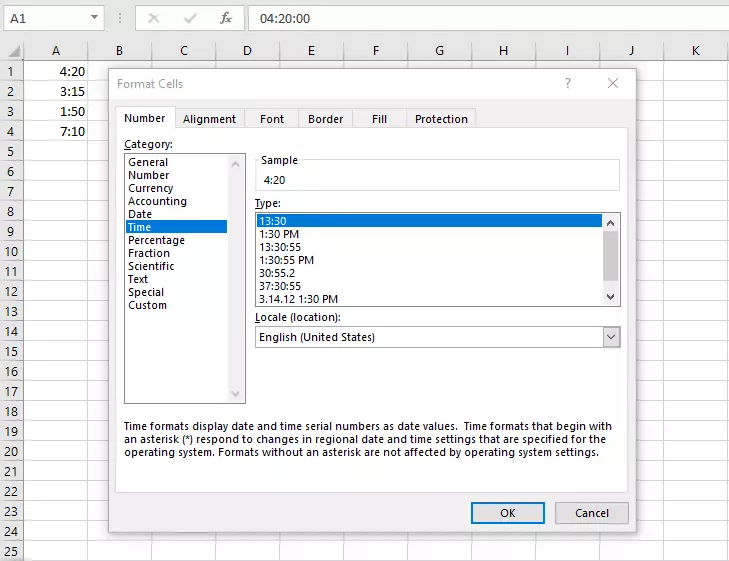
Puedes elegir entre distintos formatos para indicar las horas. Así, puedes elegir, por ejemplo, entre un modo de 24 horas o de 12 horas. Selecciona un formato que incluya horas y minutos (y posiblemente segundos) y confirma tu entrada. Ahora puedes sumar el contenido de las celdas mediante la función SUMA. Excel reconocerá correctamente las horas y los minutos y adaptará el resultado correspondiente. Si introduces la función de suma mediante el asistente (símbolo fx al lado de la barra de herramientas) podrás ver en los valores de vista previa que Excel ha convertido a nivel interno los valores de tiempo introducidos.
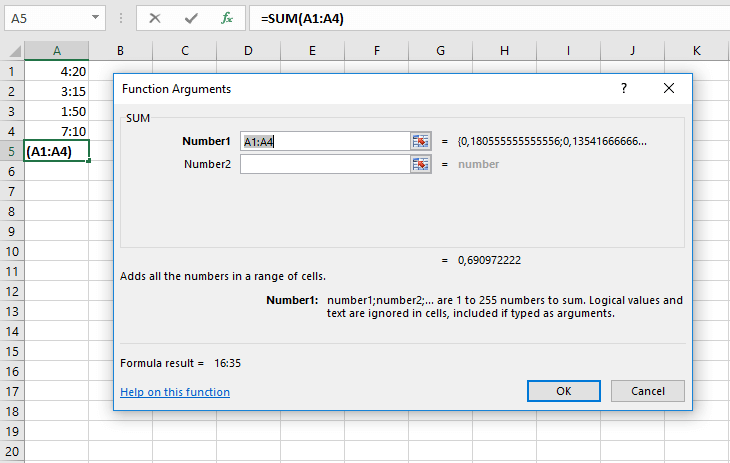
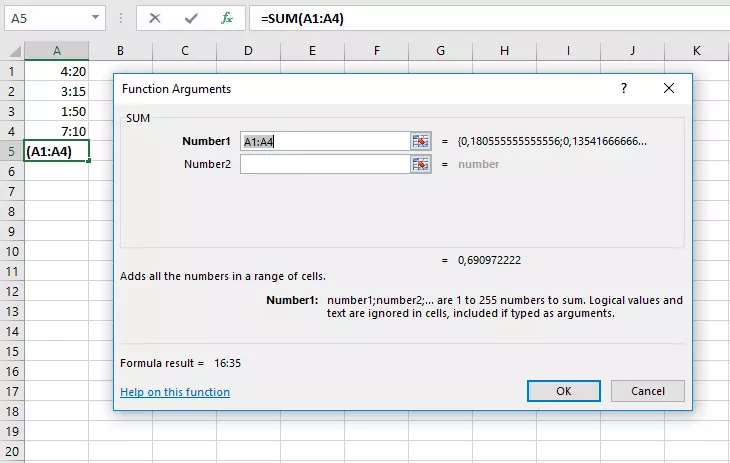
En muchos casos no tienes que ajustar el formato manualmente. En la mayoría de los casos, Excel reconoce que has introducido una hora y modifica el formato de forma automática.
El cálculo se puede complicar si quieres sumar horas en Excel que superan la marca de 24 horas, es decir, la barrera de un día entero. Como hemos configurado Excel de manera que muestre horas, el programa ignora el nuevo día que resulta del cálculo y solo muestra la hora de ese nuevo día, es decir, solo lo que supera 24. En este caso, Excel ha realizado el cálculo correctamente, lo que falla es la visualización.
Por lo tanto, si quieres sumar valores temporales que superan la barrera de las 24 horas, tienes que volver al formato de las celdas. Allí debes seleccionar la opción “Personalizada”. Entonces, en “Tipo” debes introducir “[hh]:mm”. De esta manera, creas un formato con indicaciones de horas y minutos de dos cifras (en caso de un valor de una sola cifra, se añade un cero a la izquierda.) Los corchetes sirven para que sigan sumando las horas, aunque en teoría se haya alcanzado un día nuevo.
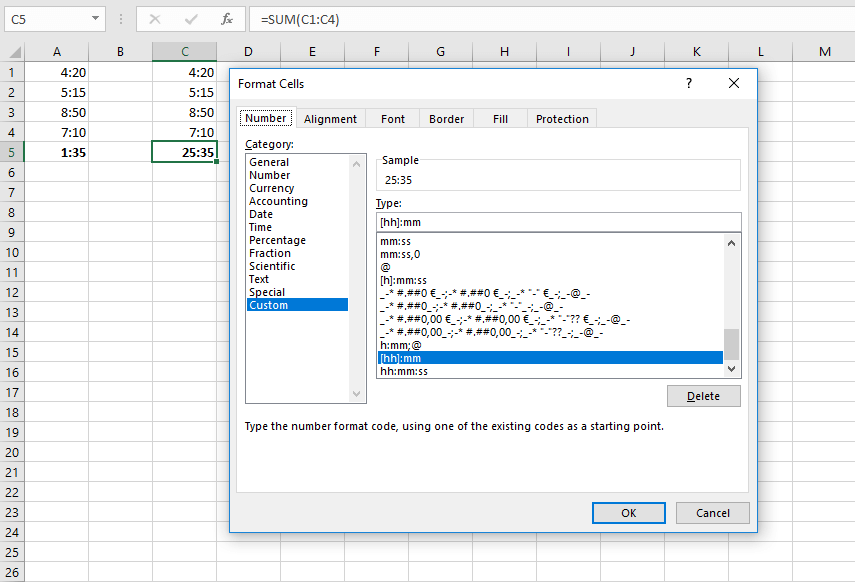
Este método con tipos de formato definidos por el usuario también te permite ajustar una visualización que incluya los días o los minutos. Con “dd:hh:mm” sumarías horas en Excel hasta alcanzar días enteros. Por otro lado, mediante “[mm]:ss” solo se indican minutos y segundos.
La indicación de los valores también puede diferenciarse de la indicación de la suma. Así, puedes seleccionar que en las distintas celdas se indiquen valores mayores a 24 horas, pero que en la celda del resultado se use una indicación con días.
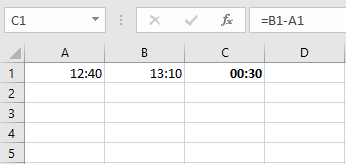
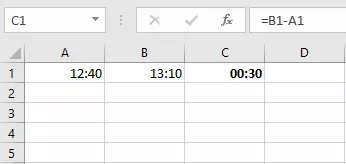
Por otra parte, no solo puedes sumar horas en Excel, sino también restarlas. No obstante, Excel no cuenta con una función propia para restar, en su lugar, debes usar la función SUMA e incluir el símbolo de menos. Puedes, por ejemplo, calcular el período de tiempo entre una hora de inicio y una hora de parada. Para ello, debes restar la celda con la hora más temprana a la celda con la hora más tardía.