

Mover celdas en Excel

Al crear tablas en Excel, a veces necesitas desplazar columnas o filas. A menudo, puede ser necesario mover celdas concretas en Excel. A veces esto provoca errores porque se alteran contenidos, fórmulas, relaciones de celdas o cuestiones de formato. Hay varias maneras de desplazar celdas Excel sin que se produzcan esas modificaciones no deseadas. Una vez seleccionada la celda o el área de celdas que desees desplazar, hay tres opciones para mover los contenidos correspondientes de A a B. ¿Cuáles son esas opciones para desplazar celdas Excel y cómo funcionan?
¿Cómo mover celdas en Excel con arrastrar y soltar?
El desplazamiento de celdas Excel con arrastrar y soltar es una de las soluciones más populares para mover contenidos en las hojas de cálculo. Procede de la siguiente manera para hacer uso de esta opción:
1. Marca primero el área de celdas que deseas desplazar.
2. Coloca el cursor del ratón sobre el borde de la zona marcada y el cursor se convertirá en una cruz de flechas o una mano.
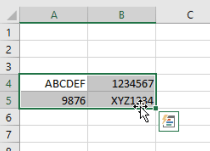
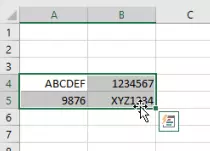
3. Haz clic con el botón izquierdo del ratón y mantenlo accionado.
4. Arrastra las celdas hasta la posición deseada.
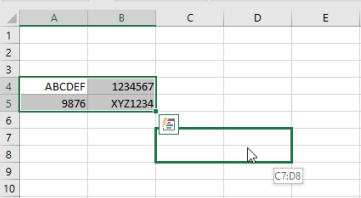
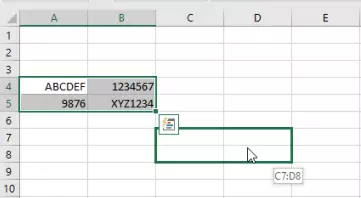
Si mantienes pulsada la tecla [Ctrl] en un ordenador Windows o la tecla [Alt] en un ordenador Mac y pasas sobre el borde, copiarás la selección a la nueva zona mediante arrastrar y soltar. Si la zona no está vacía, el contenido de las celdas se sobrescribirá.
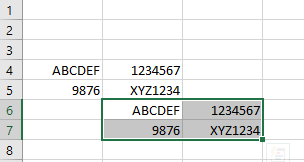
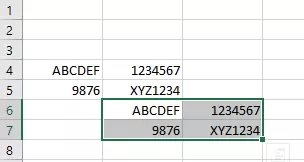
Mover celdas en Excel con copiar y pegar
Al margen de arrastrar y soltar, puedes mover celdas en Excel con copiar y pegar.
1. De nuevo, marca primero el área de celdas que deseas desplazar.
2. Pulsa [Ctrl] + [X] para cortar.
3. Pulsa [Ctrl] + [V] para pegar en la zona de celdas deseada.
La ventaja de esta variante es que necesitas una maniobra menos que con la función de copiar y pegar [Ctrl] + [C], ya que el contenido se transmite directamente. Así te ahorras el paso de eliminar el contenido del origen.
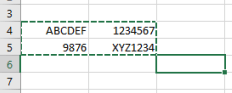
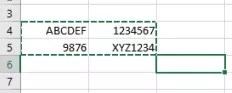
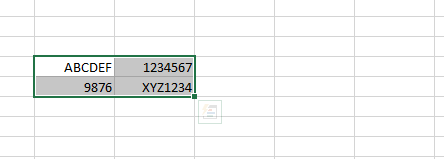
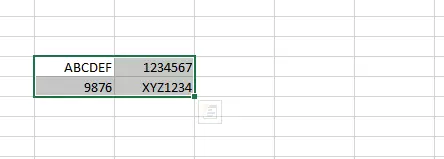
Si desplazas o copias una fórmula, Excel adapta las relaciones entre celdas automáticamente a la nueva posición.
¿Cómo desplazar celdas Excel sin modificar el contenido?
Si trabajas a menudo con fórmulas o relaciones específicas entre celdas, debes usar el símbolo “$” en tus fórmulas.
Organiza tus datos en Excel y crea tablas con los packs de Microsoft 365 Business de IONOS.
En una relación de celdas fijada con $[columna]$[fila], se mantiene la relación, aunque desplaces la celda de Excel con la fórmula.
1. Usa el símbolo $ para fijar las relaciones de las celdas.
2. Copia la zona de celdas.
3. Las celdas que desees mantener flexibles no necesitan adaptación.
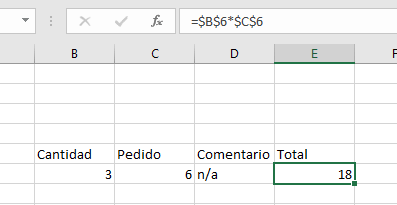
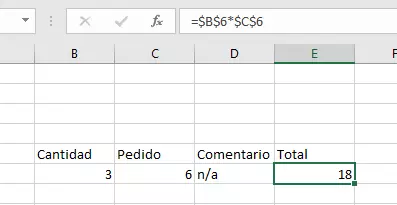
Si deseas que la relación entre celdas de la primera columna “acompañe el desplazamiento”, puedes fijar solo una parte de la fórmula con el símbolo $. En el siguiente ejemplo solo se desplaza “B7” en la fila, mientras que “C6” se ha fijado con el símbolo $. De esta forma, la fórmula de “E6” muestra otro resultado.
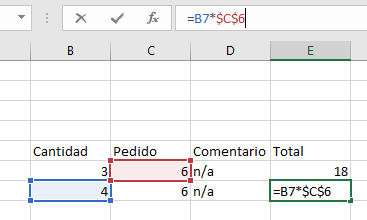
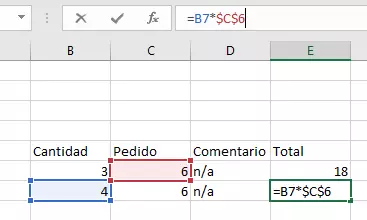
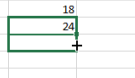
También puedes transmitir fórmulas a otras celdas de forma sencilla, basta con que arrastres la fórmula por la esquina inferior. En este caso es especialmente importante fijar la fórmula para que esta se copie correctamente.
Puedes encontrar más trucos prácticos para Excel en los siguientes artículos:
- Excel: crear menús desplegables