

Cómo cambiar el nombre en YouTube correctamente

Desde 2021 es posible cambiar el nombre de tu canal de YouTube sin que el nombre de tu cuenta de Google se modifique automáticamente. Para ello, solo tienes que acceder a tu canal a través de la imagen de perfil y abrir la configuración del canal para editar el nombre.
Resumen
- Cuenta de Google: cambiar el nombre de tu canal de YouTube ya no modifica el nombre de tu cuenta de Google.
- Navegador: haz clic en tu imagen de perfil, selecciona “Ver tu canal” y luego “Personalizar canal” para editar el nombre y el identificador en la pestaña “Perfil”.
- App: toca tu imagen de perfil, abre “Ver canal” y pulsa “Editar canal” o el icono del lápiz.
- Nombre del canal y alias: el nombre del canal es el nombre visible y no tiene que ser único. El alias o identificador empieza por @, es único y forma parte de la URL del canal.
- Canales verificados: al cambiar el nombre del canal se elimina la insignia de verificación y hay que volver a solicitarla.
Pregunta, crea e investiga de forma segura y sin límites de chat con IONOS GPT. La alternativa soberana y económica a ChatGPT & Co.
Guía rápida para cambiar el nombre de tu canal de YouTube
Cambiar tu nombre en YouTube desde el navegador
- Haz clic en tu imagen de perfil (arriba a la derecha) y selecciona “Ver tu canal”.
- Pulsa en “Personalizar canal”.
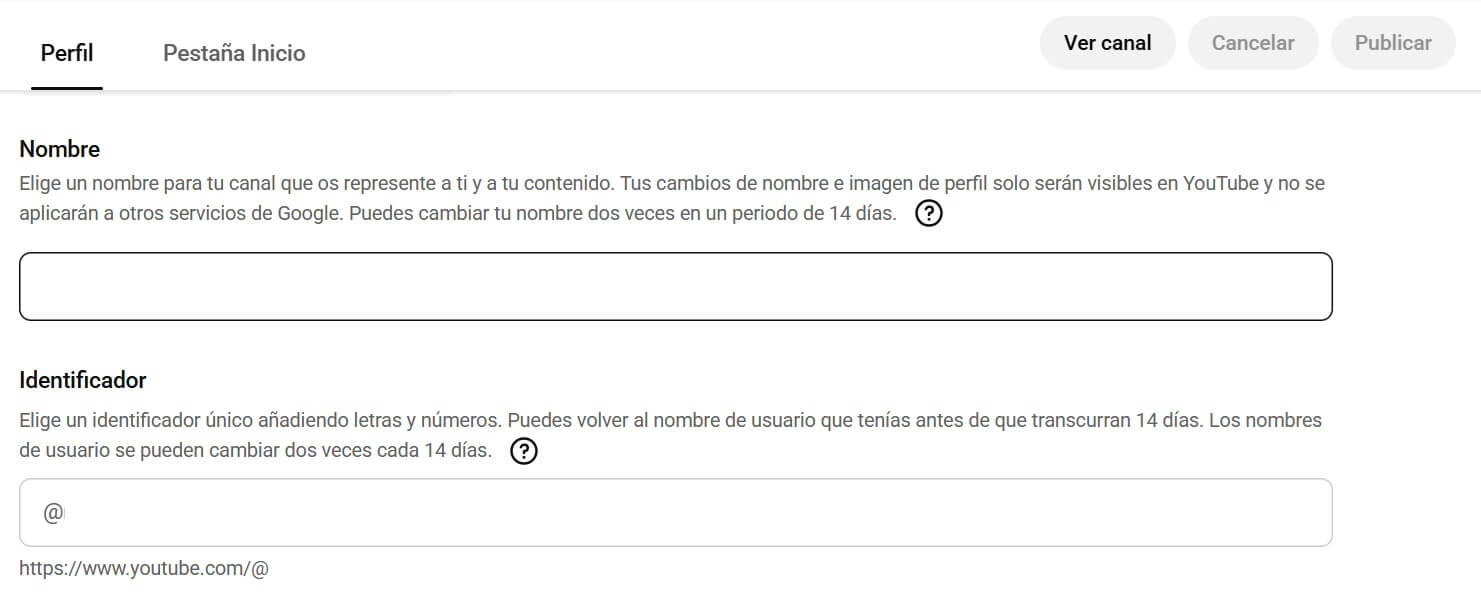
- En la pestaña “Perfil”, que se abre automáticamente, puedes modificar el nombre del canal y tu alias o identificador.
- Si lo deseas, accede a “Descripción” para actualizar también la información de tu canal.
- Haz clic en “Publicar” para guardar los cambios.
Cambiar tu nombre en YouTube desde la app
- Abre la app de YouTube y toca tu imagen de perfil en la parte inferior derecha.
- Pulsa en “Ver canal”.
- Si aún no has publicado vídeos, verás la opción “Editar canal”; si ya los has publicado, aparecerá un icono con un lápiz. Selecciona la opción disponible.
- Modifica tu nombre en YouTube en la primera línea, tu alias o identificador en la segunda y, si lo deseas, la descripción del canal.
Cambiar de nombre en YouTube no es solo una cuestión estética. Un nuevo nombre puede influir en tu posicionamiento SEO en YouTube y ayudarte a mejorar la visibilidad de tu canal.
Cambiar el nombre del canal de YouTube paso a paso
Sigue nuestra guía paso a paso para cambiar el nombre de tu cuenta de YouTube (o el nombre de tu canal). Tanto en el navegador (escritorio) como desde la app de YouTube puedes hacerlo en pocos pasos.
¿Utilizas alternativas a YouTube como Twitch, Dailymotion, Vimeo y TikTok? Recuerda alinear los nombres de tus canales entre sí.
Cómo cambiar tu nombre en YouTube en el navegador
Paso 1: abre la opción “Ver tu canal”
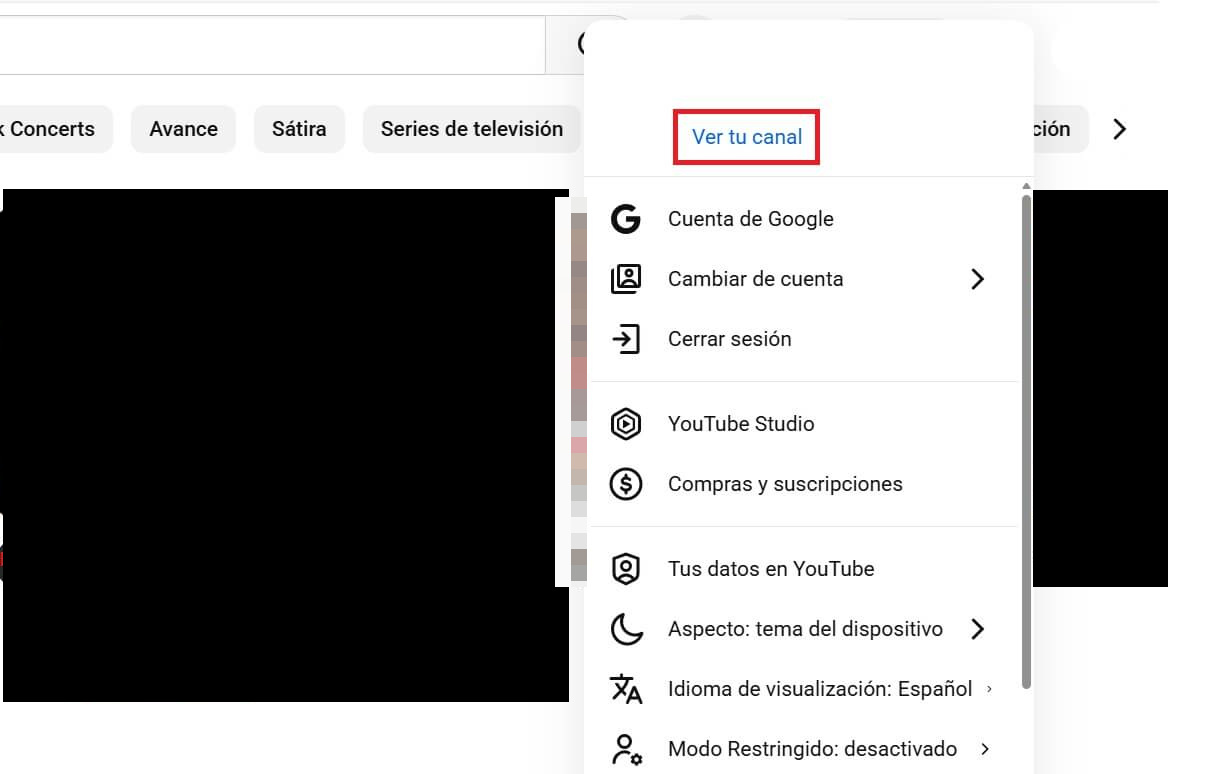
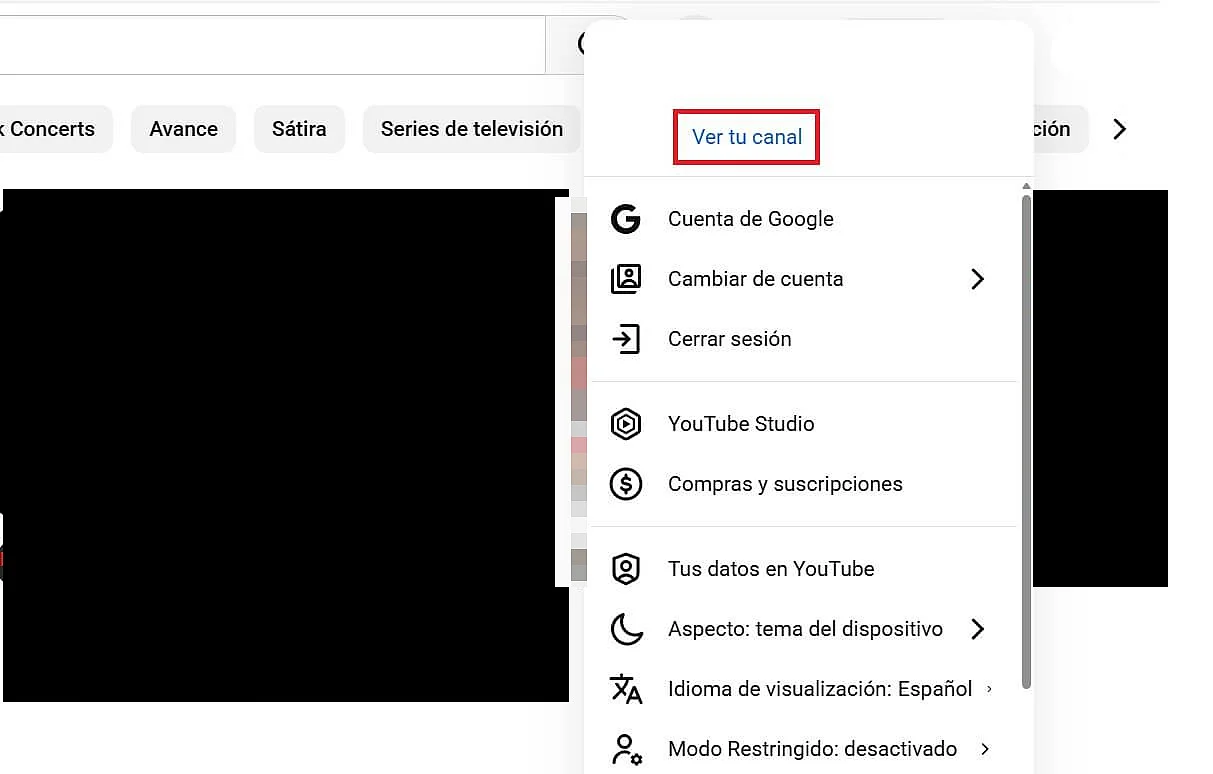
Haz clic en tu imagen de perfil (arriba a la derecha) y selecciona “Ver tu canal” en el menú desplegable.
Paso 2: selecciona “Personalizar canal”
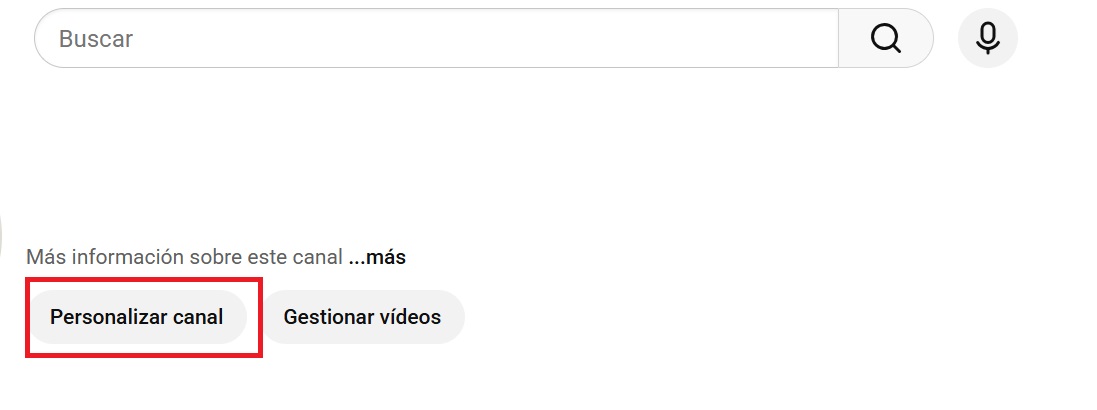
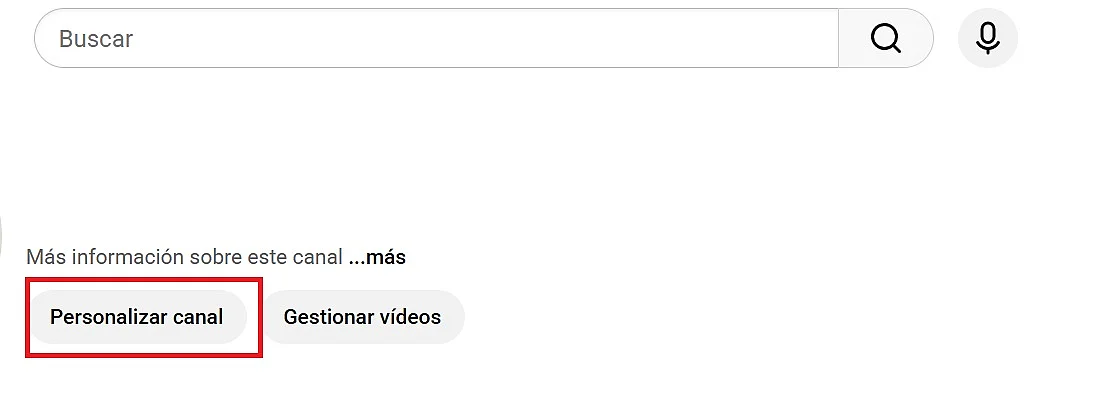
Una vez dentro de tu canal, pulsa el botón “Personalizar canal”.
Paso 3: cambia tu nombre en YouTube y el identificador
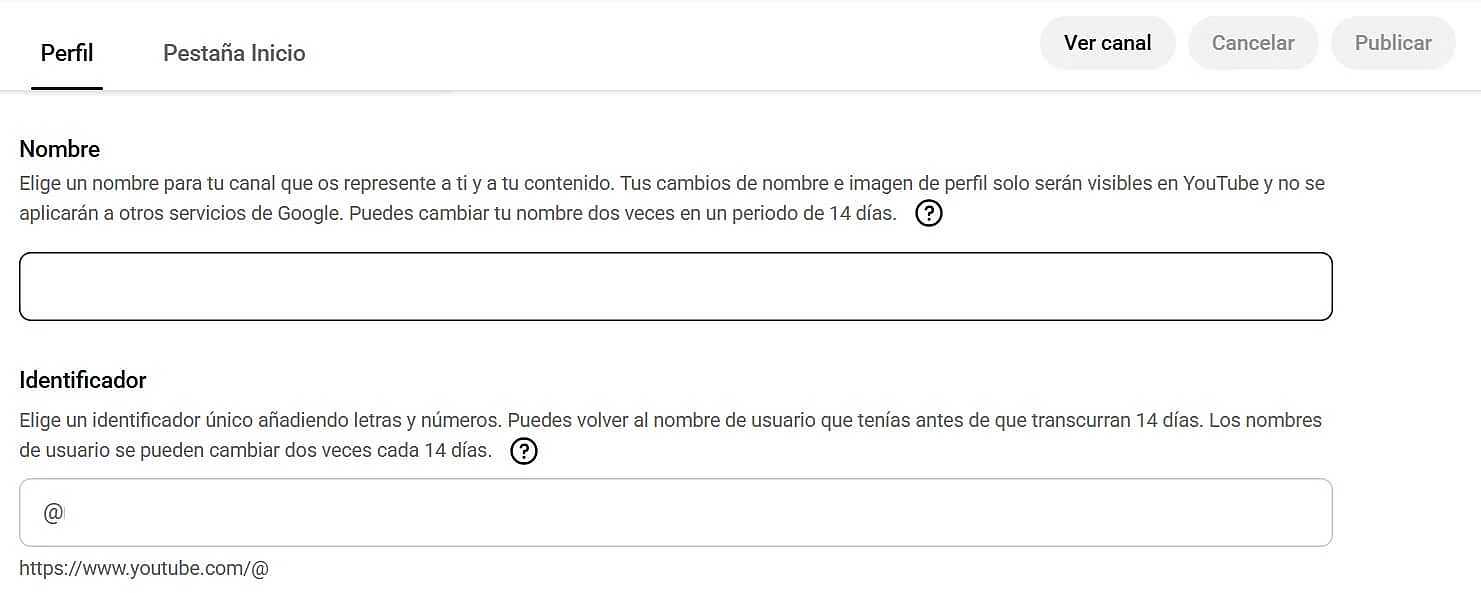
Haz clic en la línea de la sección “Nombre” para cambiar el nombre de tu canal y en la línea “Identificador” para modificar tu identificador (el alias que empieza por @). A diferencia del nombre del canal, el identificador es único y cambia la URL personalizada de tu cuenta.
Más abajo también puedes ajustar la descripción de tu canal si lo deseas. Cuando hayas terminado, confirma los cambios haciendo clic en “Publicar” arriba a la derecha.


Cómo cambiar tu nombre en YouTube desde la app
Paso 1: toca tu imagen de perfil y abre “Ver canal”
Abre la app de YouTube y toca tu imagen de perfil en la parte inferior derecha.
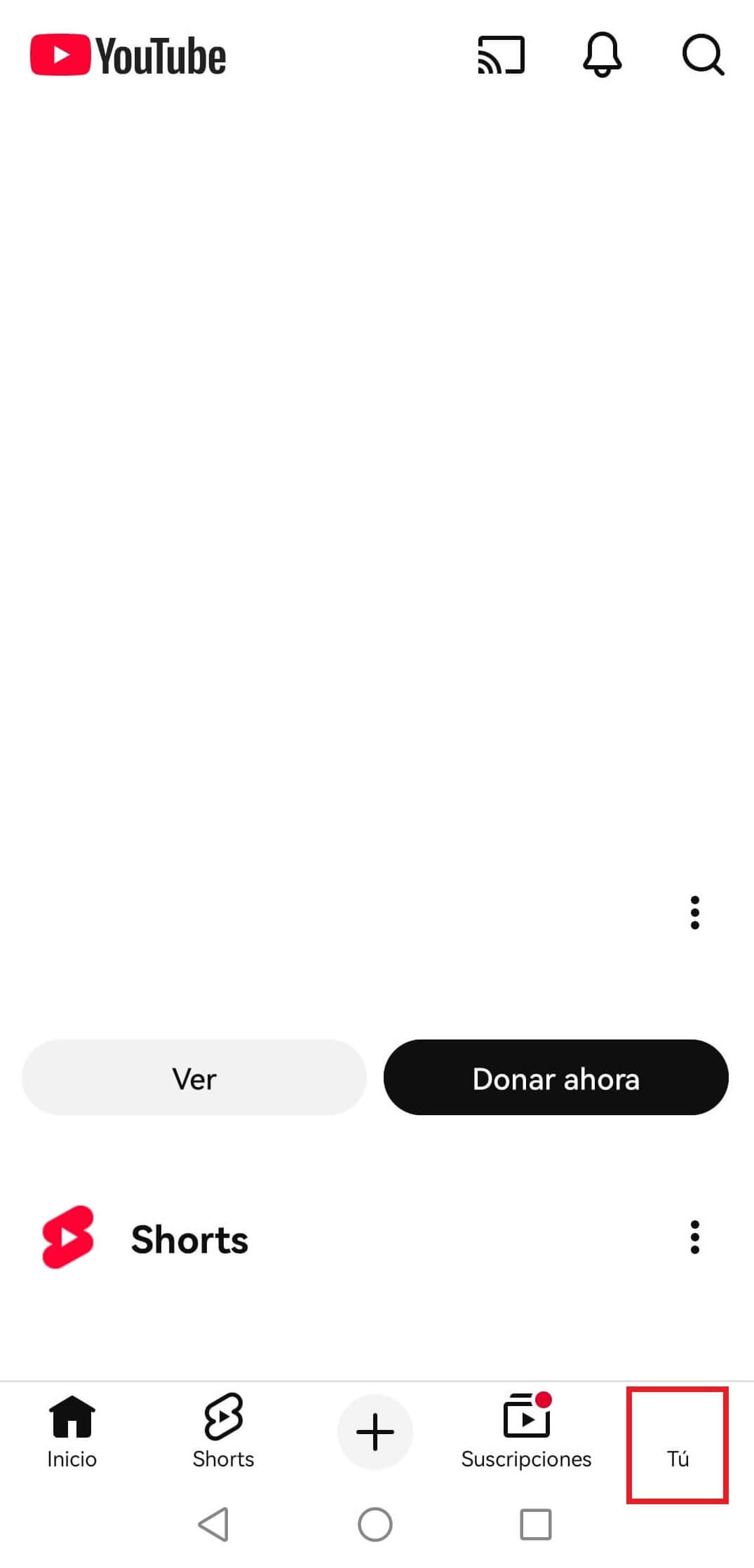
Selecciona la opción “Ver canal” para abrir el menú de personalización de tu canal de YouTube.
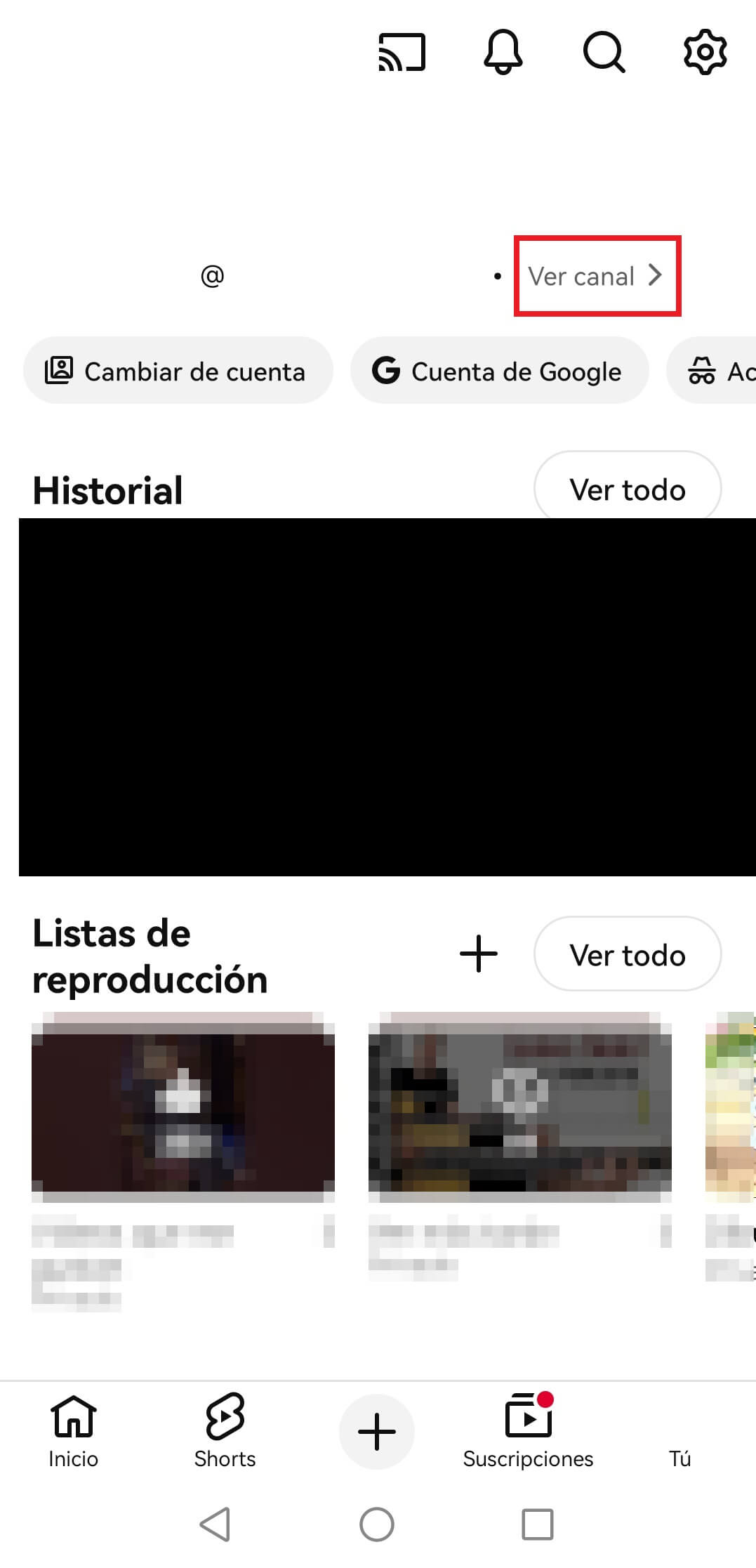
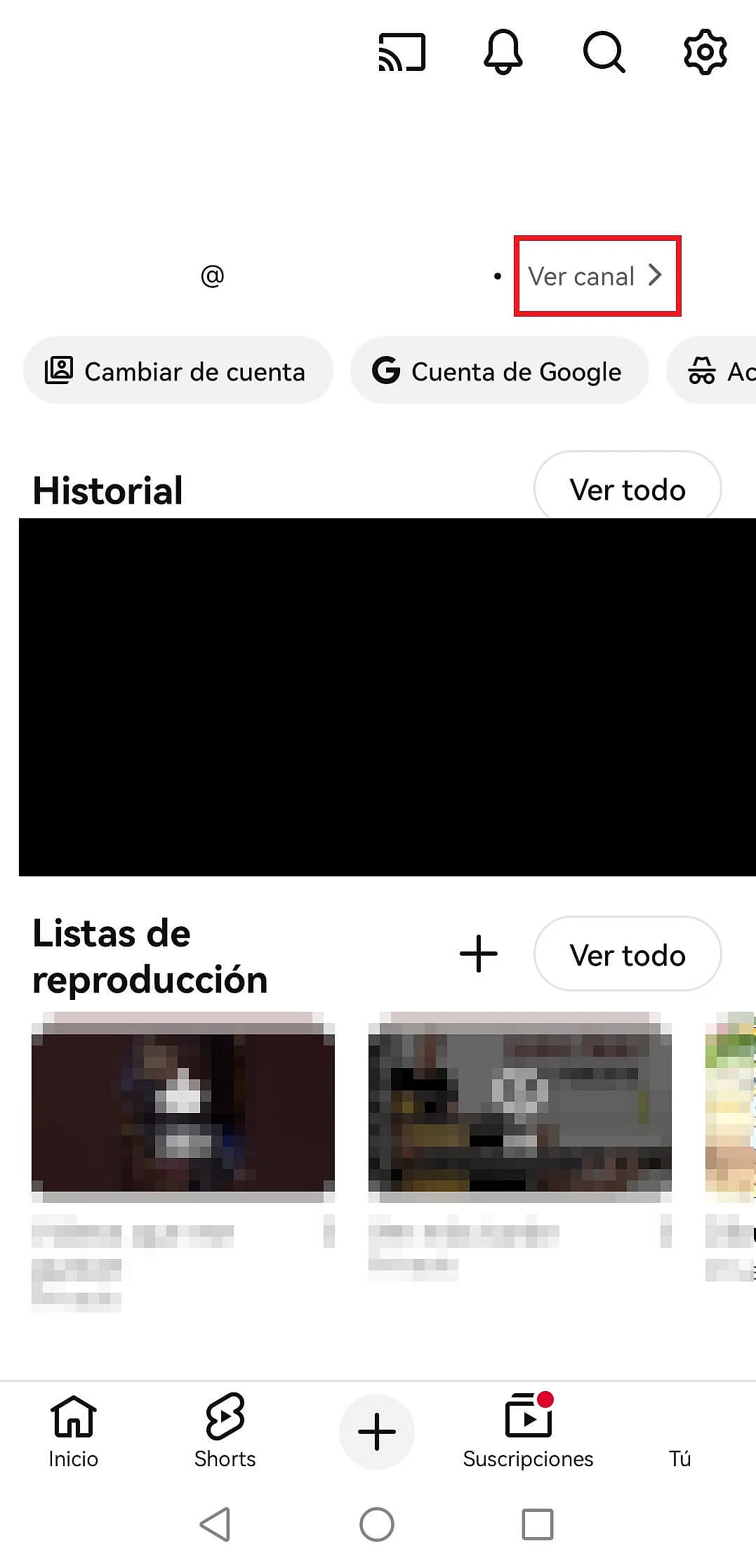
Paso 2: pulsa el botón “Editar canal”
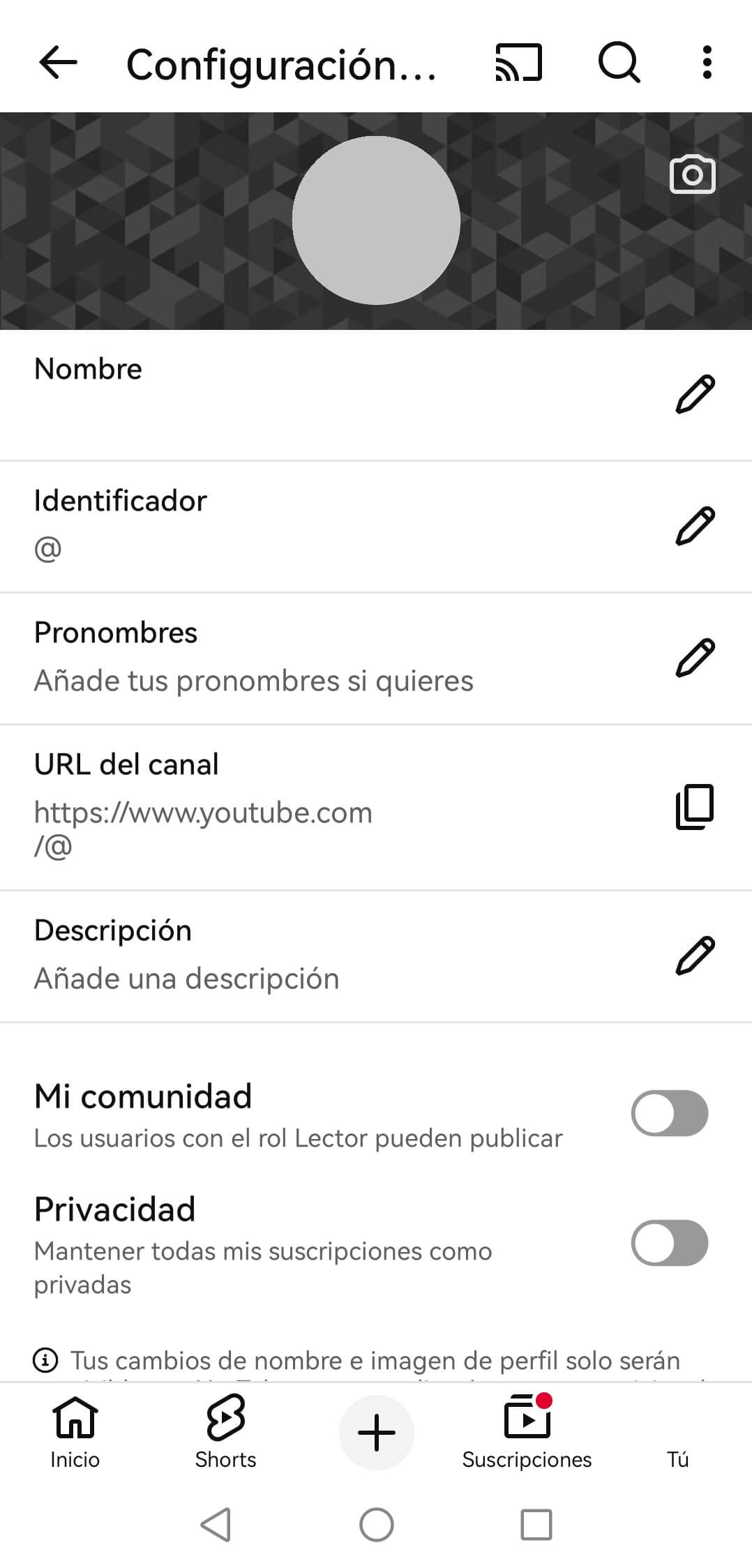
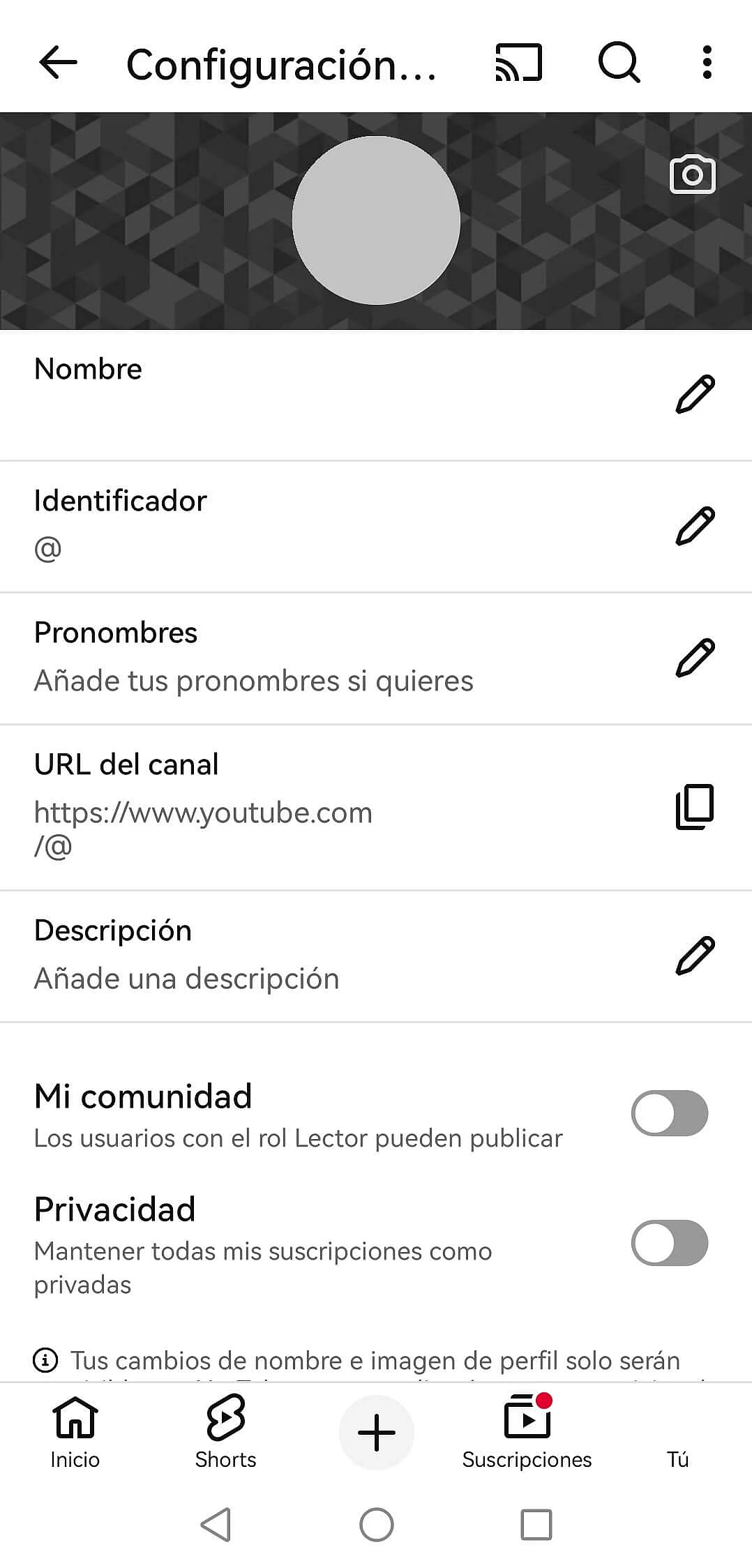
En la vista de tu canal, toca “Editar canal”. Si ya has publicado vídeos, en su lugar puede aparecer un icono con forma de lápiz. Pulsa el icono que se muestre para continuar.
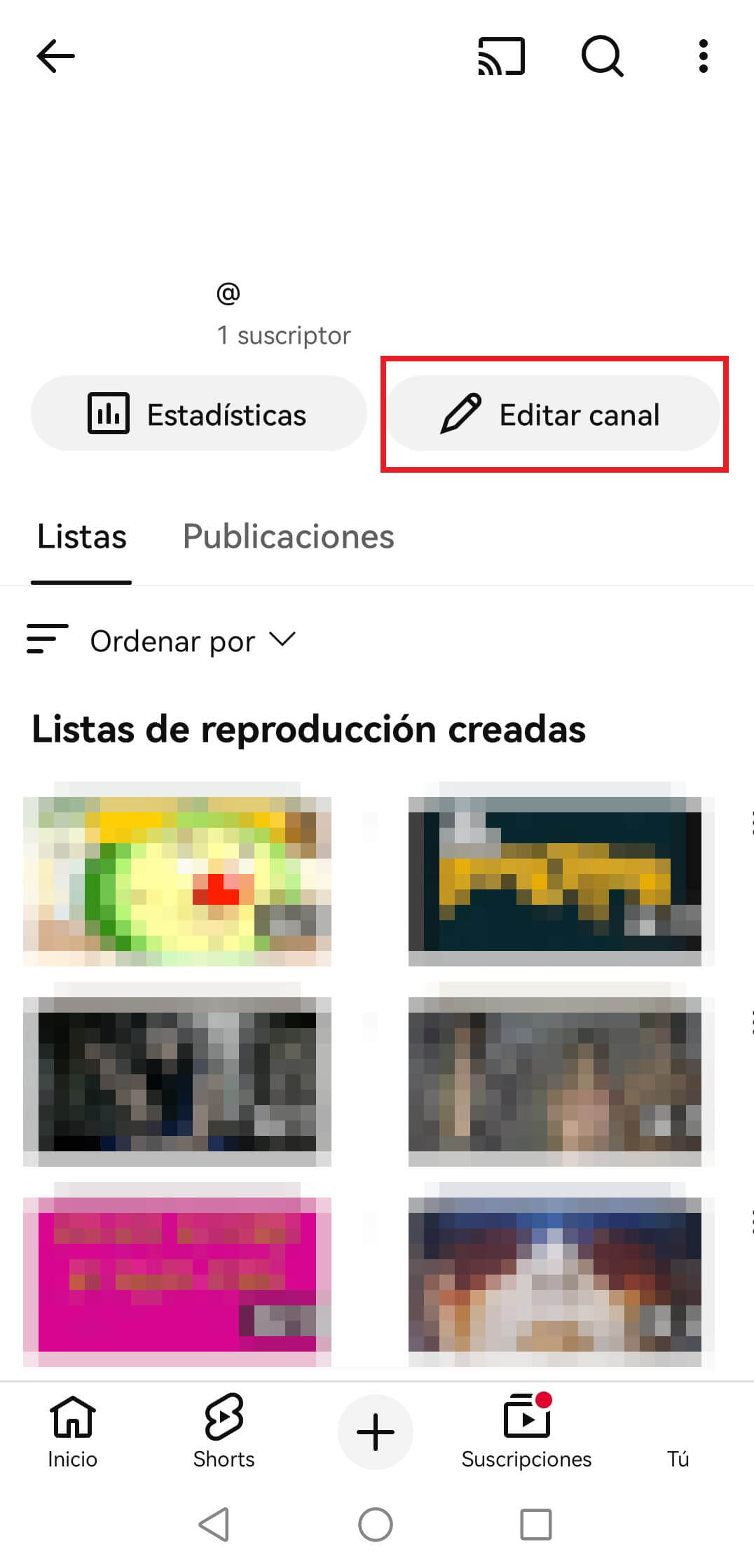
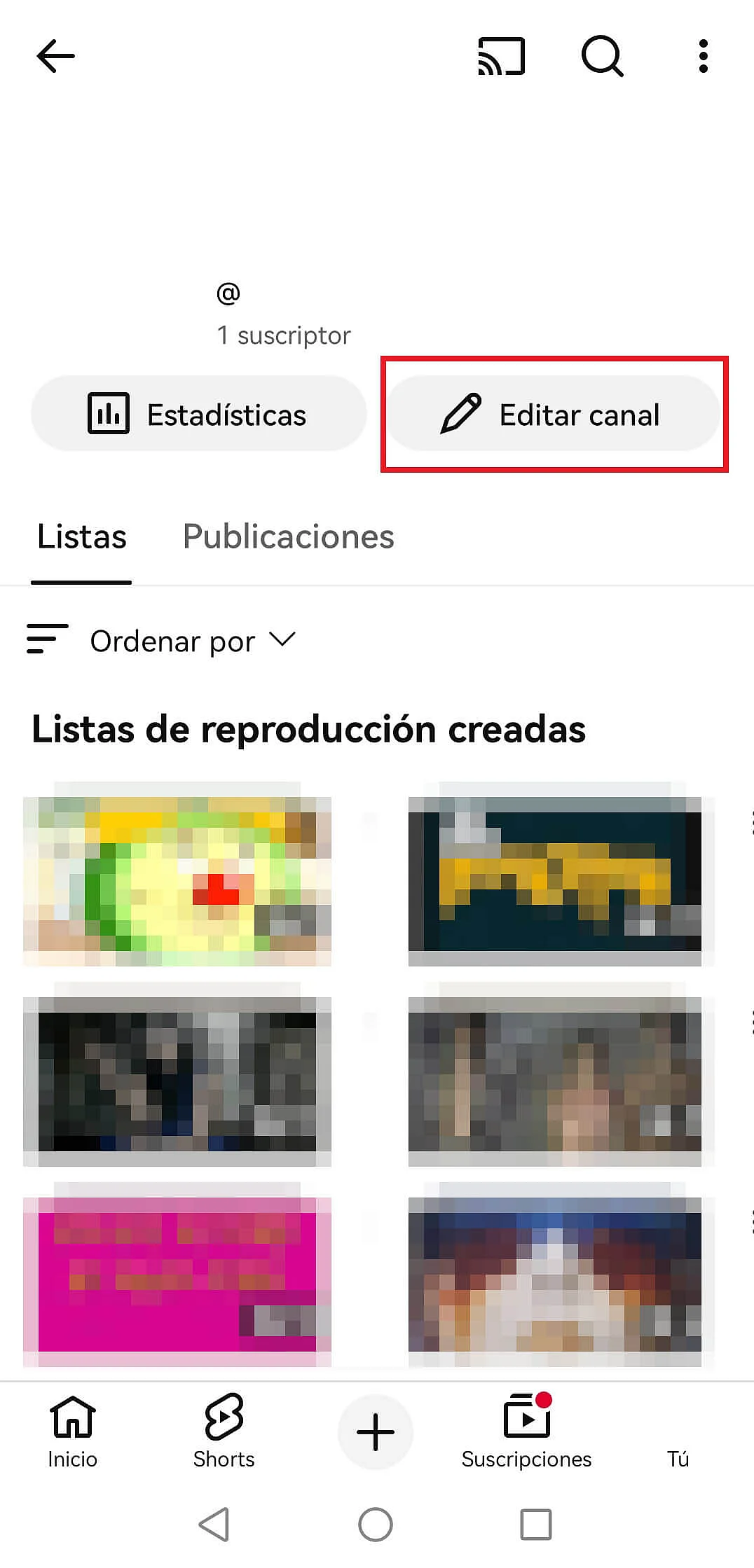
Paso 3: cambia tu nombre en YouTube y la descripción del canal
Ahora puedes modificar tu nombre de YouTube, tu alias o identificador y, si lo deseas, también la descripción del canal.
Una vez realizados los cambios, guarda la configuración para que el nuevo nombre se aplique correctamente.
- Tu dominio protegido con Certificado SSL Wildcard gratis
- Función Domain Connect para una configuración DNS simplificada gratis
Diferencia entre el nombre del canal y el alias
El nombre del canal es el nombre visible de tu canal de YouTube. Se muestra en la página principal del canal, debajo de los vídeos y en los resultados de búsqueda. No es exclusivo, por lo que puede haber varios canales con el mismo nombre. El alias o identificador, en cambio, es único. Empieza siempre por el símbolo @ y forma parte de la URL personalizada del canal. Además, se utiliza para menciones y en los comentarios.
Qué deben tener en cuenta los canales de YouTube verificados
Los canales con más de 100 000 suscriptores, así como personas públicas y marcas reconocidas, pueden solicitar una insignia de verificación para reforzar su identidad en YouTube.
Si este es tu caso, debes valorar cuidadosamente si quieres cambiar de nombre en YouTube. Cuando modificas el nombre del canal, la insignia de verificación se elimina automáticamente y es necesario volver a solicitarla. No se restablece de forma automática.
Utiliza enlaces de YouTube con marca de tiempo cuando no quieras compartir el vídeo completo, sino únicamente un fragmento concreto.