

WordPress y jQuery: ventajas de la biblioteca

La biblioteca de jQuery en WordPress sirve para optimizar tu página web y te permite usar diferentes funciones reconocidas por todos los navegadores populares. Además, gracias a que la biblioteca ya está incluida en WordPress, añadir jQuery al CMS es muy fácil.
¿Qué es jQuery para WordPress?
JavaScript es uno de los lenguajes de script más usados y conocidos en páginas web dinámicas. En el pasado, sin embargo, se enfrentaba a un problema importante, pues cada navegador podía interpretar los scripts de forma diferente, por lo que el contenido mostrado variaba en cada caso. No solo eso: los navegadores más antiguos ni siquiera podían mostrar los scripts y, en su lugar, arrojaban mensajes de error. Para solucionar el problema, JavaScript desarrolló jQuery. Precisamente en WordPress, que integra la biblioteca por defecto, y en otros sistemas populares de gestión de contenidos, jQuery se encarga de que los procesos sean fluidos.
Una página web a tu gusto: al registrar tu dominio con IONOS, obtienes acceso a gran cantidad de características útiles adicionales.
¿Por qué usar jQuery en tu página de WordPress?
Existen varias razones por las que puede ser una buena idea usar jQuery en tu página de WordPress. Por un lado, la biblioteca te permite crear una página web con elementos dinámicos e interactivos que funcionen en todos los navegadores populares, incluso si no cuentas con muchos conocimientos previos. Además, a través de jQuery, tus scripts se pueden implementar directamente en el navegador sin necesidad de refrescar la página, lo cual tiene un impacto positivo en tu ancho de banda disponible. Asimismo, jQuery es un componente fijo de WordPress, por lo que vale la pena que aprendas a usar la biblioteca desde el principio y que la incluyas en tu proceso de diseño.
Cómo implementar jQuery en WordPress
Gracias a que jQuery ya forma parte de WordPress, no hace falta instalar ningún plugin extra para usar la biblioteca. Sin embargo, es importante que establezcas la compatibilidad entre ambos, ya que, de lo contrario, pueden aparecer problemas al usar el atajo de teclado “$” de jQuery. Esto se debe a que WordPress no lo reconoce y responde a él con un mensaje de error. A continuación, te explicamos cómo añadir jQuery a WordPress de manera que puedas eliminar esta fuente de errores desde el principio. Antes de comenzar con los pasos que seguir, te recomendamos encarecidamente hacer un backup de WordPress.
El modo de no conflicto
Como indica su nombre, el modo de no conflicto se usa para poder implementar jQuery en WordPress sin que se generen conflictos. Para ello, puedes crear y ejecutar un sencillo script que diga lo siguiente:
$.noConflict ();
jQuery (document) .ready (function () {
jQuery ("button") .click (function () {
jQuery ("p") .text ("jQuery is still working” ");
}};
}};Crea un nuevo script
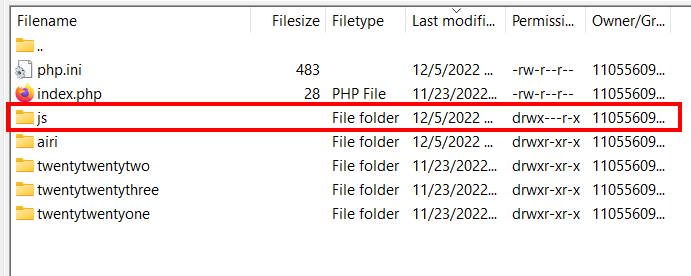
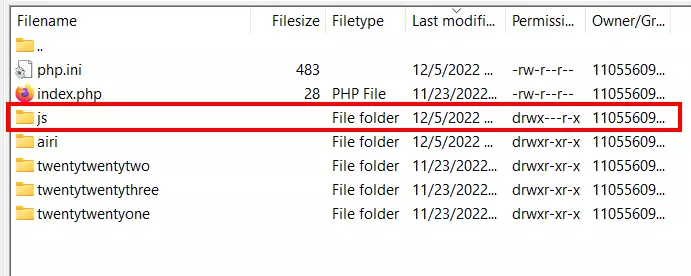
A continuación, para usar las funciones de jQuery en WordPress, deberás crear un nuevo script. El nombre lo puedes elegir libremente: lo único importante es que termine en .js (por ejemplo: nuevo_script.js). Después, crea una subcarpeta en el directorio de tu tema de WordPress, que deberás nombrar /js. Además, para evitar que los cambios que hagas afecten a tu tema de forma negativa, puede que valga la pena crear un tema hijo en WordPress.
Crea un archivo functions
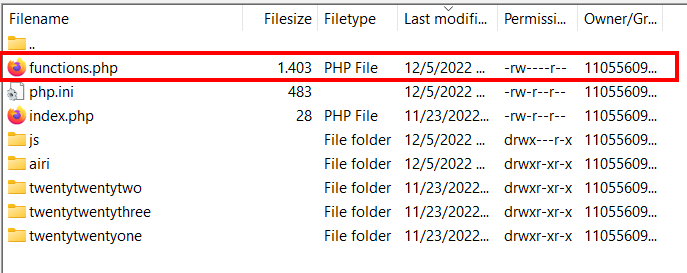
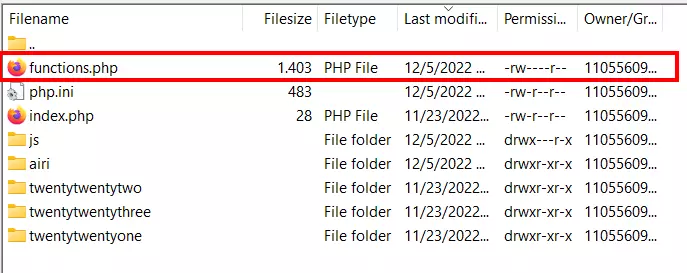
Como tercer paso, si es que todavía no existe, crea un archivo functions.php nuevo y guárdalo en la carpeta de tu tema. Este archivo se usa para adaptar los temas y añadirles más funciones. Para usar las características de jQuery en WordPress, usa la función wp_enqueue-script(). El script correspondiente podría verse, por ejemplo, así:
Function tema_de_ejemplo _scripts () {
wp_enqueue_script ( ( nuevo-script', get_template_directory_uri () .
' /js/nuevo-script.js', array ( 'jquery' ), '1.0.0', true );
}
Add_action ( 'wp_enqueue_scripts', 'tema_de_ejemplo_scripts' );En resumen: usar jQuery en WordPress sí vale la pena
Como jQuery ya está incluido en WordPress, resulta lógico usar la biblioteca. Sin embargo, ese no es el único motivo por el que vale la pena invertir un poco de tiempo en un tutorial de jQuery: la biblioteca no solo hará tu trabajo más fácil, sino que también ofrece muchas funciones y características que harán que tu presencia online sea mucho más atractiva.
En nuestra Digital Guide no solo aprenderás a crear una página web con WordPress, sino que también tendrás acceso a un resumen de los mejores plugins de Instagram para WordPress. Además, disponemos del tutorial idóneo en caso de que quieras restaurar WordPress.