

Correo de familia: cómo configurar un dominio para todos

Configurar direcciones de correo electrónico para cada miembro de la familia es muy sencillo, incluso si no tienes conocimientos informáticos. Solo necesitas un dominio propio y algo de tiempo para crear buzones personalizados para los usuarios que quieras incluir.
¿Por qué merece la pena crear un correo de familia?
Algunas familias optan por compartir un mismo buzón del servicio de correo electrónico que utilizan habitualmente. Mediante una estructura de carpetas personalizada y reglas de filtrado adecuadas, los mensajes entrantes se clasifican de forma automática para que cada miembro disponga de su propio espacio dentro del buzón compartido. Aunque esta modalidad de correo electrónico compartido para la familia requiere bastante organización, permite utilizar de forma práctica una dirección genérica como familiaejemplo@xyz.es.
Sin embargo, una solución más cómoda consiste en crear direcciones de correo individuales para cada miembro de la familia. Si contratas un dominio de correo electrónico propio, tendrás total libertad para elegir los nombres y podrás disfrutar de numerosas ventajas adicionales. No necesitas conocimientos técnicos ni hardware propio, como sí ocurre, por ejemplo, al gestionar tu propio servidor de correo electrónico. Por lo general, solo tendrás que seguir unos pocos pasos de configuración en la cuenta de cliente de tu proveedor.
- Escribe correos electrónicos perfectos con ayuda de la IA (opcional)
- Dominio gratis más asesor personal
- Protección contra virus y spam
¿Qué ventajas tiene una dirección de correo propia?
Contar con un dominio y direcciones de correo propias para la familia no solo es una solución cómoda y fácil de configurar para ofrecer un buzón privado a cada miembro, sino que también presenta ventajas claras frente a los servicios de correo web convencionales:
- Acceso desde distintos dispositivos: gracias a la compatibilidad con IMAP, puedes consultar los mensajes recibidos en tu dirección de correo desde cualquier dispositivo, lugar y momento.
- Buzones sin publicidad: las direcciones asociadas a un dominio propio suelen implicar un pequeño coste mensual. A cambio, por lo general puedes utilizar buzones sin anuncios y disfrutar de una bandeja de entrada más clara y ordenada.
- Altos estándares de seguridad: los servicios de correo electrónico modernos suelen ofrecer protección contra el spam y los virus, cifrado y autenticación de dos factores.
- Archivado conforme al RGPD: algunos proveedores, como IONOS, ofrecen un servicio opcional de archivado del correo electrónico que permite conservar los mensajes y sus archivos adjuntos de forma segura en centros de datos europeos. Sus funciones de almacenamiento, gestión de permisos y eliminación de datos facilitan un archivado conforme a los requisitos del RGPD.
- Mayor personalización: si cada miembro utiliza una dirección personalizada con su nombre y apellido, las direcciones resultan fáciles de reconocer. Además, transmiten una imagen más profesionalidad en comunicaciones en las que la formalidad es importante.
Cómo configurar un correo de familia paso a paso
Una vez activados el dominio y el plan de correo, crear direcciones personalizadas para toda la familia suele llevar solo unos minutos. Aunque el procedimiento concreto puede variar según el proveedor, los pasos básicos suelen ser muy similares:
- Elegir un dominio: primero debes registrar un dominio que encaje bien con tu familia. Se trata de la parte que aparece después del signo @. Por ejemplo, podrías elegir
apellido.esy crear direcciones de correo de familia con el formatonombre@apellido.es. - Contratar un plan de correo adecuado: los proveedores ofrecen distintos paquetes para gestionar buzones de correo electrónico. Elige una opción que incluya suficiente espacio de almacenamiento y contrata un plan que incluya el número de buzones que necesites.
- Crear las direcciones de correo familiares: cuando el plan de correo y el dominio estén activos, podrás crear las direcciones que necesites, junto con sus contraseñas, desde la cuenta de cliente del proveedor. Además, normalmente podrás configurar otras funciones, como un filtro de spam o el reenvío de correo electrónico.
Cómo configurar direcciones de correo para la familia en IONOS
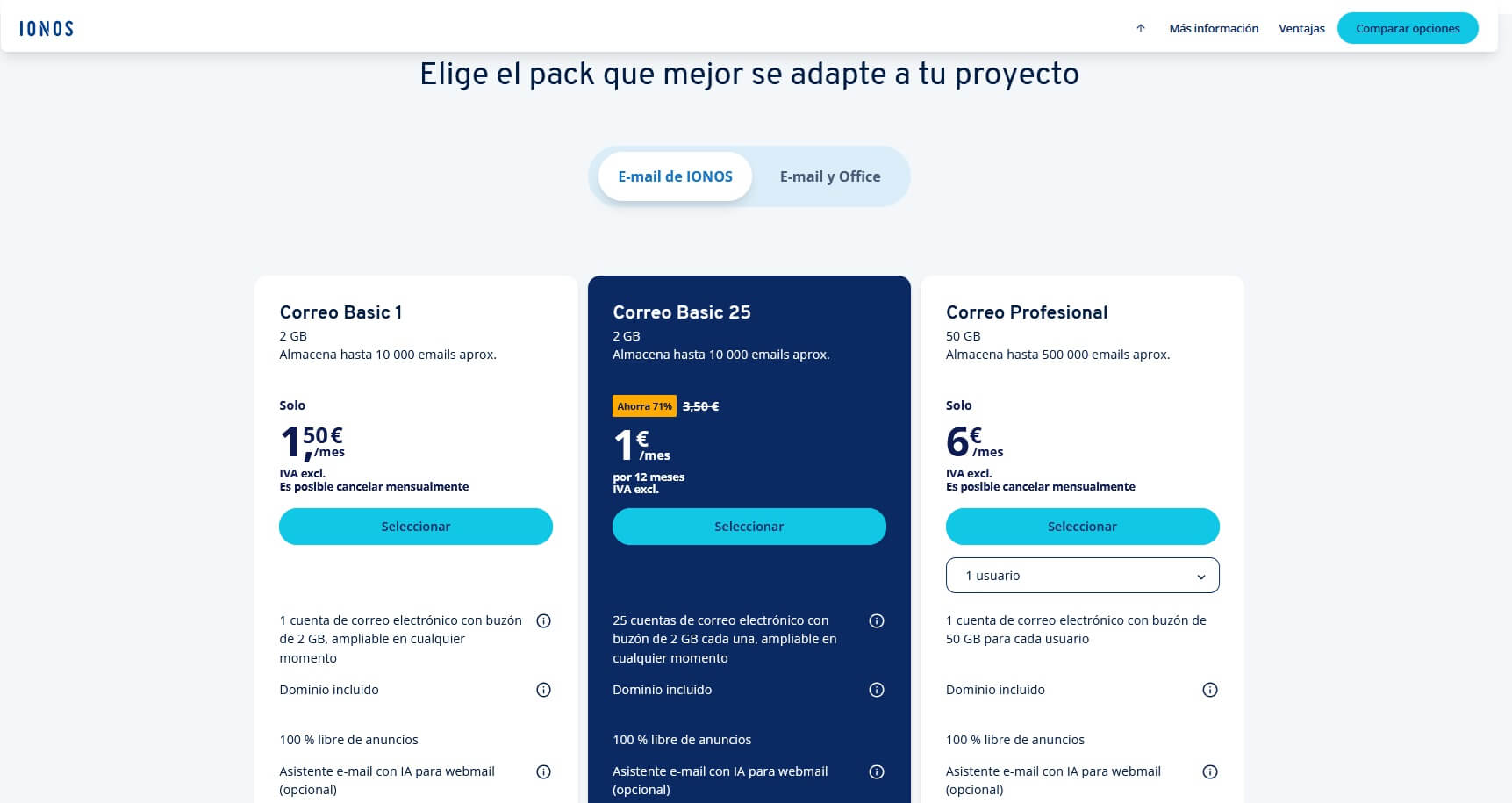
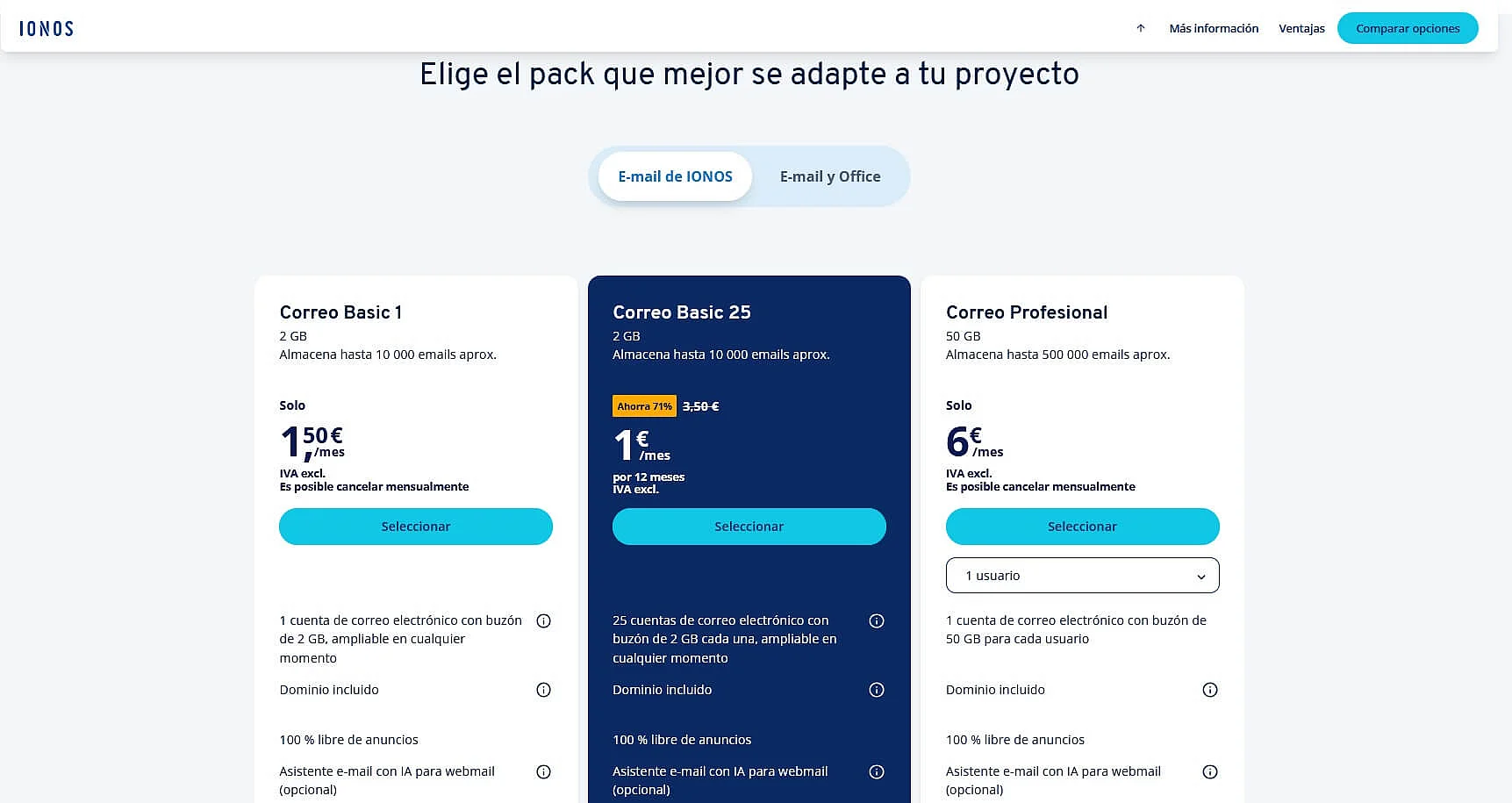
También puedes crear direcciones de correo personalizadas para tu familia con IONOS. Dispondrás de todos los elementos necesarios, desde el dominio hasta planes de correo adecuados con buzones de 2 o 50 GB de almacenamiento, protección antispam y asistencia de expertos 24/7. Además, puedes añadir a tu plan un asistente de correo con IA opcional y de pago que puede ayudarte a redactar, traducir y resumir correos electrónicos.
A continuación, te explicamos paso a paso cómo configurar el correo electrónico en IONOS.
Paso 1: registrar un dominio
La base de una dirección de correo personalizada para la familia es disponer de un dominio propio. En primer lugar, puedes contratarlo directamente como parte de un plan de correo de IONOS o adquirirlo por separado.
Si ya has registrado un dominio con otro proveedor, puedes transferirlo a IONOS o configurarlo como dominio externo.
El buscador de dominios te permite comprobar si el dominio que deseas está disponible. Si tu primera opción ya está registrada, la herramienta te propondrá automáticamente distintas alternativas, por ejemplo, con otros dominios de nivel superior.
Paso 2: iniciar sesión en la cuenta de cliente y seleccionar el producto de correo
Una vez que dispongas de un dominio, puedes empezar a configurar las direcciones de correo para tu familia. Para ello, abre primero la página de inicio de sesión de la cuenta de cliente de IONOS e inicia sesión con tus datos de cliente. A continuación, selecciona la categoría Correo y después el producto de correo que quieras utilizar.
Paso 3: crear una dirección de correo para la familia
Haz clic en el botón Crear nueva dirección de correo electrónico y vuelve a seleccionar el contrato que quieras utilizar. A continuación, completa los campos que aparecen:
- E-Mail: parte de la dirección de correo de familia que aparece antes del signo @
- @: selección del dominio que quieras utilizar
- Contraseña: contraseña de la dirección de correo electrónico
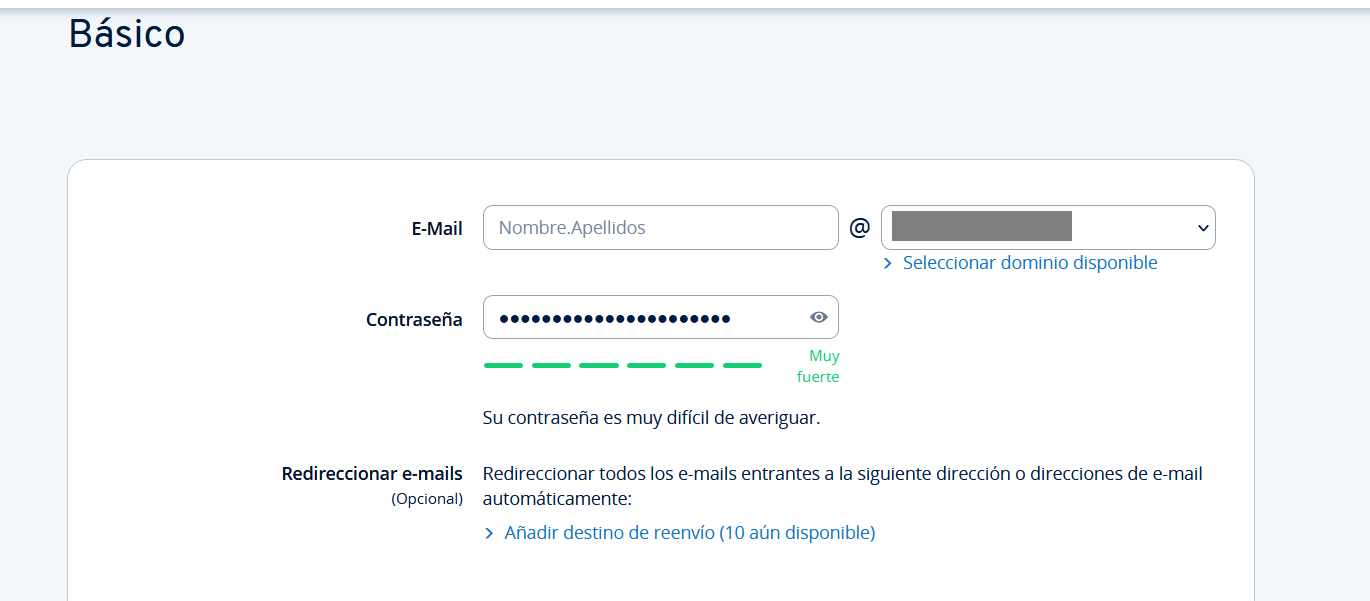

De forma opcional, puedes añadir direcciones de reenvío para los mensajes entrantes y contratar servicios de seguridad de pago, como la protección antivirus y el archivado del correo electrónico, así como el asistente con IA.
Para finalizar, haz clic en el botón Guardar y se creará el nuevo buzón.
Paso 4: añadir más direcciones
Cuando la cuenta de correo se haya configurado correctamente, aparecerá un mensaje de confirmación. Haz clic en el botón Crear otra dirección de correo electrónico para continuar con la dirección del siguiente miembro de la familia.
Si lo necesitas, también puedes registrar más dominios para crear otras direcciones de correo electrónico propias, por ejemplo, para fines profesionales.