

Eliminar una cuenta de Outlook paso a paso

El programa cliente de correo electrónico de Outlook te permite sincronizar todos los buzones de correo electrónico que quieras, incluso si son de distintos proveedores, y gestionarlos cómodamente desde la misma plataforma. Puedes eliminar fácilmente las cuentas que ya no quieras de la lista de buzones conectados a Outlook. Te enseñamos cómo hacerlo.
- La solución de correo electrónico y calendario líder en el mercado
- Alojamiento seguro
- Acceso móvil en cualquier momento gracias a Microsoft Outlook
Eliminar una cuenta de Outlook en la aplicación de escritorio
Sigue estos pasos si quieres cerrar una cuenta de correo electrónico que previamente habías agregado a Outlook.
Las siguientes instrucciones también se aplican a las versiones 2021, 2019 y 2016 de Outlook.
Paso 1: abre Outlook.
Paso 2: haz clic en la pestaña “Archivo” de la parte superior izquierda y, a continuación, en “Configuración de la cuenta” del menú “Información”. Ahí puedes abrir un menú desplegable (identificado con una flecha hacia abajo). Selecciona en este menú la opción “Configuración de la cuenta…”.
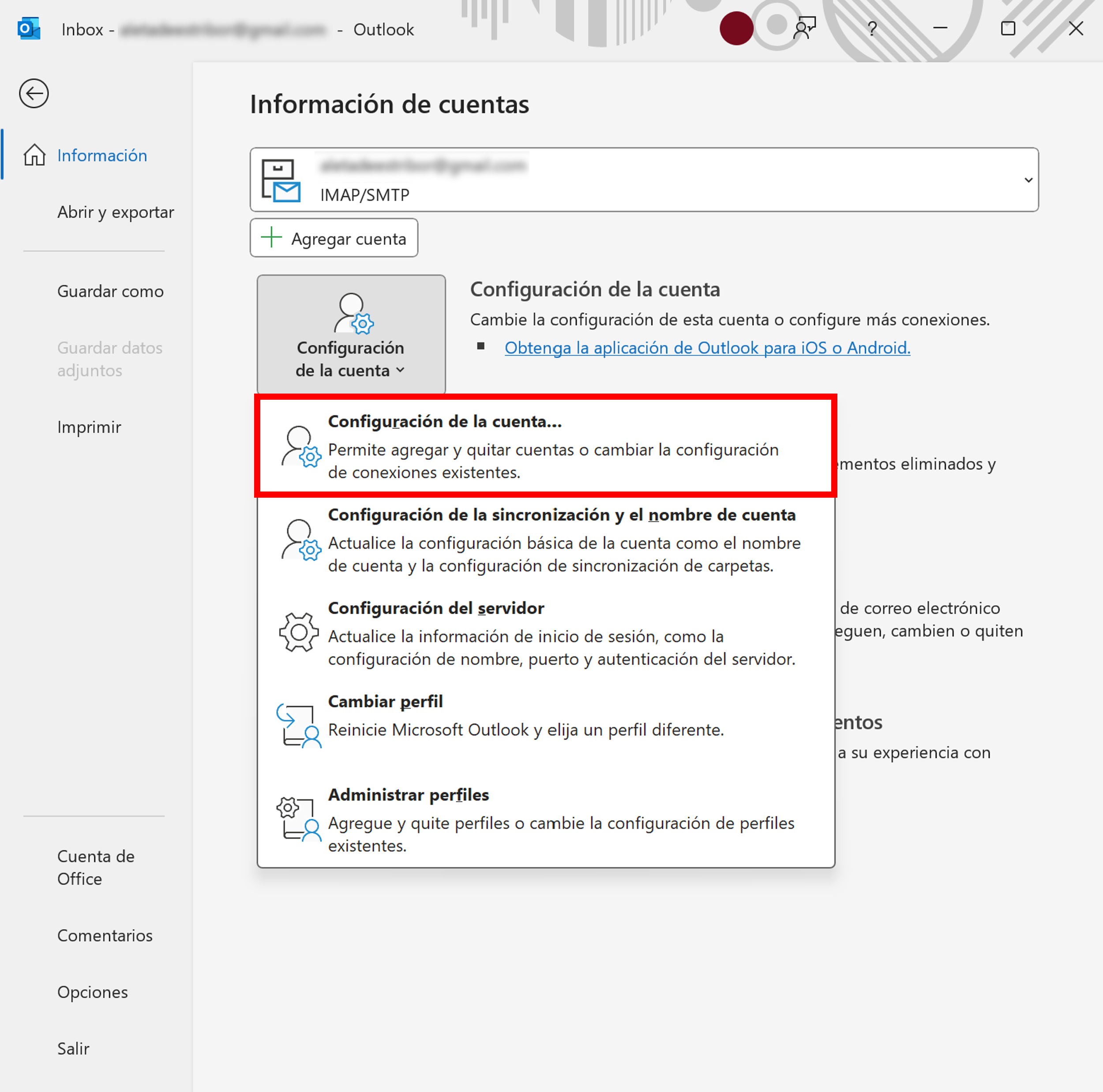
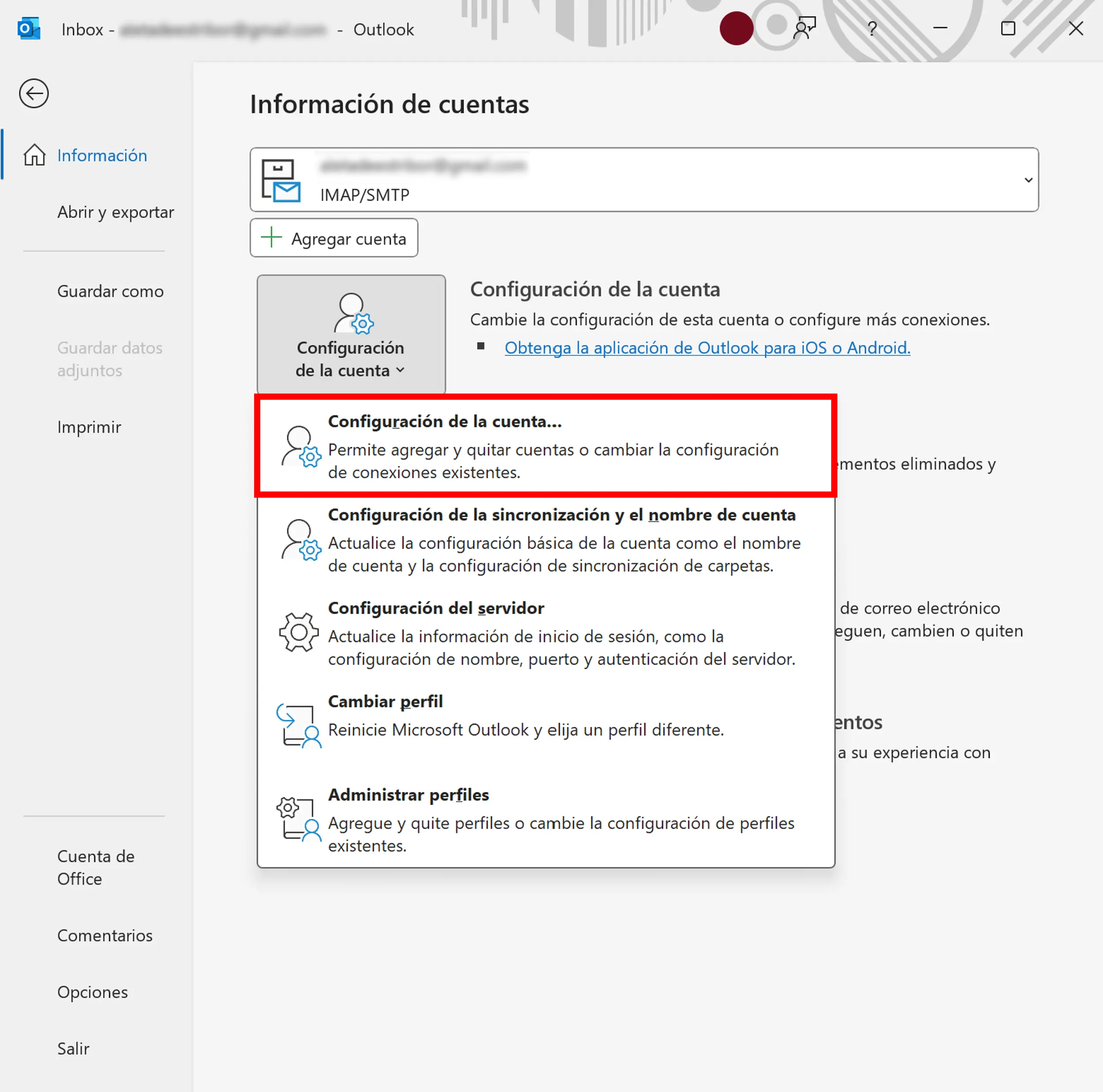
La configuración de la cuenta de Outlook se abre en una nueva ventana.
Paso 3: en la pestaña “Correo electrónico”, selecciona la cuenta que quieres eliminar de Outlook y haz clic en “Quitar”.
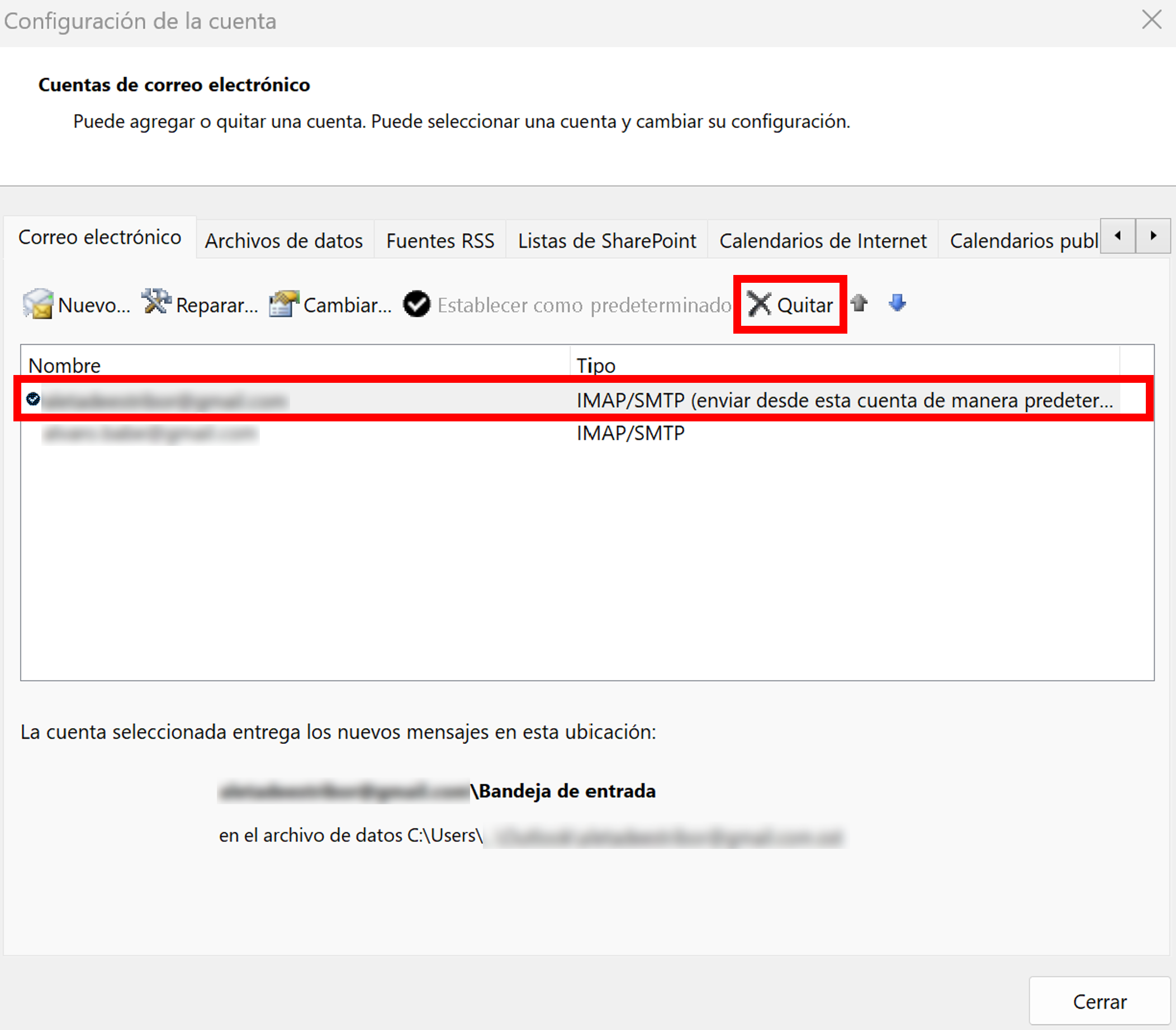
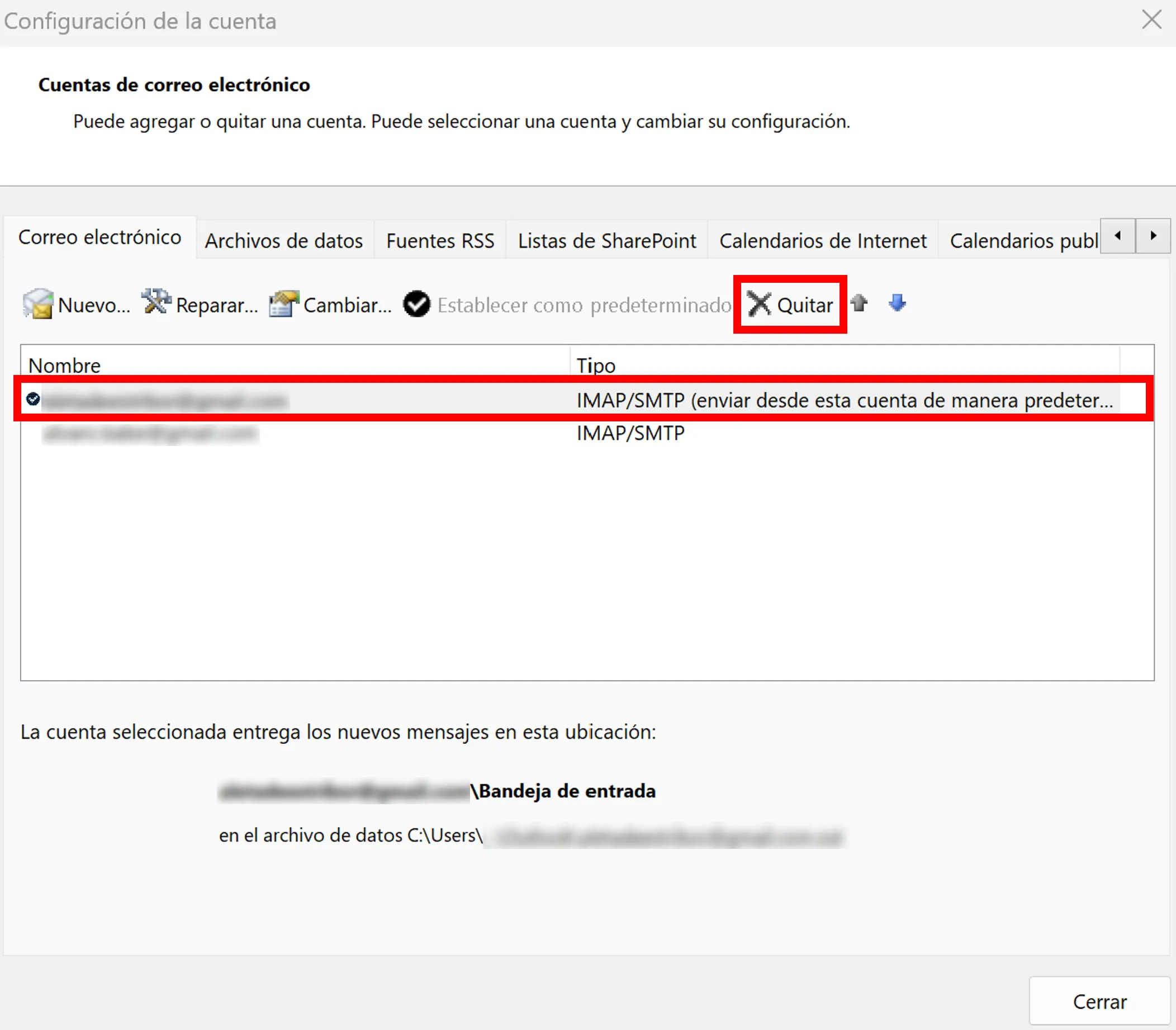
Outlook te notificará con un mensaje de advertencia que todos los datos de esta cuenta de correo electrónico almacenados sin conexión en tu ordenador se eliminarán.
Paso 4: confirma el mensaje de advertencia haciendo clic en “Sí” si todavía quieres cerrar tu cuenta de Outlook. Antes de eliminar una cuenta de correo electrónico de la lista de cuentas asociadas a Outlook, realiza una copia de seguridad de todos tus datos locales.
Potente aplicación de e-mail Exchange y las versiones más actuales de tus aplicaciones favoritas de Office desde cualquier dispositivo. Empieza ahora con nuestro servicio de configuración gratuito.
Cerrar una cuenta de Microsoft
Las cuentas de correo electrónico que se eliminan de la lista de cuentas asociadas a Outlook solo se borran del programa de correo electrónico. La cuenta no está cerrada ni desactivada y sigue siendo posible acceder a través de aplicaciones web u otros programas de escritorio.
Tu cuenta de Microsoft tampoco puede cerrarse desde la aplicación. En el área de soporte de la página web de Microsoft hay un enlace disponible para este propósito. Si quieres eliminar una cuenta de Microsoft que ya no necesitas, ve a este enlace y sigue los pasos que te indica: cerrar cuenta de Microsoft
Microsoft eliminará tu cuenta 60 días después de cerrarla. Durante este período, basta con iniciar sesión para cancelar el proceso de eliminación y reactivar la cuenta.
- Escribe correos electrónicos perfectos con ayuda de la IA (opcional)
- Dominio gratis más asesor personal
- Protección contra virus y spam