

Cómo quitar un troyano de mi PC

Para poder eliminar un troyano, primero hay que darse cuenta de que hay un malware camuflado en el dispositivo. Para ello, conviene pasar regularmente el antivirus. Windows 11 te ofrece “Seguridad de Windows”: una herramienta fiable para reconocer y eliminar troyanos. Si el primer intento no funciona, tienes a tu disposición otras opciones.
Cómo detectar un troyano
En la mayoría de los casos, es difícil detectar el momento en el que entra un troyano en el sistema, sobre todo si está bien camuflado. Algunos indicios pueden ser una reducción en el rendimiento del sistema, un aumento en el tráfico de Internet u otras actividades inusuales en el ordenador, por ejemplo, que se abran ventanas o aplicaciones solas o que el puntero del ratón se mueva como por arte de magia. Si has notado alguno de estos típicos síntomas de haber sido infectado por un troyano, primero comprueba todos los procesos que se están ejecutando en el ordenador. El administrador de tareas de Windows vale para esto hasta cierto punto, ya que hay casos en los que no los muestra todos.
Para eso, debes usar un antivirus con el que escanear plenamente tu sistema y que pueda reconocer si hay un troyano activo en segundo plano. Así, además realzas tu ciberseguridad, ya que habrá una herramienta siempre monitoreando tu sistema y protegiéndolo de software malicioso para evitar que un troyano pueda emprender acciones dañinas.
MyDefender de IONOS te permite escanear regularmente tu sistema para detectar troyanos antes de que sea demasiado tarde. Y para reforzar la seguridad de tu sistema, puede hacer copias de seguridad de tus datos que se almacenan de manera segura en centros de datos con certificado ISO.
Detección de troyanos examinando Windows 11
Windows 11 cuenta con un antivirus propio llamado “Seguridad de Windows” con el que puedes examinar tu sistema en busca de malware. Procede de la siguiente manera:
- Abre “Seguridad de Windows” en el menú de Inicio de Windows.
- Tras iniciar la herramienta, ve a “Protección contra virus y amenazas” y selecciona la opción “Examen completo”.
- A continuación, haz clic sobre “Examinar ahora” para iniciar el análisis.
Para asegurarte de detectar cualquier posible infección, es recomendable tener al menos dos detectores de virus distintos en un ordenador de Windows y hacer un examen completo con Windows Defender Offline. Esto puede ayudar a reconocer y eliminar los troyanos más duros de roer con las definiciones de amenazas más recientes. Con tal fin debes activar Windows Defender si todavía no lo estás usando. Inicia el examen así:
- Abre la sección de “Actualización y seguridad” en la Configuración de Windows.
- Ve a “Seguridad de Windows” y selecciona “Abrir seguridad de Windows”.
- Abre “Protección contra virus y amenazas”.
- En la siguiente ventana, haz clic sobre “Opciones de examen”.
- Selecciona “Antivirus Microsoft Defender” y luego “Examinar ahora” para cerrar la configuración del escaneo.
A continuación, reinicia el ordenador y este empezará a examinar el dispositivo. Esto durará unos 15 minutos. Si el examen offline encuentra un troyano, te aparecerá un aviso. Si en cambio no encuentra malware en tu ordenador, el sistema se iniciará como de costumbre una vez finalizado el análisis. Dado que el análisis se hace durante el proceso de arranque, también se pueden detectar y eliminar troyanos y otras amenazas a las que ya no tendrás acceso tras el inicio del sistema.
¿Cómo se quita un troyano del PC?
Si el antivirus o Windows Defender encuentran un troyano durante el examen, debes eliminarlo de inmediato. Para ello, sigue estos pasos:
Paso 1. Desconectar Internet
Antes de empezar a eliminar el troyano, es absolutamente necesario que te desconectes de Internet. Esto sirve, por ejemplo, para asegurarte de que el troyano no te robe datos personales y los reenvíe, ni te perjudique de otras maneras.
Paso 2. Pasar el antivirus
Cuando te hayas desconectado de Internet, puedes empezar a eliminar el troyano directamente con tu herramienta antimalware o programa antivirus. Suele hacerse de forma automática; se te informará cuando se haya realizado con éxito.
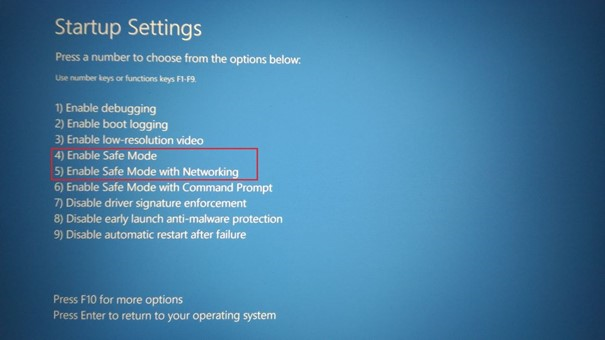
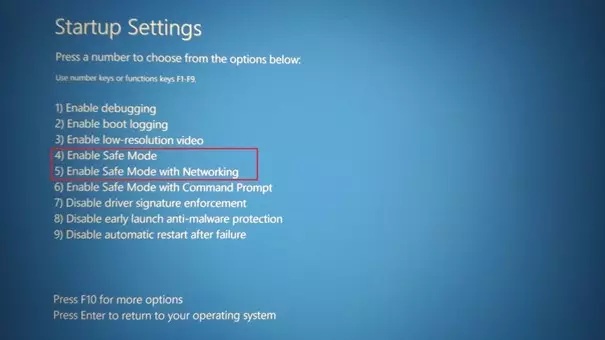
Paso 3. Eliminar el troyano en el modo seguro
Si no consigues eliminar el troyano, debes iniciar Windows 11 en modo seguro. En esta versión reducida de tu sistema operativo, solo se cargan los operadores, servicios y funciones necesarios; todo lo demás, troyanos incluido, está desactivado. Luego, vuelve a iniciar el programa antimalware. Esto normalmente sirve para eliminar el troyano. Está bien saber que en modo seguro puedes detectar troyanos que hasta ahora habías pasado por alto.
Paso 4. Restaurar el sistema
Si el modo seguro no da los resultados deseados, tendrás que restaurar el sistema a un momento en el tiempo en el que el troyano no estuviera en tu dispositivo. Para ello, haz lo siguiente:
- Abre el cuadro de “Ejecutar” con la combinación de teclas [Windows] + [R].
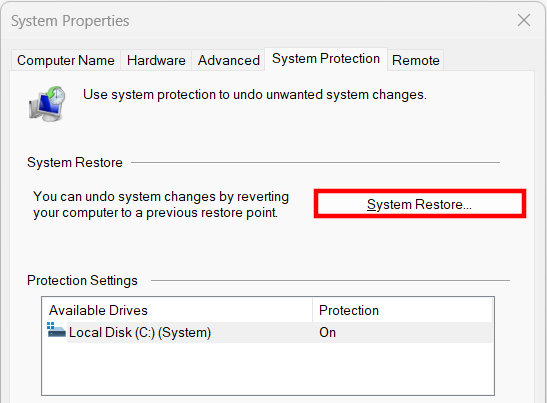
- Ahí, introduce en el campo “SystemPropertiesProtection” y confirma con [Enter].
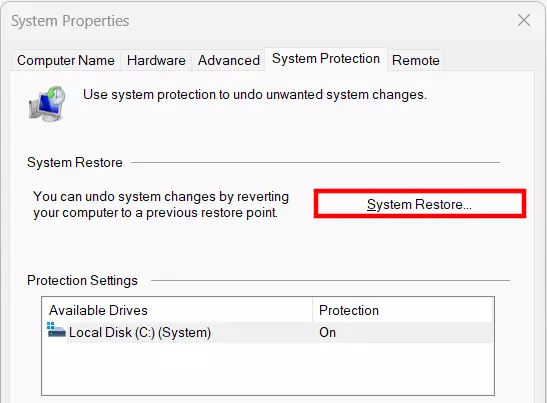
- En la pestaña “Protección del sistema” selecciona “Restaurar sistema”.
- Se abrirá una ventana donde verás una lista con los puntos de restauración. Elige uno.
- Haz clic en “Siguiente” y luego “Preparar”. Confirma el aviso que te aparece con “Sí”.
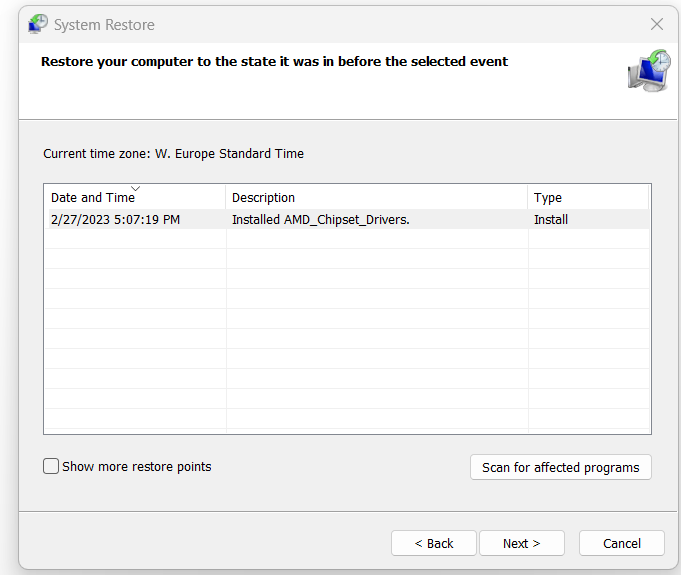
A continuación, Windows se reiniciará automáticamente y los archivos del sistema volverán a estar como en el momento de restauración que hayas elegido.
Opción: volver a instalar Windows 11
Si no has podido deshacerte del troyano ni siquiera restaurando el sistema, lo único que queda por probar es reinstalar completamente el sistema operativo. Esto eliminará todos los datos del ordenador, incluido el malware.
Antes de nada, debes hacer un backup de Windows 11 y guardarlo en un disco duro externo para tener a buen recaudo todos tus datos. Para ir sobre seguro, no conectes el dispositivo a otros ordenadores. Mejor, espera primero a ver si el troyano sigue presente tras reinstalar y copiar los datos de la copia de seguridad.
Para estar siempre preparado para casos como la infección de un troyano, conviene hacer regularmente copias de seguridad de tus datos. Dependiendo del tamaño de los datos que quieras asegurar, convendrá aplicar una u otra estrategia de copia de seguridad.