

Crear un Valheim dedicated server: requisitos del sistema y pasos

El modo para un jugador ya promete gran cantidad de emocionantes aventuras. No obstante, es mucho más popular la variante multijugador, en la que hasta diez jugadores pueden intentar poner orden en Valheim. A continuación, resumiremos todos los requisitos importantes que se necesitan para alojar tu propio Valheim server. Con nuestras instrucciones paso a paso aprenderás cómo crear un servidor de Valheim y hacerlo accesible para otros jugadores.
- Tráfico ilimitado, certificado SSL y firewall incluidos
- Alojado en nuestros centros de datos en España
- Soporte experto 24/7 en español
Valheim: ¿alojar el servidor en tu propio ordenador o alquilar un servidor?
Si quieres jugar a Valheim con amigos y conocidos en modo multijugador, tienes tres opciones:
- Inicia un servidor privado o público (servidor comunitario) directamente en el cliente del juego.
- Únete a un servidor comunitario de libre acceso (sin contraseña o con una contraseña conocida para todos los jugadores).
- Crea y aloja (o alquila) tu propio servidor dedicado de Valheim.
Iniciar un servidor estándar propio en un cliente Valheim (opción: crear servidor) es la manera más fácil de jugar con tus amigos: en este caso tienes que dar un nombre individual y la seed (semilla) que desees para el nuevo mundo de juego, iniciar un Valheim server e invitar a los combatientes a través de la lista de amigos de Steam.
Como “servidor” no se hace referencia solamente al hardware que se usa para alojar las aplicaciones del servidor, sino también al mismo software. En nuestro artículo sobre el tema “¿Qué es un servidor?” explicamos los detalles sobre el uso ambiguo del término en informática.
Si eliges un servidor comunitario de libre acceso para la aventura de supervivencia compartida, nadie tendrá que hacerse cargo de alojar el servidor. En este caso, sin embargo, no podrás decidir qué seed se va a usar para generar el mapa. Además, siempre tienes que contar con que otros jugadores se puedan unir o que, incluso, el servidor se apague y deje de estar disponible.
Si, por el contrario, alojas tu propio servidor dedicado de Valheim en el centro de datos de un proveedor, no tienes que preocuparte de las cargas adicionales de hardware. Al mismo tiempo, mantienes el control total sobre la seed y los jugadores que se encuentran en el servidor. Además, con esta opción puedes dejar funcionando el servidor de manera permanente para que tus compañeros de juego puedan jugar a Valheim aunque tú no estés.
¿Qué requisitos de sistema tiene un Valheim server?
Si inicias un servidor de Valheim directamente a través del cliente de juego, has de tener en cuenta que por defecto estás ejecutando este servidor y el propio juego (así como el sistema operativo) en tu ordenador. Es decir, tu ordenador no solo debe tener capacidad para el servidor, sino también cumplir con los requisitos del juego y del sistema. Además, tu conexión a Internet es fundamental para la estabilidad del servidor instalado. Por ello, incluso los terminales más potentes alcanzan rápidamente sus límites cuando hay más de tres jugadores en el servidor.
Hasta la fecha, el fabricante no ha publicado información oficial sobre el alojamiento del software del servidor de Valheim dedicado. Dado que el diseño gráfico del juego de supervivencia (al menos en la versión de “early access”) se ha mantenido simple a propósito, no se debe considerar a Valheim como particularmente exigente en cuanto a recursos. Sin embargo, la experiencia de los jugadores muestra que a largo plazo las configuraciones de menor rendimiento resultan ser menos adecuadas para alojar el mundo del juego: cuanto mayor sea la intensidad con la que los jugadores interactúan con el mundo, por ejemplo, con la construcción de edificios o la entrada en mazmorras, más inestables resultarán los Valheim server con menor memoria RAM y menos CPU. Ocurre lo mismo cuando aumenta el número de jugadores activos al mismo tiempo.
A continuación, hemos resumido los requisitos del sistema más importantes del servidor de Valheim dedicado.
Debido a la falta de información oficial sobre los requisitos de rendimiento del Valheim server y a que este se encuentra en una fase de desarrollo temprana, los valores presentados deben tomarse únicamente como recomendaciones.
Procesador (CPU)
Valheim no es muy exigente en cuanto al rendimiento del procesador. Por ello, es poco probable que la mayoría de las configuraciones de los servidores lleguen a sus límites de rendimiento en este punto. Dos núcleos con 2,8 GHz deberían ser una buena base para casi todos los escenarios, tanto si usas Windows como Linux como sistema operativo del servidor. Si el proveedor trabaja con núcleos virtualizados con menos gigahercios, se recomienda un procesador de cuatro núcleos (o con un número adecuado de núcleos virtualizados). En el caso de un Valheim server para más de cinco personas y teniendo en cuenta el posible desarrollo del juego, es aconsejable empezar con más CPU.
Para alojar Valheim en un servidor dedicado puedes recurrir tanto los sistemas operativos de Microsoft Server 2016 y 2019 como las distribuciones típicas de Linux como Ubuntu, CentOS, Debian u openSUSE.
Memoria de trabajo (RAM)
La memoria de trabajo parece ser el componente de rendimiento decisivo en muchos de los servidores de Valheim actuales. Para una configuración mínima, dos o cuatro GB de RAM (para sistemas operativos con interfaz gráfica de usuario) parecen ser suficientes. Sin embargo, estas cifras provocan problemas de rendimiento en sesiones más largas. Por ello, disponer de ocho GB de RAM parece ser una opción segura a largo plazo para el tamaño de servidor de tres a cinco jugadores recomendado por Iron Gate. Si normalmente se unen a la aventura al mismo tiempo entre seis y diez jugadores y el presupuesto lo permite, se recomienda una ampliación a 16 GB.
Espacio en el disco duro
Con la versión actual de Valheim, los requisitos de espacio en el disco duro apenas necesitan mención. Para los archivos del programa se debe contar con uno o dos GB de memoria. Para la instalación estándar de un servidor dedicado a través de Steam, debe preverse un espacio adicional de alrededor de tres GB para la aplicación de Steam y el cliente de juego Valheim. Así que, con cinco GB de espacio en el disco duro dispones de todo lo necesario para utilizar la actual edición de Valheim. Además, están los requisitos de memoria del sistema operativo: para un Windows Server 2016, por ejemplo, 32 GB de memoria y para un servidor Ubuntu (20.04), 25 GB de memoria.
También debes tener en cuenta en la planificación del espacio de almacenamiento si quieres disponer de copias de seguridad regulares del estado de tu servidor de Valheim.
Es de esperar que las futuras ediciones de Valheim requieran más espacio de almacenamiento, ya que el juego de supervivencia está lejos de alcanzar la fase final de desarrollo. Los addons y las modificaciones, que actualmente no desempeñan ningún papel, también deben considerarse como posibles elementos que influyan en la actualización del servidor.
Requisitos de banda ancha
Los proveedores profesionales deben poder cumplir fácilmente con los requisitos de banda ancha necesarios para alojar un servidor de Valheim. Se puede tomar como referencia la información proporcionada por Valve, el desarrollador de Steam, de 53,4 Kbit/s por jugador como directriz de carga para los juegos Source de Steam. En este caso, una conexión de banda ancha que ofrezca una velocidad de carga de uno a dos Mbit/s (mediante las clásicas líneas DSL 16000) debería ser más que suficiente.
En la práctica, muchos jugadores sufren graves retrasos a medida que va aumentando el número de jugadores, ya que muchos proveedores pueden que limiten por defecto la velocidad máxima de subida. En tal caso y si es posible, debes ponerte en contacto directamente con el proveedor para eliminar la restricción.
Alquilar un hardware para Valheim server con IONOS: existen tres opciones
En principio, también tienes la opción de alojar un servidor dedicado de Valheim en tu propio ordenador o en un segundo ordenador independiente. En este caso, sin embargo, debes contar con desventajas decisivas si lo comparas con un servidor alquilado. Por ejemplo, tendrás que hacer frente a altos costes de adquisición y funcionamiento, así como a la falta de flexibilidad para aumentar o reducir la capacidad del servidor.
Si quieres alquilar un hardware para un servidor de Valheim, tienes que elegir el proveedor y el modelo de servidor. Con IONOS, por ejemplo, puedes elegir una de las siguientes variantes:
- Servidor dedicado (el servidor dedicado puede ser administrado por ti mismo o por IONOS)
- Servidores virtuales (también conocido como Virtual Private Server, o VPS para abreviar)
- Servidores Cloud
¿No paras de encontrarte con el término recursos de servidor “dedicado” y te preguntas qué significa exactamente? En el artículo sobre hosting compartido y hosting dedicado explicamos en qué se diferencia este hardware asignado solo para ti de las soluciones compartidas.
¿En qué se diferencian los tres modelos de servidor de IONOS?
Los tres modelos de servidores disponibles en IONOS se diferencian sobre todo en el precio. Además, desempeña también un papel importante la forma en la que los recursos se ponen a disposición de los clientes. Para facilitarte la elección del modelo adecuado para tu Valheim server, te presentamos a continuación brevemente las tres opciones:
En el modelo de servidor Cloud de IONOS alquilas recursos de servidores virtualizados que serán facturados por minuto. Si quieres aumentar el rendimiento, puedes hacerlo en cualquier momento a través de tu cuenta. Lo mismo ocurre si quieres reducir el paquete de servicios o desconectar por completo el servidor.
También los servidores virtuales conceden acceso a entornos de servidores virtualizados. Sin embargo, con estas soluciones sí hay que pagar una cuota mensual fija, independientemente del uso de los recursos que hagas.
IONOS garantiza una conexión de banda ancha externa del servidor de hasta 400 Mbit/s, independientemente del modelo de servidor elegido.
Si te decides por un servidor dedicado, IONOS te asigna un hardware especialmente reservado para ti. Solo en este modelo los clientes pueden disponer de procesadores con potencia de un solo núcleo de hasta 3,8 GHz. Esto, por supuesto, también influye en el precio que pagar.
Las ofertas de servidores IONOS no solo se dirigen a las comunidades de jugadores de Valheim. También puedes utilizar el potente hardware de alquiler para instalar un servidor de Minecraft, alojar un servidor de CS:GO o crear un servidor LS19. Quien busque variedad en el género de supervivencia, puede optar por instalar un servidor de “ARK: Survival Evolved” o un servidor de Rust.
Tres escenarios de Valheim server y sus respectivas tarifas de IONOS
Para los tres modelos de servidores, IONOS tiene varias tarifas para elegir, que difieren en cuanto al alcance de los servicios y los costes. Para facilitarte la búsqueda del paquete adecuado, hemos recopilado en la siguiente tabla tres posibles escenarios para tu propio Valheim server, incluyendo las tarifas correspondientes a los servidores virtuales y servidores dedicados en IONOS.
| Servidor virtual recomendado | ||
| Servidor para 2–3 jugadores | Servidor virtual Cloud XL (VPS XL) de IONOS | |
| Servidor para 4–5 jugadores | Servidor virtual Cloud XL (VPS XL) de IONOS | |
| Servidor para 6-10 jugadores | Servidor virtual Cloud RAM XL (VPS XL RAM) de IONOS Virtual Server |
- Tráfico ilimitado, certificado SSL y firewall incluidos
- Alojado en nuestros centros de datos en España
- Soporte experto 24/7 en español
Crear un servidor de Valheim: instrucciones paso a paso (servidor Windows)
Una vez se haya completado la configuración del servidor, es importante que elijas el sistema operativo. En el caso de un servidor dedicado de Valheim, puedes elegir uno de los sistemas operativos de servidor clásicos de Microsoft y Linux, como Windows Server o Ubuntu.
A continuación, te guiaremos paso a paso para que crees un servidor de Valheim con un servidor de IONOS. También te mostraremos cómo hacerlo accesible para que a través del cliente del juego puedas jugar con amigos o conocidos. Se utiliza Windows Server 2016 como sistema operativo de servidor.
Paso 1: conectarse al servidor
Para acceder a los recursos del servidor alquilado, primero hay que establecer la conexión remota con el servidor. Si aún no la has configurado, esta será tu primera tarea. Como cliente de IONOS, puedes configurar la conexión cómodamente a través del Cloud Panel. Por lo tanto, el primer paso es iniciar sesión con tus datos personales en la página de acceso.
Después de iniciar la sesión, selecciona la sección “Servidores & Cloud” y, a continuación, el paquete de servidor que hayas reservado para alojar el Valheim server. En la página de información que se presenta a continuación, encontrarás en “Datos de acceso” la entrada “Conexión a escritorio remoto”, donde se encuentra el botón de descarga.
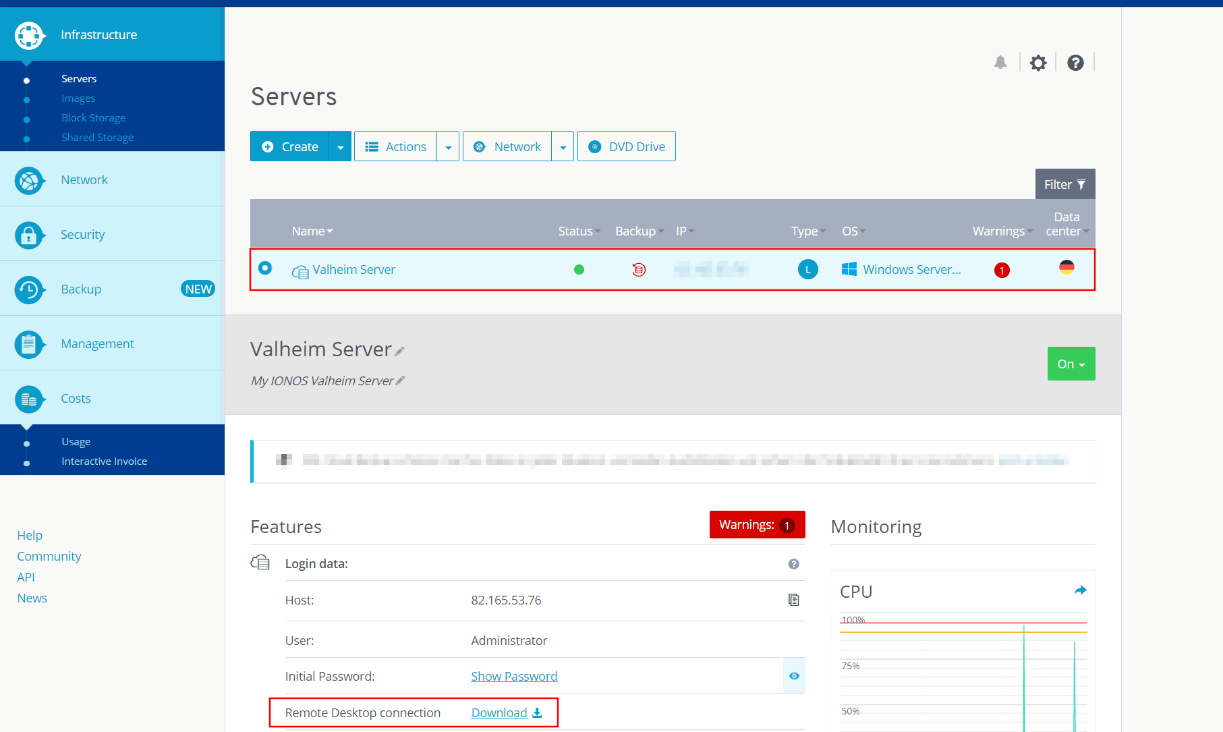
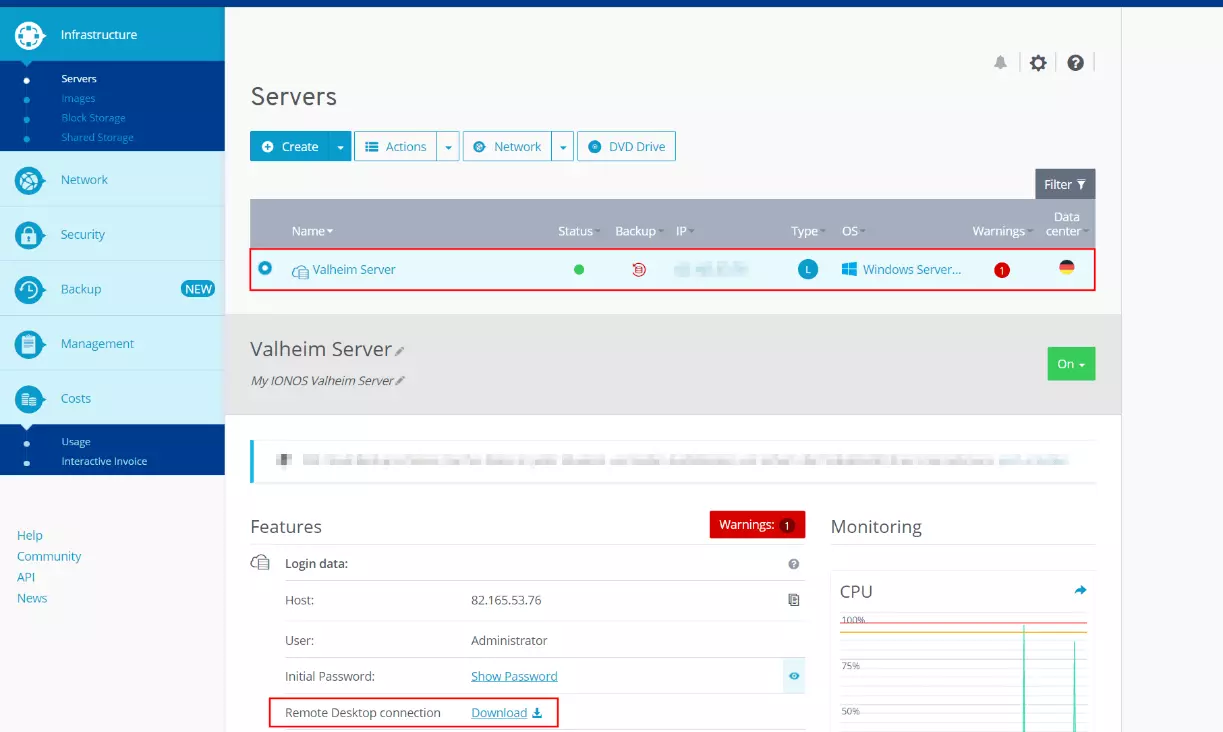
Una vez que hagas clic en el enlace, puedes seleccionar la opción “Abrir con” o guardar el archivo de manera local. A continuación, ejecútalo. Continúa con la configuración seleccionando “Conectar” en la ventana de diálogo que aparece después.
Ahora es el turno de introducir los datos de acceso al servidor. Haz clic en “Más opciones” y en “Usar otra cuenta” e introduce los datos de acceso de tu Valheim server. Si aún no has configurado los datos para ello, encontrarás estas credenciales en el Cloud Panel en “Usuario” y “Contraseña inicial”.
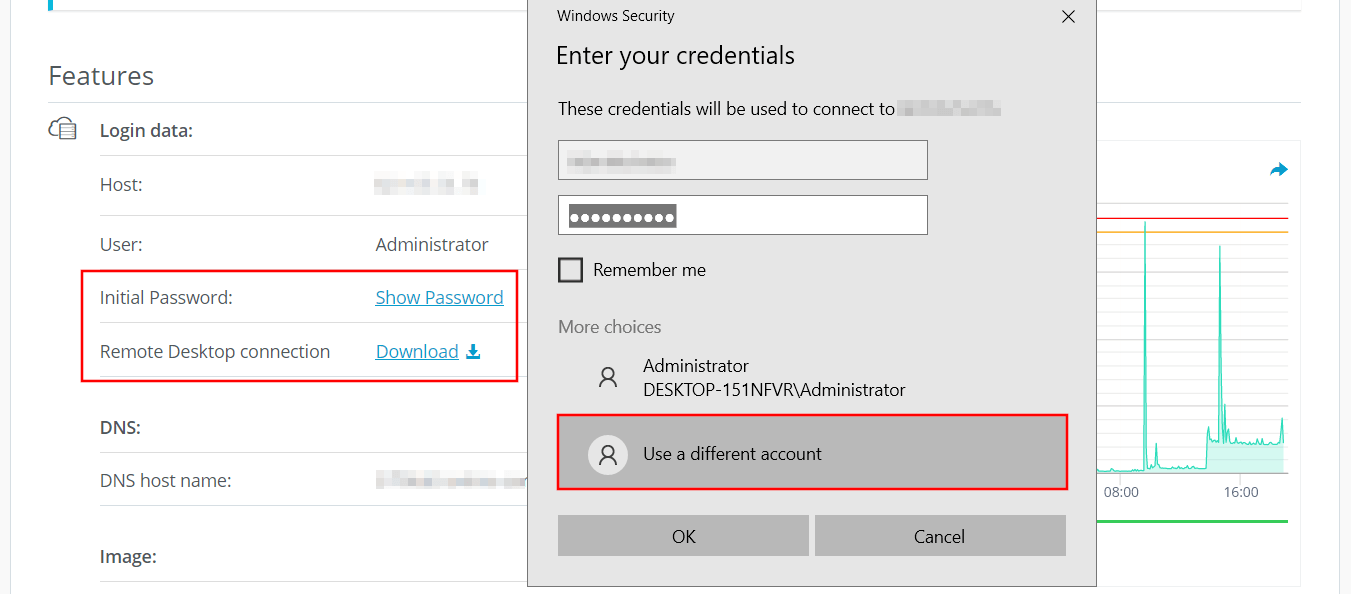
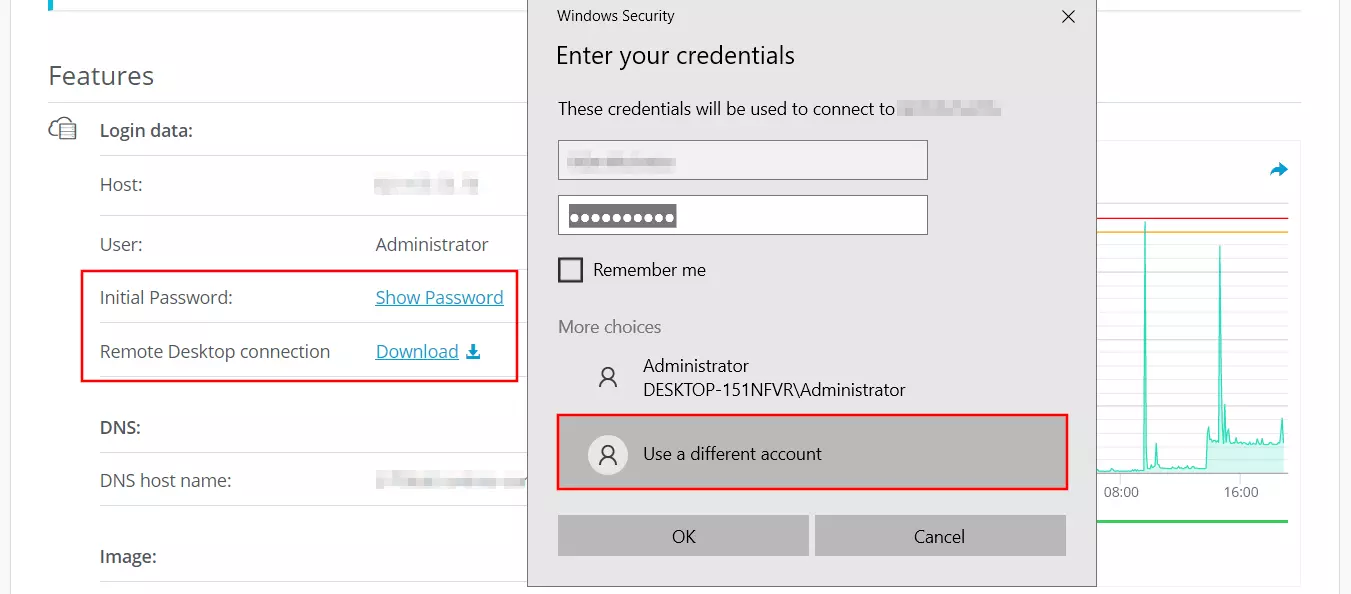
La primera vez que establezcas una conexión, recibirás una advertencia de seguridad, ya que aún no se habrá clasificado el certificado del Valheim server como certificado de confianza. Confirma este mensaje con “OK” para establecer la conexión. Si además marcas la casilla “No volver a preguntarme sobre conexiones a este equipo”, no recibirás el mensaje en los próximos intentos de conexión.
Paso 2: instalar un Valheim server a través del cliente Steam
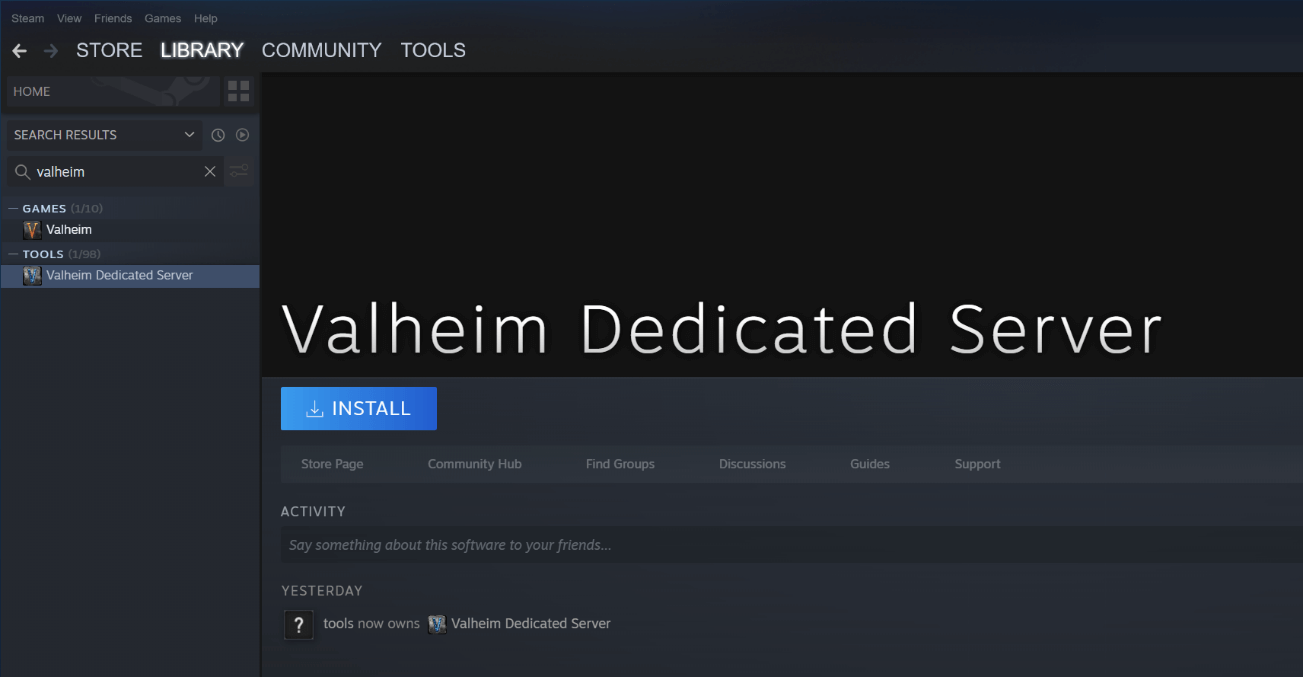
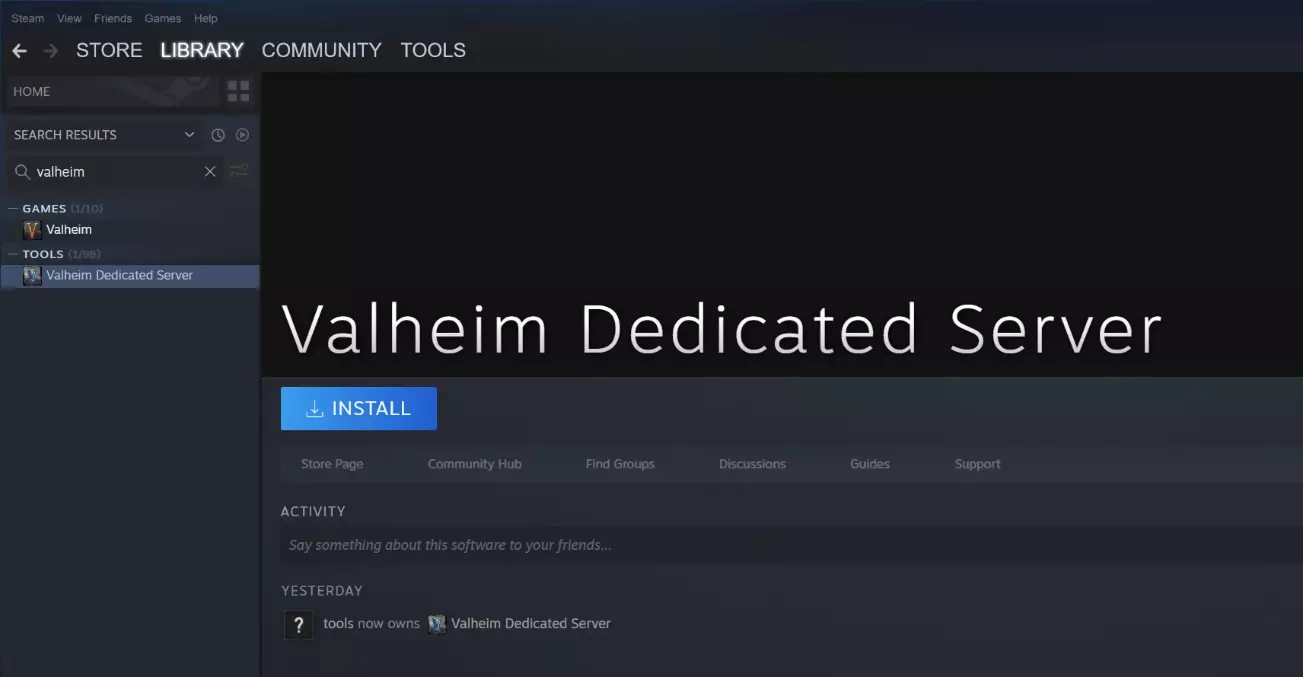
La forma más cómoda de descargar el software para alojar tu propio servidor de Valheim dedicado es a través de la plataforma Steam. Instala el cliente en el servidor y, a continuación, inicia sesión con la cuenta de Steam con la que compraste Valheim. Dirígete a tu biblioteca de juegos y utiliza la función de búsqueda para encontrar el software del servidor dedicado. Para ello, basta con que escribas “Valheim”. En la sección “Herramientas”, se te mostrará de inmediato el resultado correspondiente. Selecciona la entrada con el botón izquierdo del ratón y, por último, clica en “Instalar” para que se inicie la instalación.
Paso 3: configuración del servidor
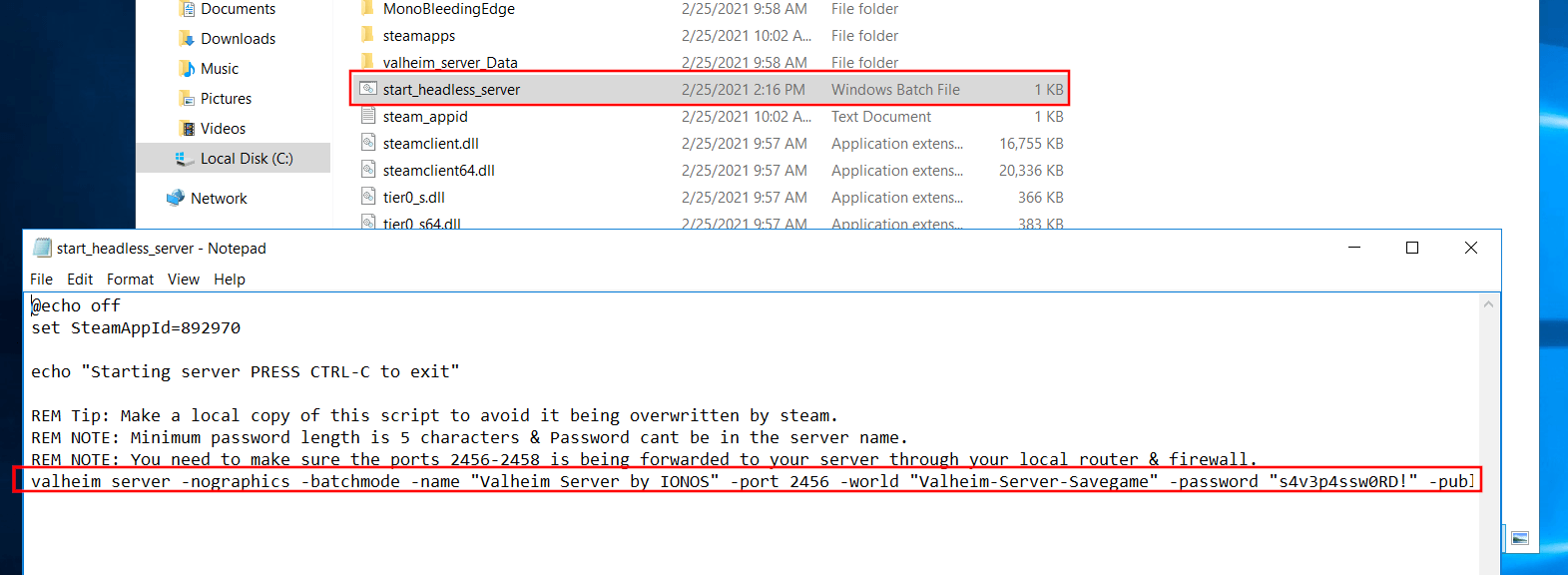
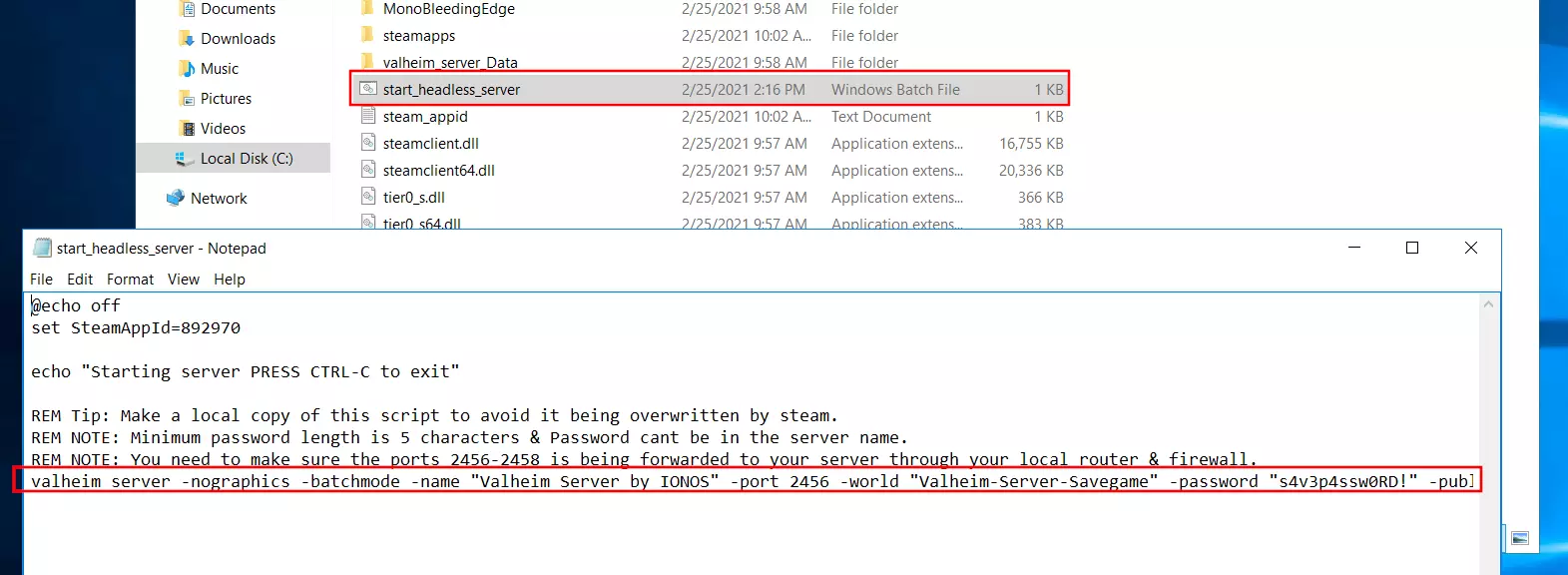
En teoría, ya puedes iniciar y detener el Valheim server cuando desees a través del cliente de Steam. Sin embargo, la interfaz no ofrece ninguna opción para revisar las propiedades del servidor, por lo que recomendamos iniciarlo a través del archivo configurable start_headless_server, que se encuentra por defecto en el siguiente directorio:
C:\Program Files (x86)\Steam\steamapps\common\Valheim dedicated serverHaz clic con el botón derecho del ratón en el archivo batch y selecciona la opción “Editar” para abrir el archivo de configuración en el editor estándar. La información más importante para el servidor se encuentra en la línea del archivo que aparece a continuación:
valheim_server -nographics -batchmode -name "My server" -port 2456 -world "Dedicated" -password "secret"En este caso, los tres parámetros entrecomillados son relevantes y obligatorios:
- -name: el nombre de tu Valheim server se muestra en el listado de servidores en el cliente (entre otros) si haces que el servidor sea de acceso público
- -world: nombre del archivo de almacenamiento del Valheim server
- -password: la contraseña para el acceso a tu servidor
El nombre del servidor, el nombre del archivo de memoria y la contraseña deben ser diferentes.
Al final del comando batch puedes añadir la entrada -public 1 o -public 0 si deseas que tu servidor figure explícitamente como servidor comunitario (1) o privado (0). Por último, guarda los cambios en el archivo start_headless_server.
El archivo start_headless_server no proporciona (actualmente) una forma de especificar una seed individual para la naturaleza del mundo del juego. Con el siguiente truco puedes establecer un mundo de juego individual para tu Valheim server: inicia una partida de un solo jugador con la seed deseada y guarda la partida en el servidor en el directorio (oculto por defecto) C:\User\USERNAME\AppData\LocalLow\IronGate\Valheim\worlds. A continuación, especifica el nombre de la partida guardada en el archivo start_headless_server, y tu servidor cargará la seed correspondiente al iniciarse.
Paso 4: abrir los puertos TCP/UDP 2456 hasta 2458
Para que los usuarios puedan conectarse a tu Valheim server, debes permitir las conexiones a través de los puertos TCP y UDP 2456. Además, el desarrollador también recomienda abrir los puertos 2457 y 2458. Por ello, define primero las reglas apropiadas para el firewall del servidor antes de iniciarlo. Como cliente de IONOS, este paso también se puede hacer cómoda y fácilmente en el Cloud Panel.
Ve a la sección “Servidores & Cloud” y haz clic en el menú lateral izquierdo en “Red" y “Políticas de firewall”. Selecciona tu Valheim server y añade en “Entrada” las reglas para los tres puertos (2456, 2457 y 2358). En los tres casos, selecciona en IP permitida la opción “Todas” y como protocolo “TCP/UDP”.
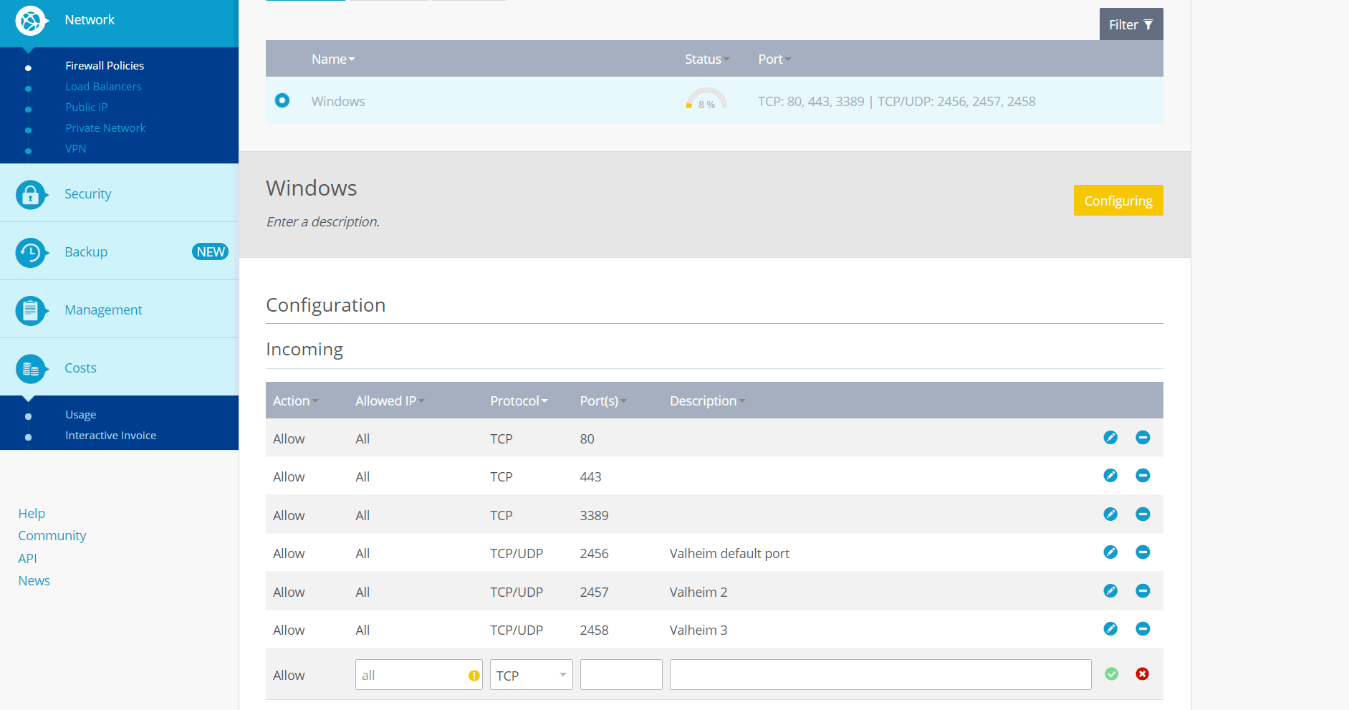
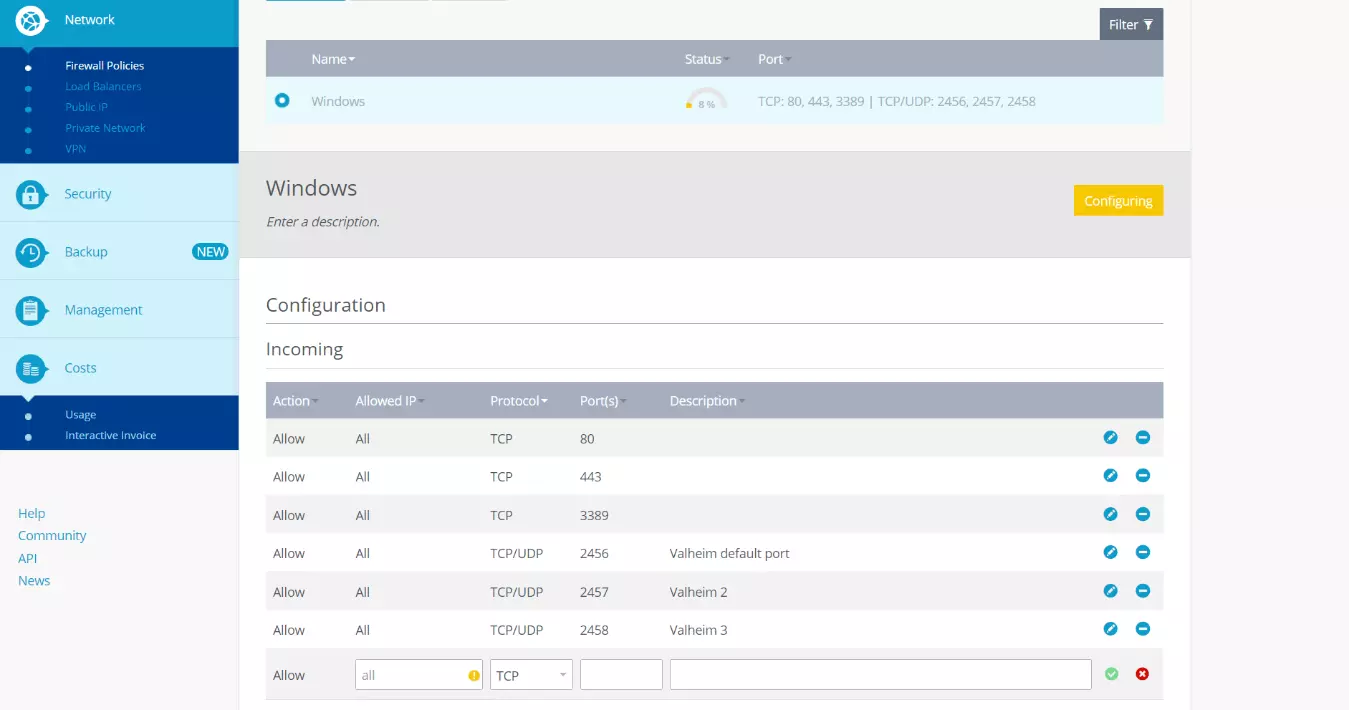
La apertura del puerto en el Cloud Panel de IONOS puede durar unos minutos. En “Estatus” puedes ver el progreso de la configuración.
Paso 5: iniciar un Valheim server
Cuando hayas guardado la configuración y habilitados los puertos, puedes iniciar el servidor de Valheim. Simplemente haz doble clic en el archivo batch start_headless_server. El mundo del juego se generará o cargará (si ya se ha iniciado el juego) automáticamente a través de la línea de comandos Tras el inicio, la línea de comandos muestra la entrada “Game server connected”:


Paso 6: ingresar en el Valheim server
Si tanto tú como tus amigos queréis entrar al Valheim server, inicia la partida de la forma habitual, clica en “Empezar el juego” y selecciona o crea tu personaje. En lugar de crear un mundo nuevo, ve a la pestaña “Ingresar al juego”. Para establecer una conexión tienes ahora dos opciones:
- Puedes buscar tu servidor en el listado de servidores de la comunidad o de amigos. Haz clic en “Conectarse”.
- Haz clic en el botón “Ingresar IP”, introduce la dirección IP de tu Valheim server (con el puerto adjunto) y clica finalmente en “Conectarse”.
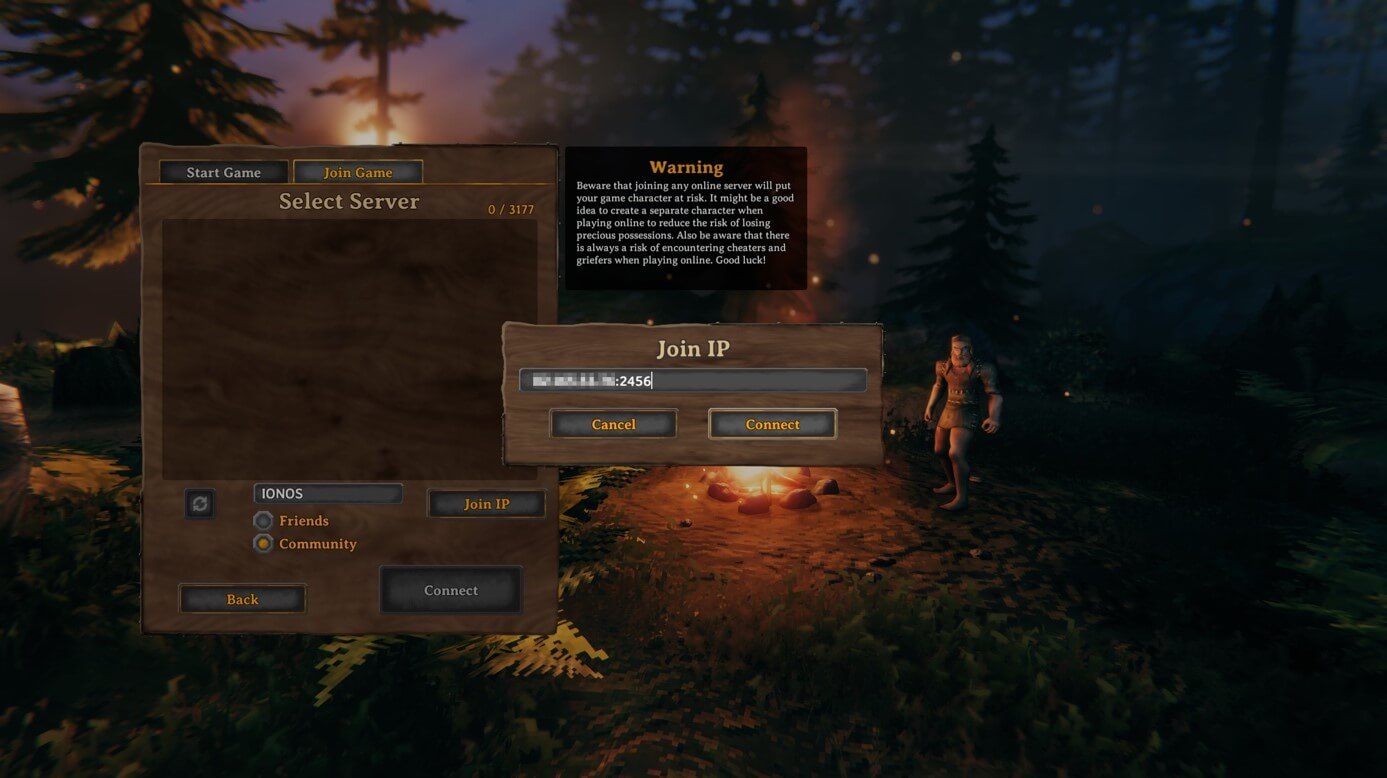
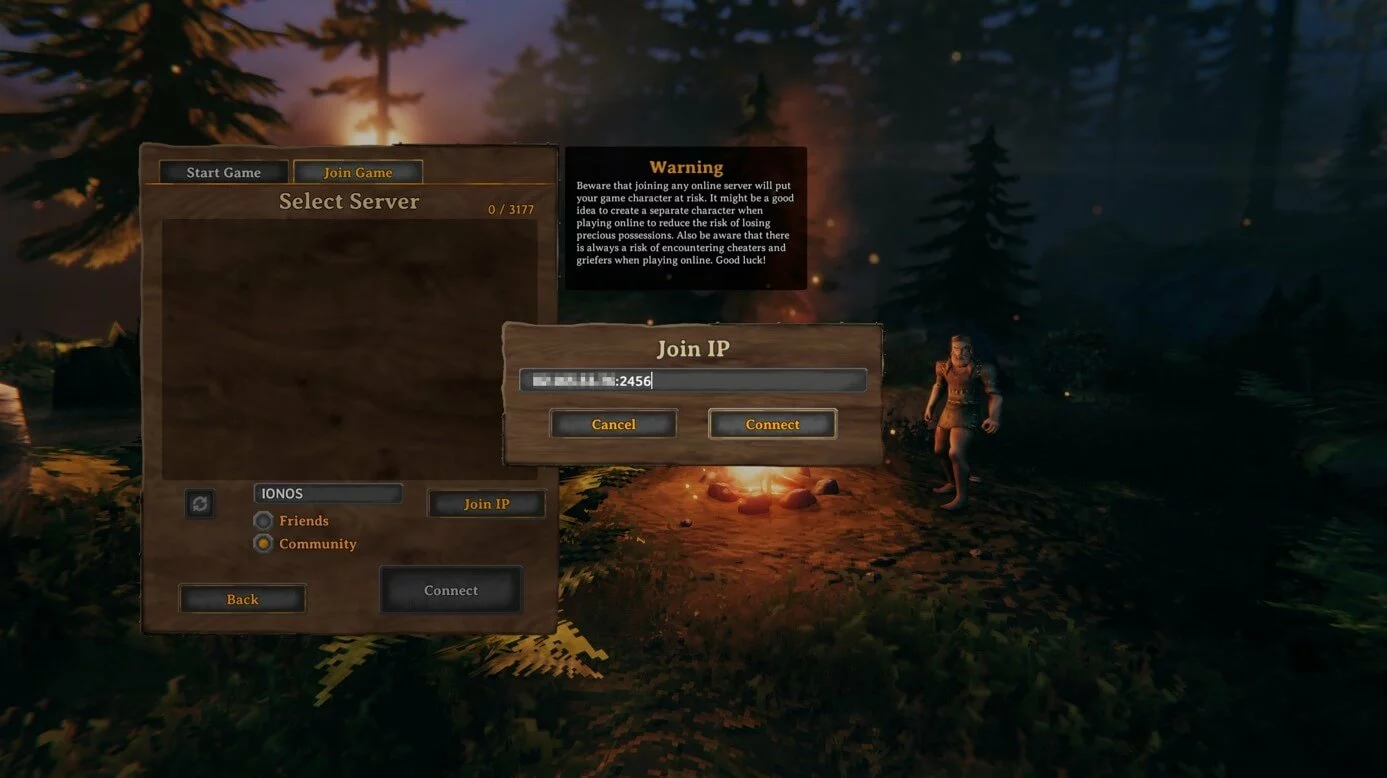
Si alojas un Valheim server como servidor comunitario, puede tardar un poco hasta que aparezca en la lista. Una alternativa que debe funcionar desde el principio es ingresar con la IP.
Para acabar de crear la conexión, introduce la contraseña definida en el archivo de configuración. Después de un breve tiempo de carga, ¡podéis empezar a jugar a Valheim!
Haz que empiece el juego con tu dominio .gg. Registra ahora tu dominio .gg con IONOS.